> ## Documentation Index
> Fetch the complete documentation index at: https://craft-support.mintlify.site/llms.txt
> Use this file to discover all available pages before exploring further.
# Abrechnung
> Verwalte dein Craft-Abonnement, deine Zahlungsdaten und Rechnungen.
Wie du deine Abrechnung verwaltest, hängt davon ab, wo du Craft abonniert hast. Es gibt drei Wege, ein Abonnement abzuschließen, und jeder wird an einer anderen Stelle verwaltet.
## Wo hast du abonniert?
| Du hast abonniert über | Wer die Abrechnung übernimmt | Wo du sie verwaltest |
| ---------------------------------------------------------- | ---------------------------- | ----------------------------------------------------------------- |
| **Direkt bei Craft** (in der App oder auf unserer Website) | Craft | In Craft unter **Einstellungen → Mein Abonnement** |
| **App Store** (iPhone, iPad oder Mac) | Apple | In den Abonnement-Einstellungen deines Apple-Accounts |
| **Setapp** | Setapp | In deinem Setapp-Konto auf [my.setapp.com](https://my.setapp.com) |
Du bist nicht sicher, was auf dich zutrifft? Sieh direkt in Craft nach:
Klicke auf den **Space-Namen** oben in der Seitenleiste, um die **Einstellungen** zu öffnen.
 Klicke auf den **Space-Namen** in der oberen linken Ecke.
Klicke auf **Einstellungen** am unteren Ende des Dropdowns.
Klicke auf den **Space-Namen** in der oberen linken Ecke.
Klicke auf **Einstellungen** am unteren Ende des Dropdowns.
 Tippe auf das **Space-Symbol** in der oberen linken Ecke.
 Tippe auf **Einstellungen**.
Tippe auf dein **Profilbild** in der oberen rechten Ecke.
Tippe auf **Einstellungen**.
Tippe auf **Einstellungen**.
Tippe auf dein **Profilbild** in der oberen rechten Ecke.
Tippe auf **Einstellungen**.
 Wähle dann **Mein Abonnement**:
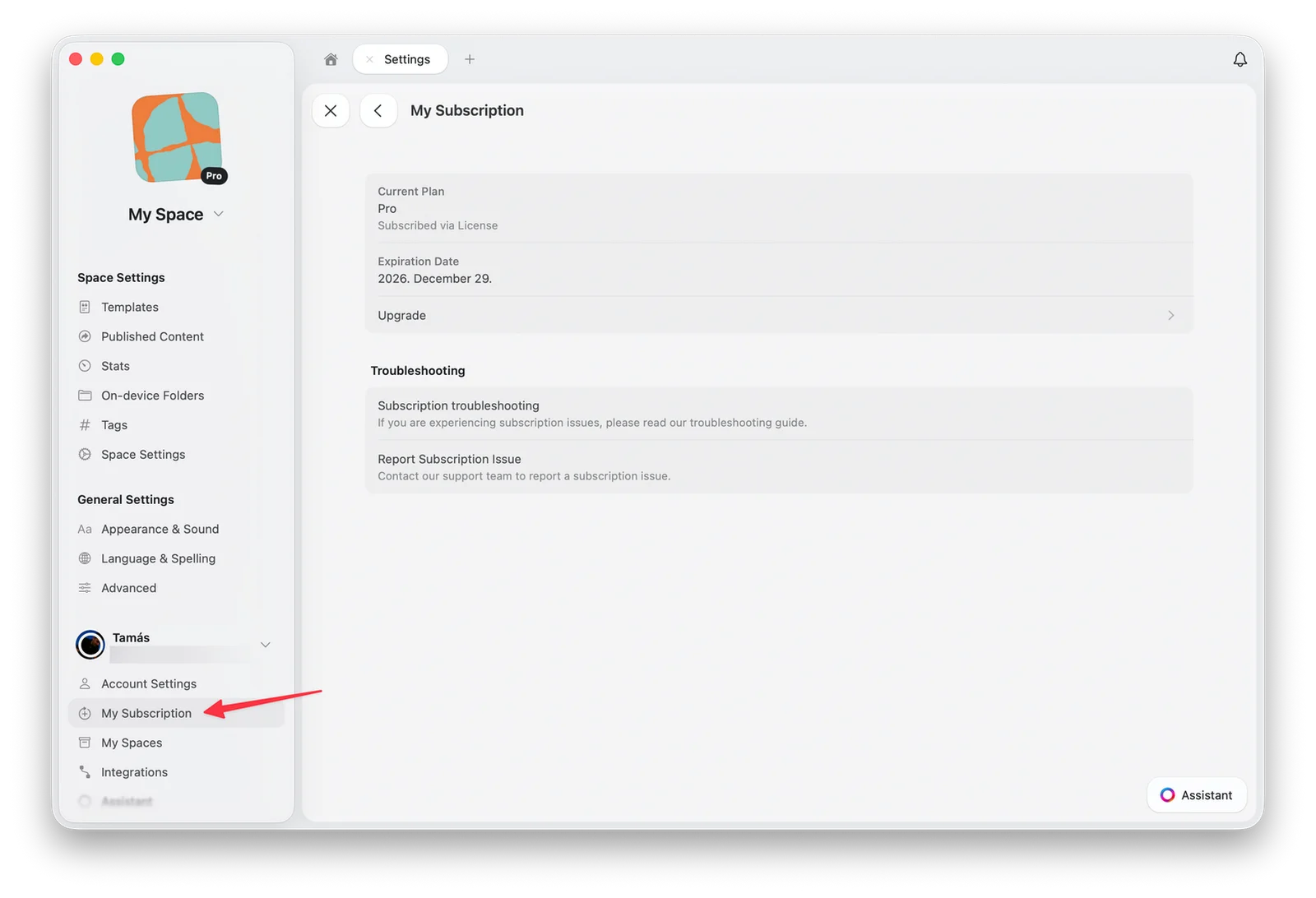 Bei Abonnements, die direkt bei Craft abgeschlossen wurden, siehst du den Button **Einstellungen und Abrechnung**. App-Store- und Setapp-Abonnements verweisen dich stattdessen auf Apple bzw. Setapp.
## Abonnement verwalten
Finde und lade die Rechnungen für dein Abonnement herunter
Ändere die hinterlegte Karte für dein Abonnement
Kündige jederzeit. Deine Dokumente bleiben erhalten
Füge Firmendaten und USt-IdNr. zu deinen Rechnungen hinzu
Löse einen Aktionscode für ein neues Abonnement ein
Übertrage dein Abonnement von Apple direkt zu Craft
## Rückerstattungen
Wo du abonniert hast, bestimmt auch, wer eine Rückerstattung veranlassen kann:
* **Direkt bei Craft** (in der App oder auf unserer Website): Schreib uns innerhalb von 14 Tagen nach der Abbuchung an [support@craft.do](mailto:support@craft.do), wir helfen dir weiter.
* **App Store**: Apple wickelt alle App-Store-Zahlungen ab, daher kann nur Apple eine Rückerstattung veranlassen. [Rückerstattung bei Apple beantragen](https://support.apple.com/en-us/HT204084).
* **Setapp**: Wende dich über dein Setapp-Konto an den Setapp-Support.
## Was passiert, wenn mein Abonnement endet?
Wenn dein Abonnement ausläuft oder du kündigst, bleiben deine Inhalte sicher. Dein Konto wechselt zum kostenlosen Plan, und es gelten dessen Limits.
### Deine Inhalte werden nicht gelöscht
Alle deine Dokumente, Spaces und hochgeladenen Inhalte bleiben in deinem Konto. Craft löscht deine Inhalte nie und sperrt dich nicht aus, wenn ein Abonnement endet.
### Es gelten die Limits des kostenlosen Plans
* Du kannst deine bestehenden Dokumente weiterhin ansehen und bearbeiten
* Dein Space ist auf **1.500 Inhaltsblöcke** und **1 GB Speicher** begrenzt
* Der Versionsverlauf wird **7 Tage** lang aufbewahrt
* Premium-Funktionen wie eigene Domains und erweiterte Freigabe-Statistiken stehen nicht mehr zur Verfügung
### Erneut abonnieren
Du kannst jederzeit wieder abonnieren. Alle deine Inhalte sind unverändert da, und sobald dein Abonnement aktiv ist, stehen dir wieder alle Funktionen zur Verfügung.
## Fehlerbehebung
Wenn du abonniert hast und deine bezahlten Funktionen in einer oder mehreren Craft-Apps trotzdem nicht siehst:
* Stelle sicher, dass du mit demselben Konto angemeldet bist, mit dem du abonniert hast, und zwar mit derselben Anmeldemethode (zum Beispiel E-Mail vs. Mit Apple anmelden)
* Apple hat deinem Craft-Konto möglicherweise eine *Private Relay*-E-Mail-Adresse zugewiesen, wenn du beim Erstellen deines Craft-Kontos [E-Mail-Adresse verbergen](https://support.apple.com/en-us/HT210425) aktiviert hattest
* **Tipp**: Welche E-Mail-Adresse mit deinem Craft-Konto verknüpft ist, siehst du in jeder Craft-App unter **Einstellungen → Mein Konto**
* Bezahlte Funktionen sind nur in Spaces verfügbar, die dir gehören. Wenn du dich in einem geteilten Space befindest, dessen Besitzer kein bezahltes Abonnement hat, sind deine bezahlten Funktionen dort nicht aktiv
Wenn nichts davon hilft und die Abbuchung für dein Abonnement erfolgreich war, schreib uns an [support@craft.do](mailto:support@craft.do).
Öffne in Craft auf deinem Apple-Gerät die Abonnement-Einstellungen und nutze den Button **Kauf wiederherstellen**:
* **macOS**: Gehe zu **Team-Einstellungen → Aktueller Plan** und wähle **Kauf wiederherstellen**
* **iOS**: Gehe zu **Team-Einstellungen → Team verwalten → Aktueller Plan** und wähle **Kauf wiederherstellen**
Wenn das nicht hilft, schreib uns an [support@craft.do](mailto:support@craft.do).
Wenn du dein App-Store-Abonnement auf demselben Gerät gekauft hast, kannst du es über den Button **Kauf wiederherstellen** (siehe oben) auf das aktuelle Konto übertragen. Craft unterstützt für App-Store-Abonnements auch die Familienfreigabe.
Wenn du direkt bei Craft mit dem falschen Konto abonniert hast, schreib uns innerhalb von 14 Tagen nach der Transaktion an [support@craft.do](mailto:support@craft.do). Wir können eine vollständige Rückerstattung und Kündigung veranlassen, und du kannst anschließend mit dem richtigen Konto erneut abonnieren.
Craft arbeitet mit vertrauenswürdigen Zahlungspartnern zusammen, um Abonnements abzuwickeln, die direkt bei uns abgeschlossen wurden, in der App oder auf unserer Website. Je nachdem, wann du abonniert hast, kann auf deinem Kontoauszug und in deinen Beleg-E-Mails neben Craft auch **Stripe** oder **Paddle** stehen. Diese Abbuchungen sind legitim, und dein Abonnement wird weiterhin in Craft unter **Einstellungen → Mein Abonnement** verwaltet.
Wenn du eine Abbuchung siehst, die du überhaupt nicht zuordnen kannst, schreib uns an [support@craft.do](mailto:support@craft.do), wir prüfen das für dich.
Sieh zur Sicherheit im Spam- oder Junk-Ordner deines Postfachs nach, besonders wenn du dich mit deiner Schul- oder Uni-Adresse beworben hast. Wenn du nach zwei Wochen noch keine Antwort erhalten hast, schreib uns an [support@craft.do](mailto:support@craft.do) mit deinem vollständigen Namen und der E-Mail-Adresse, die du für die Bewerbung verwendet hast. Wir prüfen den Status gerne für dich.
Wenn du derzeit ein App-Store-Abonnement hast, kann nur Apple es erstatten. So beantragst du eine Rückerstattung: [https://support.apple.com/en-us/HT204084](https://support.apple.com/en-us/HT204084)
Wenn du direkt bei Craft abonniert hast, schreib uns an [support@craft.do](mailto:support@craft.do), wir finden die beste Lösung für dich.
Bei allgemeinen Problemen, Sync-Fragen oder plattformspezifischen Themen findest du Hilfe im [Leitfaden zur Fehlerbehebung](/de/introduction/troubleshooting).
Bei Abonnements, die direkt bei Craft abgeschlossen wurden, siehst du den Button **Einstellungen und Abrechnung**. App-Store- und Setapp-Abonnements verweisen dich stattdessen auf Apple bzw. Setapp.
## Abonnement verwalten
Finde und lade die Rechnungen für dein Abonnement herunter
Ändere die hinterlegte Karte für dein Abonnement
Kündige jederzeit. Deine Dokumente bleiben erhalten
Füge Firmendaten und USt-IdNr. zu deinen Rechnungen hinzu
Löse einen Aktionscode für ein neues Abonnement ein
Übertrage dein Abonnement von Apple direkt zu Craft
## Rückerstattungen
Wo du abonniert hast, bestimmt auch, wer eine Rückerstattung veranlassen kann:
* **Direkt bei Craft** (in der App oder auf unserer Website): Schreib uns innerhalb von 14 Tagen nach der Abbuchung an [support@craft.do](mailto:support@craft.do), wir helfen dir weiter.
* **App Store**: Apple wickelt alle App-Store-Zahlungen ab, daher kann nur Apple eine Rückerstattung veranlassen. [Rückerstattung bei Apple beantragen](https://support.apple.com/en-us/HT204084).
* **Setapp**: Wende dich über dein Setapp-Konto an den Setapp-Support.
## Was passiert, wenn mein Abonnement endet?
Wenn dein Abonnement ausläuft oder du kündigst, bleiben deine Inhalte sicher. Dein Konto wechselt zum kostenlosen Plan, und es gelten dessen Limits.
### Deine Inhalte werden nicht gelöscht
Alle deine Dokumente, Spaces und hochgeladenen Inhalte bleiben in deinem Konto. Craft löscht deine Inhalte nie und sperrt dich nicht aus, wenn ein Abonnement endet.
### Es gelten die Limits des kostenlosen Plans
* Du kannst deine bestehenden Dokumente weiterhin ansehen und bearbeiten
* Dein Space ist auf **1.500 Inhaltsblöcke** und **1 GB Speicher** begrenzt
* Der Versionsverlauf wird **7 Tage** lang aufbewahrt
* Premium-Funktionen wie eigene Domains und erweiterte Freigabe-Statistiken stehen nicht mehr zur Verfügung
### Erneut abonnieren
Du kannst jederzeit wieder abonnieren. Alle deine Inhalte sind unverändert da, und sobald dein Abonnement aktiv ist, stehen dir wieder alle Funktionen zur Verfügung.
## Fehlerbehebung
Wenn du abonniert hast und deine bezahlten Funktionen in einer oder mehreren Craft-Apps trotzdem nicht siehst:
* Stelle sicher, dass du mit demselben Konto angemeldet bist, mit dem du abonniert hast, und zwar mit derselben Anmeldemethode (zum Beispiel E-Mail vs. Mit Apple anmelden)
* Apple hat deinem Craft-Konto möglicherweise eine *Private Relay*-E-Mail-Adresse zugewiesen, wenn du beim Erstellen deines Craft-Kontos [E-Mail-Adresse verbergen](https://support.apple.com/en-us/HT210425) aktiviert hattest
* **Tipp**: Welche E-Mail-Adresse mit deinem Craft-Konto verknüpft ist, siehst du in jeder Craft-App unter **Einstellungen → Mein Konto**
* Bezahlte Funktionen sind nur in Spaces verfügbar, die dir gehören. Wenn du dich in einem geteilten Space befindest, dessen Besitzer kein bezahltes Abonnement hat, sind deine bezahlten Funktionen dort nicht aktiv
Wenn nichts davon hilft und die Abbuchung für dein Abonnement erfolgreich war, schreib uns an [support@craft.do](mailto:support@craft.do).
Öffne in Craft auf deinem Apple-Gerät die Abonnement-Einstellungen und nutze den Button **Kauf wiederherstellen**:
* **macOS**: Gehe zu **Team-Einstellungen → Aktueller Plan** und wähle **Kauf wiederherstellen**
* **iOS**: Gehe zu **Team-Einstellungen → Team verwalten → Aktueller Plan** und wähle **Kauf wiederherstellen**
Wenn das nicht hilft, schreib uns an [support@craft.do](mailto:support@craft.do).
Wenn du dein App-Store-Abonnement auf demselben Gerät gekauft hast, kannst du es über den Button **Kauf wiederherstellen** (siehe oben) auf das aktuelle Konto übertragen. Craft unterstützt für App-Store-Abonnements auch die Familienfreigabe.
Wenn du direkt bei Craft mit dem falschen Konto abonniert hast, schreib uns innerhalb von 14 Tagen nach der Transaktion an [support@craft.do](mailto:support@craft.do). Wir können eine vollständige Rückerstattung und Kündigung veranlassen, und du kannst anschließend mit dem richtigen Konto erneut abonnieren.
Craft arbeitet mit vertrauenswürdigen Zahlungspartnern zusammen, um Abonnements abzuwickeln, die direkt bei uns abgeschlossen wurden, in der App oder auf unserer Website. Je nachdem, wann du abonniert hast, kann auf deinem Kontoauszug und in deinen Beleg-E-Mails neben Craft auch **Stripe** oder **Paddle** stehen. Diese Abbuchungen sind legitim, und dein Abonnement wird weiterhin in Craft unter **Einstellungen → Mein Abonnement** verwaltet.
Wenn du eine Abbuchung siehst, die du überhaupt nicht zuordnen kannst, schreib uns an [support@craft.do](mailto:support@craft.do), wir prüfen das für dich.
Sieh zur Sicherheit im Spam- oder Junk-Ordner deines Postfachs nach, besonders wenn du dich mit deiner Schul- oder Uni-Adresse beworben hast. Wenn du nach zwei Wochen noch keine Antwort erhalten hast, schreib uns an [support@craft.do](mailto:support@craft.do) mit deinem vollständigen Namen und der E-Mail-Adresse, die du für die Bewerbung verwendet hast. Wir prüfen den Status gerne für dich.
Wenn du derzeit ein App-Store-Abonnement hast, kann nur Apple es erstatten. So beantragst du eine Rückerstattung: [https://support.apple.com/en-us/HT204084](https://support.apple.com/en-us/HT204084)
Wenn du direkt bei Craft abonniert hast, schreib uns an [support@craft.do](mailto:support@craft.do), wir finden die beste Lösung für dich.
Bei allgemeinen Problemen, Sync-Fragen oder plattformspezifischen Themen findest du Hilfe im [Leitfaden zur Fehlerbehebung](/de/introduction/troubleshooting).