> ## Documentation Index
> Fetch the complete documentation index at: https://craft-support.mintlify.site/llms.txt
> Use this file to discover all available pages before exploring further.
# Abonnement kündigen
> Kündige dein Craft-Abonnement und behalte dabei alle deine Dokumente und Daten.
Du kannst dein Craft-Abonnement jederzeit kündigen.
Nach der Kündigung wechselt dein Konto am Ende des aktuellen Abrechnungszeitraums zum kostenlosen Plan. Deine Dokumente und Daten sind von Abonnement-Änderungen nie betroffen.
## Wo hast du abonniert?
Wie du kündigst, hängt davon ab, wo du Craft abonniert hast:
| Du hast abonniert über | So kündigst du |
| ---------------------------------------------------------- | -------------------------------------------------------------------------------------------- |
| **Direkt bei Craft** (in der App oder auf unserer Website) | In Craft, folge den [Schritten unten](#direkt-bei-craft-abgeschlossenes-abonnement-kündigen) |
| **App Store** (iPhone, iPad oder Mac) | Über Apple, siehe [App-Store-Anleitung](#app-store-abonnement-kündigen) |
| **Setapp** | Über Setapp, siehe [Setapp-Anleitung](#setapp-abonnement-kündigen) |
Du bist nicht sicher, was auf dich zutrifft? Im [Überblick zur Abrechnung](/de/account-and-subscription/billing) siehst du, wo dein Abonnement verwaltet wird.
## Direkt bei Craft abgeschlossenes Abonnement kündigen
Öffne zunächst die Einstellungen in Craft:
Klicke auf den **Space-Namen** oben in der Seitenleiste, um die **Einstellungen** zu öffnen.
 Klicke auf den **Space-Namen** in der oberen linken Ecke.
Klicke auf **Einstellungen** am unteren Ende des Dropdowns.
Klicke auf den **Space-Namen** in der oberen linken Ecke.
Klicke auf **Einstellungen** am unteren Ende des Dropdowns.
 Tippe auf das **Space-Symbol** in der oberen linken Ecke.
 Tippe auf **Einstellungen**.
Tippe auf dein **Profilbild** in der oberen rechten Ecke.
Tippe auf **Einstellungen**.
Tippe auf **Einstellungen**.
Tippe auf dein **Profilbild** in der oberen rechten Ecke.
Tippe auf **Einstellungen**.
 Kündige dann dein Abonnement:
Wähle in der Seitenleiste der Einstellungen **Mein Abonnement** (im Web heißt der Bereich **Meine Abonnements**).
Kündige dann dein Abonnement:
Wähle in der Seitenleiste der Einstellungen **Mein Abonnement** (im Web heißt der Bereich **Meine Abonnements**).
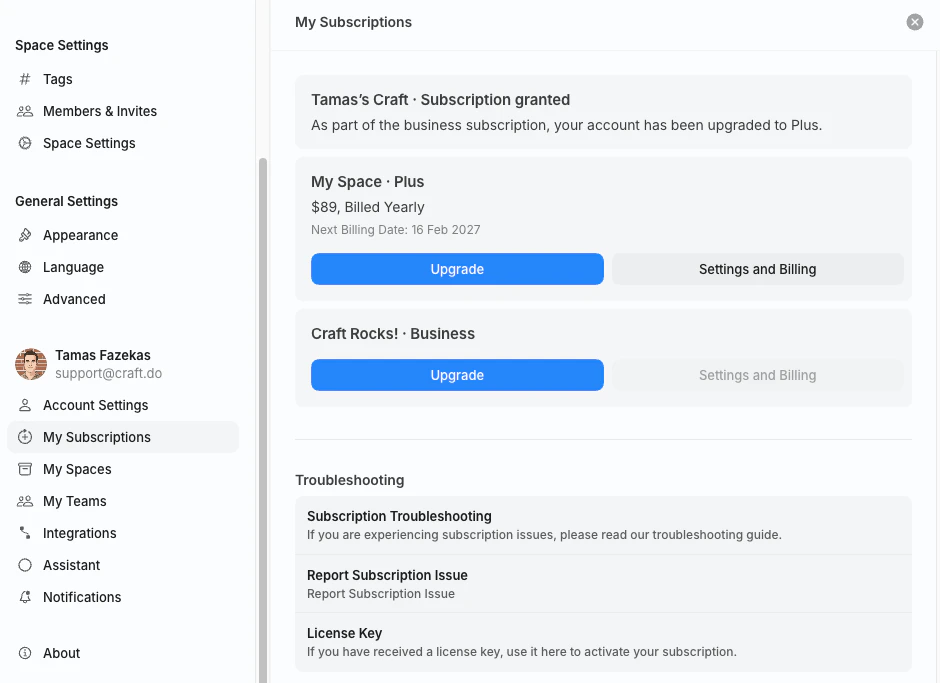 Klicke bei dem Abonnement, das du kündigen möchtest, auf **Einstellungen und Abrechnung**. Damit öffnest du die Ansicht **Abrechnung & Abonnement**.
Nur der Besitzer des Abonnements (das Konto, mit dem der Plan gekauft wurde) sieht diesen Button.
Wähle im Abschnitt **Abonnement** die Option **Abonnement kündigen** und bestätige. Der Button enthält den Namen deines Plans, zum Beispiel **Plus-Abonnement kündigen**.
Klicke bei dem Abonnement, das du kündigen möchtest, auf **Einstellungen und Abrechnung**. Damit öffnest du die Ansicht **Abrechnung & Abonnement**.
Nur der Besitzer des Abonnements (das Konto, mit dem der Plan gekauft wurde) sieht diesen Button.
Wähle im Abschnitt **Abonnement** die Option **Abonnement kündigen** und bestätige. Der Button enthält den Namen deines Plans, zum Beispiel **Plus-Abonnement kündigen**.
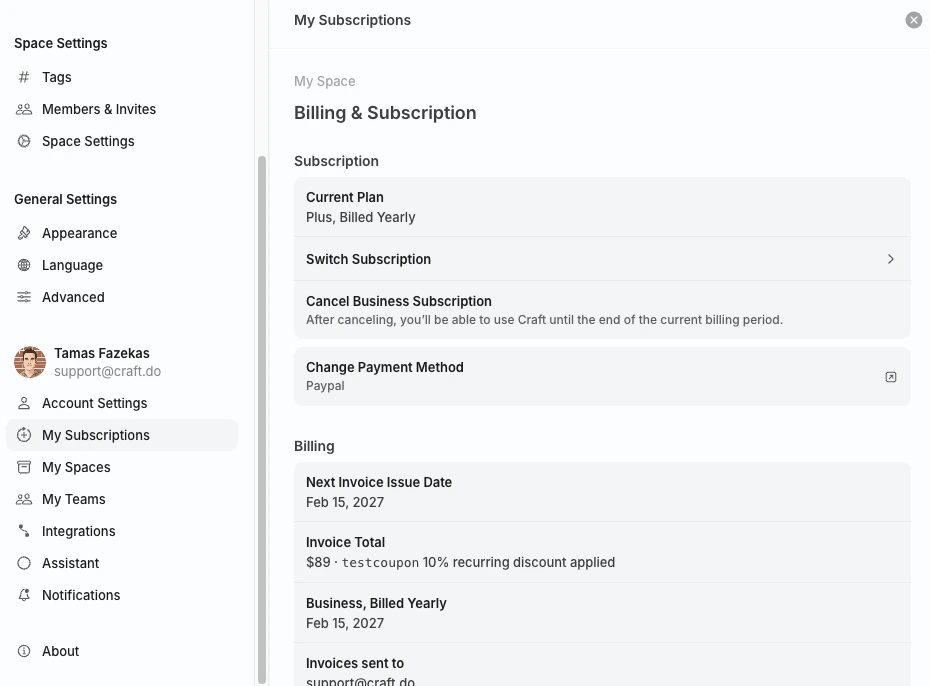 Nach der Kündigung kannst du deine bezahlten Funktionen bis zum Ende des aktuellen Abrechnungszeitraums weiter nutzen. Danach wechselt dein Konto zum kostenlosen Plan.
## App-Store-Abonnement kündigen
Wenn du über den App Store auf einem iPhone, iPad oder Mac abonniert hast, verwaltet Apple dein Abonnement. Kündige es in den Abonnement-Einstellungen deines Apple-Accounts, eine Anleitung findest du in [Apples Hilfeartikel](https://support.apple.com/en-us/HT202039).
## Setapp-Abonnement kündigen
Wenn du Craft über Setapp nutzt, wird dein Abonnement von Setapp verwaltet. Melde dich auf [my.setapp.com](https://my.setapp.com) an, um deine Mitgliedschaft zu verwalten oder zu kündigen.
## Zu einem günstigeren Plan wechseln
Craft hat keinen direkten Downgrade-Button. So wechselst du zu einem günstigeren Plan (zum Beispiel von Plus zu Starter):
Nutze die Schritte oben, je nachdem, wo du abonniert hast.
Du behältst die Funktionen deines aktuellen Plans bis zum Ablaufdatum.
Sobald dein Plan abgelaufen ist, abonniere den günstigeren Plan in der App, auf [craft.do/pricing](https://www.craft.do/pricing) oder über den App Store.
Abonniere den neuen Plan nicht, bevor dein aktuelles Abonnement abgelaufen ist. Wenn du zu früh abonnierst, kann es passieren, dass du zwei aktive Abonnements hast.
## Verwandte Artikel
Wo dein Abonnement verwaltet wird und was passiert, wenn es endet
Ändere die hinterlegte Karte für dein Abonnement
Vergleiche die Abonnementstufen und Funktionen von Craft
Bei allgemeinen Problemen, Sync-Fragen oder plattformspezifischen Themen findest du Hilfe im [Leitfaden zur Fehlerbehebung](/de/introduction/troubleshooting).
Nach der Kündigung kannst du deine bezahlten Funktionen bis zum Ende des aktuellen Abrechnungszeitraums weiter nutzen. Danach wechselt dein Konto zum kostenlosen Plan.
## App-Store-Abonnement kündigen
Wenn du über den App Store auf einem iPhone, iPad oder Mac abonniert hast, verwaltet Apple dein Abonnement. Kündige es in den Abonnement-Einstellungen deines Apple-Accounts, eine Anleitung findest du in [Apples Hilfeartikel](https://support.apple.com/en-us/HT202039).
## Setapp-Abonnement kündigen
Wenn du Craft über Setapp nutzt, wird dein Abonnement von Setapp verwaltet. Melde dich auf [my.setapp.com](https://my.setapp.com) an, um deine Mitgliedschaft zu verwalten oder zu kündigen.
## Zu einem günstigeren Plan wechseln
Craft hat keinen direkten Downgrade-Button. So wechselst du zu einem günstigeren Plan (zum Beispiel von Plus zu Starter):
Nutze die Schritte oben, je nachdem, wo du abonniert hast.
Du behältst die Funktionen deines aktuellen Plans bis zum Ablaufdatum.
Sobald dein Plan abgelaufen ist, abonniere den günstigeren Plan in der App, auf [craft.do/pricing](https://www.craft.do/pricing) oder über den App Store.
Abonniere den neuen Plan nicht, bevor dein aktuelles Abonnement abgelaufen ist. Wenn du zu früh abonnierst, kann es passieren, dass du zwei aktive Abonnements hast.
## Verwandte Artikel
Wo dein Abonnement verwaltet wird und was passiert, wenn es endet
Ändere die hinterlegte Karte für dein Abonnement
Vergleiche die Abonnementstufen und Funktionen von Craft
Bei allgemeinen Problemen, Sync-Fragen oder plattformspezifischen Themen findest du Hilfe im [Leitfaden zur Fehlerbehebung](/de/introduction/troubleshooting).