> ## Documentation Index
> Fetch the complete documentation index at: https://craft-support.mintlify.site/llms.txt
> Use this file to discover all available pages before exploring further.
# Mehrere Accounts
> Verwalte mehrere Craft-Accounts auf demselben Gerät und wechsle zwischen ihnen.
Obwohl das Zusammenführen zweier Accounts derzeit nicht möglich ist, kannst du mehrere Accounts in der Craft-App hinzufügen und zwischen ihnen wechseln. Das ist nützlich, wenn du separate private und berufliche Accounts hast oder Inhalte für mehrere Organisationen verwaltest.
Das Hinzufügen mehrerer Accounts ist derzeit nur auf iOS und macOS verfügbar.
## Weiteren Account hinzufügen
Du kannst dich auf demselben Gerät bei mehreren Craft-Accounts anmelden und sofort zwischen ihnen wechseln.
Klicke auf dein Profilbild in der oberen rechten Ecke (neben dem Glockensymbol)
Klicke auf das **Account hinzufügen**-Symbol (Pluszeichen)
Melde dich mit deinen zusätzlichen Account-Zugangsdaten an
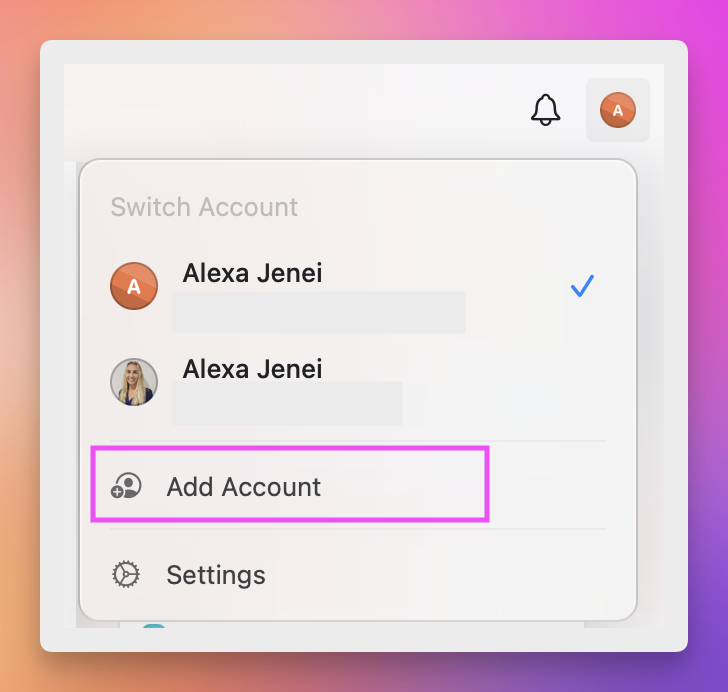 Tippe auf dein Profilbild in der oberen rechten Ecke
Tippe auf das **Account hinzufügen**-Symbol (Pluszeichen)
Melde dich mit deinen zusätzlichen Account-Zugangsdaten an
Nach dem Hinzufügen eines Accounts sind alle seine Spaces und Dokumente neben deinem Haupt-Account zugänglich.
## Zwischen Accounts wechseln
Sobald du mehrere Accounts hinzugefügt hast, kannst du über das Profilmenü schnell zwischen ihnen wechseln.
Klicke oder tippe auf dein Profilbild in der oberen rechten Ecke
Wähle aus der Account-Liste den Account aus, zu dem du wechseln möchtest
Die App wechselt sofort zum ausgewählten Account und zeigt alle seine Spaces und Dokumente an.
## Dokumente zwischen Accounts verschieben
Du kannst einzelne Dokumente von einem Account zu einem anderen übertragen, wobei der Dokumentinhalt erhalten bleibt.
Klicke mit der rechten Maustaste auf das Dokument, das du verschieben möchtest
Wähle **Verschieben nach...** aus dem Kontextmenü
Wähle **In einen anderen Space**
Wähle den Ziel-Space in deinem anderen Account
**Um mehrere Dokumente zu verschieben**: Halte **Shift** gedrückt, während du Dokumente auswählst, und folge dann denselben Schritten.
Halte das Dokument gedrückt, das du verschieben möchtest
Tippe im Menü auf **Verschieben nach...**
Wähle **In einen anderen Space**
Wähle den Ziel-Space in deinem anderen Account
**Um mehrere Dokumente zu verschieben**: Tippe und halte, um das erste Dokument auszuwählen, tippe dann auf weitere Dokumente, bevor du **Verschieben nach...** wählst.
Beim Verschieben von Dokumenten zwischen Accounts:
* **Ordner können nicht verschoben werden** – nur einzelne Dokumente
* **Block-Links werden unterbrochen** – interne Links zu anderen Dokumenten werden nicht übertragen
* **URLs veröffentlichter Seiten ändern sich** – du musst sie neu veröffentlichen und Links aktualisieren
* **Kommentare werden nicht übertragen** – Dokumentkommentare gehen verloren
## Best Practices
* **Verwende aussagekräftige Profilfotos**: Setze unterschiedliche Profilbilder für jeden Account, um sie auf einen Blick leicht identifizieren zu können
* **Organisiere nach Arbeitsbereich-Typ**: Erwäge die Verwendung separater Accounts für grundlegend unterschiedliche Arbeitsarten statt nur für verschiedene Projekte
* **Exportiere vor größeren Verschiebungen**: Wenn du viele Dokumente zwischen Accounts verschieben möchtest, exportiere sie zuerst als Backup
## Verwandte Artikel
Erfahre, wie du Inhalte in einem Space organisierst
Leg mit deinem Craft-Konto los
Tippe auf dein Profilbild in der oberen rechten Ecke
Tippe auf das **Account hinzufügen**-Symbol (Pluszeichen)
Melde dich mit deinen zusätzlichen Account-Zugangsdaten an
Nach dem Hinzufügen eines Accounts sind alle seine Spaces und Dokumente neben deinem Haupt-Account zugänglich.
## Zwischen Accounts wechseln
Sobald du mehrere Accounts hinzugefügt hast, kannst du über das Profilmenü schnell zwischen ihnen wechseln.
Klicke oder tippe auf dein Profilbild in der oberen rechten Ecke
Wähle aus der Account-Liste den Account aus, zu dem du wechseln möchtest
Die App wechselt sofort zum ausgewählten Account und zeigt alle seine Spaces und Dokumente an.
## Dokumente zwischen Accounts verschieben
Du kannst einzelne Dokumente von einem Account zu einem anderen übertragen, wobei der Dokumentinhalt erhalten bleibt.
Klicke mit der rechten Maustaste auf das Dokument, das du verschieben möchtest
Wähle **Verschieben nach...** aus dem Kontextmenü
Wähle **In einen anderen Space**
Wähle den Ziel-Space in deinem anderen Account
**Um mehrere Dokumente zu verschieben**: Halte **Shift** gedrückt, während du Dokumente auswählst, und folge dann denselben Schritten.
Halte das Dokument gedrückt, das du verschieben möchtest
Tippe im Menü auf **Verschieben nach...**
Wähle **In einen anderen Space**
Wähle den Ziel-Space in deinem anderen Account
**Um mehrere Dokumente zu verschieben**: Tippe und halte, um das erste Dokument auszuwählen, tippe dann auf weitere Dokumente, bevor du **Verschieben nach...** wählst.
Beim Verschieben von Dokumenten zwischen Accounts:
* **Ordner können nicht verschoben werden** – nur einzelne Dokumente
* **Block-Links werden unterbrochen** – interne Links zu anderen Dokumenten werden nicht übertragen
* **URLs veröffentlichter Seiten ändern sich** – du musst sie neu veröffentlichen und Links aktualisieren
* **Kommentare werden nicht übertragen** – Dokumentkommentare gehen verloren
## Best Practices
* **Verwende aussagekräftige Profilfotos**: Setze unterschiedliche Profilbilder für jeden Account, um sie auf einen Blick leicht identifizieren zu können
* **Organisiere nach Arbeitsbereich-Typ**: Erwäge die Verwendung separater Accounts für grundlegend unterschiedliche Arbeitsarten statt nur für verschiedene Projekte
* **Exportiere vor größeren Verschiebungen**: Wenn du viele Dokumente zwischen Accounts verschieben möchtest, exportiere sie zuerst als Backup
## Verwandte Artikel
Erfahre, wie du Inhalte in einem Space organisierst
Leg mit deinem Craft-Konto los