> ## Documentation Index
> Fetch the complete documentation index at: https://craft-support.mintlify.site/llms.txt
> Use this file to discover all available pages before exploring further.
# Eigene Prompts
> Erstelle wiederverwendbare KI-Anweisungen für konsistente, personalisierte Ergebnisse, die auf deinen Workflow zugeschnitten sind.
Mit eigenen Prompts kannst du wiederverwendbare Anweisungen für den Assistenten speichern. Statt die gleiche Anfrage jedes Mal neu zu formulieren, wendest du einfach einen Prompt an und erhältst konsistente Ergebnisse.
## Was sind eigene Prompts?
Eigene Prompts sind wiederverwendbare Anweisungen, die du für wiederkehrende Aufgaben erstellst.
Häufige Anwendungen:
* Text in einem bevorzugten Stil umschreiben
* Notizen oder Dokumentationen strukturieren
* Inhalte in eine Zielsprache übersetzen
* In einem festen Format zusammenfassen
* Aufgabenlisten oder Pläne erstellen
* Einheitliche Bildunterschriften und Alternativtexte generieren
## Auf eigene Prompts zugreifen
Klicke auf den **Space-Namen** oben in der Seitenleiste, um die **Einstellungen** zu öffnen.
 Klicke auf den **Space-Namen** in der oberen linken Ecke.
Klicke auf **Einstellungen** am unteren Ende des Dropdowns.
Klicke auf den **Space-Namen** in der oberen linken Ecke.
Klicke auf **Einstellungen** am unteren Ende des Dropdowns.
 Tippe auf das **Space-Symbol** in der oberen linken Ecke.
 Tippe auf **Einstellungen**.
Tippe auf dein **Profilbild** in der oberen rechten Ecke.
Tippe auf **Einstellungen**.
Tippe auf **Einstellungen**.
Tippe auf dein **Profilbild** in der oberen rechten Ecke.
Tippe auf **Einstellungen**.
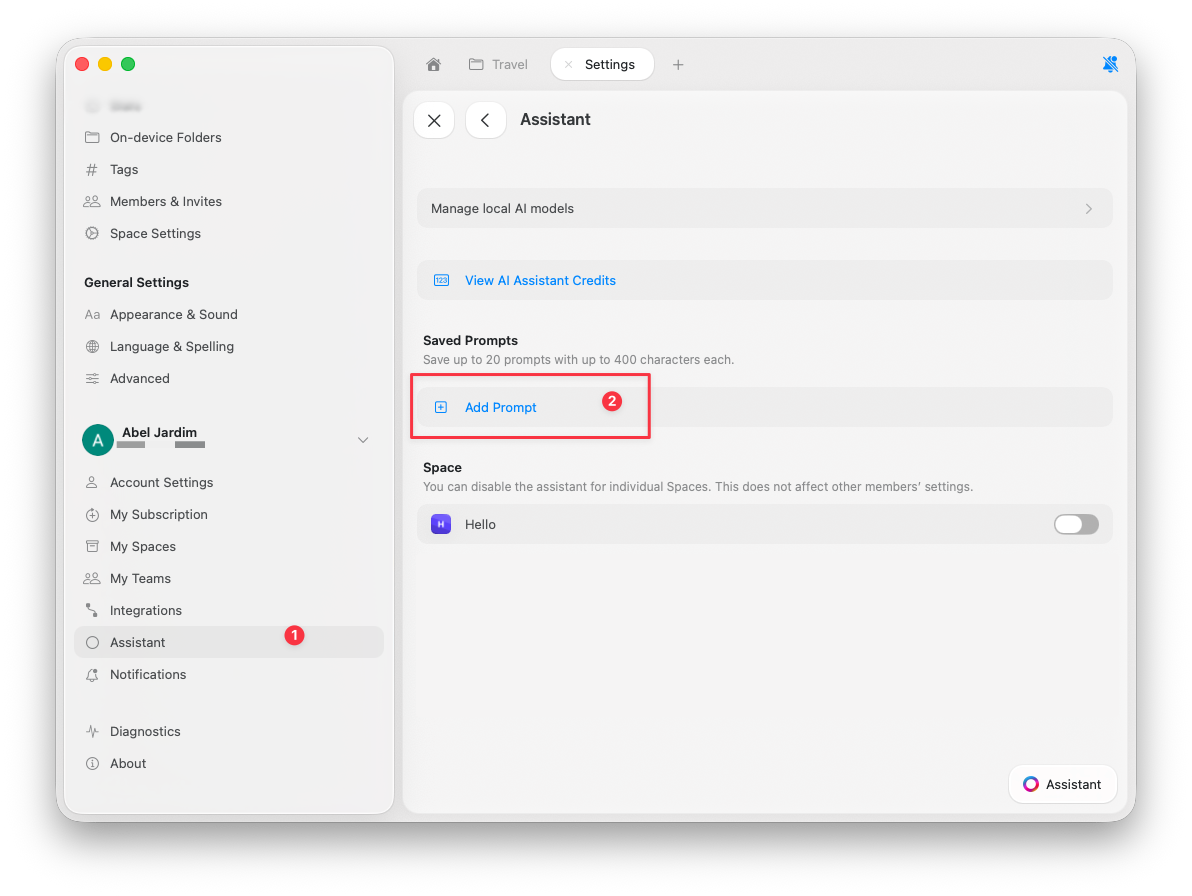
 Gehe zu **Assistant**.
Scrolle zu **Gespeicherte Prompts**.
Klicke auf **Prompt hinzufügen**.
Gehe zu **Assistant**.
Scrolle zu **Gespeicherte Prompts**.
Klicke auf **Prompt hinzufügen**.
 ## Effektive Prompts erstellen
Die besten Prompts sind spezifisch und formatbewusst.
* ✓ "Fasse dies in 3 Stichpunkten zusammen, fokussiert auf Handlungsschritte"
* ✗ "Fasse das zusammen"
* ✓ "Schreibe dies in einem freundlichen Ton für eine Blog-Einleitung um"
* ✗ "Mach das besser"
## Beispiel-Prompts
```
Title: Meeting Summary
Prompt: Extract key decisions, action items, and next steps from this note. Format as:
- Decisions: [list]
- Action Items: [list with owners]
- Next Steps: [list with dates]
```
```
Title: Restyle Document
Prompt: Restyle this document with colored section headings, callout boxes for key points, and subtle dividers between sections.
```
```
Title: Create Subpages
Prompt: Break this document into subpages, one per major section, and keep a short table of contents on the parent page.
```
```
Title: Restructure Notes
Prompt: Reorganize these notes into clear sections with headings: Context, Decisions, Action Items, and Follow-ups.
```
## Limits
* Bis zu **20 gespeicherte Prompts**
* Maximal **1.000 Zeichen** pro Prompt
## Eigene Prompts verwenden
Öffne das Assistant-Panel.
Finde deinen gespeicherten Prompt in den Schnellaktionen.
Wähle ihn aus, um ihn anzuwenden.
Du kannst Prompts im Assistant-Panel nach Namen durchsuchen.
## Unterstützung für Bearbeitungs-Prompts
Bearbeitungsorientierte Prompts erfordern den **Execute**-Modus mit einem **Fast**- oder **Max**-Modell.
## Prompts verwalten
**Prompt bearbeiten:**
* Gehe zu Einstellungen → Assistant → Gespeicherte Prompts
* Wähle den Prompt aus
* Aktualisiere Titel oder Inhalt
* Speichern
**Prompt löschen:**
* Gehe zu Einstellungen → Assistant → Gespeicherte Prompts
* Klicke auf Löschen beim Prompt
* Bestätigen
## Verwandte Artikel
Lerne die Grundlagen der Arbeit mit dem Assistenten
Wende Prompts direkt auf Dokumente im Execute-Modus an
Wähle das richtige Modell für deine Prompts
Erstelle Prompts für einheitliche Textformatierung und -gestaltung
## Effektive Prompts erstellen
Die besten Prompts sind spezifisch und formatbewusst.
* ✓ "Fasse dies in 3 Stichpunkten zusammen, fokussiert auf Handlungsschritte"
* ✗ "Fasse das zusammen"
* ✓ "Schreibe dies in einem freundlichen Ton für eine Blog-Einleitung um"
* ✗ "Mach das besser"
## Beispiel-Prompts
```
Title: Meeting Summary
Prompt: Extract key decisions, action items, and next steps from this note. Format as:
- Decisions: [list]
- Action Items: [list with owners]
- Next Steps: [list with dates]
```
```
Title: Restyle Document
Prompt: Restyle this document with colored section headings, callout boxes for key points, and subtle dividers between sections.
```
```
Title: Create Subpages
Prompt: Break this document into subpages, one per major section, and keep a short table of contents on the parent page.
```
```
Title: Restructure Notes
Prompt: Reorganize these notes into clear sections with headings: Context, Decisions, Action Items, and Follow-ups.
```
## Limits
* Bis zu **20 gespeicherte Prompts**
* Maximal **1.000 Zeichen** pro Prompt
## Eigene Prompts verwenden
Öffne das Assistant-Panel.
Finde deinen gespeicherten Prompt in den Schnellaktionen.
Wähle ihn aus, um ihn anzuwenden.
Du kannst Prompts im Assistant-Panel nach Namen durchsuchen.
## Unterstützung für Bearbeitungs-Prompts
Bearbeitungsorientierte Prompts erfordern den **Execute**-Modus mit einem **Fast**- oder **Max**-Modell.
## Prompts verwalten
**Prompt bearbeiten:**
* Gehe zu Einstellungen → Assistant → Gespeicherte Prompts
* Wähle den Prompt aus
* Aktualisiere Titel oder Inhalt
* Speichern
**Prompt löschen:**
* Gehe zu Einstellungen → Assistant → Gespeicherte Prompts
* Klicke auf Löschen beim Prompt
* Bestätigen
## Verwandte Artikel
Lerne die Grundlagen der Arbeit mit dem Assistenten
Wende Prompts direkt auf Dokumente im Execute-Modus an
Wähle das richtige Modell für deine Prompts
Erstelle Prompts für einheitliche Textformatierung und -gestaltung