> ## Documentation Index
> Fetch the complete documentation index at: https://craft-support.mintlify.site/llms.txt
> Use this file to discover all available pages before exploring further.
# Obsidian
> Importiere dein Vault aus Obsidian in Craft inklusive Backlinks und Anhängen.
Wenn du von Obsidian zu Craft wechselst, hier eine einfache Anleitung, um deine Inhalte zu importieren.
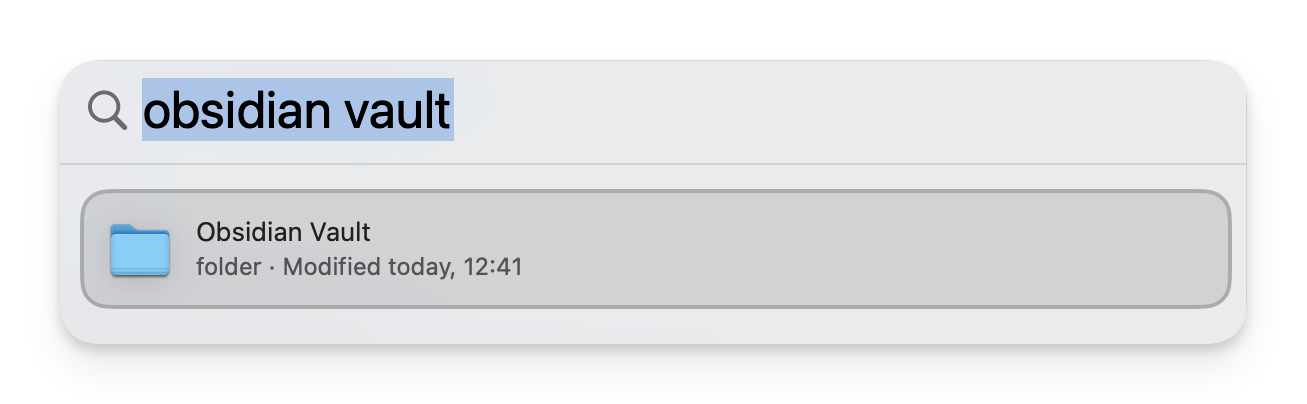
## Finde deinen Obsidian-Vault-Ordner auf dem Mac mit Spotlight
**Drücke Command + Leertaste**, um Spotlight auf deinem Mac zu öffnen.
**Gib den Namen deines Obsidian Vault** in die Suchleiste ein (z. B. "Obsidian Vault").
**Wähle den Vault-Ordner** aus den Suchergebnissen, um ihn im Finder zu öffnen.
**Überprüfe den Inhalt**
Im Ordner überprüfe, dass er deine Markdown-Dateien (.md) und zugehörige Mediendateien wie Bilder oder PDFs enthält.
 ## Importiere das Vault in Craft
**Öffne die Craft-App** auf deinem Mac, iPad oder iPhone.
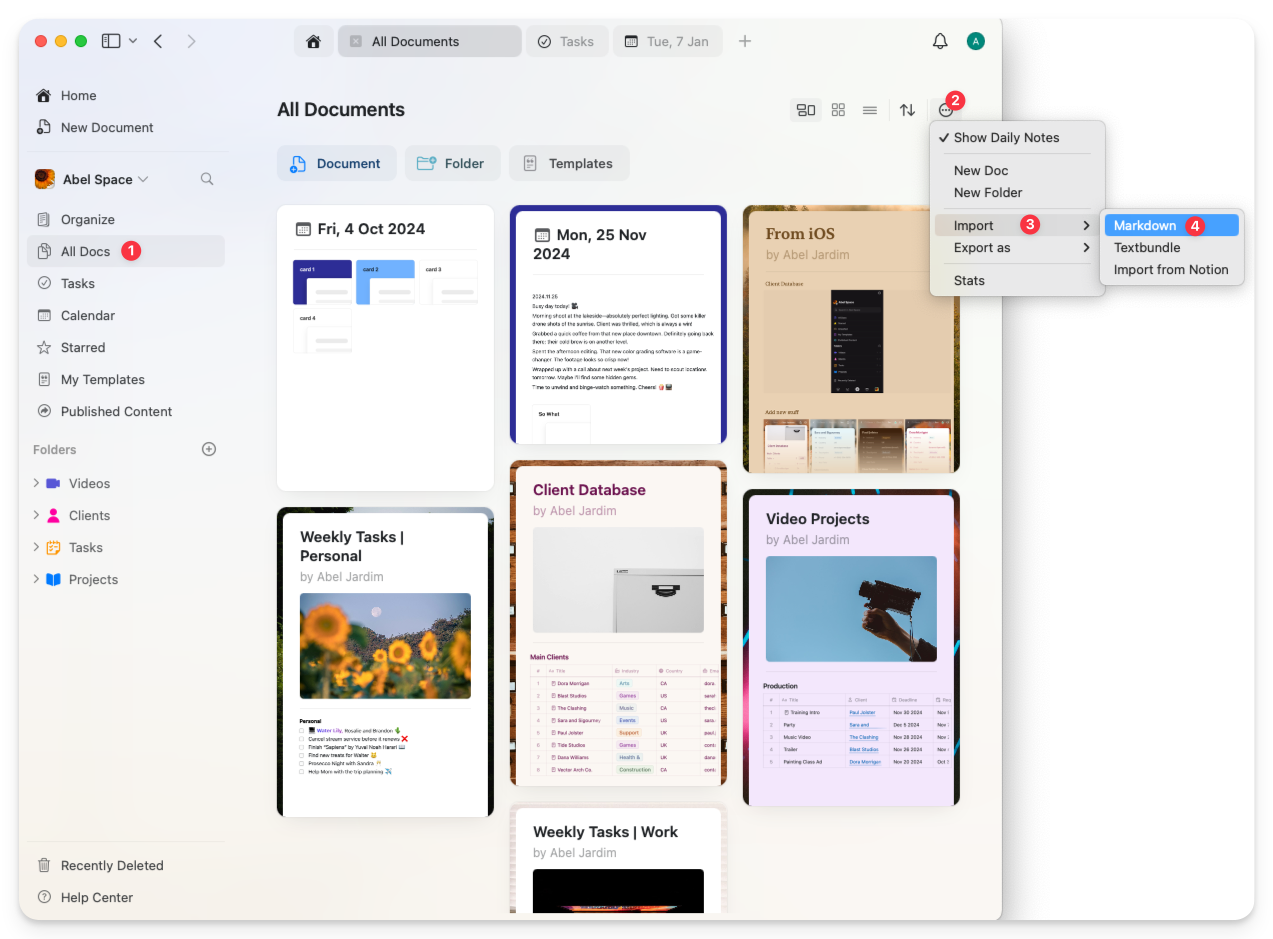
**Navigiere** zur Ansicht **"Organize"** oder **"All Documents"** in Craft.
**Importiere deine Dateien**
Du kannst entweder:
* **Per Drag & Drop** den Vault-Ordner oder einzelne Markdown-Dateien direkt in Craft ziehen, oder
* Verwende die **Import**-Funktion:
* Gehe zu **three-dot menu > Import > Markdown**
* Wähle den Ordner oder die Markdown-Dateien aus deinem Vault aus
## Importiere das Vault in Craft
**Öffne die Craft-App** auf deinem Mac, iPad oder iPhone.
**Navigiere** zur Ansicht **"Organize"** oder **"All Documents"** in Craft.
**Importiere deine Dateien**
Du kannst entweder:
* **Per Drag & Drop** den Vault-Ordner oder einzelne Markdown-Dateien direkt in Craft ziehen, oder
* Verwende die **Import**-Funktion:
* Gehe zu **three-dot menu > Import > Markdown**
* Wähle den Ordner oder die Markdown-Dateien aus deinem Vault aus
 ## Organisiere deine importierten Inhalte
* Craft konvertiert Markdown-Dateien automatisch in Dokumente.
* Mediendateien (z. B. Bilder), die im selben Ordner gespeichert sind, werden ebenfalls importiert und in die Dokumente eingebettet.
* Ordnerstrukturen aus Obsidian werden in Craft als verschachtelte Dokumente beibehalten.
- **Markdown-Kompatibilität**: Dein Text, Links, Überschriften und Listen werden einwandfrei übertragen, da Craft Markdown unterstützt.
- **Anhänge**: Stelle sicher, dass alle Mediendateien im selben Ordner wie die Markdown-Dateien gespeichert sind, damit der Import korrekt funktioniert.
- **Vault sichern**: Erstelle vor dem Import eine Sicherungskopie deines Obsidian Vaults, damit deine Daten sicher sind.
## Organisiere deine importierten Inhalte
* Craft konvertiert Markdown-Dateien automatisch in Dokumente.
* Mediendateien (z. B. Bilder), die im selben Ordner gespeichert sind, werden ebenfalls importiert und in die Dokumente eingebettet.
* Ordnerstrukturen aus Obsidian werden in Craft als verschachtelte Dokumente beibehalten.
- **Markdown-Kompatibilität**: Dein Text, Links, Überschriften und Listen werden einwandfrei übertragen, da Craft Markdown unterstützt.
- **Anhänge**: Stelle sicher, dass alle Mediendateien im selben Ordner wie die Markdown-Dateien gespeichert sind, damit der Import korrekt funktioniert.
- **Vault sichern**: Erstelle vor dem Import eine Sicherungskopie deines Obsidian Vaults, damit deine Daten sicher sind.