> ## Documentation Index
> Fetch the complete documentation index at: https://craft-support.mintlify.site/llms.txt
> Use this file to discover all available pages before exploring further.
# Apple Calendar Integration
> Verbinde Apple Calendar mit Craft auf dem Mac, damit Termine aus Apple Calendar, Google Calendar und Outlook in die Kalenderansicht synchronisiert werden. Nicht verfügbar für Windows oder Web.
Die Apple Calendar Integration bringt deine Termine in Crafts Kalenderansicht auf dem Mac. Google Calendar- und Outlook-Termine werden ebenfalls unterstützt – verbinde diese Konten zuerst mit Apple Calendar, und Craft übernimmt sie anschließend automatisch. Dieser Artikel zeigt dir, wie du sie verbindest, Berechtigungen erteilst und Probleme behebst.
Craft verbindet sich direkt mit Apple Calendar auf dem Mac. Diese Integration steht in der Windows- oder Web-App nicht zur Verfügung. Um Google Calendar- oder Outlook-Termine zu synchronisieren, füge diese Konten zuerst zu Apple Calendar hinzu – siehe die [Schritte zur Anbindung von Google und Outlook](/de/plan-and-do/calendar#using-google-calendar) im Artikel zur Kalenderansicht.
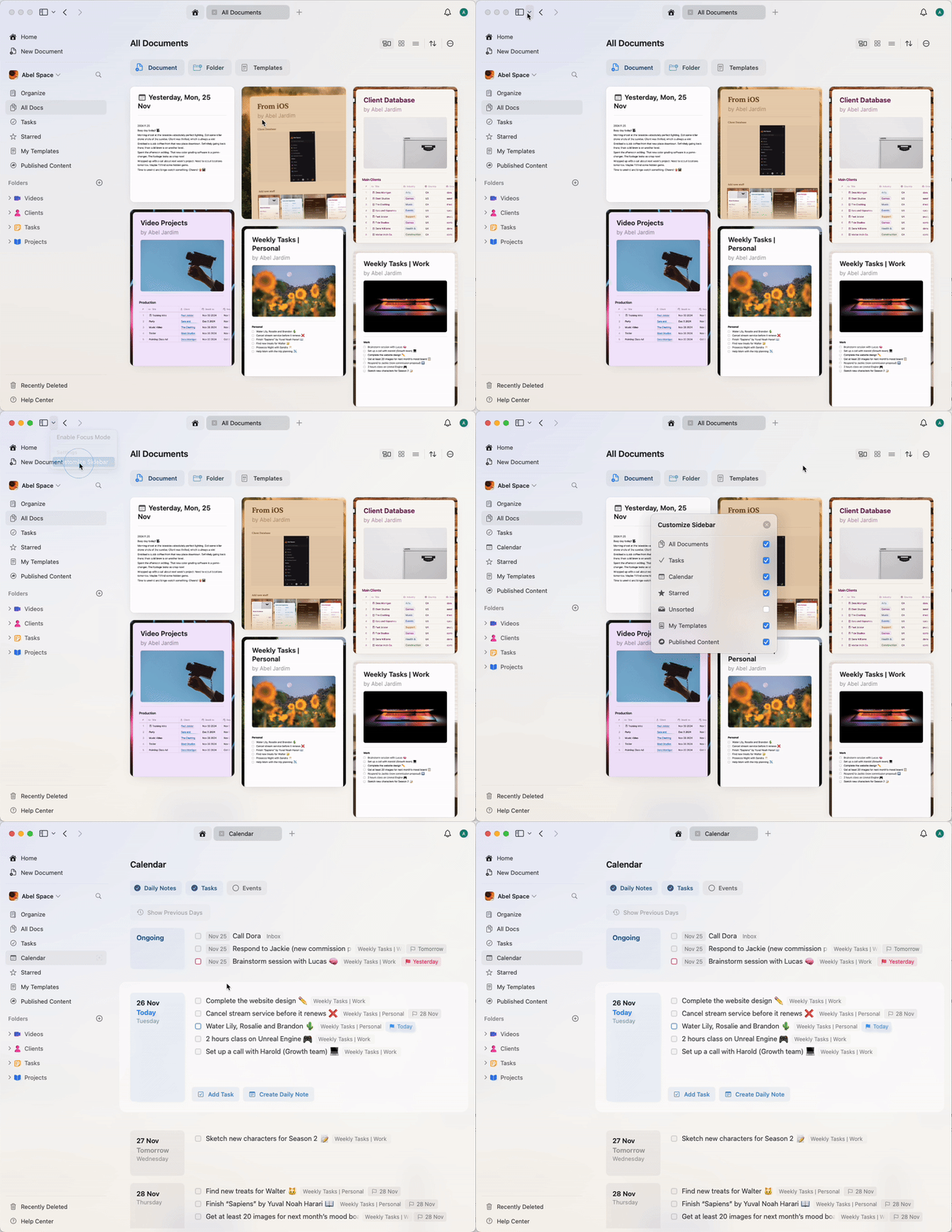
## Kalenderansicht in der sidebar aktivieren
Wenn du die Kalenderansicht nicht in deiner linken sidebar siehst, aktiviere sie über die Anpassungsoptionen im Dropdown der sidebar.
 ## Kalenderintegration einrichten
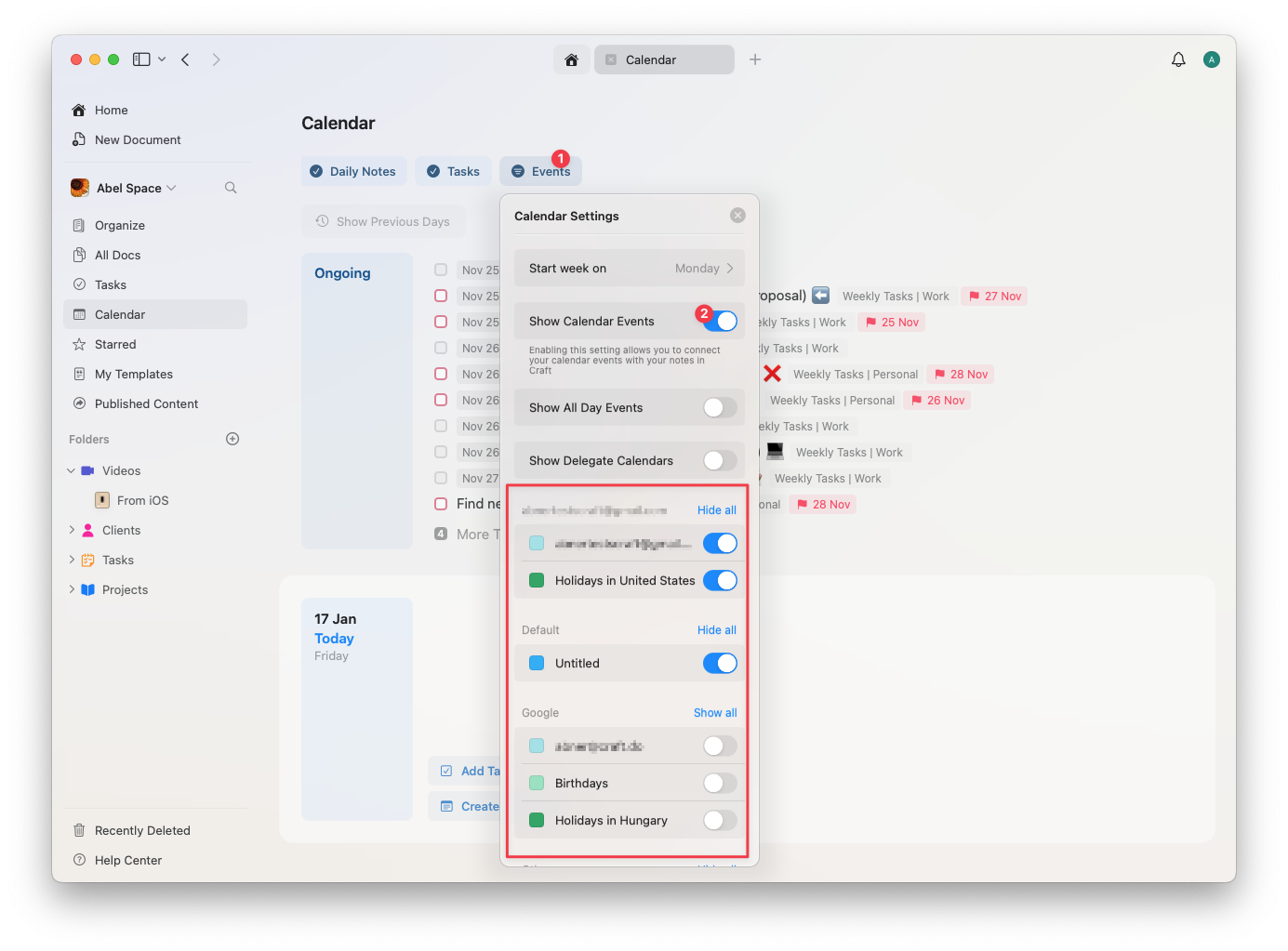
Während du dich in der Kalenderansicht befindest, starte die Kalenderintegration, indem du versuchst, **Show Calendar Events** zu aktivieren, nachdem du auf den Events-Button geklickt hast. Du wirst aufgefordert, Craft den Zugriff auf deinen Kalender über die macOS-Einstellungen zu erlauben.
## Kalenderintegration einrichten
Während du dich in der Kalenderansicht befindest, starte die Kalenderintegration, indem du versuchst, **Show Calendar Events** zu aktivieren, nachdem du auf den Events-Button geklickt hast. Du wirst aufgefordert, Craft den Zugriff auf deinen Kalender über die macOS-Einstellungen zu erlauben.
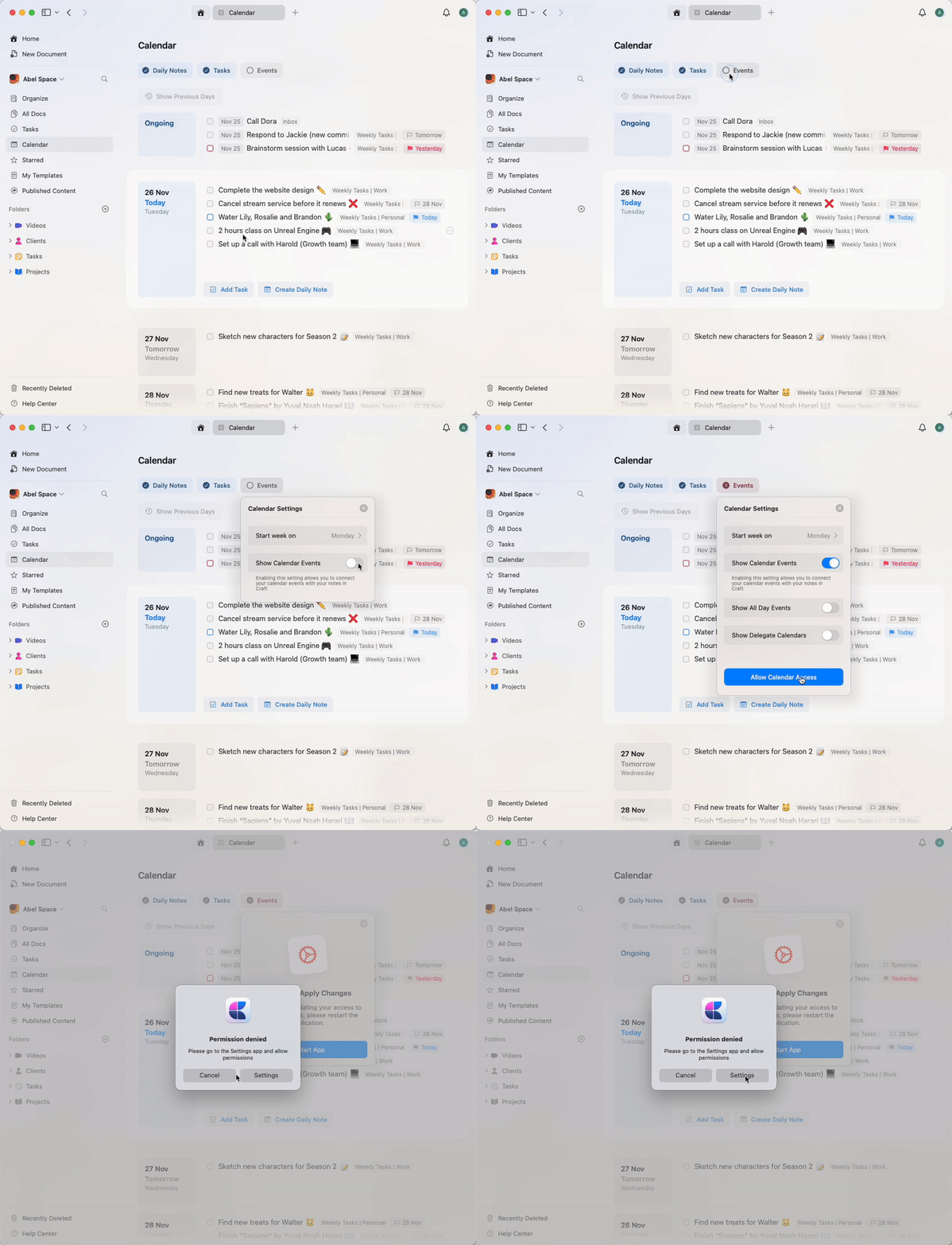
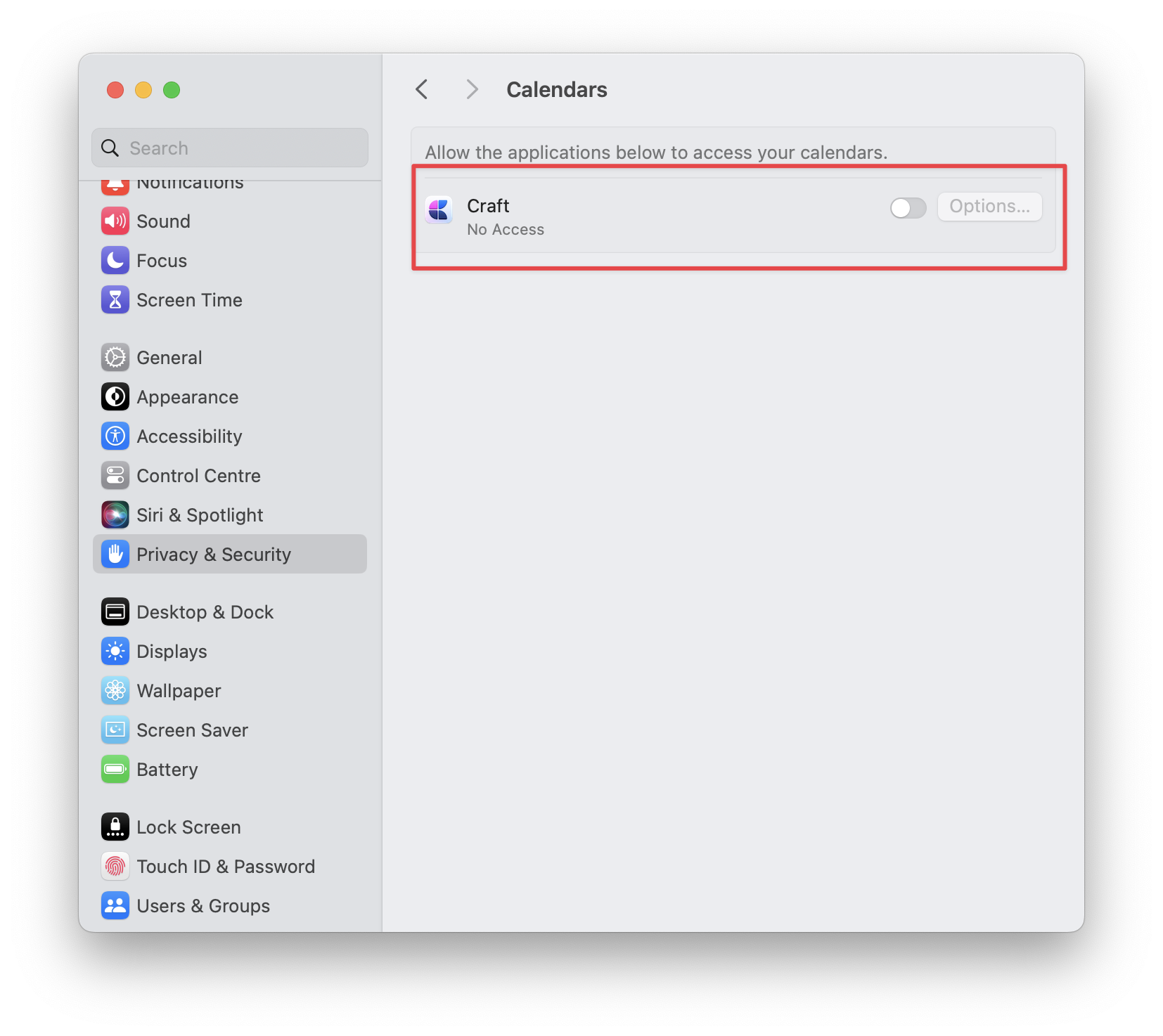 Nachdem du den Kalenderzugriff erlaubt hast, musst du Craft neu starten, damit die Änderungen übernommen werden.
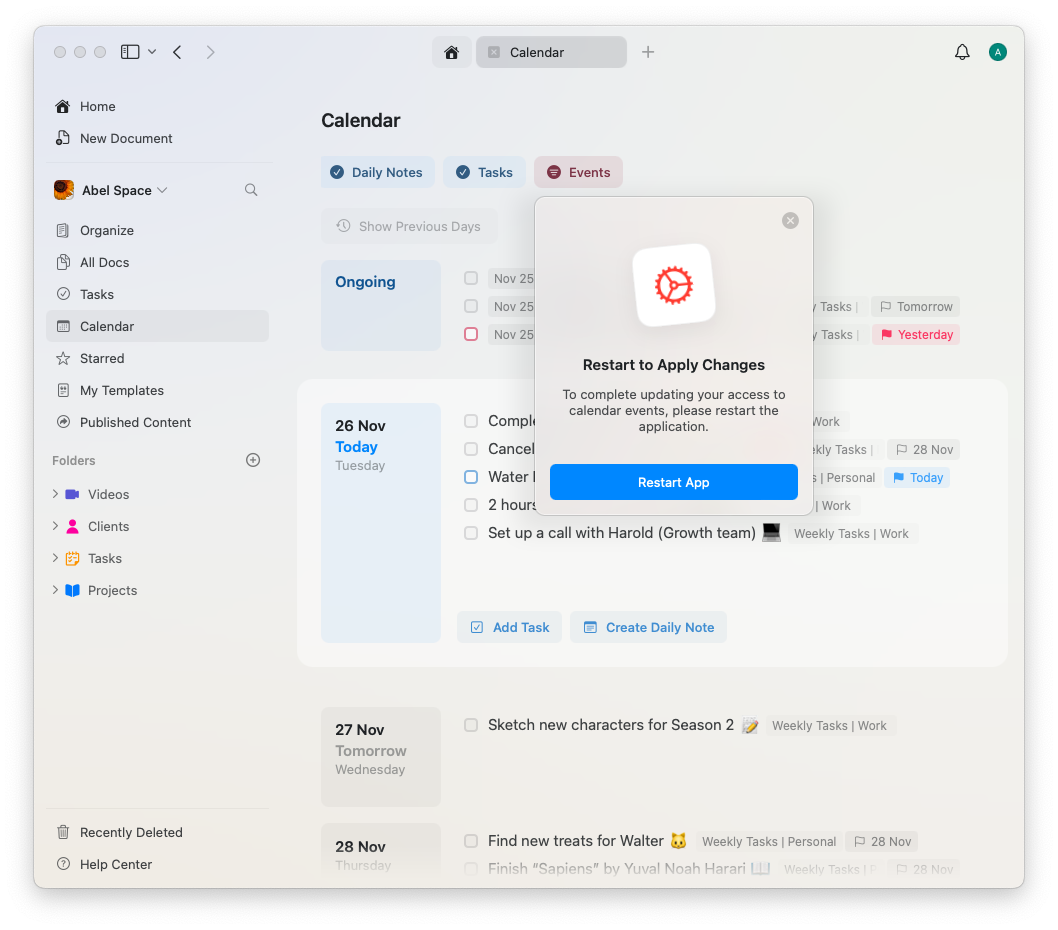 Nachdem die App neu gestartet wurde, kehre zur Kalenderansicht zurück und aktiviere die Events, um deinen Kalender zu synchronisieren. Wenn du mehrere Kalender in Apple Calendar hast, kannst du zusätzlich festlegen, welche Kalender sichtbar sein sollen.
 ## Was du damit machen kannst
Sobald die Kalenderintegration aktiviert ist, kannst du:
* **Termine neben Notizen anzeigen** – Sieh deinen Zeitplan, während du in Craft arbeitest
* **Kalender filtern** – Wähle aus, welche Kalender angezeigt werden sollen
* **Zu bestimmten Daten springen** – Springe schnell zu einem Datum und sieh die zugehörigen Termine
* **Terminnotizen erstellen** – Verknüpfe Notizen mit Kalenderterminen (siehe Tägliche Notizen)
* **Organisiert bleiben** – Halte deinen Zeitplan und deine Notizen synchron
## Kalender mit Tägliche Notizen verwenden
Die Kalenderintegration funktioniert nahtlos mit Tägliche Notizen. Du kannst:
* Termine für jeden Tag in deinen Tägliche Notizen anzeigen
* Notizen erstellen, die mit bestimmten Kalenderterminen verknüpft sind
* Kommende Termine sehen, während du deinen Tag planst
* Vergangene Termine in älteren Tägliche Notizen überprüfen
Wenn du Terminnotizen aus Kalenderereignissen erstellst, erscheinen sie automatisch in der entsprechenden Tägliche Notizen und helfen dir, Meeting-Notizen und Ereignisdetails nach Datum zu organisieren.
## Kalenderzugriff verwalten
Wenn du Craft den Kalenderzugriff entziehen oder ändern musst:
Öffne auf deinem Mac die **Systemeinstellungen** (früher Systemeinstellungen)
Gehe zu **Datenschutz & Sicherheit → Kalender**
Suche Craft in der Liste und schalte den Zugriff ein oder aus
## Fehlerbehebung
Wenn Kalenderereignisse nicht in Craft angezeigt werden:
* Vergewissere dich, dass du **Show Calendar Events** in der Kalenderansicht aktiviert hast
* Prüfe, ob Craft in den System Settings deines Mac die Berechtigung für den Kalender hat
* Starte Craft neu, nachdem du die Berechtigungen erteilt hast
* Überprüfe, ob der Kalender, den du sehen möchtest, in den Kalendereinstellungen von Craft aktiviert ist
Erfahre, wie du Tägliche Notizen mit der Kalenderintegration verwendest
Sieh Kalenderereignisse in der Aufgabenansicht
Verwalte Aufgaben zusammen mit Kalenderereignissen
Verstehe, wie Terminnotizen als Unterseiten funktionieren
## Was du damit machen kannst
Sobald die Kalenderintegration aktiviert ist, kannst du:
* **Termine neben Notizen anzeigen** – Sieh deinen Zeitplan, während du in Craft arbeitest
* **Kalender filtern** – Wähle aus, welche Kalender angezeigt werden sollen
* **Zu bestimmten Daten springen** – Springe schnell zu einem Datum und sieh die zugehörigen Termine
* **Terminnotizen erstellen** – Verknüpfe Notizen mit Kalenderterminen (siehe Tägliche Notizen)
* **Organisiert bleiben** – Halte deinen Zeitplan und deine Notizen synchron
## Kalender mit Tägliche Notizen verwenden
Die Kalenderintegration funktioniert nahtlos mit Tägliche Notizen. Du kannst:
* Termine für jeden Tag in deinen Tägliche Notizen anzeigen
* Notizen erstellen, die mit bestimmten Kalenderterminen verknüpft sind
* Kommende Termine sehen, während du deinen Tag planst
* Vergangene Termine in älteren Tägliche Notizen überprüfen
Wenn du Terminnotizen aus Kalenderereignissen erstellst, erscheinen sie automatisch in der entsprechenden Tägliche Notizen und helfen dir, Meeting-Notizen und Ereignisdetails nach Datum zu organisieren.
## Kalenderzugriff verwalten
Wenn du Craft den Kalenderzugriff entziehen oder ändern musst:
Öffne auf deinem Mac die **Systemeinstellungen** (früher Systemeinstellungen)
Gehe zu **Datenschutz & Sicherheit → Kalender**
Suche Craft in der Liste und schalte den Zugriff ein oder aus
## Fehlerbehebung
Wenn Kalenderereignisse nicht in Craft angezeigt werden:
* Vergewissere dich, dass du **Show Calendar Events** in der Kalenderansicht aktiviert hast
* Prüfe, ob Craft in den System Settings deines Mac die Berechtigung für den Kalender hat
* Starte Craft neu, nachdem du die Berechtigungen erteilt hast
* Überprüfe, ob der Kalender, den du sehen möchtest, in den Kalendereinstellungen von Craft aktiviert ist
Erfahre, wie du Tägliche Notizen mit der Kalenderintegration verwendest
Sieh Kalenderereignisse in der Aufgabenansicht
Verwalte Aufgaben zusammen mit Kalenderereignissen
Verstehe, wie Terminnotizen als Unterseiten funktionieren