> ## Documentation Index
> Fetch the complete documentation index at: https://craft-support.mintlify.site/llms.txt
> Use this file to discover all available pages before exploring further.
# Email to Craft
> Leite E‑Mails direkt an Craft weiter, um Ideen zu erfassen und Nachrichten in Aufgaben oder Dokumente umzuwandeln.
**Email to Craft** ermöglicht es dir, E-Mails direkt in deinen Craft-Arbeitsbereich weiterzuleiten – und sie so in Aufgaben, Dokumente oder Tägliche Notizen zu verwandeln. Ob Newsletter, Erinnerungen oder To-Dos: Mit dieser Funktion bleibst du organisiert, ohne dein Postfach verlassen zu müssen.
## Einrichtung
Öffne eine beliebige Craft-App (Mac, iPad, iPhone oder Web). Wenn du die Web-App auf einem Desktop nutzt, kannst du die Einrichtung auch direkt über diesen Link aufrufen: [Email to Craft Settings page](https://docs.craft.do/email-to-craft).
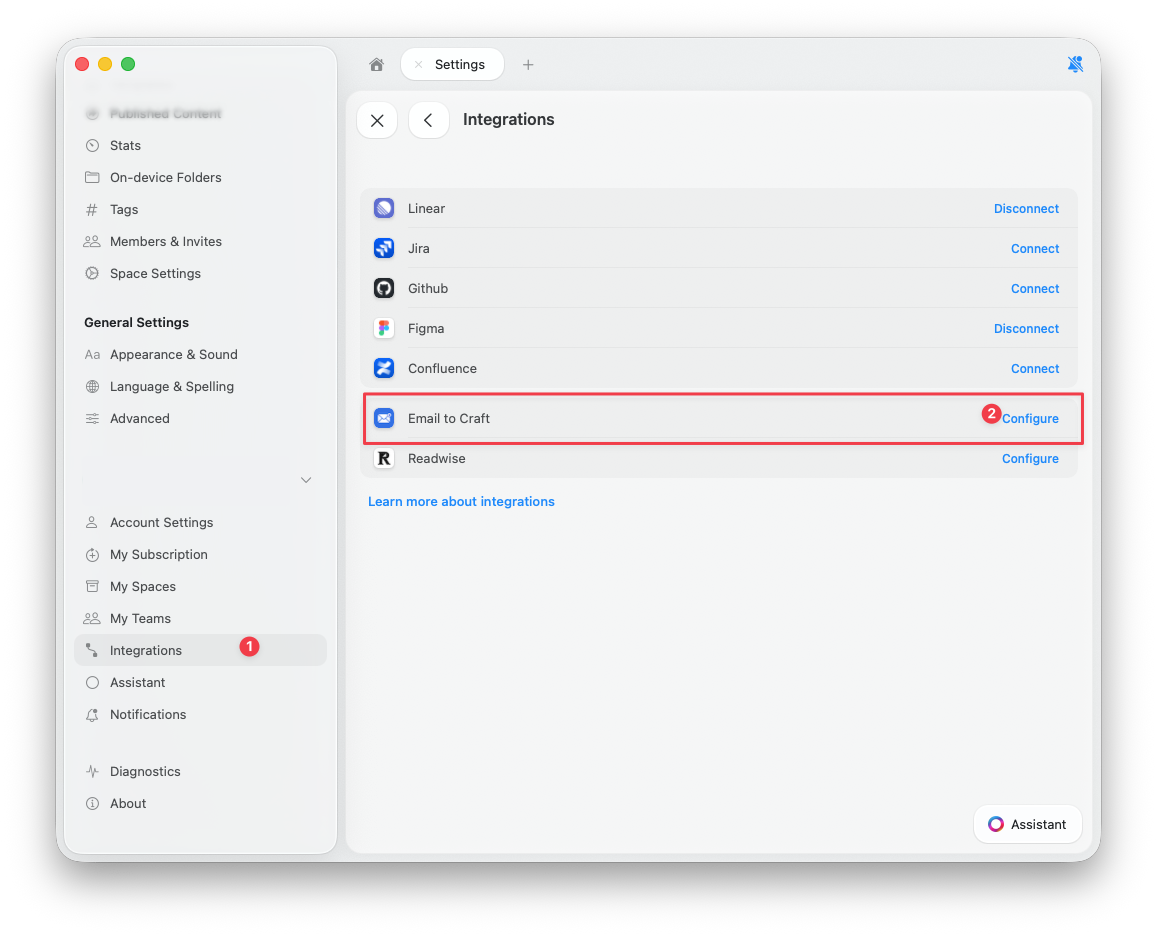
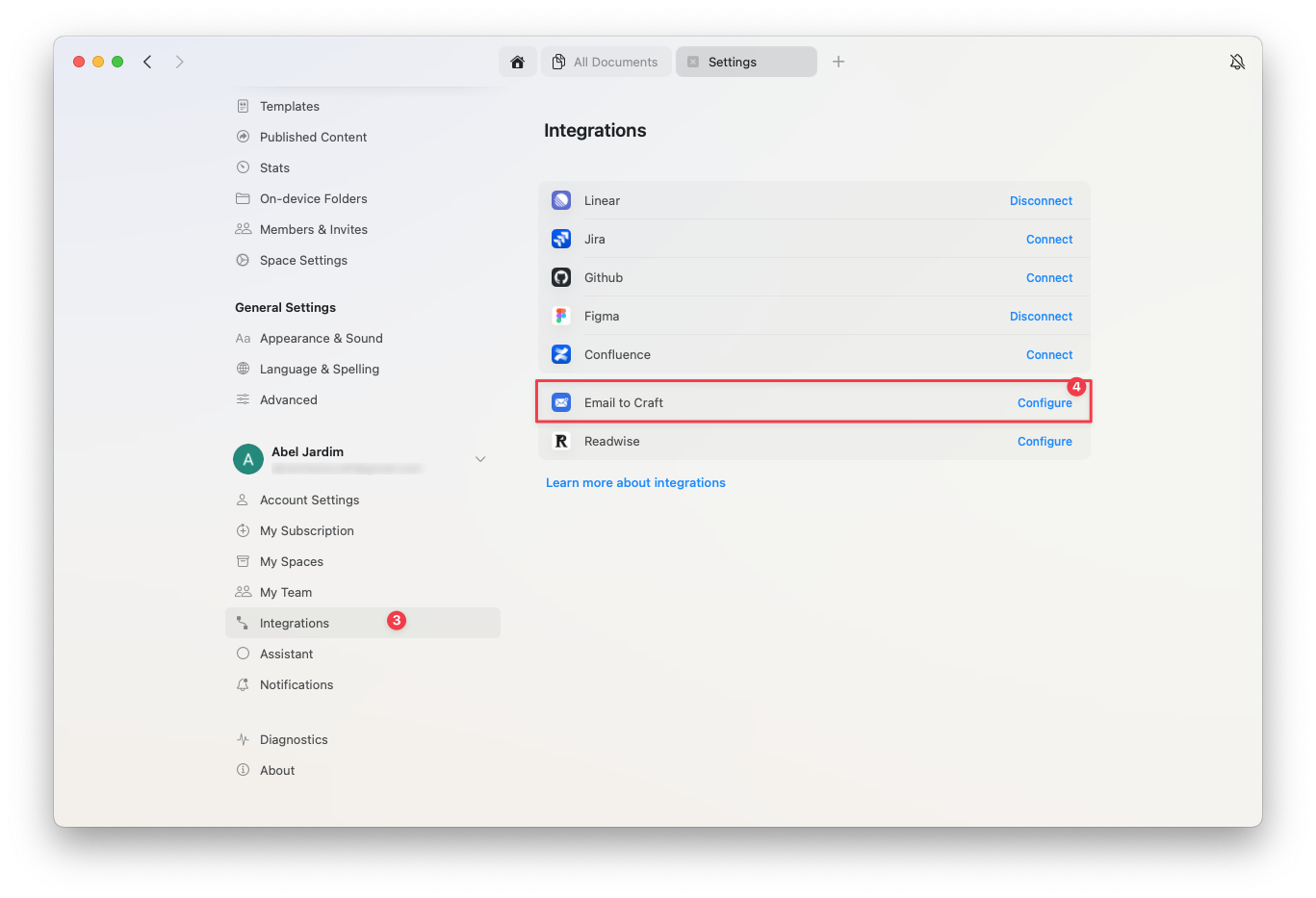
Gehe zu **Einstellungen → Integrationen → Email to Craft → Konfigurieren**.
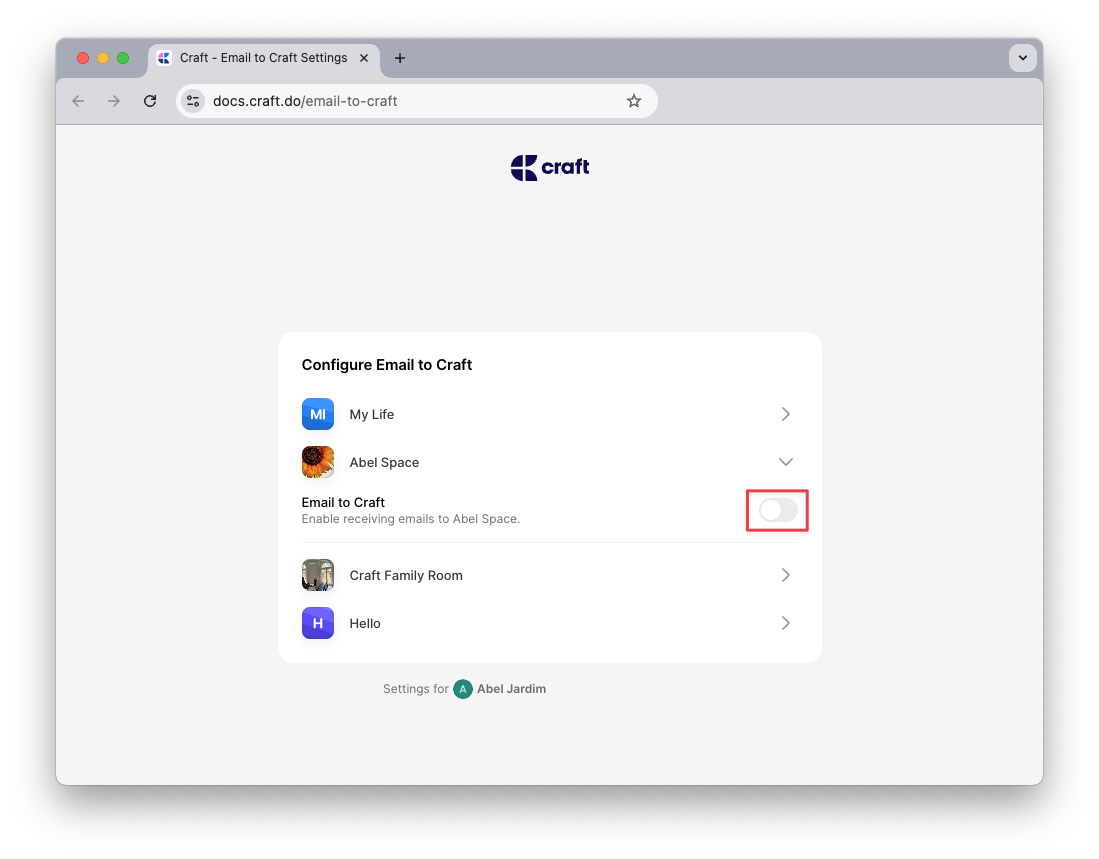
 Wähle den Craft Space aus, in den weitergeleitete E-Mails empfangen werden sollen, und aktiviere die Funktion Email to Craft.
 Es wird eine eindeutige E-Mail-Adresse generiert – an diese Adresse leitest du E-Mails weiter, damit sie in Craft importiert werden.
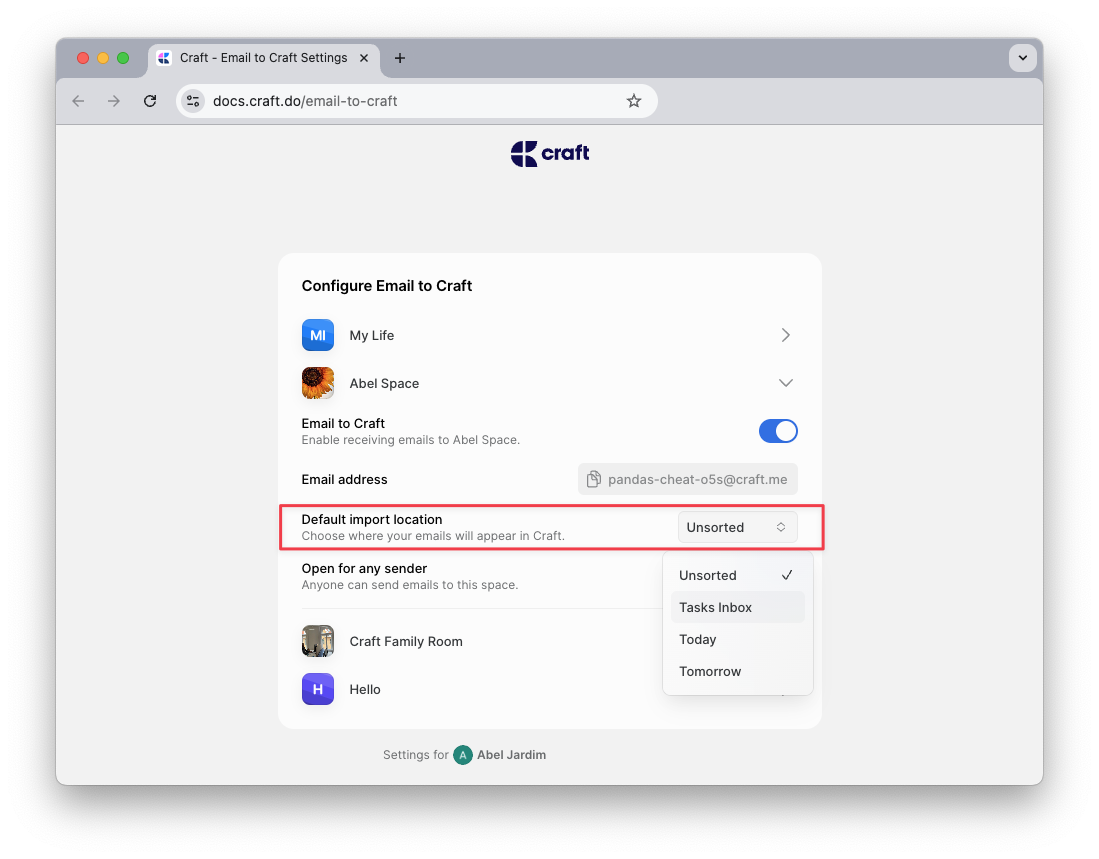
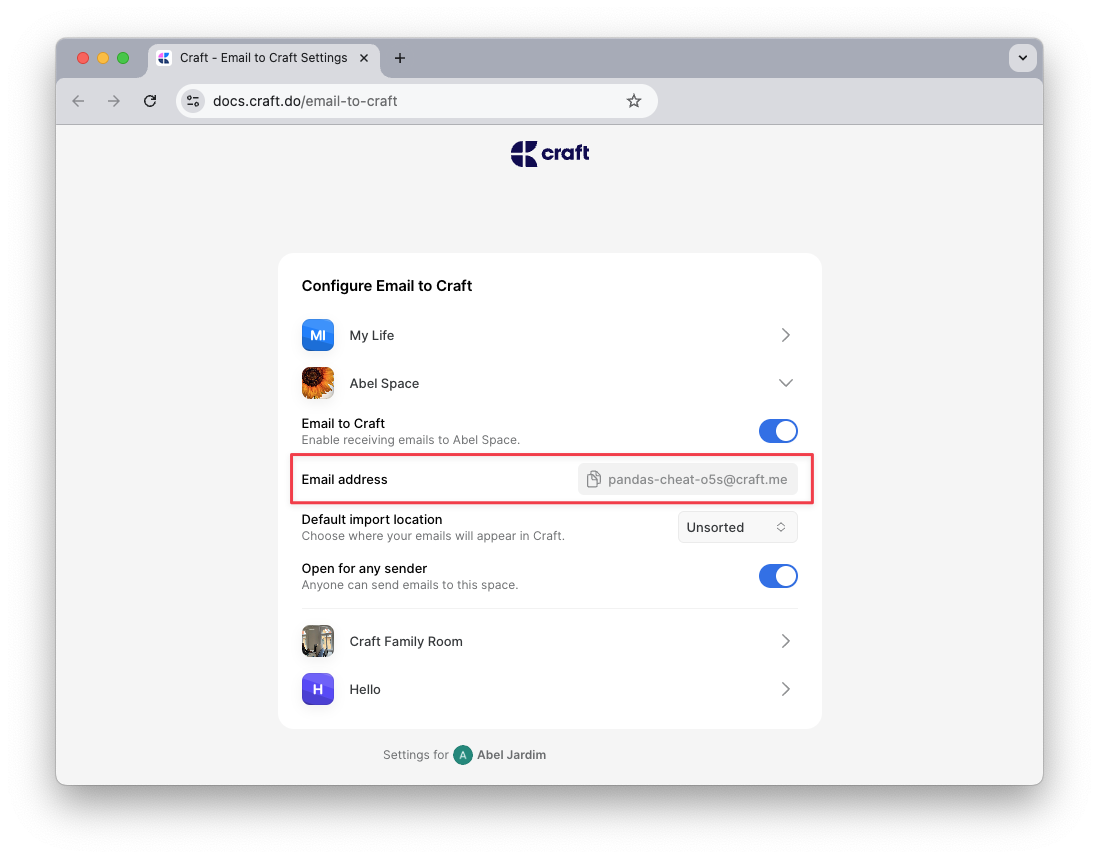 Auf derselben Einstellungsseite kannst du auch das Standardverhalten für eingehende E-Mails festlegen.
 ## Funktionsweise
Craft verwendet einfache Marker in der Betreffzeile, um zu erkennen, was mit der weitergeleiteten E-Mail passieren soll. Dazu gehören Aufgaben-Marker, Zielmarker und Fälligkeitsmarker.
### Aufgabe erstellen
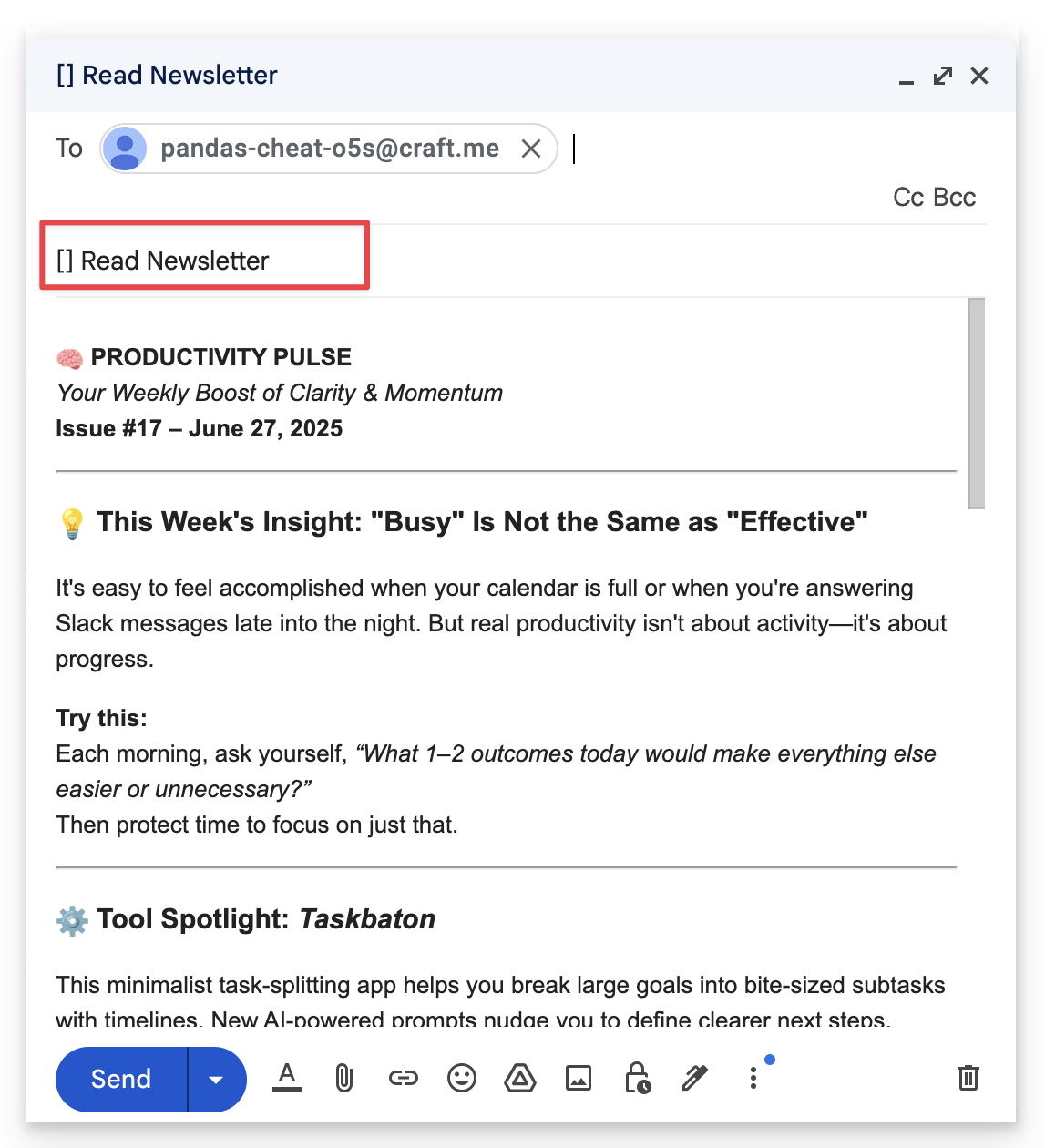
Um eine E-Mail in eine Aufgabe zu verwandeln, beginne die Betreffzeile mit **`[ ]`**.
**Beispiel**: `[ ] Read newsletter`
## Funktionsweise
Craft verwendet einfache Marker in der Betreffzeile, um zu erkennen, was mit der weitergeleiteten E-Mail passieren soll. Dazu gehören Aufgaben-Marker, Zielmarker und Fälligkeitsmarker.
### Aufgabe erstellen
Um eine E-Mail in eine Aufgabe zu verwandeln, beginne die Betreffzeile mit **`[ ]`**.
**Beispiel**: `[ ] Read newsletter`
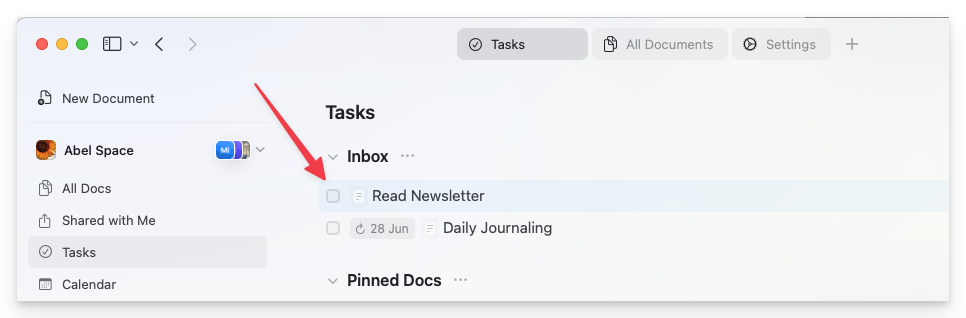
 Die Aufgabe wird deinem Aufgaben-Posteingang hinzugefügt, sofern du keinen anderen Zielort angibst (siehe unten).
 ### Ziel wählen
Verwende den **`>`**-Marker, um festzulegen, wohin die E-Mail gesendet werden soll:
* **`>today`**, **`>tomorrow`**, oder **`>yesterday`** - Fügt den Inhalt der entsprechenden Tägliche Notizen hinzu
* **`>YYYY-MM-DD`** - Fügt den Inhalt in die Tägliche Notizen des jeweiligen Tages ein
* **`>unsorted`** - Erstellt ein neues eigenständiges Dokument im Unsorted-Ordner
**Beispiel**: `[ ] Team meeting notes >2025-07-01`
### Fälligkeitsdatum hinzufügen
Um einer Aufgabe ein Fälligkeitsdatum zuzuweisen, verwende den **`!`**‑Marker:
* **`!today`**, **`!tomorrow`**, oder **`!YYYY-MM-DD`** - Setzt das Fälligkeitsdatum für die Aufgabe
**Beispiel**: `[ ] Submit report >today !tomorrow`
→ Das erstellt eine Aufgabe in den Tägliche Notizen von heute mit Fälligkeitsdatum für morgen.
## Standardverhalten
Wenn du keine Marker in der Betreffzeile angibst, verwendet Craft deine **Standard‑Importeinstellung**, die du auf der [Email to Craft Settings page](https://docs.craft.do/email-to-craft) konfigurieren kannst.
## Anhänge
* Anhänge wie PDFs, Bilder und Dokumente werden unterstützt und in das Craft‑Dokument importiert
* **Videos** werden als **herunterladbare Datei‑Blocks** importiert, nicht als eingebettete Videoplayer
* Manche E‑Mail‑Anbieter leiten Anhänge nicht automatisch weiter – verwende die Option „Mit Anhängen weiterleiten“, um sicherzustellen, dass sie enthalten sind. Für Gmail siehe [diesen Artikel](https://support.google.com/mail/thread/28000081/how-can-i-forward-an-email-thread-that-includes-attachments?hl=en)
## Formatierung
Der E-Mail-Import von Craft passt sich deinem E-Mail-Inhalt und der Formatierung an, um saubere Ergebnisse zu liefern:
* Aufzählungen und Zeilenumbrüche bleiben erhalten
* Aufgaben-Marker wie **`[ ]`** oder **`[x]`** im E-Mail-Text werden in Checklisten-Elemente umgewandelt
* Trennlinien wie **`---`** werden als Abschnitts-Trenner erkannt
## Fehlerbehebung
Wenn deine weitergeleitete E-Mail nicht in Craft erscheint:
* Prüfe, ob die E-Mail-Adresse, von der du sendest, in deinen **Email to Craft**-Einstellungen autorisiert ist
* Stelle sicher, dass die Betreff-Marker (**`[ ]`**, **`>today`**, **`!tomorrow`**) korrekt formatiert sind
* Wenn du automatische Weiterleitungen oder Umleitungen verwendest (z. B. über Gmail oder Apple Mail), stelle sicher, dass vollständige E-Mails und Anhänge weitergeleitet werden
## Anwendungsfälle
Email to Craft eignet sich besonders für:
* **Newsletter-Verwaltung**: Leite Newsletter weiter, um sie in Craft zu lesen und zu organisieren
* **Aufgabenerfassung**: Verwandle E-Mails in umsetzbare Aufgaben mit Fälligkeitsdaten
* **Tägliche Protokolle**: Sende dir E-Mails an dich selbst, die automatisch in die Tägliche Notizen von heute landen
* **Referenzsammlung**: Leite wichtige E-Mails zur Langzeit-Ablage weiter
* **Meeting-Notizen**: E-Mail dir Meeting-Notizen, die in der richtigen Tägliche Notizen landen
## Schnellübersicht
| Betreffzeile | Ergebnis |
| ----------------------------- | --------------------------------------------- |
| `[ ] Review document` | Aufgabe im Posteingang |
| `[ ] Call client >today` | Aufgabe in den Tägliche Notizen von heute |
| `[ ] Submit report !tomorrow` | Aufgabe mit Fälligkeitsdatum für morgen |
| `Meeting notes >2025-01-15` | Dokument in der Tägliche Notizen vom 15. Jan. |
| `Research article >unsorted` | Neues Dokument im Unsorted-Ordner |
Mehr dazu, wie du Aufgaben in Craft verwaltest
Organisiere deinen Tag mit den Tägliche Notizen
### Ziel wählen
Verwende den **`>`**-Marker, um festzulegen, wohin die E-Mail gesendet werden soll:
* **`>today`**, **`>tomorrow`**, oder **`>yesterday`** - Fügt den Inhalt der entsprechenden Tägliche Notizen hinzu
* **`>YYYY-MM-DD`** - Fügt den Inhalt in die Tägliche Notizen des jeweiligen Tages ein
* **`>unsorted`** - Erstellt ein neues eigenständiges Dokument im Unsorted-Ordner
**Beispiel**: `[ ] Team meeting notes >2025-07-01`
### Fälligkeitsdatum hinzufügen
Um einer Aufgabe ein Fälligkeitsdatum zuzuweisen, verwende den **`!`**‑Marker:
* **`!today`**, **`!tomorrow`**, oder **`!YYYY-MM-DD`** - Setzt das Fälligkeitsdatum für die Aufgabe
**Beispiel**: `[ ] Submit report >today !tomorrow`
→ Das erstellt eine Aufgabe in den Tägliche Notizen von heute mit Fälligkeitsdatum für morgen.
## Standardverhalten
Wenn du keine Marker in der Betreffzeile angibst, verwendet Craft deine **Standard‑Importeinstellung**, die du auf der [Email to Craft Settings page](https://docs.craft.do/email-to-craft) konfigurieren kannst.
## Anhänge
* Anhänge wie PDFs, Bilder und Dokumente werden unterstützt und in das Craft‑Dokument importiert
* **Videos** werden als **herunterladbare Datei‑Blocks** importiert, nicht als eingebettete Videoplayer
* Manche E‑Mail‑Anbieter leiten Anhänge nicht automatisch weiter – verwende die Option „Mit Anhängen weiterleiten“, um sicherzustellen, dass sie enthalten sind. Für Gmail siehe [diesen Artikel](https://support.google.com/mail/thread/28000081/how-can-i-forward-an-email-thread-that-includes-attachments?hl=en)
## Formatierung
Der E-Mail-Import von Craft passt sich deinem E-Mail-Inhalt und der Formatierung an, um saubere Ergebnisse zu liefern:
* Aufzählungen und Zeilenumbrüche bleiben erhalten
* Aufgaben-Marker wie **`[ ]`** oder **`[x]`** im E-Mail-Text werden in Checklisten-Elemente umgewandelt
* Trennlinien wie **`---`** werden als Abschnitts-Trenner erkannt
## Fehlerbehebung
Wenn deine weitergeleitete E-Mail nicht in Craft erscheint:
* Prüfe, ob die E-Mail-Adresse, von der du sendest, in deinen **Email to Craft**-Einstellungen autorisiert ist
* Stelle sicher, dass die Betreff-Marker (**`[ ]`**, **`>today`**, **`!tomorrow`**) korrekt formatiert sind
* Wenn du automatische Weiterleitungen oder Umleitungen verwendest (z. B. über Gmail oder Apple Mail), stelle sicher, dass vollständige E-Mails und Anhänge weitergeleitet werden
## Anwendungsfälle
Email to Craft eignet sich besonders für:
* **Newsletter-Verwaltung**: Leite Newsletter weiter, um sie in Craft zu lesen und zu organisieren
* **Aufgabenerfassung**: Verwandle E-Mails in umsetzbare Aufgaben mit Fälligkeitsdaten
* **Tägliche Protokolle**: Sende dir E-Mails an dich selbst, die automatisch in die Tägliche Notizen von heute landen
* **Referenzsammlung**: Leite wichtige E-Mails zur Langzeit-Ablage weiter
* **Meeting-Notizen**: E-Mail dir Meeting-Notizen, die in der richtigen Tägliche Notizen landen
## Schnellübersicht
| Betreffzeile | Ergebnis |
| ----------------------------- | --------------------------------------------- |
| `[ ] Review document` | Aufgabe im Posteingang |
| `[ ] Call client >today` | Aufgabe in den Tägliche Notizen von heute |
| `[ ] Submit report !tomorrow` | Aufgabe mit Fälligkeitsdatum für morgen |
| `Meeting notes >2025-01-15` | Dokument in der Tägliche Notizen vom 15. Jan. |
| `Research article >unsorted` | Neues Dokument im Unsorted-Ordner |
Mehr dazu, wie du Aufgaben in Craft verwaltest
Organisiere deinen Tag mit den Tägliche Notizen