> ## Documentation Index
> Fetch the complete documentation index at: https://craft-support.mintlify.site/llms.txt
> Use this file to discover all available pages before exploring further.
# Web Clipper
> Speichere Webinhalte in Craft mit der Browser-Erweiterung für Chrome, Safari und Firefox.
**Craft Web Clipper** macht es mühelos, Webinhalte direkt in deinen Craft-Arbeitsbereich zu speichern. Egal, ob du Recherchen sammelst, Zitate speicherst oder Lesematerial organisierst – diese Erweiterung hilft dir dabei, nahtlos im gesamten Web zu erfassen und zu kuratieren.
Craft Web Clipper ist für die drei wichtigsten Desktop-Browser verfügbar: **Chrome, Safari und Firefox**. Du kannst ihn mit unserer **Mac-App oder Web-App** verwenden. Für iOS oder iPad ist er noch nicht verfügbar.
**Web Clipper herunterladen**: [craft.do/download](https://www.craft.do/download)
Mit nur wenigen Klicks oder Tastatureingaben kannst du:
* Ganze Artikel oder ausgewählte Abschnitte clippen
* Inhalte sauber in Craft-Blöcke formatieren
* Quelllinks und Metadaten beibehalten (Titel, Favicon, Autor, Veröffentlichungsdatum)
* Speicherort wählen: bestehende Dokumente, Ordner oder Tägliche Notizen
## Installation
Installiere die Craft Web Clipper-Erweiterung in deinem Browser von [craft.do/download](https://www.craft.do/download)
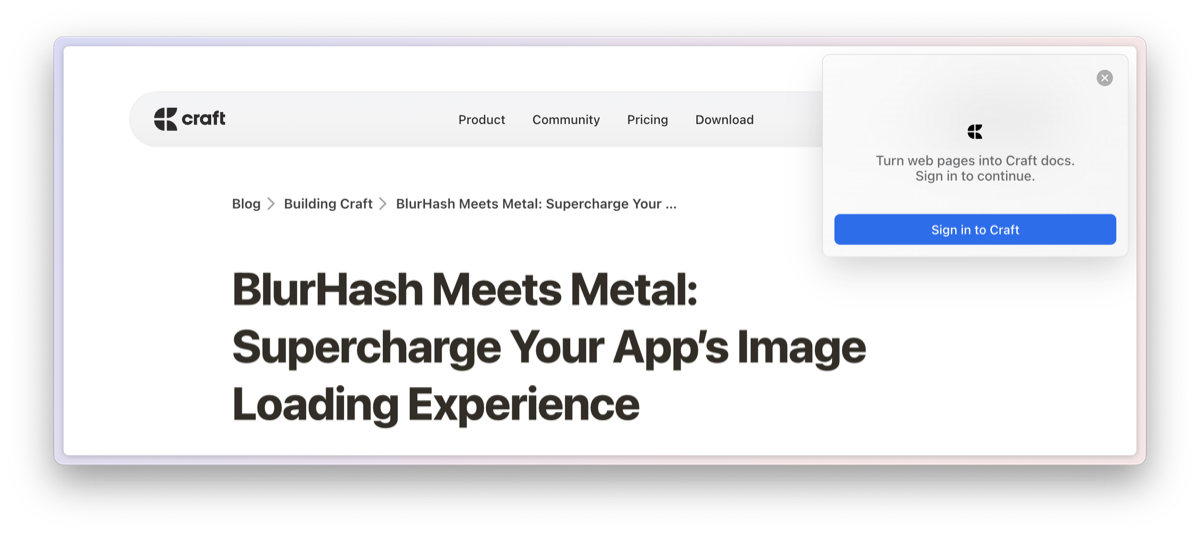 Sobald du den Web Clipper zum ersten Mal öffnest, indem du auf das Craft-Symbol in deiner Browser-Symbolleiste oder im Erweiterungsbereich klickst, wirst du aufgefordert, dich wie gewohnt mit deinem Craft-Konto anzumelden.
### Plattformspezifische Hinweise
Du könntest auf Probleme mit Berechtigungen stoßen. Wir empfehlen, dem Web Clipper Zugriff auf alle Seiten zu gewähren, die du besuchst, für die beste Erfahrung.
Wähle **Add-on aus Datei installieren...** aus dem Menü und suche dann die Datei aus.
Sobald eine Erweiterung installiert wurde, kannst du ihr Symbol an die Symbolleiste anheften, um einfachen Zugriff zu haben. Siehe [Verwalte deine Erweiterungen mit der Erweiterungsschaltfläche in der Symbolleiste](https://support.mozilla.org/en-US/kb/extensions-button) für Details.
Wir lesen, speichern, protokollieren oder greifen niemals auf die Seiten zu, die du besuchst. Der einzige Inhalt, der mit Craft geteilt und auf unsere Server hochgeladen wird, ist der Inhalt, den du clippst und speicherst.
## Verwendung
Wenn du einen Artikel oder eine Webseite findest, die du speichern möchtest, klicke auf das Craft Web Clipper-Symbol in deiner Browser-Symbolleiste. Du kannst die Erweiterung auch für einfacheren Zugriff anheften.
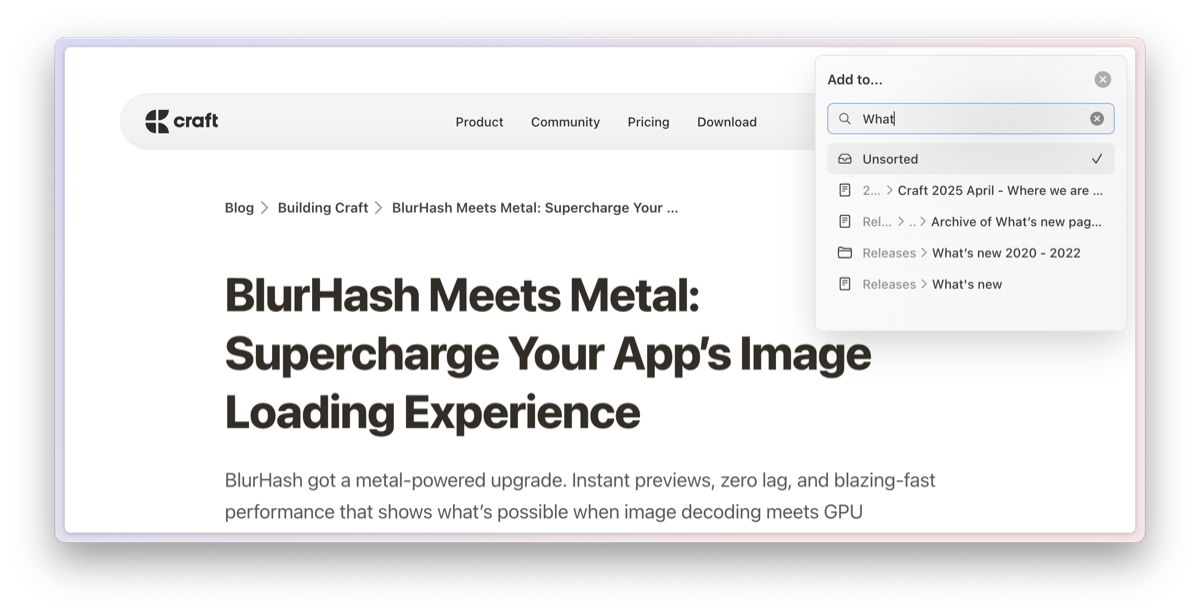
Wähle die Zielnotiz oder den Ordner in deinem Craft-Space aus. Du kannst nach allen Arten von Ordnern, Dokumenten und Täglichen Notizen suchen. Klicke auf eines, um es auszuwählen.
Sobald du den Web Clipper zum ersten Mal öffnest, indem du auf das Craft-Symbol in deiner Browser-Symbolleiste oder im Erweiterungsbereich klickst, wirst du aufgefordert, dich wie gewohnt mit deinem Craft-Konto anzumelden.
### Plattformspezifische Hinweise
Du könntest auf Probleme mit Berechtigungen stoßen. Wir empfehlen, dem Web Clipper Zugriff auf alle Seiten zu gewähren, die du besuchst, für die beste Erfahrung.
Wähle **Add-on aus Datei installieren...** aus dem Menü und suche dann die Datei aus.
Sobald eine Erweiterung installiert wurde, kannst du ihr Symbol an die Symbolleiste anheften, um einfachen Zugriff zu haben. Siehe [Verwalte deine Erweiterungen mit der Erweiterungsschaltfläche in der Symbolleiste](https://support.mozilla.org/en-US/kb/extensions-button) für Details.
Wir lesen, speichern, protokollieren oder greifen niemals auf die Seiten zu, die du besuchst. Der einzige Inhalt, der mit Craft geteilt und auf unsere Server hochgeladen wird, ist der Inhalt, den du clippst und speicherst.
## Verwendung
Wenn du einen Artikel oder eine Webseite findest, die du speichern möchtest, klicke auf das Craft Web Clipper-Symbol in deiner Browser-Symbolleiste. Du kannst die Erweiterung auch für einfacheren Zugriff anheften.
Wähle die Zielnotiz oder den Ordner in deinem Craft-Space aus. Du kannst nach allen Arten von Ordnern, Dokumenten und Täglichen Notizen suchen. Klicke auf eines, um es auszuwählen.
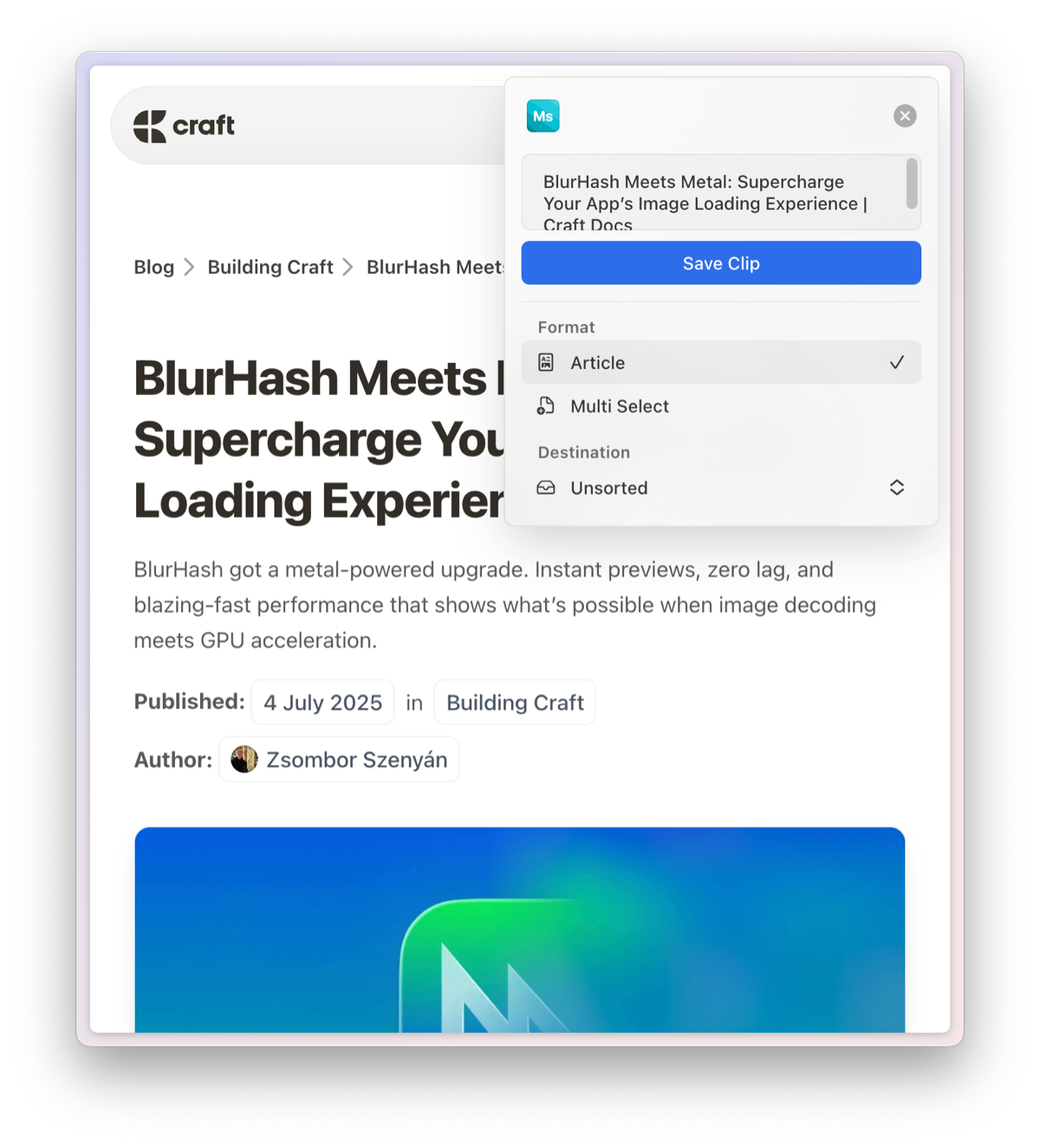
 Wähle das Format, das du verwenden möchtest: entweder **Artikel** oder **Mehrfachauswahl**. Mit Mehrfachauswahl kannst du selbst auswählen, welche Teile der Webseite du speichern möchtest.
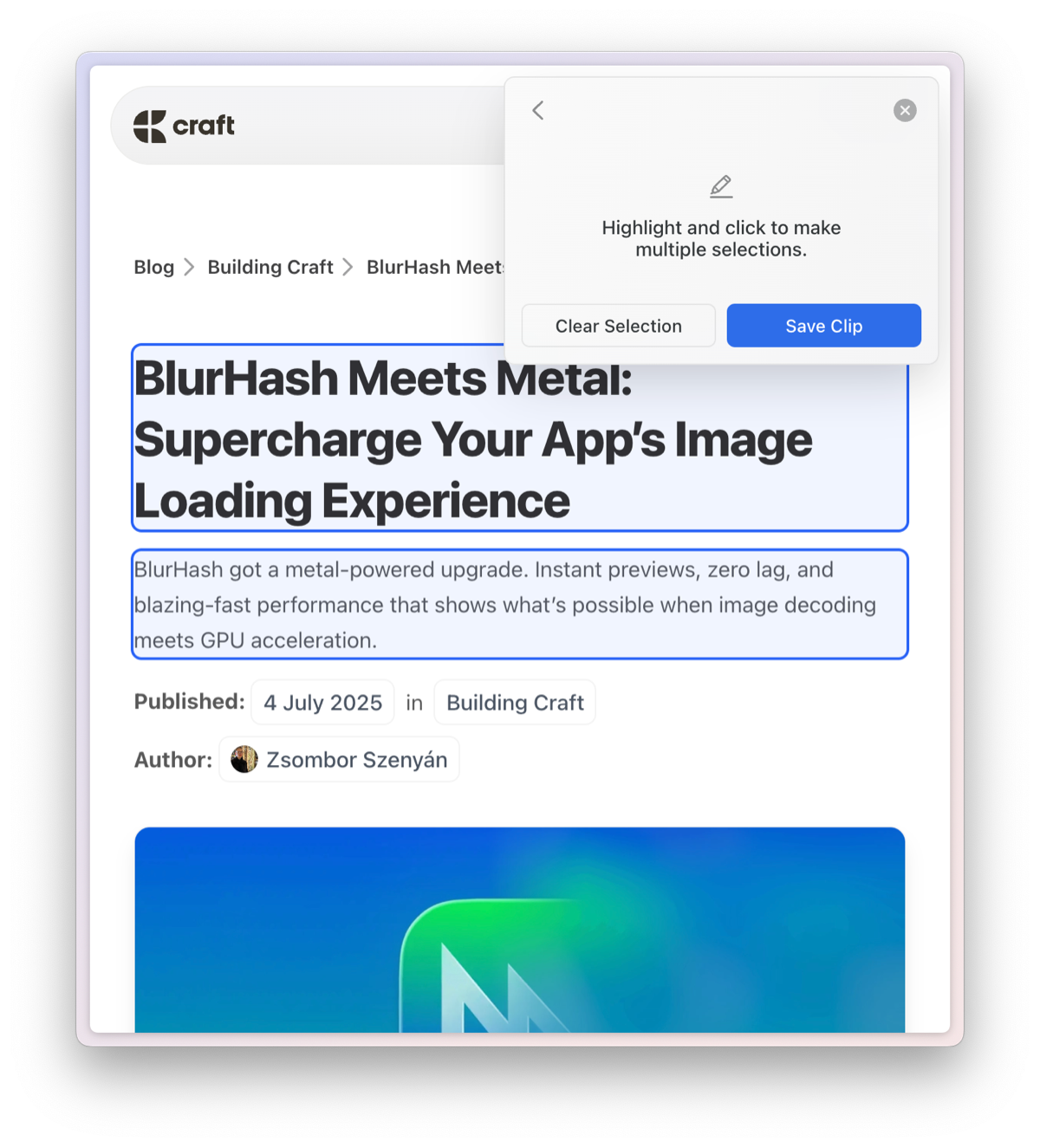 Klicke auf **Clip speichern**. Wenn du einen Clip zu einem bestehenden Dokument hinzufügst, wird er als Seitenblock formatiert. Wenn du ihn zu einem Ordner hinzufügst, wird ein neues Dokument für dich erstellt. Das Clipping erscheint in deinem ausgewählten Ziel, formatiert für einfaches Lesen. Bilder werden ebenfalls importiert.
## Tipps und Tricks
* **Ändere deinen Space**, indem du auf den Space-Avatar in der oberen linken Ecke des Web Clipper-Popups klickst und dann einen aus dem Dropdown-Menü auswählst
* In dieser Einstellungsansicht kannst du auch die verfügbaren **Tastaturkürzel** sehen
## Verwandte Artikel
Migriere Inhalte aus anderen Notiz-Apps
Leite E-Mails direkt an deinen Craft-Arbeitsbereich weiter
Klicke auf **Clip speichern**. Wenn du einen Clip zu einem bestehenden Dokument hinzufügst, wird er als Seitenblock formatiert. Wenn du ihn zu einem Ordner hinzufügst, wird ein neues Dokument für dich erstellt. Das Clipping erscheint in deinem ausgewählten Ziel, formatiert für einfaches Lesen. Bilder werden ebenfalls importiert.
## Tipps und Tricks
* **Ändere deinen Space**, indem du auf den Space-Avatar in der oberen linken Ecke des Web Clipper-Popups klickst und dann einen aus dem Dropdown-Menü auswählst
* In dieser Einstellungsansicht kannst du auch die verfügbaren **Tastaturkürzel** sehen
## Verwandte Artikel
Migriere Inhalte aus anderen Notiz-Apps
Leite E-Mails direkt an deinen Craft-Arbeitsbereich weiter