> ## Documentation Index
> Fetch the complete documentation index at: https://craft-support.mintlify.site/llms.txt
> Use this file to discover all available pages before exploring further.
# Konto einrichten
> Erstelle dein Craft-Konto, richte Spaces ein und lege dein Profil fest.
Der Einstieg in Craft ist schnell und einfach. Erstelle ein Konto, richte deine Spaces ein und passe dein Profil an, damit Craft so arbeitet, wie du es möchtest.
## Konto erstellen
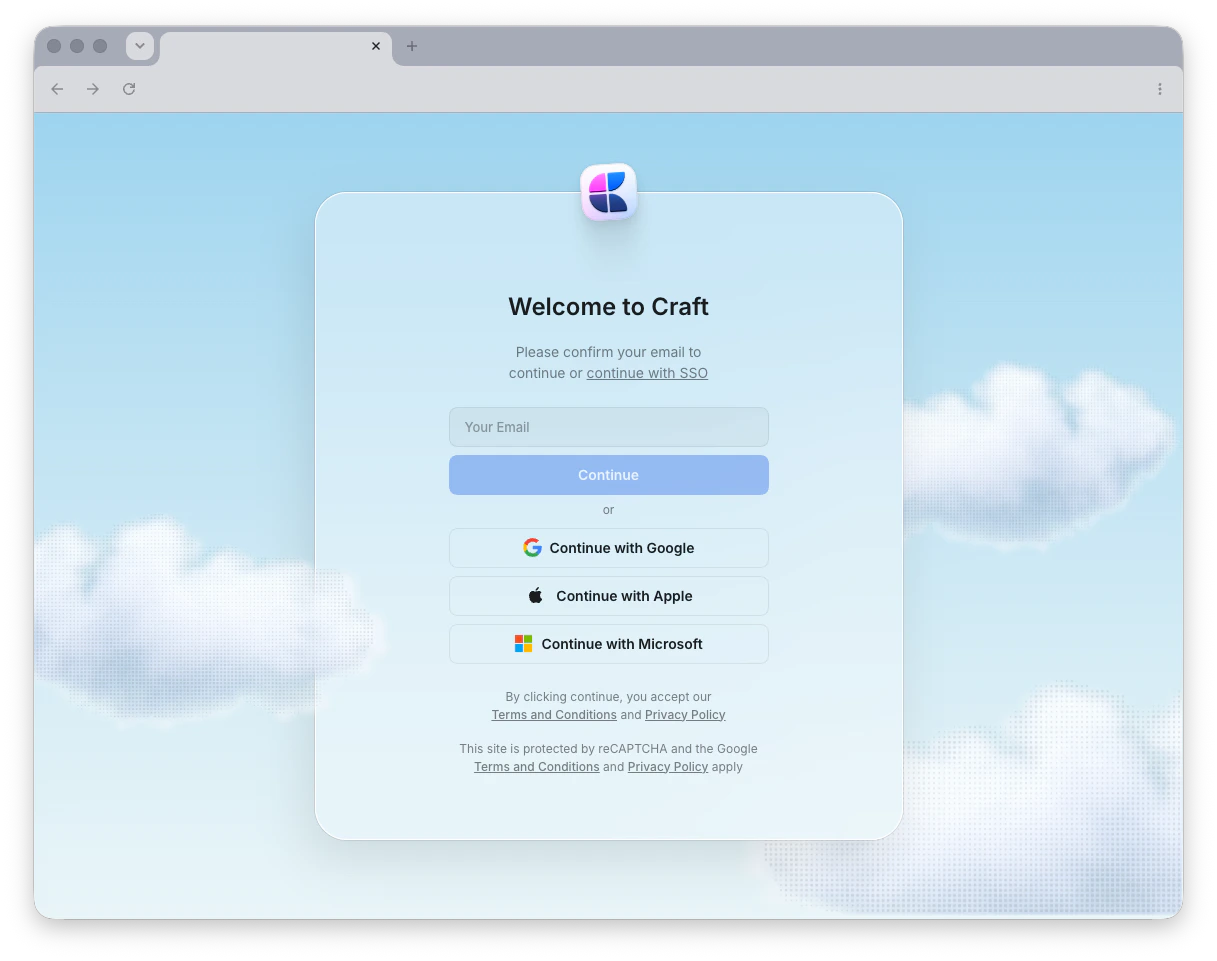 Craft bietet flexible Anmeldemöglichkeiten, damit du schnell loslegen kannst. Du kannst deine E‑Mail‑Adresse, deine Apple ID, dein Google‑Konto oder dein Microsoft‑Konto verwenden, um dein Konto zu erstellen und darauf zuzugreifen.
Wenn du dich mit deiner E‑Mail‑Adresse anmeldest, sendet Craft einen einmaligen Anmeldecode an dein Postfach, anstatt ein Passwort zu verwenden. Gib einfach den Code ein, um auf dein Konto zuzugreifen.
Wenn du dich mit deiner Apple ID anmeldest, vermeide es, "Hide My Email" auszuwählen. Dadurch wird eine private Weiterleitungsadresse (`@privaterelay.appleid.com`) erstellt, die beim Anmelden auf anderen Geräten oder Plattformen zu Verwirrung führen kann.
Mit E‑Mail, Apple ID, Google oder Microsoft registrieren
## Spaces verwalten
Nachdem du dein Konto erstellt hast, arbeitest du in Spaces – separaten Arbeitsbereichen, in denen du deine Dokumente organisierst. Jeder Space hat eigene Einstellungen, Mitglieder und Inhalte.
Spaces erstellen, anpassen und verwalten
## Kontoverwaltung
Möchtest du dein Konto entfernen? Erfahre, wie du dein Craft-Konto richtig löschst und was mit deinen Daten passiert.
Craft-Konto dauerhaft entfernen
## Zusammenarbeit & Teams
Bereit, mit anderen zu arbeiten? Richte dein Team ein, lade Mitglieder ein und beginne in Echtzeit an Dokumenten zusammenzuarbeiten.
Teammitglieder über deine Spaces hinweg hinzufügen und verwalten
Mitarbeiter einladen und Zugriffsrechte festlegen
Team-Spaces und Einstellungen konfigurieren
## Nächste Schritte
Sobald dein Konto eingerichtet ist, entdecke diese Funktionen, um Craft optimal zu nutzen:
Verstehe, wie Dokumente, Seiten und Blocks in Craft funktionieren
Lerne, wie du dich bewegst und deinen Arbeitsbereich organisierst
Beschleunige deinen Workflow mit nützlichen Tastenkürzeln
Craft bietet flexible Anmeldemöglichkeiten, damit du schnell loslegen kannst. Du kannst deine E‑Mail‑Adresse, deine Apple ID, dein Google‑Konto oder dein Microsoft‑Konto verwenden, um dein Konto zu erstellen und darauf zuzugreifen.
Wenn du dich mit deiner E‑Mail‑Adresse anmeldest, sendet Craft einen einmaligen Anmeldecode an dein Postfach, anstatt ein Passwort zu verwenden. Gib einfach den Code ein, um auf dein Konto zuzugreifen.
Wenn du dich mit deiner Apple ID anmeldest, vermeide es, "Hide My Email" auszuwählen. Dadurch wird eine private Weiterleitungsadresse (`@privaterelay.appleid.com`) erstellt, die beim Anmelden auf anderen Geräten oder Plattformen zu Verwirrung führen kann.
Mit E‑Mail, Apple ID, Google oder Microsoft registrieren
## Spaces verwalten
Nachdem du dein Konto erstellt hast, arbeitest du in Spaces – separaten Arbeitsbereichen, in denen du deine Dokumente organisierst. Jeder Space hat eigene Einstellungen, Mitglieder und Inhalte.
Spaces erstellen, anpassen und verwalten
## Kontoverwaltung
Möchtest du dein Konto entfernen? Erfahre, wie du dein Craft-Konto richtig löschst und was mit deinen Daten passiert.
Craft-Konto dauerhaft entfernen
## Zusammenarbeit & Teams
Bereit, mit anderen zu arbeiten? Richte dein Team ein, lade Mitglieder ein und beginne in Echtzeit an Dokumenten zusammenzuarbeiten.
Teammitglieder über deine Spaces hinweg hinzufügen und verwalten
Mitarbeiter einladen und Zugriffsrechte festlegen
Team-Spaces und Einstellungen konfigurieren
## Nächste Schritte
Sobald dein Konto eingerichtet ist, entdecke diese Funktionen, um Craft optimal zu nutzen:
Verstehe, wie Dokumente, Seiten und Blocks in Craft funktionieren
Lerne, wie du dich bewegst und deinen Arbeitsbereich organisierst
Beschleunige deinen Workflow mit nützlichen Tastenkürzeln