> ## Documentation Index
> Fetch the complete documentation index at: https://craft-support.mintlify.site/llms.txt
> Use this file to discover all available pages before exploring further.
# Dein Konto löschen
> Lösche dein Craft-Konto und alle zugehörigen Daten dauerhaft.
Wenn du entscheidest, dass Craft nicht das Richtige für dich ist, kannst du dein Konto und alle zugehörigen Daten dauerhaft löschen.
## Dein Konto löschen
### Schritt 1: Einstellungen öffnen
Klicke auf den **Space-Namen** oben in der Seitenleiste, um die **Einstellungen** zu öffnen.
 Klicke auf den **Space-Namen** in der oberen linken Ecke.
Klicke auf **Einstellungen** am unteren Ende des Dropdowns.
Klicke auf den **Space-Namen** in der oberen linken Ecke.
Klicke auf **Einstellungen** am unteren Ende des Dropdowns.
 Tippe auf das **Space-Symbol** in der oberen linken Ecke.
 Tippe auf **Einstellungen**.
Tippe auf dein **Profilbild** in der oberen rechten Ecke.
Tippe auf **Einstellungen**.
Tippe auf **Einstellungen**.
Tippe auf dein **Profilbild** in der oberen rechten Ecke.
Tippe auf **Einstellungen**.
 ### Schritt 2: Dein Konto löschen
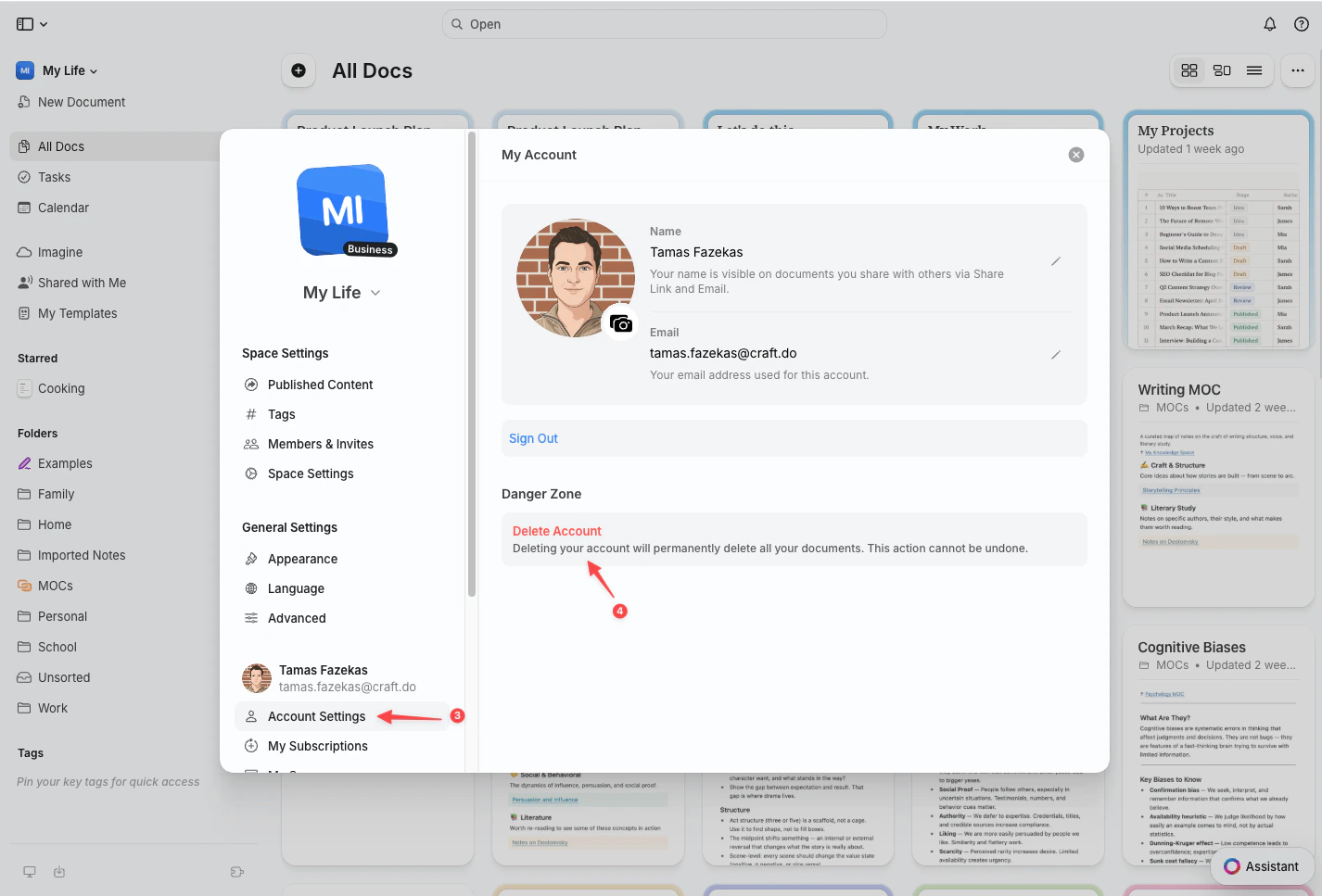
Wähle **Kontoeinstellungen** in der Seitenleiste aus.
Klicke auf **Konto löschen** im Gefahrenbereich und bestätige das Löschen.
### Schritt 2: Dein Konto löschen
Wähle **Kontoeinstellungen** in der Seitenleiste aus.
Klicke auf **Konto löschen** im Gefahrenbereich und bestätige das Löschen.
 Das Löschen deines Kontos ist dauerhaft und kann nicht rückgängig gemacht werden. Alle Dokumente in deinem persönlichen Space und in allen Spaces, die dir gehören, werden für immer gelöscht.
Wenn du Mitglied von Spaces bist, die anderen gehören, werden diese Spaces und ihre Inhalte nicht beeinträchtigt. Du wirst lediglich als Mitglied entfernt.
## Vor dem Löschen
Bedenke diese Alternativen, bevor du dein Konto löschst:
* **Auf Free downgraden** – Behalte dein Konto und wechsle zum kostenlosen Tarif
* **Daten exportieren** – Lade deine Dokumente vor dem Löschen herunter
* **Spaces archivieren** – Lösche einzelne Spaces statt deines gesamten Kontos
* **Eine Pause einlegen** – Höre einfach auf, Craft zu nutzen – deine Daten bleiben sicher
Erfahre, wie du deine Dokumente und Daten exportierst
Ändere oder kündige deinen Abonnementplan
Das Löschen deines Kontos ist dauerhaft und kann nicht rückgängig gemacht werden. Alle Dokumente in deinem persönlichen Space und in allen Spaces, die dir gehören, werden für immer gelöscht.
Wenn du Mitglied von Spaces bist, die anderen gehören, werden diese Spaces und ihre Inhalte nicht beeinträchtigt. Du wirst lediglich als Mitglied entfernt.
## Vor dem Löschen
Bedenke diese Alternativen, bevor du dein Konto löschst:
* **Auf Free downgraden** – Behalte dein Konto und wechsle zum kostenlosen Tarif
* **Daten exportieren** – Lade deine Dokumente vor dem Löschen herunter
* **Spaces archivieren** – Lösche einzelne Spaces statt deines gesamten Kontos
* **Eine Pause einlegen** – Höre einfach auf, Craft zu nutzen – deine Daten bleiben sicher
Erfahre, wie du deine Dokumente und Daten exportierst
Ändere oder kündige deinen Abonnementplan