> ## Documentation Index
> Fetch the complete documentation index at: https://craft-support.mintlify.site/llms.txt
> Use this file to discover all available pages before exploring further.
# Arbeiten mit Spaces
> Erstelle, passe an und verwalte deine Craft Spaces, um deine Inhalte zu organisieren.
Spaces sind die Hauptmethode, um deine Inhalte in Craft zu organisieren. Jeder Space fungiert als eigener Arbeitsbereich mit eigenen Dokumenten, Einstellungen und Mitgliedern.
## Einen neuen Space erstellen
Klicke auf den **Space-Namen** oben in der Seitenleiste, um die **Einstellungen** zu öffnen.
 Klicke auf den **Space-Namen** in der oberen linken Ecke.
Klicke auf **Einstellungen** am unteren Ende des Dropdowns.
Klicke auf den **Space-Namen** in der oberen linken Ecke.
Klicke auf **Einstellungen** am unteren Ende des Dropdowns.
 Tippe auf das **Space-Symbol** in der oberen linken Ecke.
 Tippe auf **Einstellungen**.
Tippe auf dein **Profilbild** in der oberen rechten Ecke.
Tippe auf **Einstellungen**.
Tippe auf **Einstellungen**.
Tippe auf dein **Profilbild** in der oberen rechten Ecke.
Tippe auf **Einstellungen**.
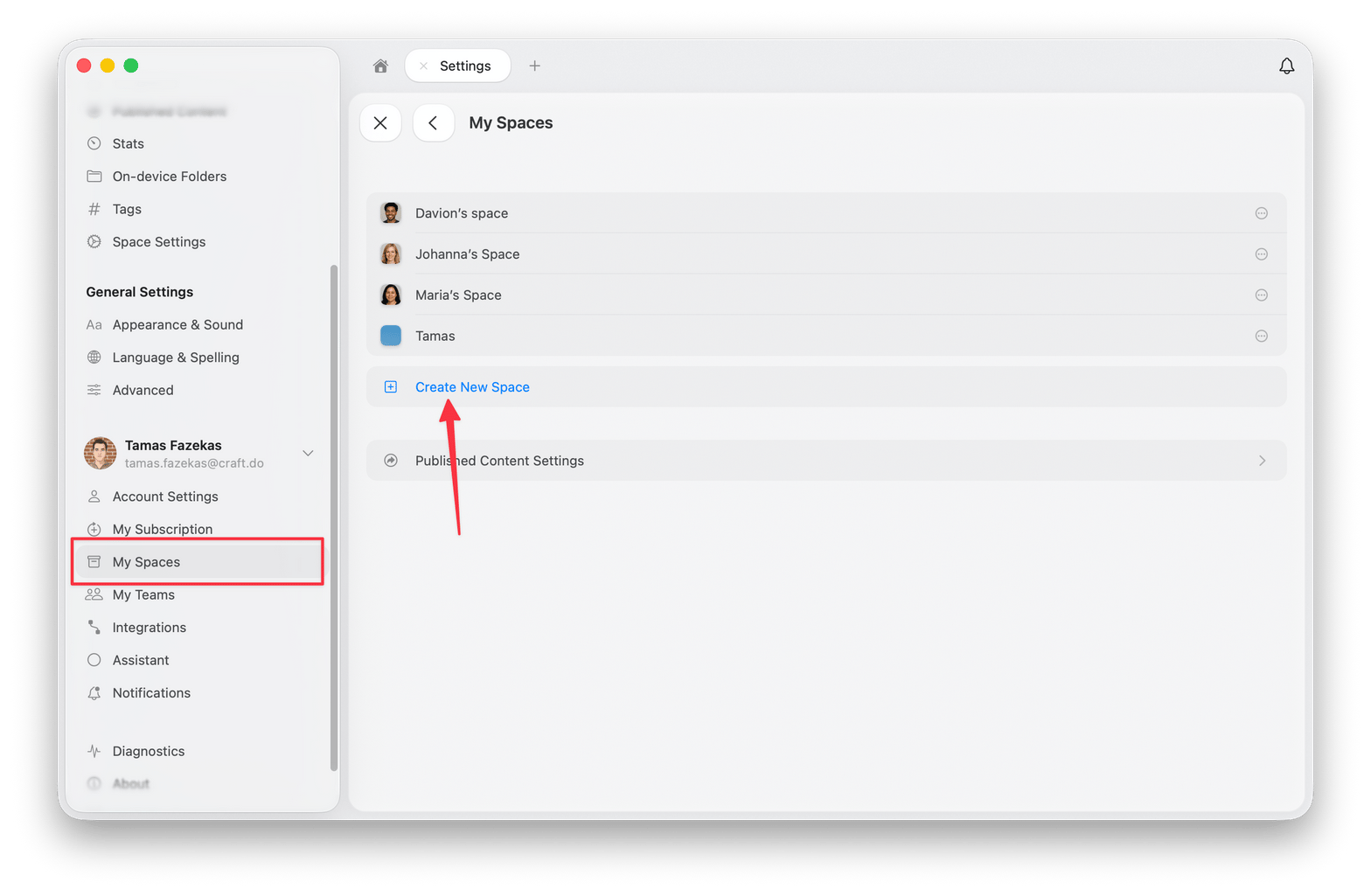
 Wähle im Einstellungen-Bereich **My Spaces**.
Klicke auf **Create New Space**.
Gib deinem Space einen Namen und konfiguriere die Anfangseinstellungen.
Wähle im Einstellungen-Bereich **My Spaces**.
Klicke auf **Create New Space**.
Gib deinem Space einen Namen und konfiguriere die Anfangseinstellungen.
 ## Space Einstellungen
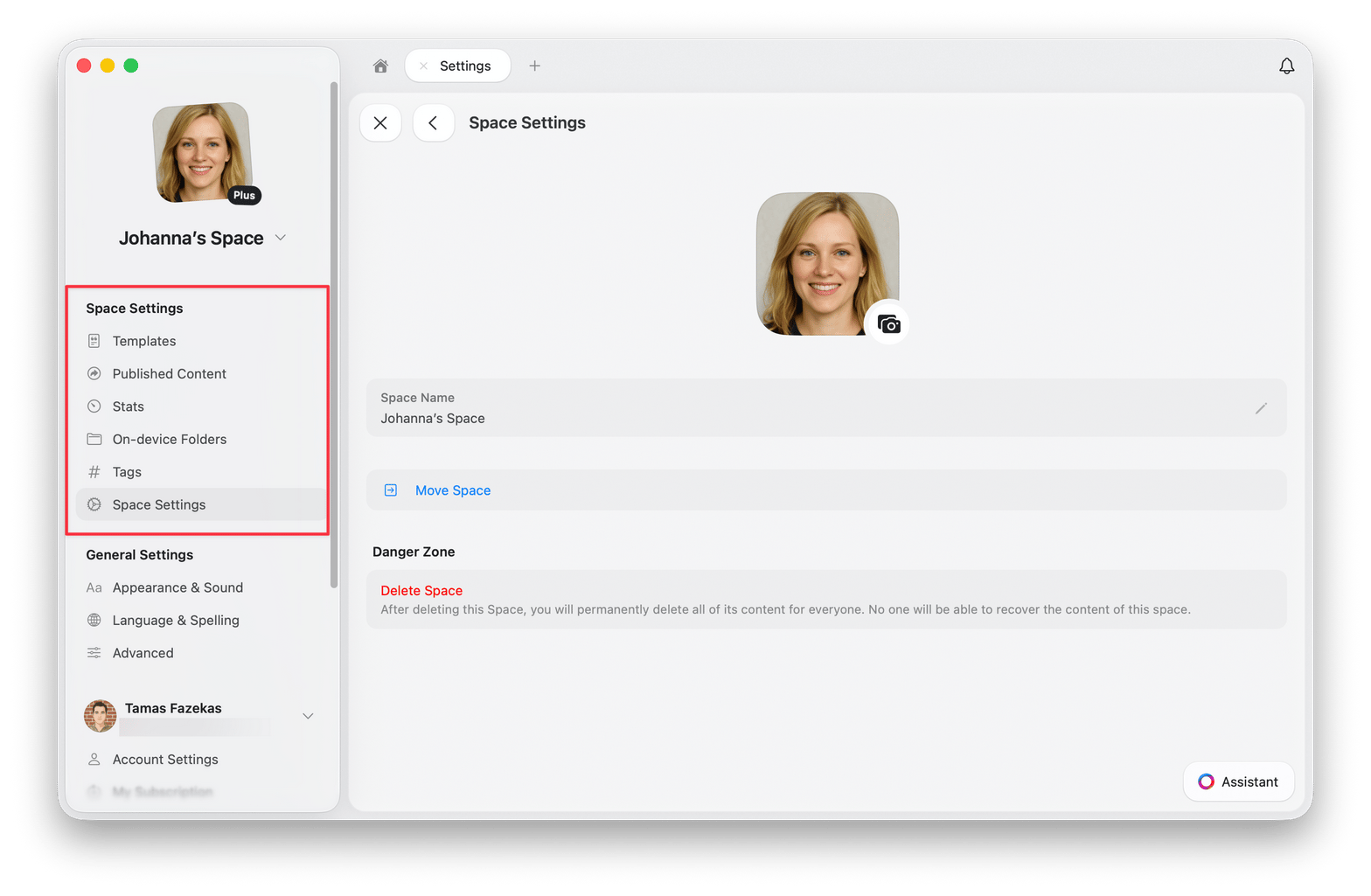
Greife auf deine Space Einstellungen über **Einstellungen → Space Einstellungen** zu. Das Space‑Einstellungsfenster erscheint als erster Abschnitt, wenn du **Einstellungen** öffnest.
## Space Einstellungen
Greife auf deine Space Einstellungen über **Einstellungen → Space Einstellungen** zu. Das Space‑Einstellungsfenster erscheint als erster Abschnitt, wenn du **Einstellungen** öffnest.
 ### Verfügbare Optionen
* **Templates** – Vorlagen anzeigen und bearbeiten, die in diesem Space erstellt wurden
* **Published Content** – Veröffentlichte Seiten verwalten und deren Analytics einsehen
* **Stats** – Speicherlimit, Anzahl Dokumente, Blocks, Seiten, Wörter, Zeichen und Lesezeit prüfen
* **On-device Folders** – Anzeigen, welche Ordner lokal heruntergeladen sind
* **Tags** – Tags aktivieren/deaktivieren und benutzerdefinierte Tag-Regeln hinzufügen
* **Members & Invites** – Space-Mitglieder und ausstehende Einladungen verwalten
* **Space Settings** – Name ändern, Zugriff verwalten, Space verschieben, Space verlassen oder Space löschen
## Dokumente zwischen Spaces verschieben
Du kannst einzelne Dokumente zwischen Spaces verschieben, um deine Inhalte neu zu organisieren.
Klicke auf den **Space-Namen** oben in der Seitenleiste, um die **Einstellungen** zu öffnen.
Klicke auf den **Space-Namen** in der oberen linken Ecke.
Klicke auf **Einstellungen** am unteren Ende des Dropdowns.
Tippe auf das **Space-Symbol** in der oberen linken Ecke.
Tippe auf **Einstellungen**.
Tippe auf dein **Profilbild** in der oberen rechten Ecke.
Tippe auf **Einstellungen**.
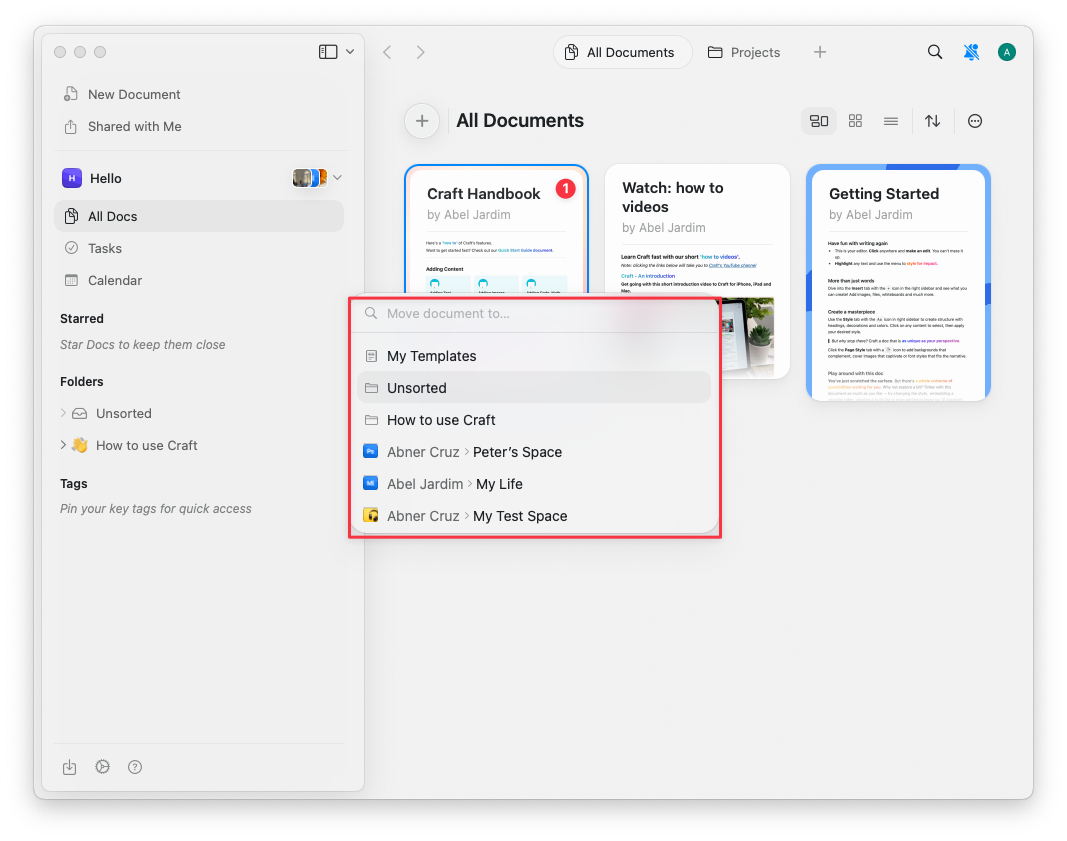
Wähle **Move To** im Kontextmenü aus.
Wähle den Ziel‑Space aus.
Halte das Dokument in der Sidebar gedrückt.
Wähle **Move To** im Menü aus.
Wähle den Ziel‑Space aus.
Halte das Dokument in der Sidebar gedrückt.
Wähle **Move To** im Menü aus.
Wähle den Ziel‑Space aus.
### Verfügbare Optionen
* **Templates** – Vorlagen anzeigen und bearbeiten, die in diesem Space erstellt wurden
* **Published Content** – Veröffentlichte Seiten verwalten und deren Analytics einsehen
* **Stats** – Speicherlimit, Anzahl Dokumente, Blocks, Seiten, Wörter, Zeichen und Lesezeit prüfen
* **On-device Folders** – Anzeigen, welche Ordner lokal heruntergeladen sind
* **Tags** – Tags aktivieren/deaktivieren und benutzerdefinierte Tag-Regeln hinzufügen
* **Members & Invites** – Space-Mitglieder und ausstehende Einladungen verwalten
* **Space Settings** – Name ändern, Zugriff verwalten, Space verschieben, Space verlassen oder Space löschen
## Dokumente zwischen Spaces verschieben
Du kannst einzelne Dokumente zwischen Spaces verschieben, um deine Inhalte neu zu organisieren.
Klicke auf den **Space-Namen** oben in der Seitenleiste, um die **Einstellungen** zu öffnen.
Klicke auf den **Space-Namen** in der oberen linken Ecke.
Klicke auf **Einstellungen** am unteren Ende des Dropdowns.
Tippe auf das **Space-Symbol** in der oberen linken Ecke.
Tippe auf **Einstellungen**.
Tippe auf dein **Profilbild** in der oberen rechten Ecke.
Tippe auf **Einstellungen**.
Wähle **Move To** im Kontextmenü aus.
Wähle den Ziel‑Space aus.
Halte das Dokument in der Sidebar gedrückt.
Wähle **Move To** im Menü aus.
Wähle den Ziel‑Space aus.
Halte das Dokument in der Sidebar gedrückt.
Wähle **Move To** im Menü aus.
Wähle den Ziel‑Space aus.
 * Ordner können nicht zwischen Spaces verschoben werden (nur einzelne Dokumente)
* Verschobene Dokumente erscheinen in **All Documents** und **Unsorted** im Ziel‑Space
* Block‑Links bleiben erhalten, aber geteilte Links und Kommentare gehen verloren
## Space löschen
So löschst du einen Space:
Öffne **Einstellungen → Space Einstellungen**.
Scrolle nach unten und klicke auf **Delete Space**.
Bestätige die Löschung (diese Aktion kann nicht rückgängig gemacht werden).
* Ordner können nicht zwischen Spaces verschoben werden (nur einzelne Dokumente)
* Verschobene Dokumente erscheinen in **All Documents** und **Unsorted** im Ziel‑Space
* Block‑Links bleiben erhalten, aber geteilte Links und Kommentare gehen verloren
## Space löschen
So löschst du einen Space:
Öffne **Einstellungen → Space Einstellungen**.
Scrolle nach unten und klicke auf **Delete Space**.
Bestätige die Löschung (diese Aktion kann nicht rückgängig gemacht werden).
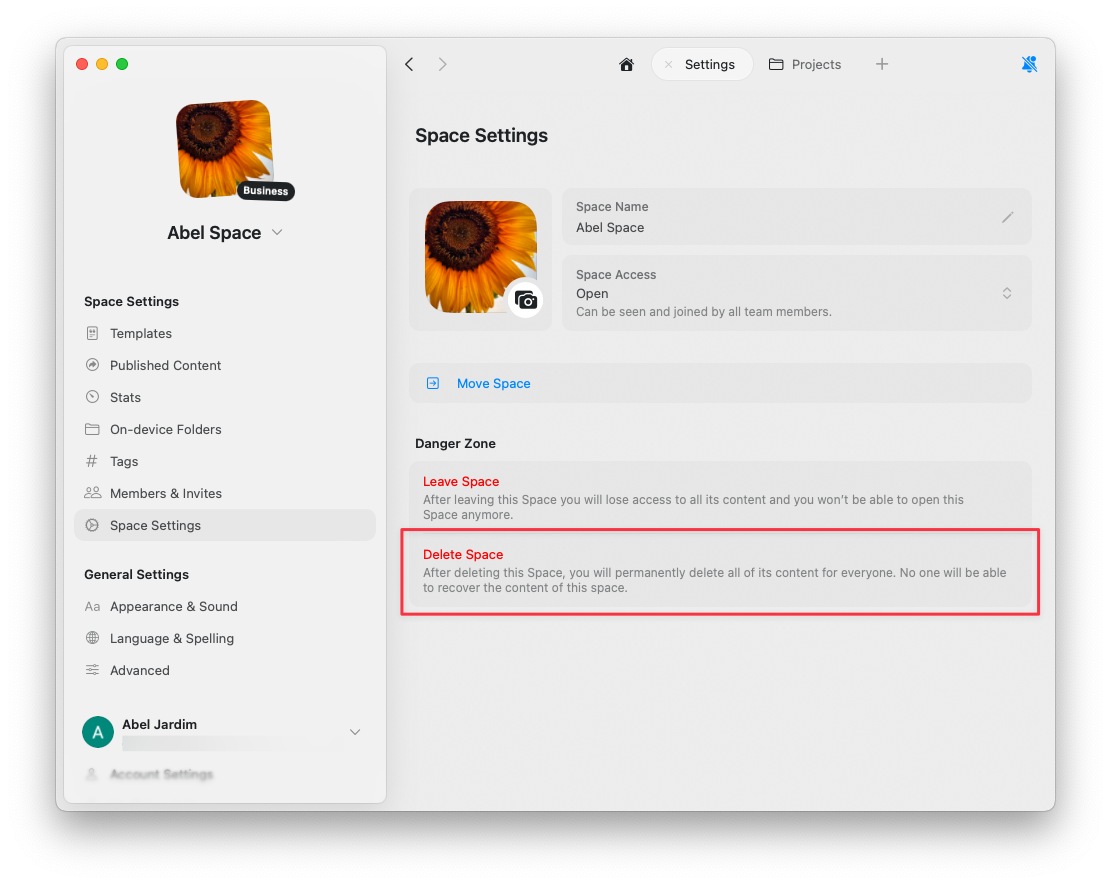 Wenn die Option **Delete Space** ausgegraut ist, siehst du gerade deinen Standard‑Space. Standard‑Spaces (die beim Anmelden automatisch erstellt wurden) können nicht gelöscht werden, da sie ein zentraler Teil deiner Kontostruktur sind.