> ## Documentation Index
> Fetch the complete documentation index at: https://craft-support.mintlify.site/llms.txt
> Use this file to discover all available pages before exploring further.
# Dokumente, Seiten und Blocks
> Verstehe die Bausteine von Craft und wie sie flexible Dokumentstrukturen ermöglichen.
Craft verwendet drei Kernkonzepte, um deine Inhalte zu organisieren: Blocks, Seiten und Dokumente. Wenn du verstehst, wie diese zusammenarbeiten, nutzt du Crafts flexible Struktur optimal.
## Blocks verstehen
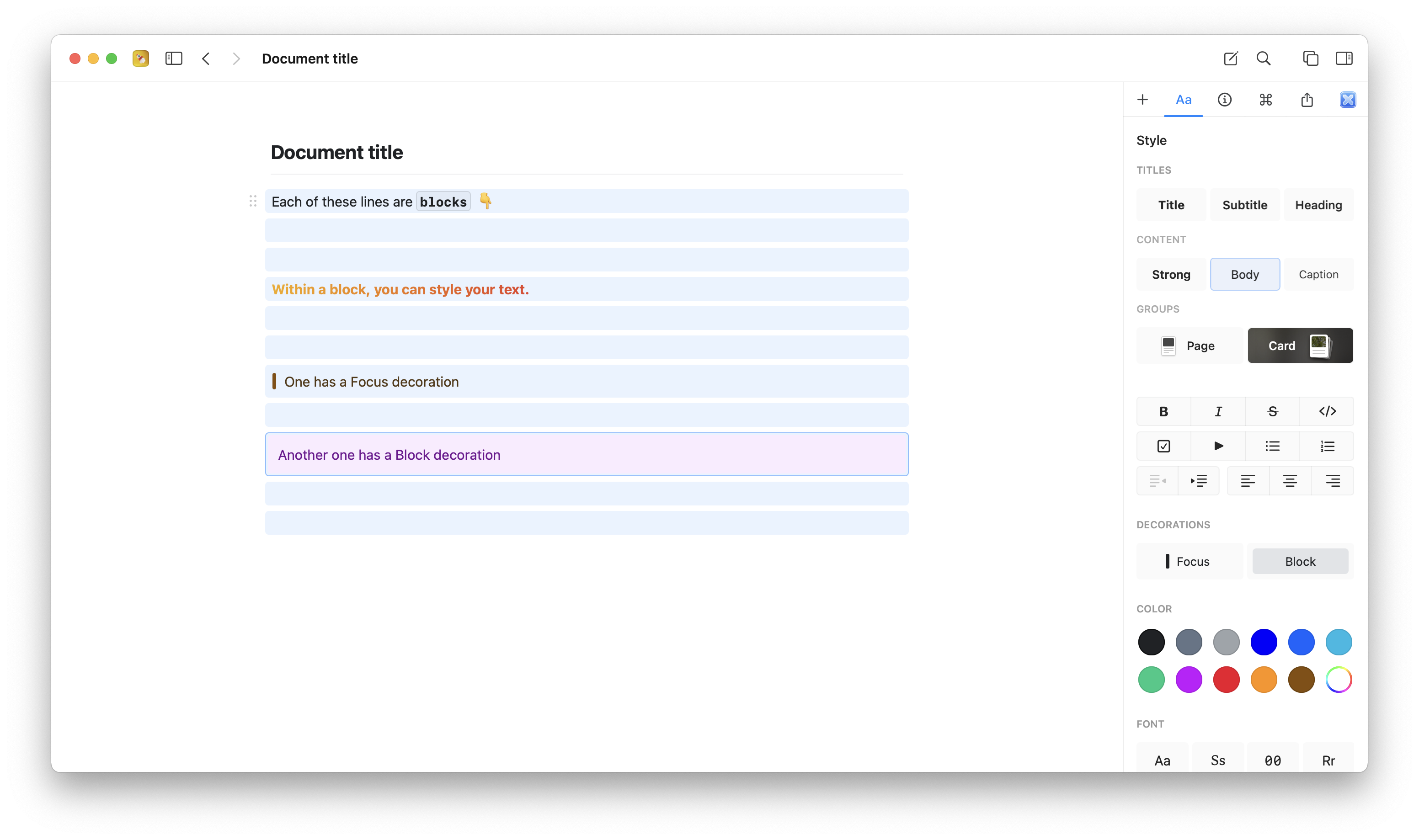
Jeder Absatz in Craft ist ein **Block**. Jeder Block kann eigene Inhalte enthalten und erfüllt dabei zwei Aufgaben:
* Als Textstück oder Inhalt auf der aktuellen Seite
* Als Titel/ Einstiegspunkt zu einer tieferen Seite mit eigenen verschachtelten Inhalten
Diese einfache Struktur erlaubt es dir, Hierarchien beim Schreiben ganz natürlich zu erstellen.
 ## Seiten verstehen
Wenn ein Block verschachtelte Inhalte enthält, wird er zu einer **Seite**. Seiten lassen sich wie jeder normale Block formatieren; ein Klick auf sie öffnet die Seite und zeigt ihre Inhalte an.
Die Texteinstellungsoption "Page" (zusammen mit dem Stil "Card") ist speziell für Blöcke mit verschachtelten Inhalten gedacht und macht sie optisch als Einstiegspunkte erkennbar.
## Dokumente verstehen
**Dokumente** sind oberste Dateien in Craft und funktionieren wie traditionelle digitale Dateien. Du kannst:
* Sie mit einem Stern markieren, um schnell darauf zuzugreifen
* Sie in Ordner verschieben
* Sie sortieren und organisieren
* Sie löschen (sie landen im Ordner "Kürzlich gelöscht")
## Blocks zwischen Dokumenten verschieben
Du kannst Inhalte neu organisieren, indem du Blocks zwischen Dokumenten und Seiten verschiebst.
**Ausschneiden und Einfügen:** Verwende die üblichen Ausschneiden/Einfügen-Operationen, um Blocks zu verschieben.
**Drag and drop (macOS):** Öffne zwei Craft-Fenster im selben Space und verschiebe Blocks per Drag and drop zwischen ihnen.
## Seiten verstehen
Wenn ein Block verschachtelte Inhalte enthält, wird er zu einer **Seite**. Seiten lassen sich wie jeder normale Block formatieren; ein Klick auf sie öffnet die Seite und zeigt ihre Inhalte an.
Die Texteinstellungsoption "Page" (zusammen mit dem Stil "Card") ist speziell für Blöcke mit verschachtelten Inhalten gedacht und macht sie optisch als Einstiegspunkte erkennbar.
## Dokumente verstehen
**Dokumente** sind oberste Dateien in Craft und funktionieren wie traditionelle digitale Dateien. Du kannst:
* Sie mit einem Stern markieren, um schnell darauf zuzugreifen
* Sie in Ordner verschieben
* Sie sortieren und organisieren
* Sie löschen (sie landen im Ordner "Kürzlich gelöscht")
## Blocks zwischen Dokumenten verschieben
Du kannst Inhalte neu organisieren, indem du Blocks zwischen Dokumenten und Seiten verschiebst.
**Ausschneiden und Einfügen:** Verwende die üblichen Ausschneiden/Einfügen-Operationen, um Blocks zu verschieben.
**Drag and drop (macOS):** Öffne zwei Craft-Fenster im selben Space und verschiebe Blocks per Drag and drop zwischen ihnen.
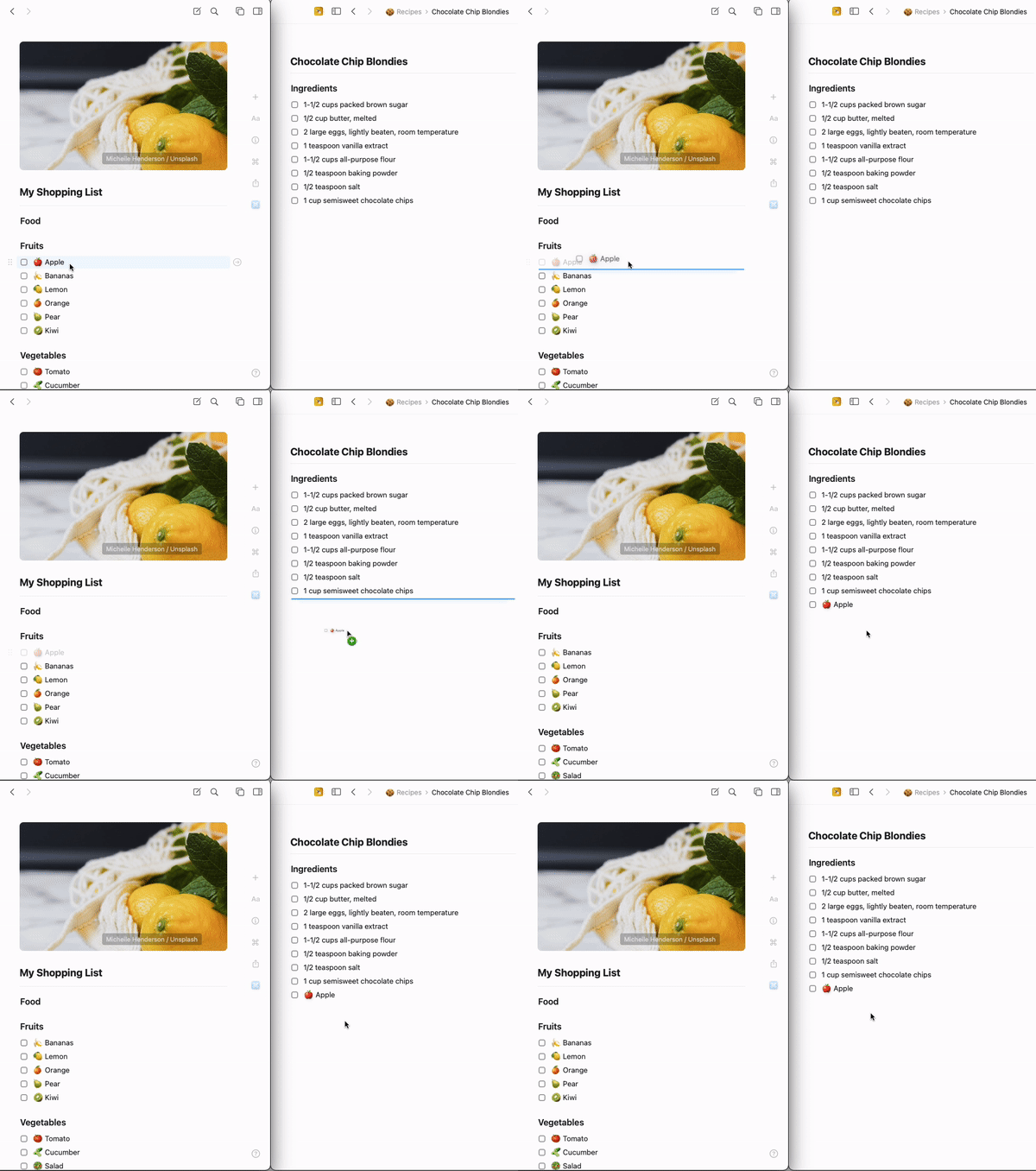 Wenn du Blocks innerhalb desselben Space verschiebst, bleiben alle Block-Links erhalten und funktionieren weiterhin korrekt.
## Blöcke zu Seiten gruppieren
Verwandle mehrere Blocks in eine verschachtelte Seite, um Struktur in deine Dokumente zu bringen.
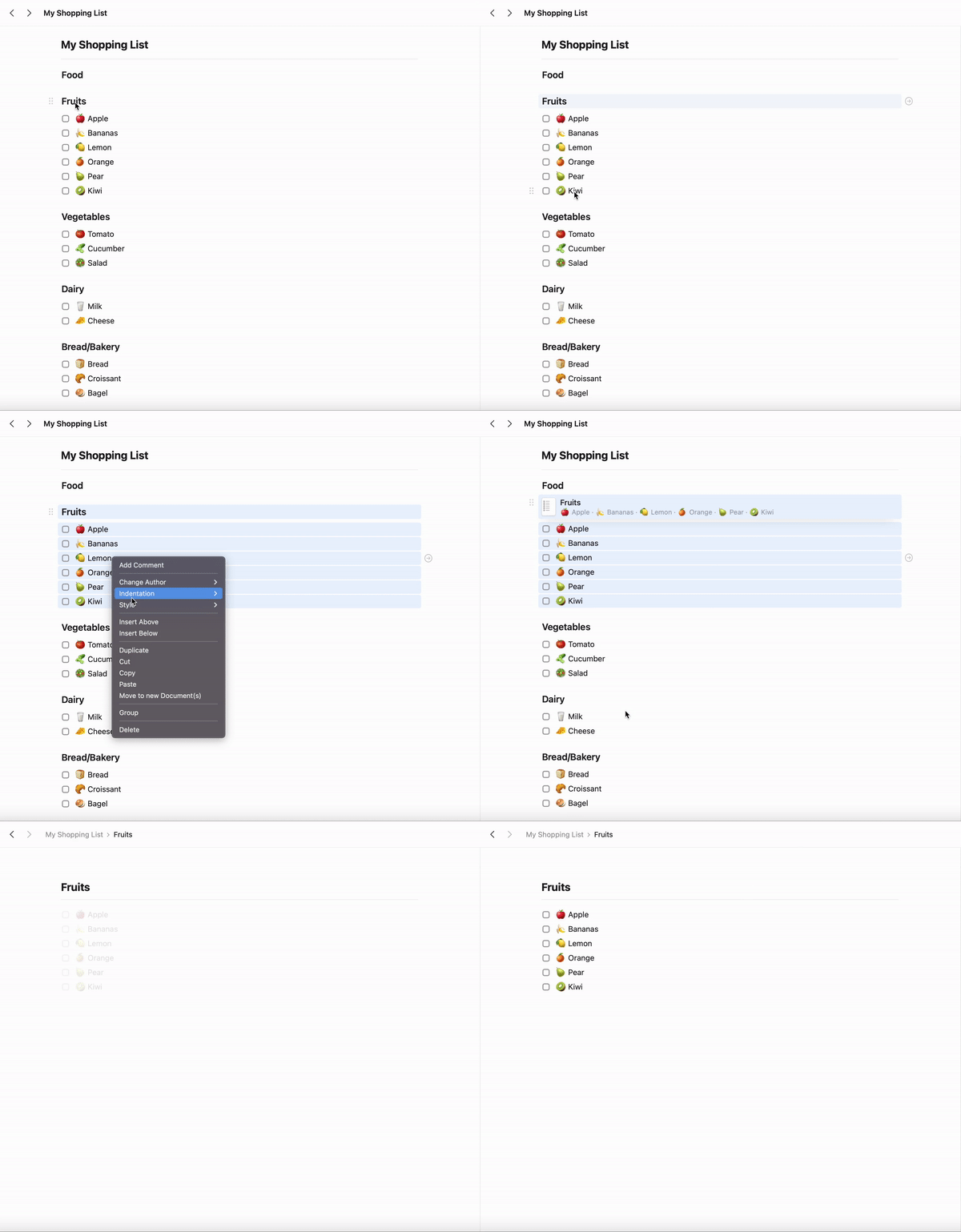
Wähle die Blocks aus, die du gruppieren möchtest (Klicken und ziehen, oder Shift-Klick).
Rechtsklick die Auswahl und wähle **Group**, oder drücke `⌘ (Command) + G`.
Die Blocks sind nun unter einem neuen übergeordneten Block verschachtelt, der als Seite fungiert.
Wenn du Blocks innerhalb desselben Space verschiebst, bleiben alle Block-Links erhalten und funktionieren weiterhin korrekt.
## Blöcke zu Seiten gruppieren
Verwandle mehrere Blocks in eine verschachtelte Seite, um Struktur in deine Dokumente zu bringen.
Wähle die Blocks aus, die du gruppieren möchtest (Klicken und ziehen, oder Shift-Klick).
Rechtsklick die Auswahl und wähle **Group**, oder drücke `⌘ (Command) + G`.
Die Blocks sind nun unter einem neuen übergeordneten Block verschachtelt, der als Seite fungiert.
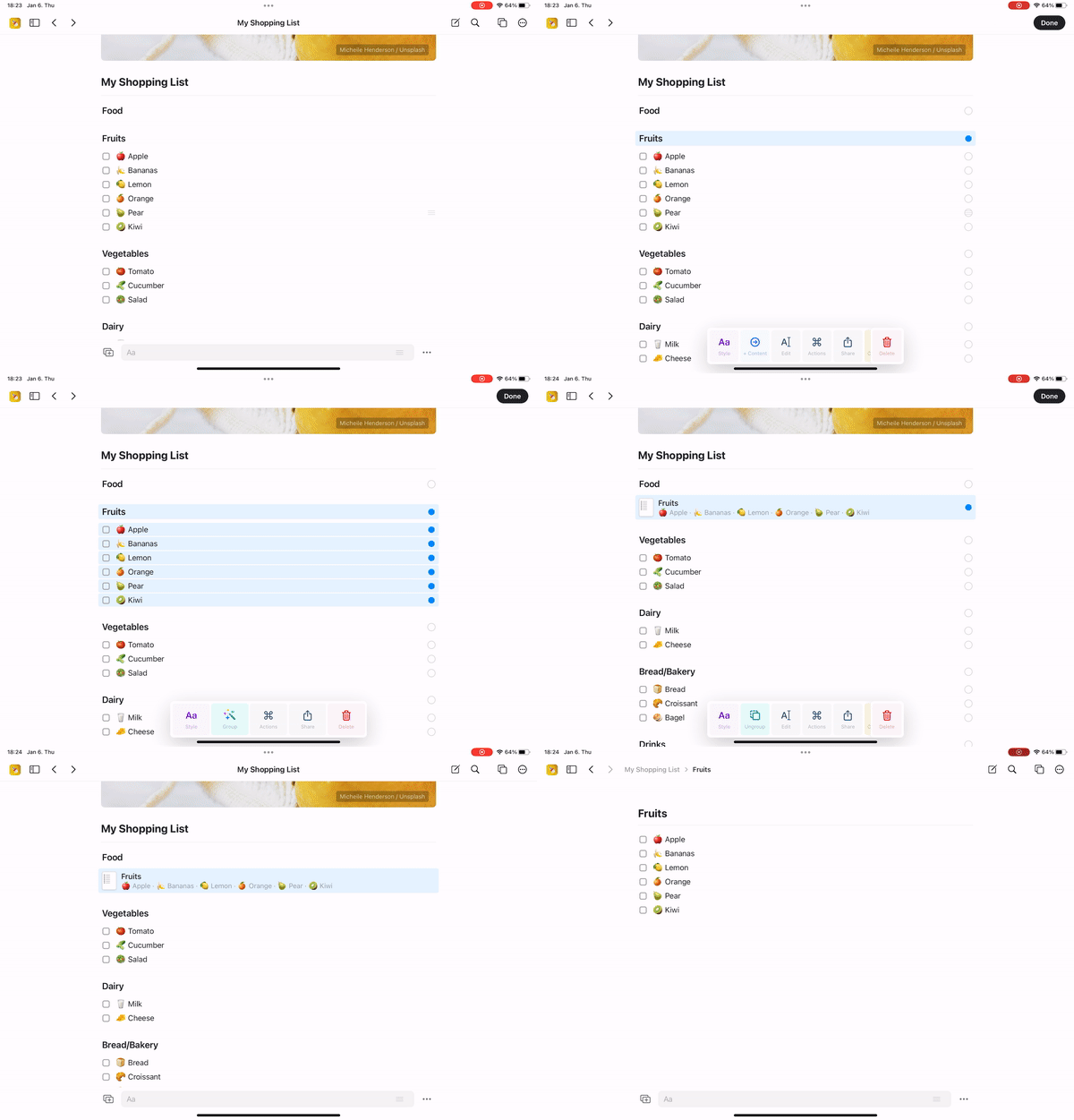
 Verwende die Swipe-Geste, um mehrere Blocks auszuwählen.
Tippe die **Group**-Aktion, die erscheint.
Die Blocks sind nun unter einer neuen übergeordneten Seite gruppiert.
Verwende die Swipe-Geste, um mehrere Blocks auszuwählen.
Tippe die **Group**-Aktion, die erscheint.
Die Blocks sind nun unter einer neuen übergeordneten Seite gruppiert.
 ## Wichtige Hinweise
Seiten (verschachtelte Inhalte innerhalb von Dokumenten) werden als Blocks behandelt, nicht als eigenständige Dokumente. Wenn sie gelöscht werden, landen sie **nicht** im Ordner "Kürzlich gelöscht". Du kannst:
* Sofort Rückgängig verwenden (`⌘ + Z`)
* Eine frühere Version des übergeordneten Dokuments über die Versionshistorie wiederherstellen
## Erste Schritte
Craft ist darauf ausgelegt, intuitiv zu sein. **Schreib einfach los**, wie du es normalerweise tun würdest. Sobald dein Dokument zu lang wird oder du mehr Struktur brauchst, wirst du ganz natürlich entdecken, wie Seiten funktionieren, indem du verwandte Blocks gruppierst.
Lerne, wie du Dokumente erstellst, löschst und organisierst
Erkunde Ordner, Tags und Spaces zur Organisation von Inhalten
## Wichtige Hinweise
Seiten (verschachtelte Inhalte innerhalb von Dokumenten) werden als Blocks behandelt, nicht als eigenständige Dokumente. Wenn sie gelöscht werden, landen sie **nicht** im Ordner "Kürzlich gelöscht". Du kannst:
* Sofort Rückgängig verwenden (`⌘ + Z`)
* Eine frühere Version des übergeordneten Dokuments über die Versionshistorie wiederherstellen
## Erste Schritte
Craft ist darauf ausgelegt, intuitiv zu sein. **Schreib einfach los**, wie du es normalerweise tun würdest. Sobald dein Dokument zu lang wird oder du mehr Struktur brauchst, wirst du ganz natürlich entdecken, wie Seiten funktionieren, indem du verwandte Blocks gruppierst.
Lerne, wie du Dokumente erstellst, löschst und organisierst
Erkunde Ordner, Tags und Spaces zur Organisation von Inhalten