> ## Documentation Index
> Fetch the complete documentation index at: https://craft-support.mintlify.site/llms.txt
> Use this file to discover all available pages before exploring further.
# iOS-Gesten
> Verwende intuitive Gesten auf iPhone und iPad, um schneller auszuwählen, einzurücken und zu navigieren.
Craft auf iOS bietet intuitive Gesten, die Schreiben und Bearbeiten auf deinem Telefon oder Tablet natürlicher und effizienter machen. Diese Gesten helfen dir, schneller zu arbeiten, ohne dich durch Menüs zu hangeln.
## Swipe, um einen Block auszuwählen
Wähle jeden Block schnell aus, indem du einmal über ihn nach links oder rechts swipest. Das ist schneller als auf den Auswahlkreis zu tippen, besonders wenn du mit mehreren Blocks arbeitest.
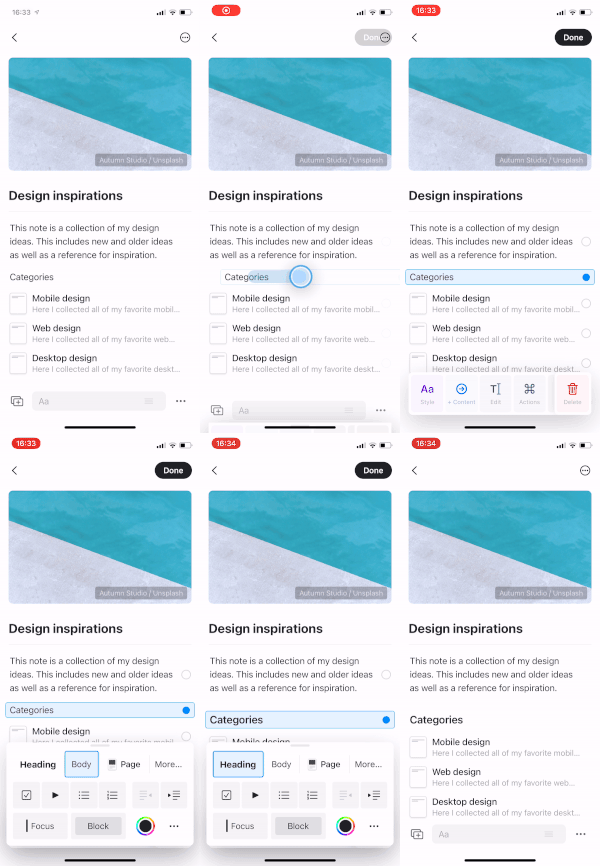 Diese Geste funktioniert überall auf dem Block – du musst nicht auf einen bestimmten Button zielen.
## Mehrere Blocks auswählen
Sobald du einen Block ausgewählt hast, gibt es zwei Möglichkeiten, die Auswahl zu erweitern:
* **Tippe** auf die Auswahlkreise weiterer Blocks, um sie einzeln hinzuzufügen
* **Wische nach oben oder unten**, um schnell aufeinanderfolgende Blocks auszuwählen
Diese Geste funktioniert überall auf dem Block – du musst nicht auf einen bestimmten Button zielen.
## Mehrere Blocks auswählen
Sobald du einen Block ausgewählt hast, gibt es zwei Möglichkeiten, die Auswahl zu erweitern:
* **Tippe** auf die Auswahlkreise weiterer Blocks, um sie einzeln hinzuzufügen
* **Wische nach oben oder unten**, um schnell aufeinanderfolgende Blocks auszuwählen
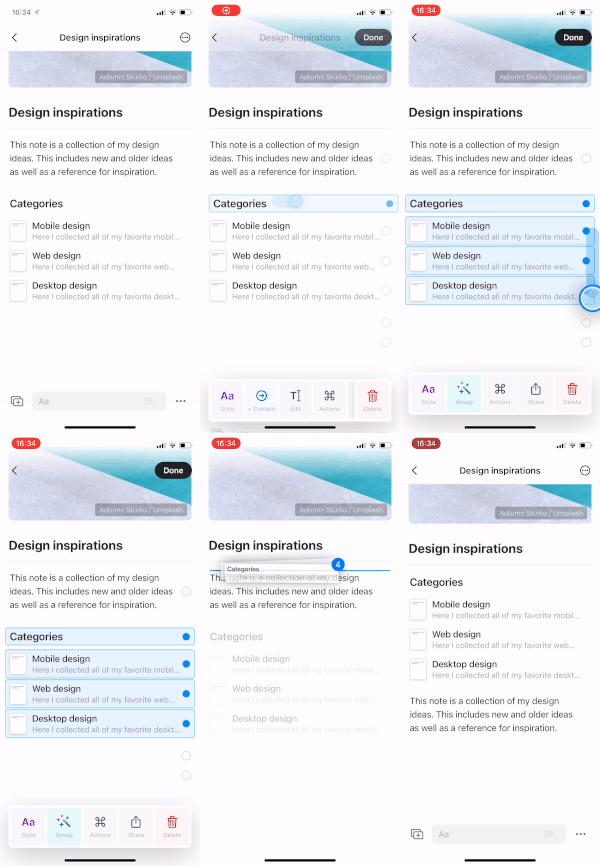 Das ist besonders nützlich, wenn du mehrere Blocks gleichzeitig verschieben, löschen oder formatieren möchtest.
## Swipe zum Einrücken
Beim Bearbeiten eines Blocks kannst du durch ein Swipe nach links oder rechts schnell die Einrückungsebene ändern. Das funktioniert, während du aktiv tippst oder den Block bearbeitest.
Das ist besonders nützlich, wenn du mehrere Blocks gleichzeitig verschieben, löschen oder formatieren möchtest.
## Swipe zum Einrücken
Beim Bearbeiten eines Blocks kannst du durch ein Swipe nach links oder rechts schnell die Einrückungsebene ändern. Das funktioniert, während du aktiv tippst oder den Block bearbeitest.
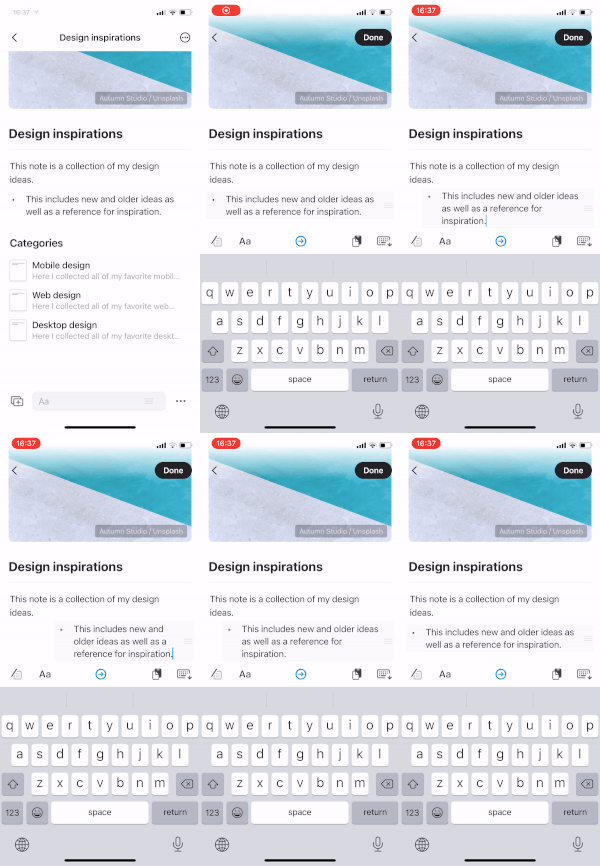 Diese Geste funktioniert nur, wenn sich der Block im Bearbeitungsmodus befindet (Cursor sichtbar). Sie unterscheidet sich vom Swipe zum Auswählen, der funktioniert, wenn der Block nicht bearbeitet wird.
## Tippen mit zwei Fingern zum Öffnen der Suche
Tippe irgendwo mit zwei Fingern, um die Suche sofort zu öffnen. Das funktioniert in der gesamten App und macht es einfach, Inhalte zu finden oder zwischen verschiedenen Dokumenten zu navigieren, ohne nach dem Suchbutton greifen zu müssen.
Diese Geste funktioniert nur, wenn sich der Block im Bearbeitungsmodus befindet (Cursor sichtbar). Sie unterscheidet sich vom Swipe zum Auswählen, der funktioniert, wenn der Block nicht bearbeitet wird.
## Tippen mit zwei Fingern zum Öffnen der Suche
Tippe irgendwo mit zwei Fingern, um die Suche sofort zu öffnen. Das funktioniert in der gesamten App und macht es einfach, Inhalte zu finden oder zwischen verschiedenen Dokumenten zu navigieren, ohne nach dem Suchbutton greifen zu müssen.
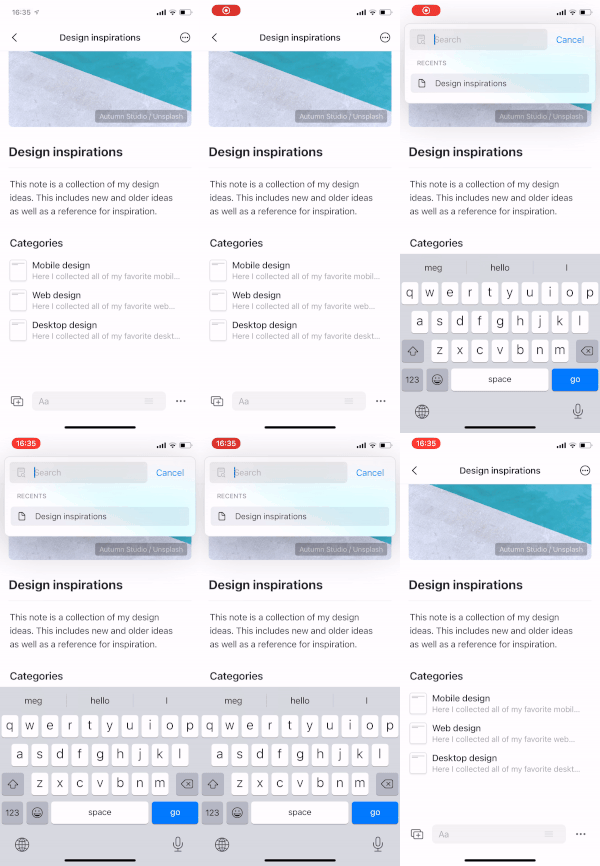 Die Suche ist eines der schnellsten Mittel zur Navigation in Craft. Verwende diese Geste, um schnell zwischen Dokumenten zu springen, gezielte Inhalte zu finden oder kürzlich besuchte Seiten aufzurufen.
## Weitere iOS-Gesten
Neben diesen bearbeitungsorientierten Gesten unterstützt iOS außerdem:
* **Wischen nach links** auf einem Dokument in der Sidebar, um Optionen wie Als Favorit markieren, Teilen und Löschen anzuzeigen
* **Nach unten ziehen** auf einem Dokument, um zu aktualisieren und die neuesten Änderungen zu synchronisieren
* **Gedrückt halten** auf Elemente, um Kontextmenüs anzuzeigen
Diese Gesten ergeben zusammen eine flüssige, mobilzentrierte Bearbeitungserfahrung, die zu der Art passt, wie du natürlich mit deinem iPhone oder iPad interagierst.
Die Suche ist eines der schnellsten Mittel zur Navigation in Craft. Verwende diese Geste, um schnell zwischen Dokumenten zu springen, gezielte Inhalte zu finden oder kürzlich besuchte Seiten aufzurufen.
## Weitere iOS-Gesten
Neben diesen bearbeitungsorientierten Gesten unterstützt iOS außerdem:
* **Wischen nach links** auf einem Dokument in der Sidebar, um Optionen wie Als Favorit markieren, Teilen und Löschen anzuzeigen
* **Nach unten ziehen** auf einem Dokument, um zu aktualisieren und die neuesten Änderungen zu synchronisieren
* **Gedrückt halten** auf Elemente, um Kontextmenüs anzuzeigen
Diese Gesten ergeben zusammen eine flüssige, mobilzentrierte Bearbeitungserfahrung, die zu der Art passt, wie du natürlich mit deinem iPhone oder iPad interagierst.