> ## Documentation Index
> Fetch the complete documentation index at: https://craft-support.mintlify.site/llms.txt
> Use this file to discover all available pages before exploring further.
# Zu Craft wechseln
> Importiere deine Notizen und Dokumente mühelos aus anderen Apps in Craft.
Craft macht es einfach, deine Inhalte aus anderen Notiz- und Dokumentations-Apps zu übernehmen. Importiere deine vorhandenen Dokumente und nutze sofort die leistungsstarken Funktionen von Craft.
## Warum zu Craft wechseln?
Hier sind einige der beliebtesten Vorteile:
* **Aufgeräumte, ablenkungsfreie Oberfläche** - Entwickelt, damit du dich konzentrieren, klar denken und schön gestaltete Inhalte erstellen kannst
* **Offline-Zugriff auf allen Plattformen** - Arbeite ohne Internet auf macOS, iOS, iPadOS, Windows, im Web und auf Android mit automatischer Synchronisierung
* **Schöne, strukturierte Dokumente** - Erstelle visuell ansprechende Seiten mit flexiblen Layouts, gestalteten Karten und intuitiver Verschachtelung
* **Schnell und reaktionsschnell** - Leichtgewichtig und für Leistung auf allen Plattformen optimiert
* **Organisiere so, wie du willst** - Nutze Ordner, verschachtelte Seiten, Backlinks und Sammlungen, um Inhalte nach deinem Wunsch zu verwalten
* **Nahtloses Teilen und Zusammenarbeiten** - Zusammenarbeit in Echtzeit mit leistungsstarken Veröffentlichungsoptionen
## Wo du den Import findest
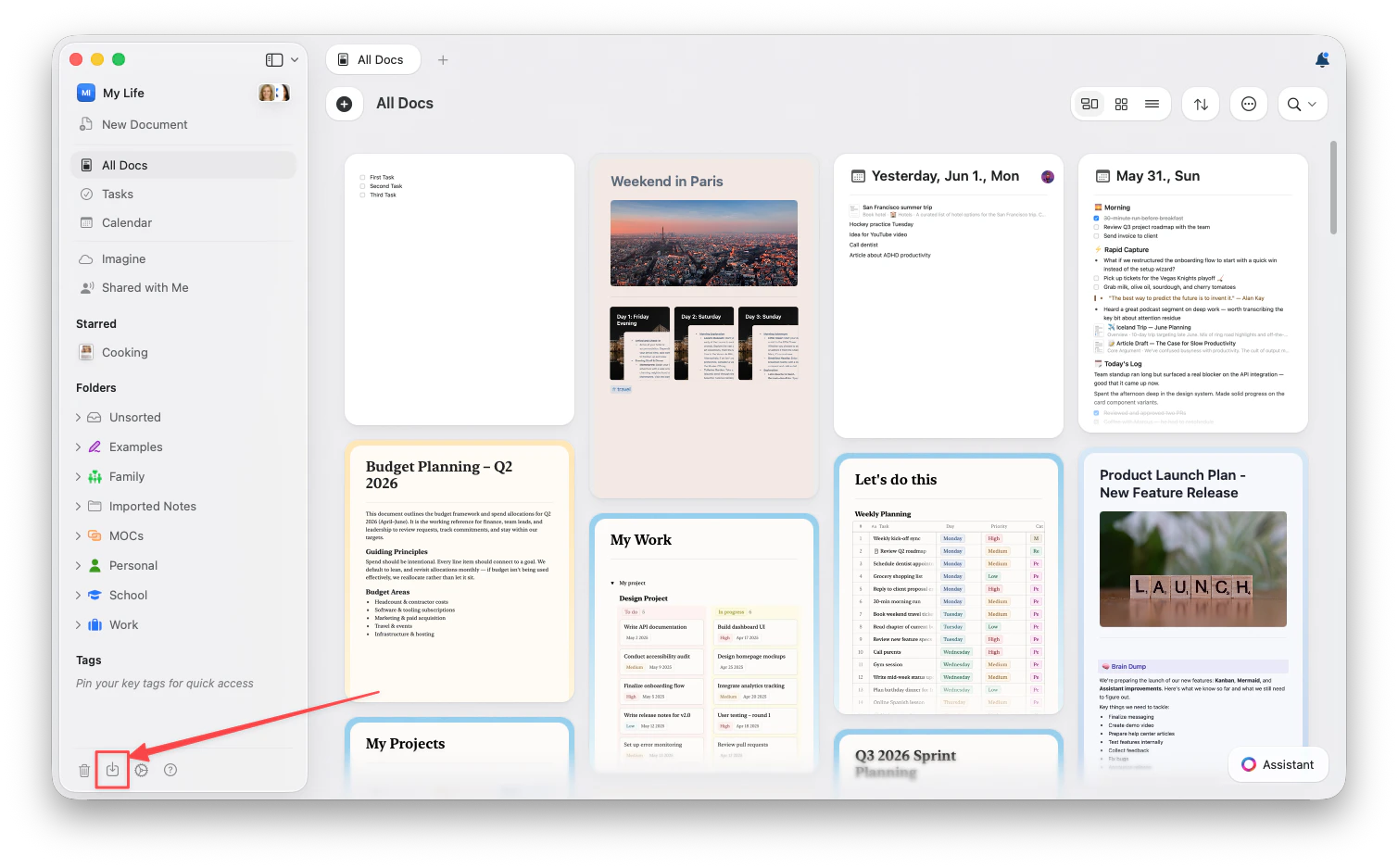
Öffne Craft und klicke unten in der linken Seitenleiste auf das **Import**-Symbol. Du findest es auch über das Drei-Punkte-Menü (⋯) oben rechts in der Ansicht **Alle Dokumente**, **Organisieren** oder **Unsortiert**.
 Im Web und unter Windows ist der TextBundle-Import nicht verfügbar.
## Wähle deine App
Jede App hat ihren eigenen Importablauf. Wähle deine App für Schritt-für-Schritt-Anleitungen:
Verbinde deinen Arbeitsbereich direkt — kein Datei-Export erforderlich
Exportiere .enex-Dateien und lade sie hoch
Importiere Dokumente aus Google Drive
Importiere Vaults mit erhaltenen Backlinks
Übertrage deine Notizen und Ordner
Übertrage Notizen mit Tags und Anhängen
Importiere Notizbücher und Abschnitte
Bringe deinen Wissensgraphen mit
Importiere Spaces und Objekte
Importiere Standard-Dateiformate direkt
## Was wird importiert?
Je nach Quell-App und Format können Importvorgänge Folgendes enthalten:
* **Textinhalte** mit Formatierungen (fett, kursiv, Links)
* **Bilder und Anhänge**
* **Dokumentenstruktur** (Überschriften, Listen, Verschachtelung)
* **Tabellen** und strukturierte Daten
* **Verknüpfungen** zwischen Dokumenten, sofern unterstützt
* **Tags** und Metadaten, sofern unterstützt
## Nach dem Import
Sobald deine Inhalte in Craft sind:
1. **Prüfen und organisieren** – Kontrolliere, ob alles korrekt importiert wurde
2. **Links aktualisieren** – Interne Links sollten funktionieren, prüfe aber externe Verweise
3. **Craft-Stile anwenden** – Nutze Dokumentstile, Karten und Seitenstile, um deine Inhalte aufzuwerten
4. **Ordner und Spaces einrichten** – Organisiere Inhalte mit der Ordnerstruktur von Craft
## Brauchst du Hilfe?
Wenn du während des Wechsels auf Probleme stößt oder Fragen hast, kannst du [den Support kontaktieren](https://craftdocs.zendesk.com/hc/en-us/requests/new). Wir freuen uns, dich in der Craft-Community willkommen zu heißen!
## Verwandte Artikel
Detaillierte Anleitungen zum Import aus jeder App
Erfahre, wie du Inhalte in Craft organisierst
Arbeite mit Datenbanken und strukturierten Inhalten
Im Web und unter Windows ist der TextBundle-Import nicht verfügbar.
## Wähle deine App
Jede App hat ihren eigenen Importablauf. Wähle deine App für Schritt-für-Schritt-Anleitungen:
Verbinde deinen Arbeitsbereich direkt — kein Datei-Export erforderlich
Exportiere .enex-Dateien und lade sie hoch
Importiere Dokumente aus Google Drive
Importiere Vaults mit erhaltenen Backlinks
Übertrage deine Notizen und Ordner
Übertrage Notizen mit Tags und Anhängen
Importiere Notizbücher und Abschnitte
Bringe deinen Wissensgraphen mit
Importiere Spaces und Objekte
Importiere Standard-Dateiformate direkt
## Was wird importiert?
Je nach Quell-App und Format können Importvorgänge Folgendes enthalten:
* **Textinhalte** mit Formatierungen (fett, kursiv, Links)
* **Bilder und Anhänge**
* **Dokumentenstruktur** (Überschriften, Listen, Verschachtelung)
* **Tabellen** und strukturierte Daten
* **Verknüpfungen** zwischen Dokumenten, sofern unterstützt
* **Tags** und Metadaten, sofern unterstützt
## Nach dem Import
Sobald deine Inhalte in Craft sind:
1. **Prüfen und organisieren** – Kontrolliere, ob alles korrekt importiert wurde
2. **Links aktualisieren** – Interne Links sollten funktionieren, prüfe aber externe Verweise
3. **Craft-Stile anwenden** – Nutze Dokumentstile, Karten und Seitenstile, um deine Inhalte aufzuwerten
4. **Ordner und Spaces einrichten** – Organisiere Inhalte mit der Ordnerstruktur von Craft
## Brauchst du Hilfe?
Wenn du während des Wechsels auf Probleme stößt oder Fragen hast, kannst du [den Support kontaktieren](https://craftdocs.zendesk.com/hc/en-us/requests/new). Wir freuen uns, dich in der Craft-Community willkommen zu heißen!
## Verwandte Artikel
Detaillierte Anleitungen zum Import aus jeder App
Erfahre, wie du Inhalte in Craft organisierst
Arbeite mit Datenbanken und strukturierten Inhalten