> ## Documentation Index
> Fetch the complete documentation index at: https://craft-support.mintlify.site/llms.txt
> Use this file to discover all available pages before exploring further.
# Navigation
> Beherrsche die wichtigsten Funktionen zur Navigation in Craft und zur Arbeit mit deinen Dokumenten.
Lerne die grundlegenden Navigationsfunktionen, die dir helfen, dich in Craft effizient zu bewegen und deinen Arbeitsbereich anzupassen.
## Dokumente zoomen
Passe die Textgröße in deinen Dokumenten mit der Zoom-Funktion an, um die Lesbarkeit zu verbessern (macOS).
**Zoom In:** `Cmd +`
**Zoom Out:** `Cmd -`
**Reset Zoom:** `Cmd 0`
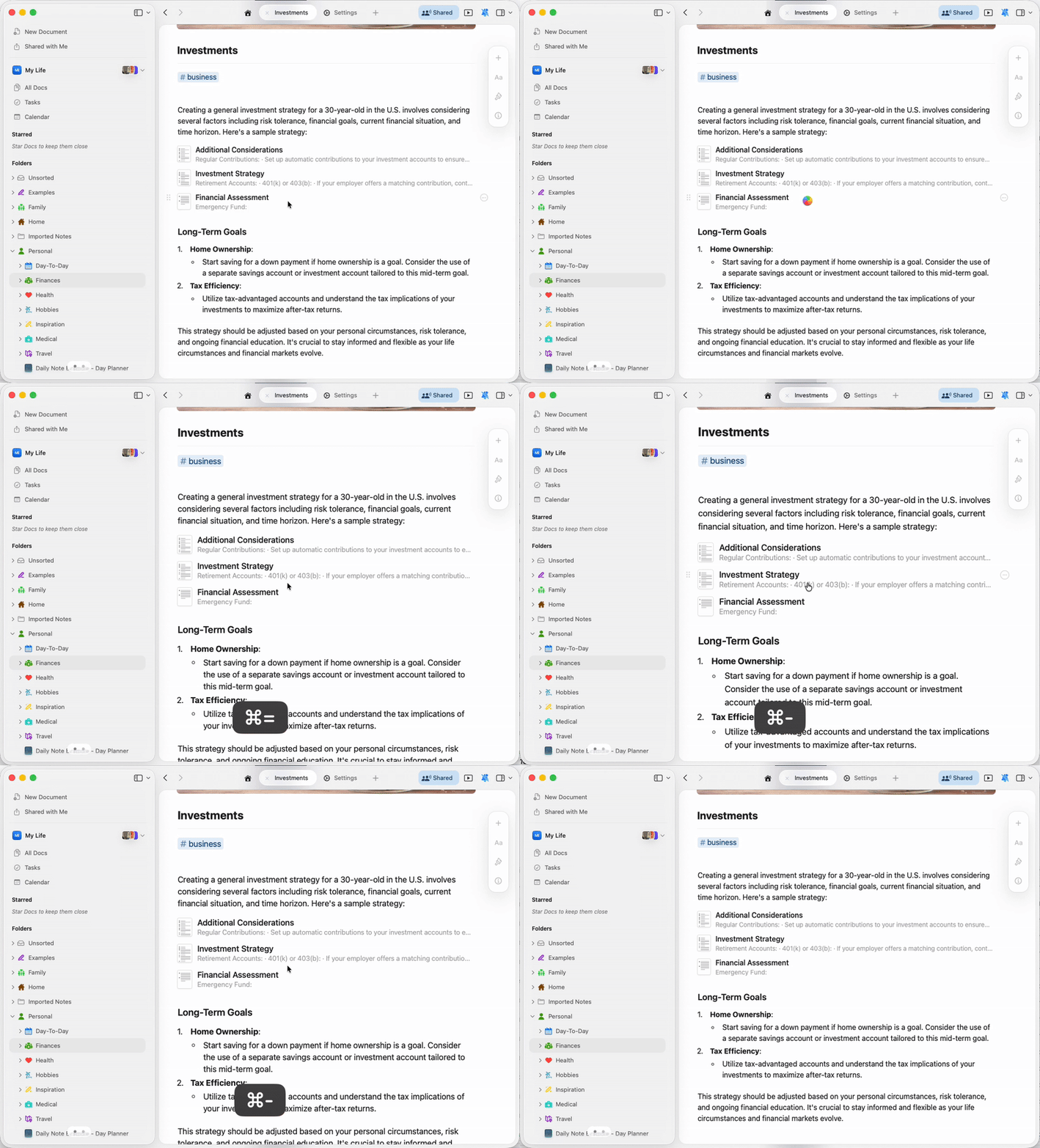 * Zoom betrifft nur den Inhalt des Dokuments, nicht die App-Oberfläche
* Der Zoom-Level gilt für alle offenen Craft-Fenster
* Das ist getrennt von den Schriftgrößeneinstellungen im Dokumentenstil
## Tabs verwalten
Craft unterstützt mehrere Tabs, damit du mit mehreren Dokumenten gleichzeitig arbeiten kannst. Erfahre mehr darüber, wie du Tabs öffnest, organisierst und zwischen ihnen navigierst.
Work with multiple documents using tabs
## Kommentare und Benachrichtigungen
Bleib mit deinen Mitarbeitenden über Kommentare und Echtzeit-Benachrichtigungen in geteilten Dokumenten verbunden.
Collaborate with comments and manage notifications
## Inhaltsverzeichnis
Beim Erstellen eines Dokuments mit mehreren Überschriften und Abschnitten wird automatisch ein Inhaltsverzeichnis in der linken sidebar erstellt. Du kannst einfach zwischen jedem Titel, Untertitel, jeder Überschrift und jeder Unterseite in deinem Dokument navigieren.
Jedes Inhaltsverzeichnis ist dokumentenspezifisch. So wechselst du zwischen der Ordner‑Ansicht und der Inhaltsverzeichnis‑Ansicht:
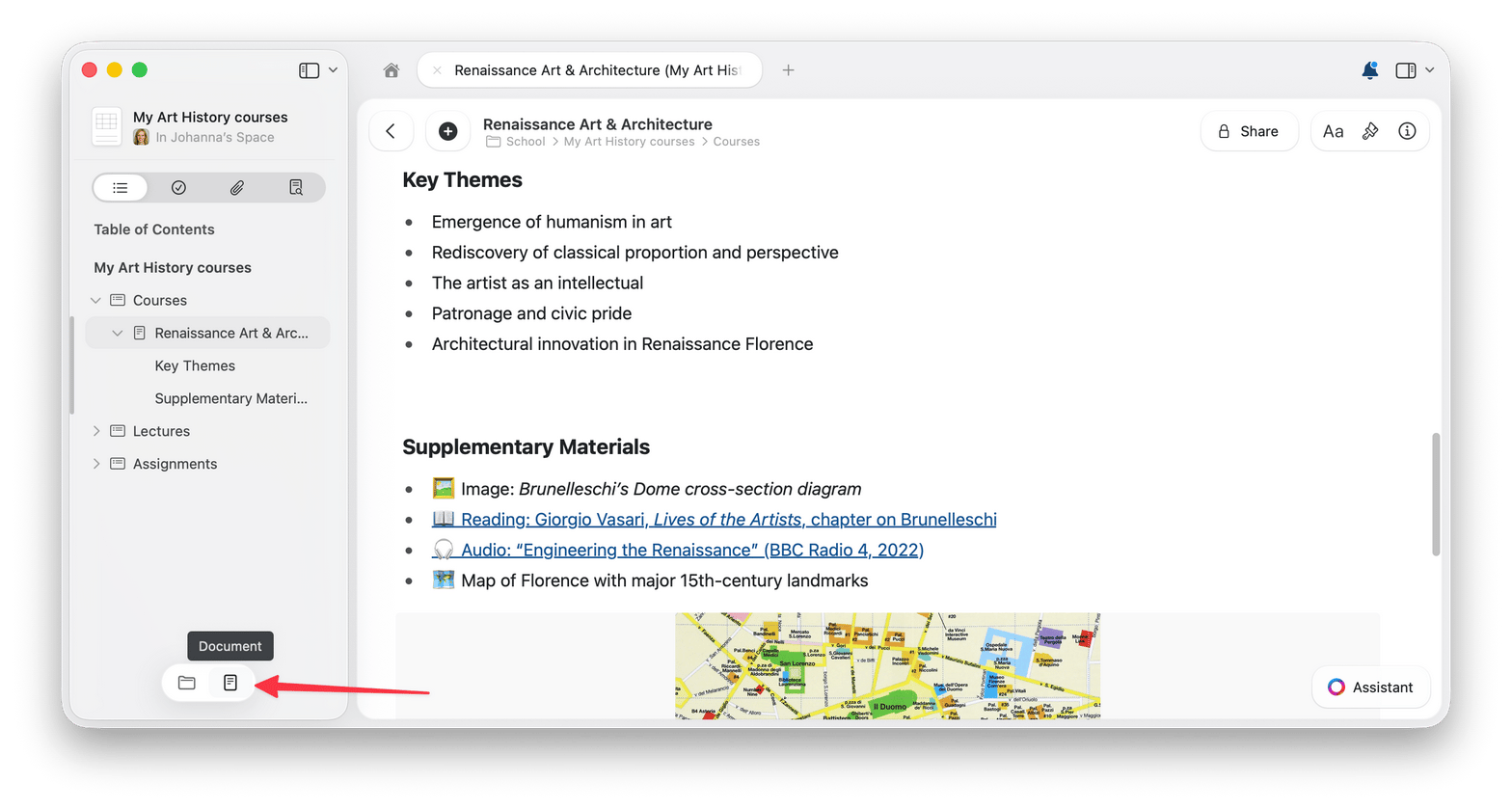
Bewege den Cursor zum unteren Rand der linken sidebar, um den Ansichtsumschalter einzublenden.
Wähle das **Dokumenten**-Symbol, um die Inhaltsverzeichnis-Ansicht zu öffnen, oder das **Ordner**-Symbol, um zur Ordnerliste zurückzukehren.
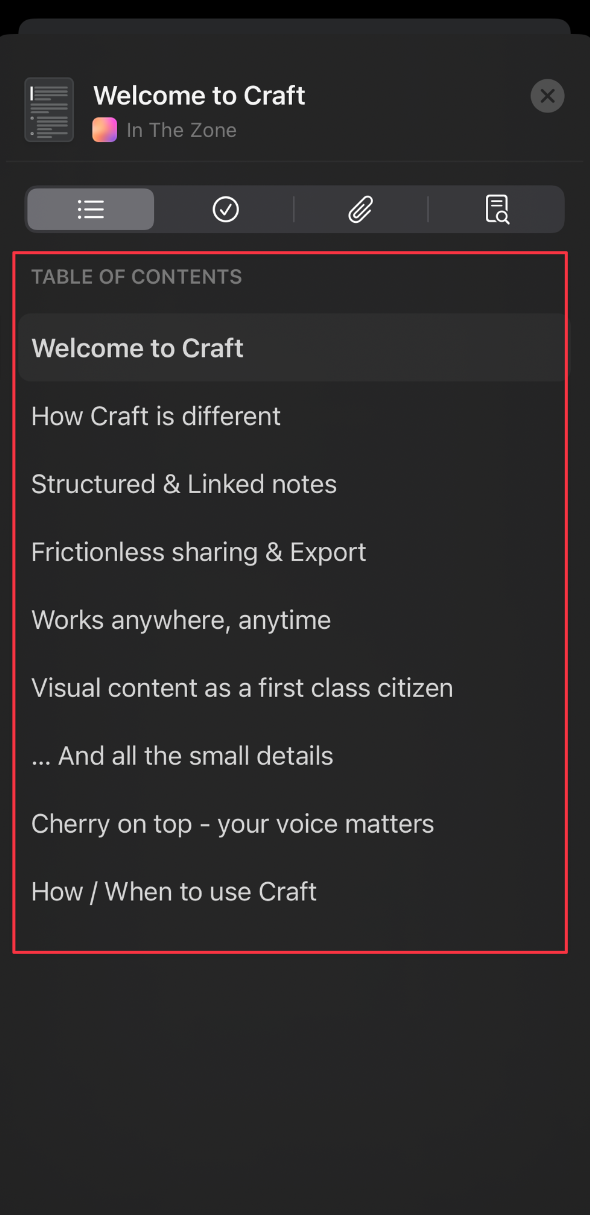
**Inhaltsverzeichnis‑Ansicht:**
* Zoom betrifft nur den Inhalt des Dokuments, nicht die App-Oberfläche
* Der Zoom-Level gilt für alle offenen Craft-Fenster
* Das ist getrennt von den Schriftgrößeneinstellungen im Dokumentenstil
## Tabs verwalten
Craft unterstützt mehrere Tabs, damit du mit mehreren Dokumenten gleichzeitig arbeiten kannst. Erfahre mehr darüber, wie du Tabs öffnest, organisierst und zwischen ihnen navigierst.
Work with multiple documents using tabs
## Kommentare und Benachrichtigungen
Bleib mit deinen Mitarbeitenden über Kommentare und Echtzeit-Benachrichtigungen in geteilten Dokumenten verbunden.
Collaborate with comments and manage notifications
## Inhaltsverzeichnis
Beim Erstellen eines Dokuments mit mehreren Überschriften und Abschnitten wird automatisch ein Inhaltsverzeichnis in der linken sidebar erstellt. Du kannst einfach zwischen jedem Titel, Untertitel, jeder Überschrift und jeder Unterseite in deinem Dokument navigieren.
Jedes Inhaltsverzeichnis ist dokumentenspezifisch. So wechselst du zwischen der Ordner‑Ansicht und der Inhaltsverzeichnis‑Ansicht:
Bewege den Cursor zum unteren Rand der linken sidebar, um den Ansichtsumschalter einzublenden.
Wähle das **Dokumenten**-Symbol, um die Inhaltsverzeichnis-Ansicht zu öffnen, oder das **Ordner**-Symbol, um zur Ordnerliste zurückzukehren.
**Inhaltsverzeichnis‑Ansicht:**
 **Ordner‑Ansicht:**
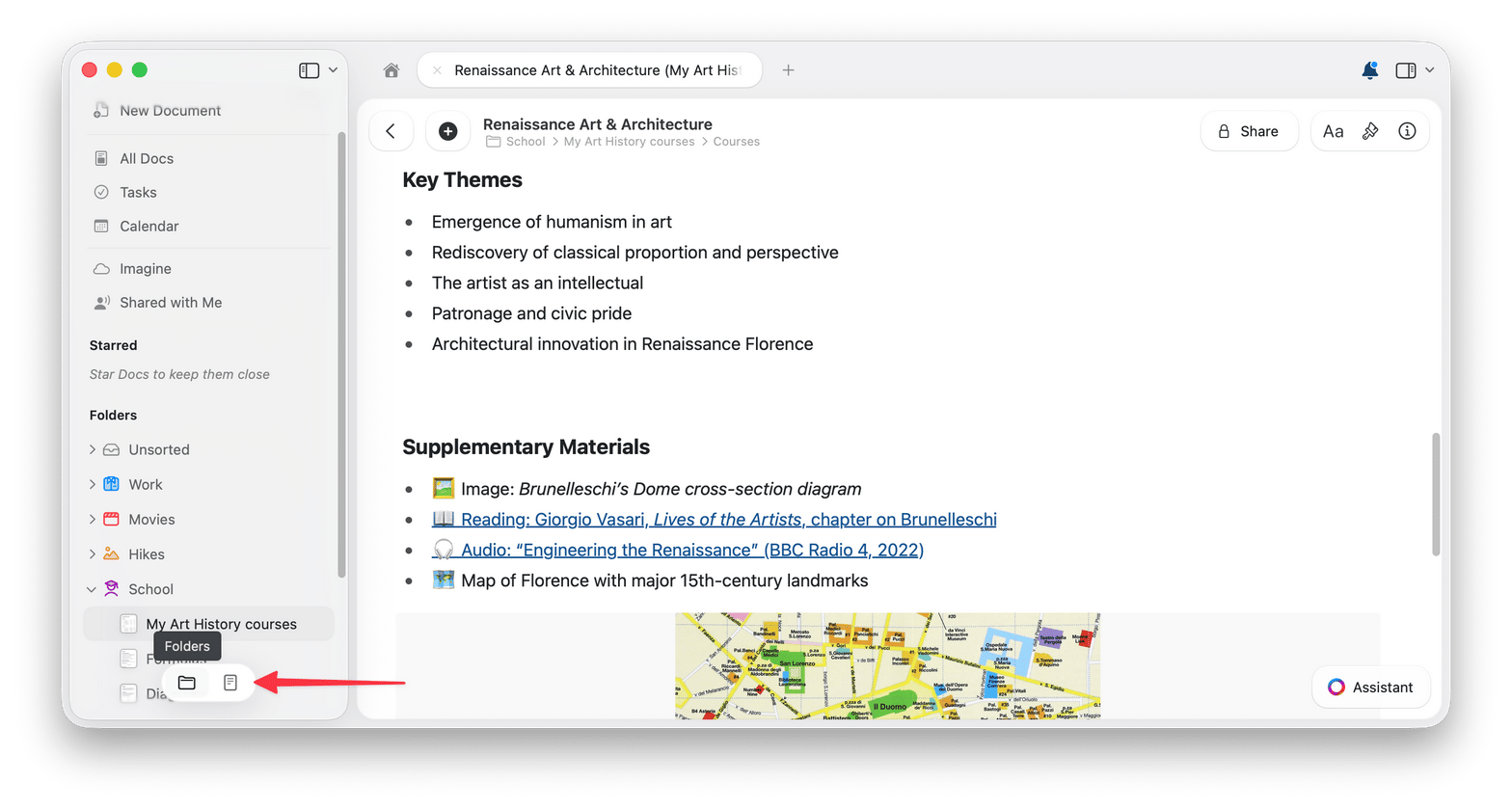 Du kannst einfach zwischen der **Inhaltsverzeichnis‑Ansicht** deines Dokuments und der Standard‑**Ordner‑Ansicht** wechseln, in der du durch deine Ordner und die darin erstellten Dokumente navigieren kannst.
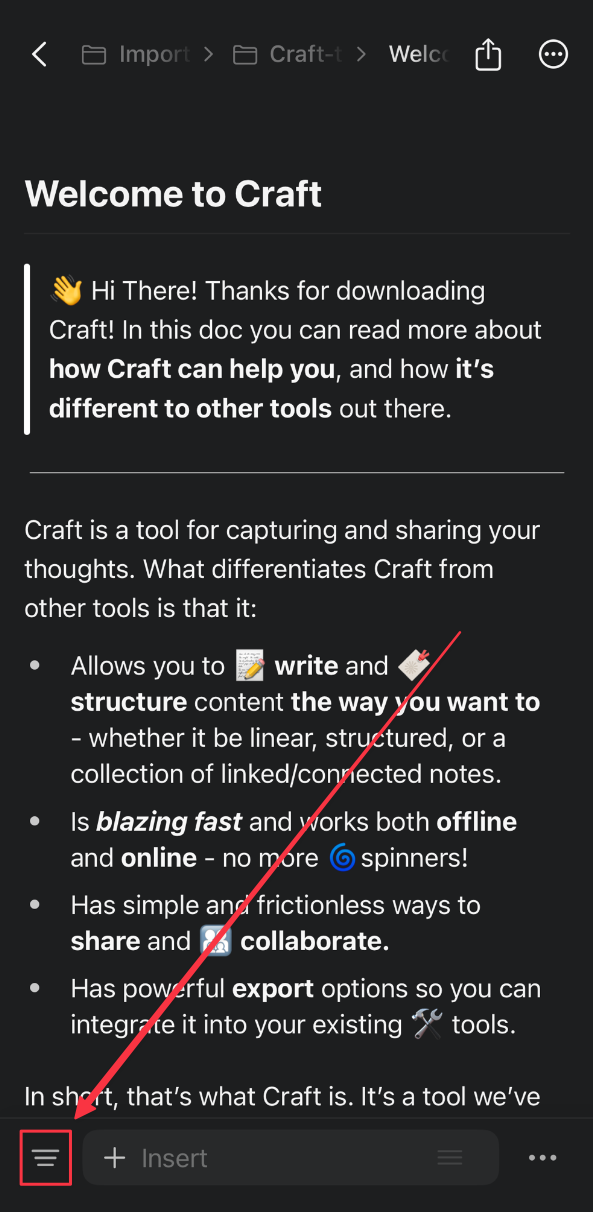
Auf iOS findest du die Inhaltsverzeichnis‑Ansicht unten links auf dem Bildschirm, neben dem Einfügen‑Button:
Du kannst einfach zwischen der **Inhaltsverzeichnis‑Ansicht** deines Dokuments und der Standard‑**Ordner‑Ansicht** wechseln, in der du durch deine Ordner und die darin erstellten Dokumente navigieren kannst.
Auf iOS findest du die Inhaltsverzeichnis‑Ansicht unten links auf dem Bildschirm, neben dem Einfügen‑Button:
 ## Dokumente mit Stern markieren
Markiere wichtige Dokumente mit einem Stern, damit du sie schnell aus dem Starred‑Bereich in deiner sidebar erreichst.
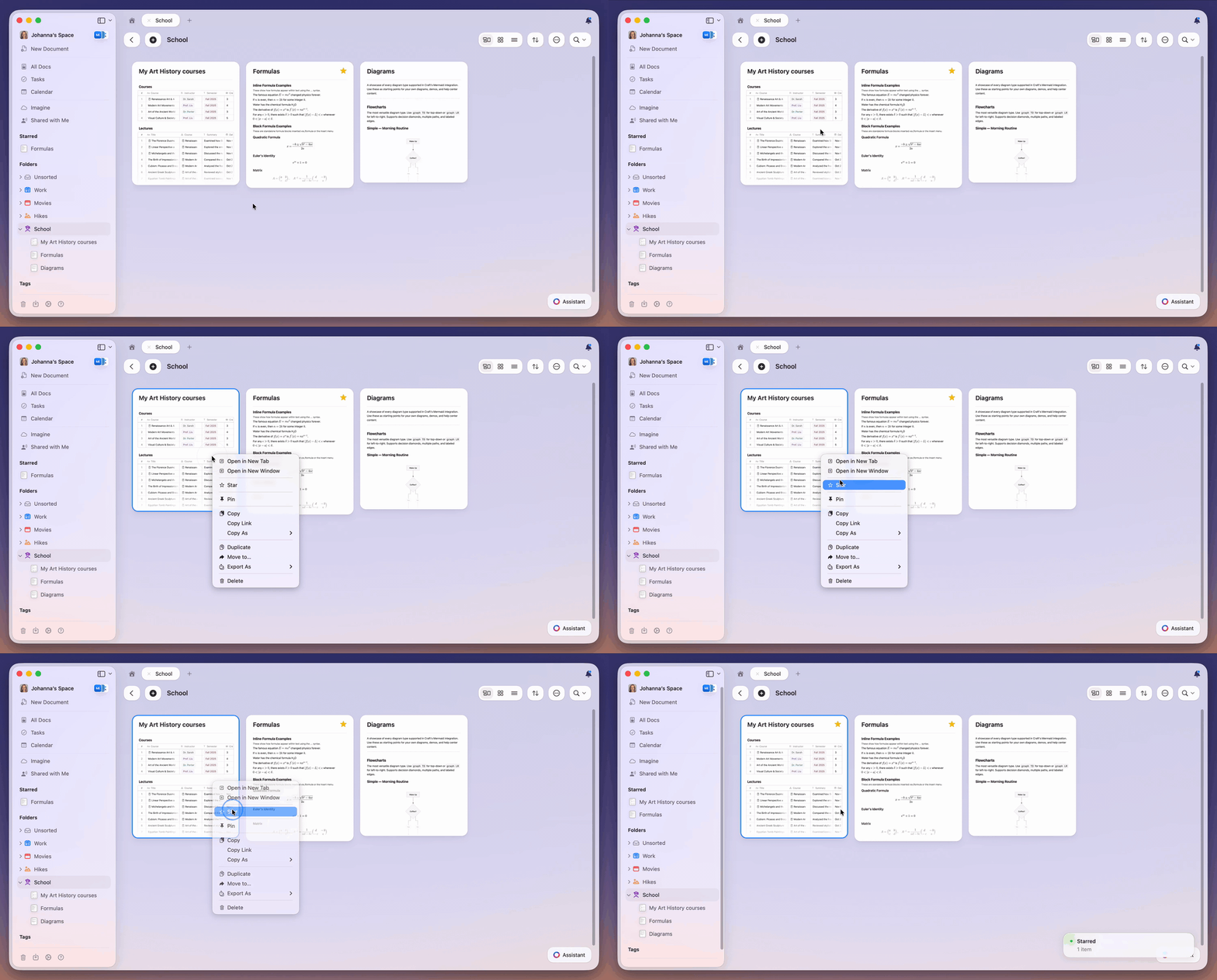
**Methode 1: Rechtsklick-Menü**
Klicke mit der rechten Maustaste auf ein beliebiges Dokument und wähle **Star**.
## Dokumente mit Stern markieren
Markiere wichtige Dokumente mit einem Stern, damit du sie schnell aus dem Starred‑Bereich in deiner sidebar erreichst.
**Methode 1: Rechtsklick-Menü**
Klicke mit der rechten Maustaste auf ein beliebiges Dokument und wähle **Star**.
 **Methode 2: Page Info**
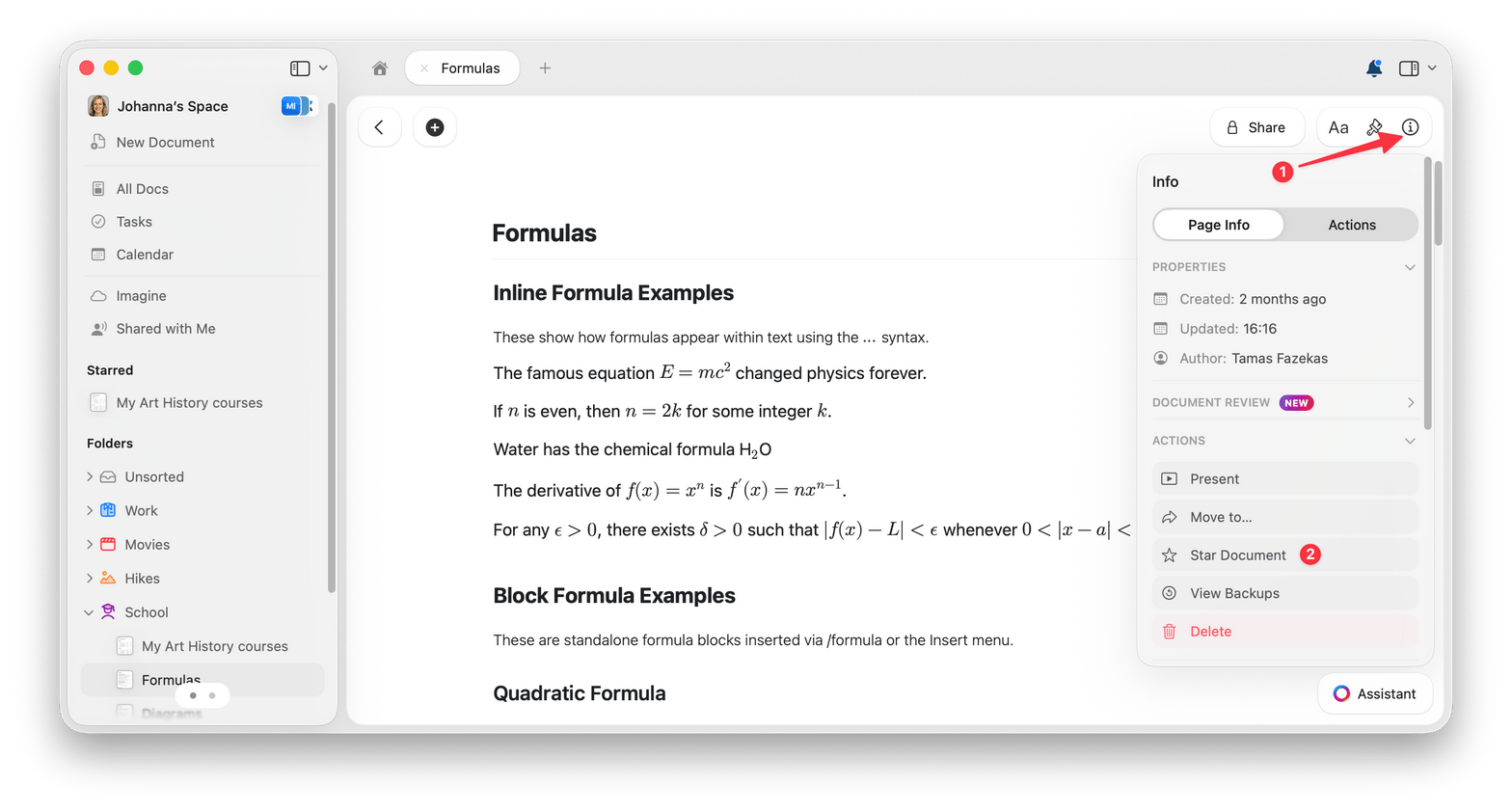
Wenn du ein Dokument ansiehst, gehe in deiner Sidebar → **Page Info** → **Actions** → **Star Document**.
**Methode 2: Page Info**
Wenn du ein Dokument ansiehst, gehe in deiner Sidebar → **Page Info** → **Actions** → **Star Document**.
 **Methode 1: Gedrückt halten**
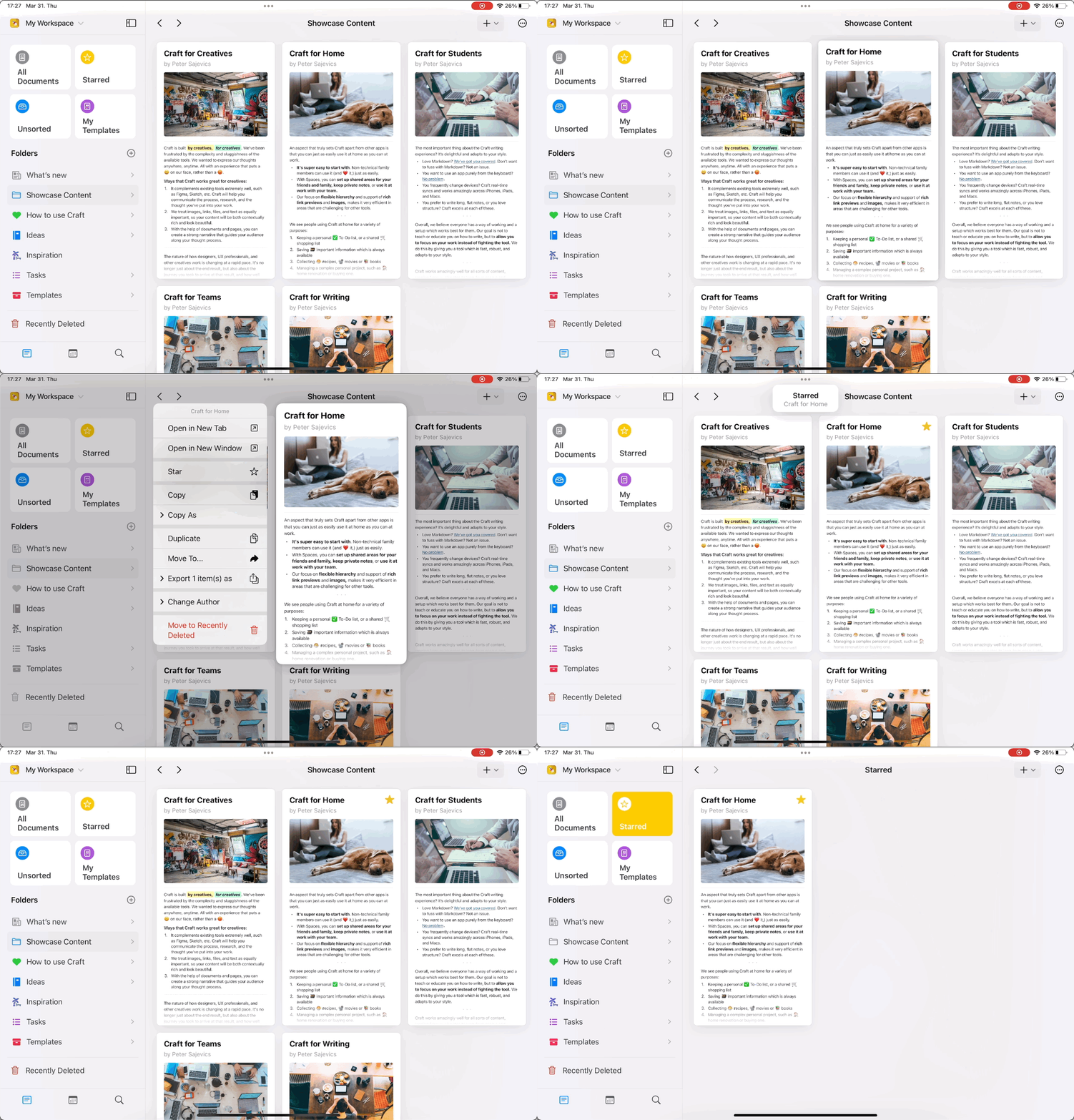
Halte eines deiner Dokumente gedrückt und wähle in der Pop‑up‑Liste die Option **Star**.
**Methode 1: Gedrückt halten**
Halte eines deiner Dokumente gedrückt und wähle in der Pop‑up‑Liste die Option **Star**.
 **Methode 2: Dokumentenmenü**
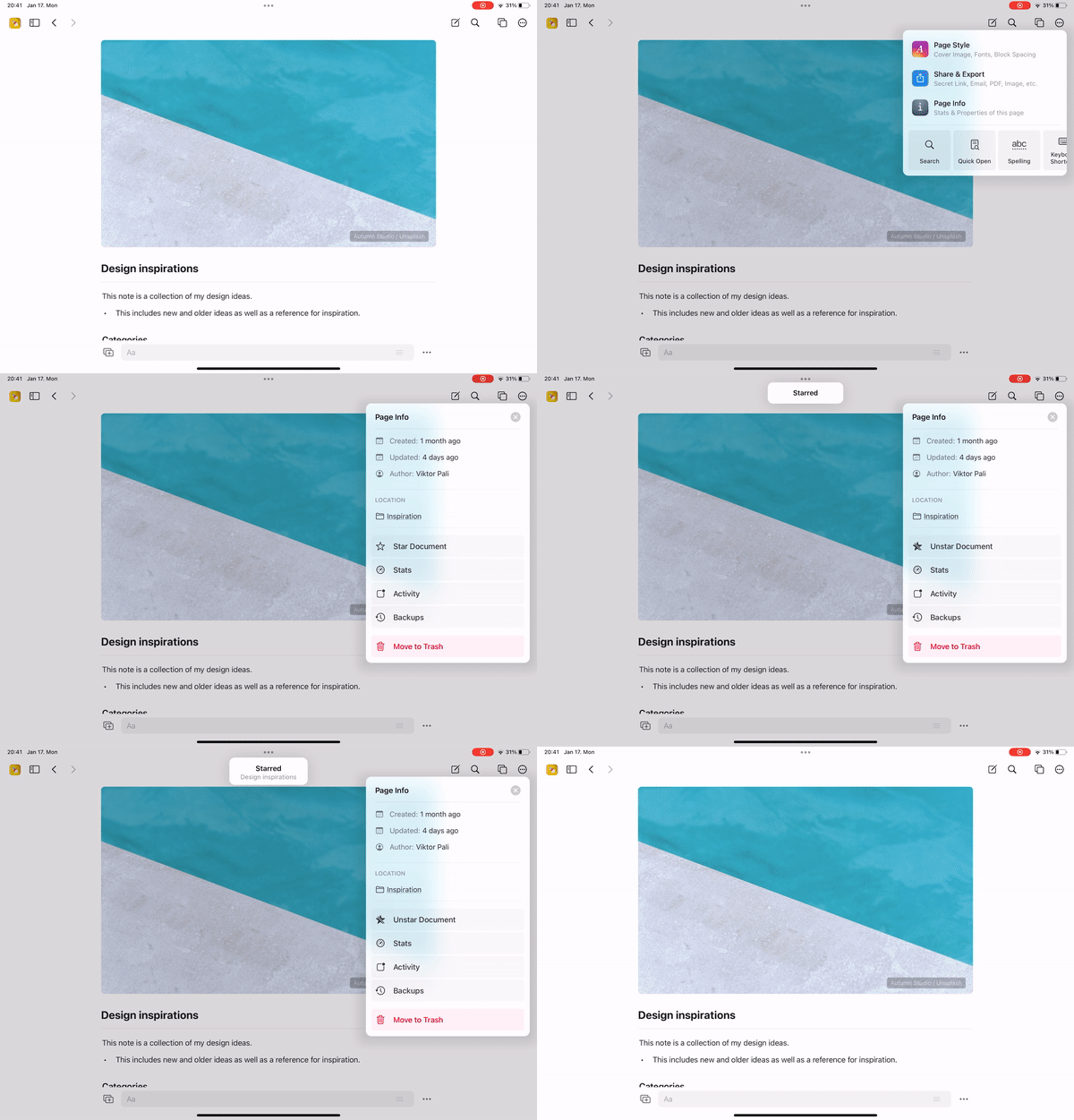
In der Dokumentansicht verwendest du das Dreipunkt-Menü in der oberen rechten Ecke → **Page Info** → **Star Document**.
**Methode 2: Dokumentenmenü**
In der Dokumentansicht verwendest du das Dreipunkt-Menü in der oberen rechten Ecke → **Page Info** → **Star Document**.
 ## Die Sidebar anpassen
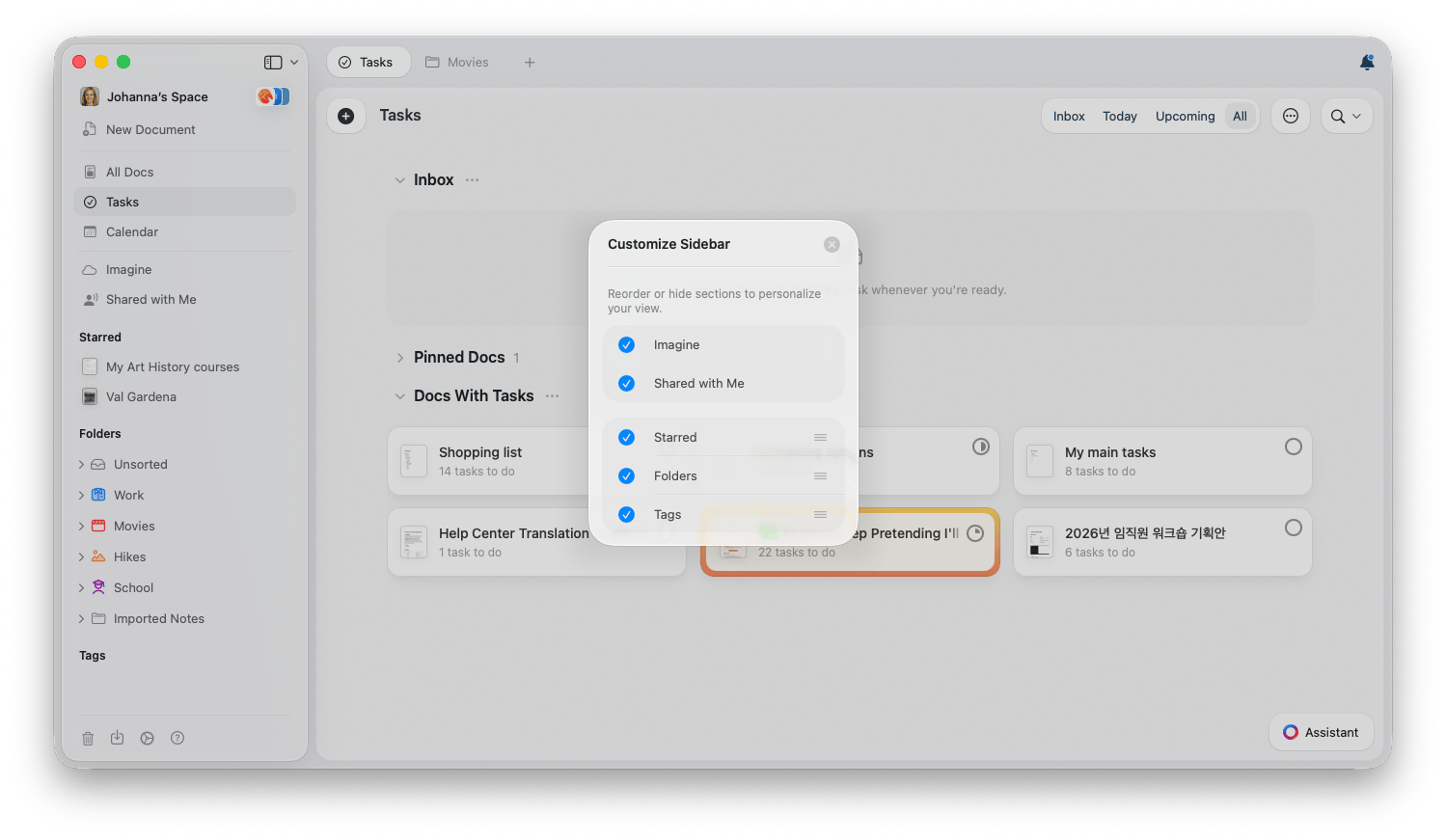
Du kannst Sidebar-Bereiche, die du nicht benötigst, ausblenden und ihre Reihenfolge nach deinen Bedürfnissen anpassen. Das gilt für Bereiche wie **Imagine**, **Geteilt mit mir**, **Tags**, **Favoriten** und **Ordner**.
Klicke mit der rechten Maustaste auf einen der anpassbaren Sidebar-Bereiche (**Imagine**, **Geteilt mit mir**, **Tags**, **Favoriten** oder **Ordner**).
Wähle **Sidebar anpassen**, um das Anpassungs-Popup zu öffnen.
Schalte einen Bereich aus, um ihn auszublenden, und verwende die Zieh-Anfasser, um die Reihenfolge der Bereiche Favoriten, Ordner und Tags anzupassen.
## Die Sidebar anpassen
Du kannst Sidebar-Bereiche, die du nicht benötigst, ausblenden und ihre Reihenfolge nach deinen Bedürfnissen anpassen. Das gilt für Bereiche wie **Imagine**, **Geteilt mit mir**, **Tags**, **Favoriten** und **Ordner**.
Klicke mit der rechten Maustaste auf einen der anpassbaren Sidebar-Bereiche (**Imagine**, **Geteilt mit mir**, **Tags**, **Favoriten** oder **Ordner**).
Wähle **Sidebar anpassen**, um das Anpassungs-Popup zu öffnen.
Schalte einen Bereich aus, um ihn auszublenden, und verwende die Zieh-Anfasser, um die Reihenfolge der Bereiche Favoriten, Ordner und Tags anzupassen.
 Die Sidebar-Anpassung wird lokal gespeichert und gilt nur auf dem Gerät, auf dem du sie vorgenommen hast. Sie wird nicht geräteübergreifend synchronisiert.
## Dokumente duplizieren und verschieben
Manchmal landest du beim Navigieren in einem Dokument, für das du eine Aktion ausführen willst, die innerhalb des Dokuments nicht verfügbar ist. Dazu gehören das Duplizieren des Dokuments oder das Verschieben in einen neuen Ordner.
Alle diese Aktionen sind in der Ordneransicht verfügbar (z. B. durch gedrückt halten auf das Dokument im Ordner auf iOS oder Rechtsklick auf macOS). Wenn du nicht weißt, in welchem Ordner sich das Dokument befindet, hier eine schnelle Lösung:
Bearbeite das Dokument kurz (du kannst z. B. eine leere Zeile hinzufügen und wieder entfernen, falls du die Datei nicht wirklich ändern möchtest).
In der Ordnerliste links (oder auf dem iPhone halte die **\<**-Taste oben links gedrückt und wische von links nach rechts), wähle **All Documents**.
Wenn das Dokument nicht ganz oben ist, drücke auf das Dreipunkt-Menü oben rechts und tippe dann auf **Date Updated**, bis der Pfeil nach unten zeigt, sodass die zuletzt geänderten Dokumente oben erscheinen.
## Schnelle Navigationstipps
### Dokumentensuche
Drücke `Cmd + O` (macOS) oder tippe auf das Suchsymbol, um schnell ein Dokument per Namen zu öffnen.
### Block-Navigation
Verwende `Cmd + F`, um innerhalb eines Dokuments zu suchen und zu einer bestimmten Stelle zu springen.
### Sidebar umschalten
Drücke `Cmd + \`, um die sidebar ein- oder auszublenden und so ablenkungsfrei zu schreiben.
## Verwandte Artikel
Complete list of keyboard shortcuts for faster navigation
Learn advanced search techniques to find anything
Die Sidebar-Anpassung wird lokal gespeichert und gilt nur auf dem Gerät, auf dem du sie vorgenommen hast. Sie wird nicht geräteübergreifend synchronisiert.
## Dokumente duplizieren und verschieben
Manchmal landest du beim Navigieren in einem Dokument, für das du eine Aktion ausführen willst, die innerhalb des Dokuments nicht verfügbar ist. Dazu gehören das Duplizieren des Dokuments oder das Verschieben in einen neuen Ordner.
Alle diese Aktionen sind in der Ordneransicht verfügbar (z. B. durch gedrückt halten auf das Dokument im Ordner auf iOS oder Rechtsklick auf macOS). Wenn du nicht weißt, in welchem Ordner sich das Dokument befindet, hier eine schnelle Lösung:
Bearbeite das Dokument kurz (du kannst z. B. eine leere Zeile hinzufügen und wieder entfernen, falls du die Datei nicht wirklich ändern möchtest).
In der Ordnerliste links (oder auf dem iPhone halte die **\<**-Taste oben links gedrückt und wische von links nach rechts), wähle **All Documents**.
Wenn das Dokument nicht ganz oben ist, drücke auf das Dreipunkt-Menü oben rechts und tippe dann auf **Date Updated**, bis der Pfeil nach unten zeigt, sodass die zuletzt geänderten Dokumente oben erscheinen.
## Schnelle Navigationstipps
### Dokumentensuche
Drücke `Cmd + O` (macOS) oder tippe auf das Suchsymbol, um schnell ein Dokument per Namen zu öffnen.
### Block-Navigation
Verwende `Cmd + F`, um innerhalb eines Dokuments zu suchen und zu einer bestimmten Stelle zu springen.
### Sidebar umschalten
Drücke `Cmd + \`, um die sidebar ein- oder auszublenden und so ablenkungsfrei zu schreiben.
## Verwandte Artikel
Complete list of keyboard shortcuts for faster navigation
Learn advanced search techniques to find anything