> ## Documentation Index
> Fetch the complete documentation index at: https://craft-support.mintlify.site/llms.txt
> Use this file to discover all available pages before exploring further.
# Kommentare und Benachrichtigungen
> Arbeite mit Kommentaren zusammen und bleibe mit Benachrichtigungen über geteilte Dokumente informiert.
Kommentare und Benachrichtigungen helfen dir, mit Mitarbeitenden an geteilten Dokumenten zu kommunizieren — egal ob du mit Familie, Freunden oder Teamkollegen arbeitest.
## Kommentare hinzufügen
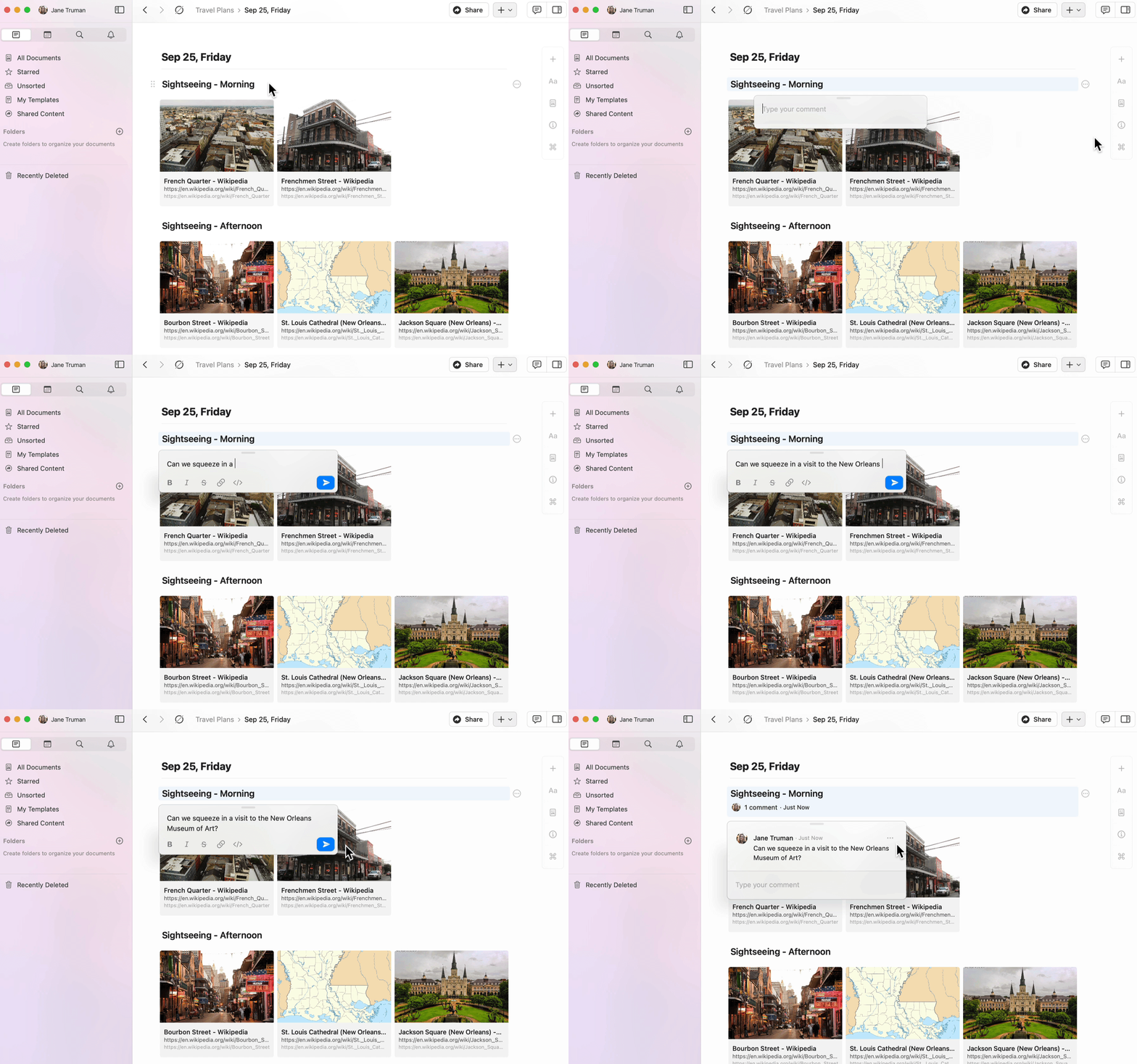
Du kannst Kommentare zu jedem Block in einem geteilten Dokument hinzufügen.
Klicke auf einen Block, um ihn auszuwählen.
Tippe auf das three-dot menu im Block-Menü.
Wähle **Add comment**.
 ## Kommentare formatieren
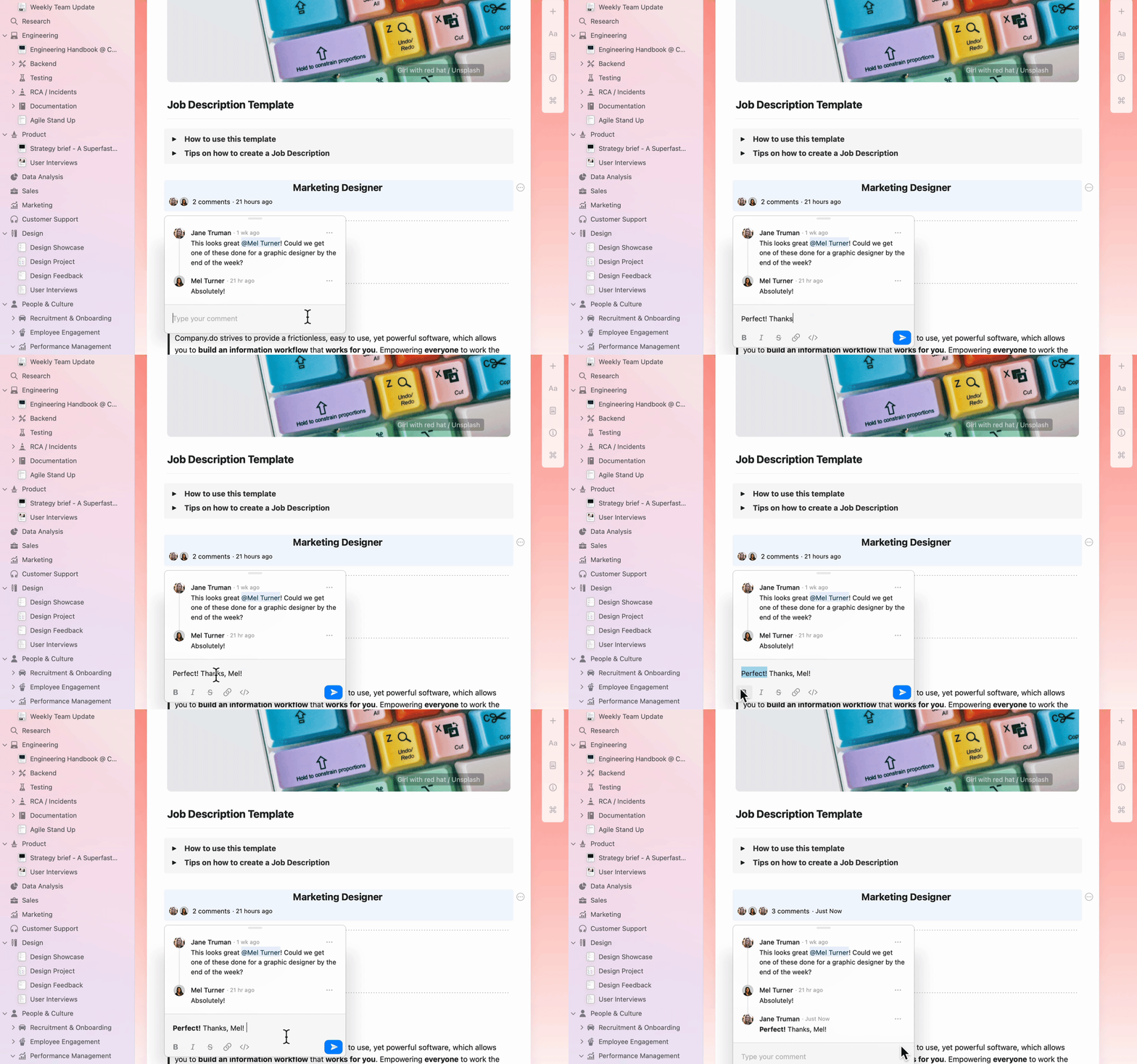
Kommentare unterstützen grundlegende Textformatierung, damit du dich klarer ausdrücken kannst:
* **Fett**, *Kursiv* und ~~Durchgestrichen~~
* Links
* Inline-Code
## Kommentare formatieren
Kommentare unterstützen grundlegende Textformatierung, damit du dich klarer ausdrücken kannst:
* **Fett**, *Kursiv* und ~~Durchgestrichen~~
* Links
* Inline-Code
 ## Benachrichtigungen anzeigen
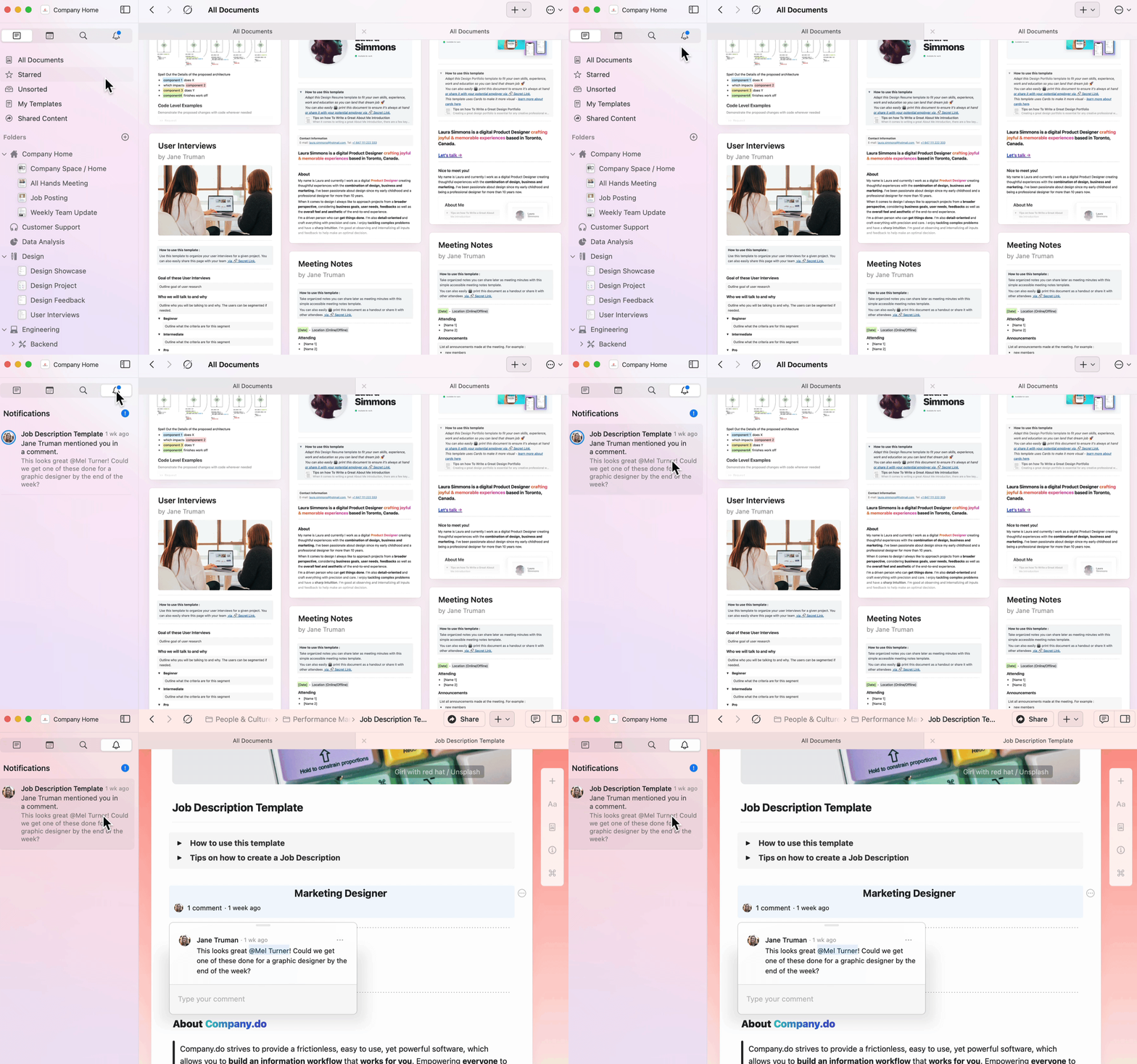
Der Benachrichtigungsbereich gibt dir einen schnellen Überblick über alle Aktivitäten in deinen geteilten Dokumenten.
Klicke auf die Benachrichtigungsglocke in der sidebar.
Sieh dir alle ungelesenen Benachrichtigungen in allen deinen Spaces an.
Klicke auf eine Benachrichtigung, um direkt zum entsprechenden Dokument und Kommentar zu springen.
Das App-Symbol zeigt ein Badge mit der Anzahl ungelesener Benachrichtigungen aus allen deinen Spaces an.
## Benachrichtigungen anzeigen
Der Benachrichtigungsbereich gibt dir einen schnellen Überblick über alle Aktivitäten in deinen geteilten Dokumenten.
Klicke auf die Benachrichtigungsglocke in der sidebar.
Sieh dir alle ungelesenen Benachrichtigungen in allen deinen Spaces an.
Klicke auf eine Benachrichtigung, um direkt zum entsprechenden Dokument und Kommentar zu springen.
Das App-Symbol zeigt ein Badge mit der Anzahl ungelesener Benachrichtigungen aus allen deinen Spaces an.
 Du erhältst Benachrichtigungen, wenn:
* Jemand einen Block kommentiert, den du erstellt hast
* Jemand dich in einem Kommentar oder Dokument erwähnt
## Auf Kommentare antworten
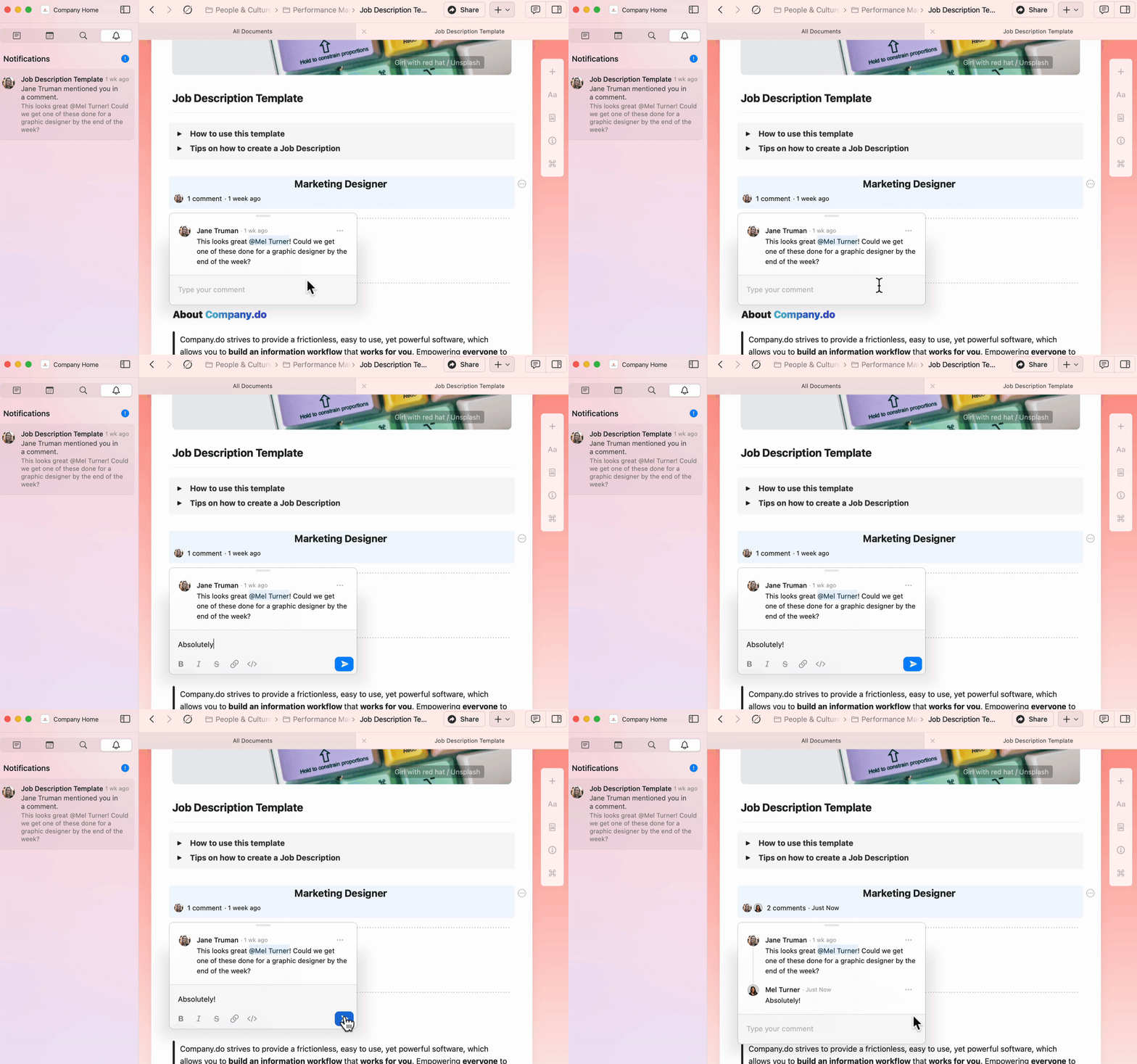
Gehe direkt aus dem Benachrichtigungsbereich zu Kommentaren und antworte inline.
Du erhältst Benachrichtigungen, wenn:
* Jemand einen Block kommentiert, den du erstellt hast
* Jemand dich in einem Kommentar oder Dokument erwähnt
## Auf Kommentare antworten
Gehe direkt aus dem Benachrichtigungsbereich zu Kommentaren und antworte inline.
 ## E-Mail-Benachrichtigungen
E-Mail-Benachrichtigungen werden stündlich versendet und enthalten alle ungelesenen Benachrichtigungen aus dem vorherigen Zeitraum.
So aktivierst oder deaktivierst du E-Mail-Benachrichtigungen:
Gehe zu **Preferences** (macOS) oder **Settings** (iOS/Web/Windows).
Wähle unter **Space Management** den Space, den du konfigurieren möchtest.
Gehe zu **Space Settings**.
Schalte **Email notifications** ein oder aus.
## E-Mail-Benachrichtigungen
E-Mail-Benachrichtigungen werden stündlich versendet und enthalten alle ungelesenen Benachrichtigungen aus dem vorherigen Zeitraum.
So aktivierst oder deaktivierst du E-Mail-Benachrichtigungen:
Gehe zu **Preferences** (macOS) oder **Settings** (iOS/Web/Windows).
Wähle unter **Space Management** den Space, den du konfigurieren möchtest.
Gehe zu **Space Settings**.
Schalte **Email notifications** ein oder aus.
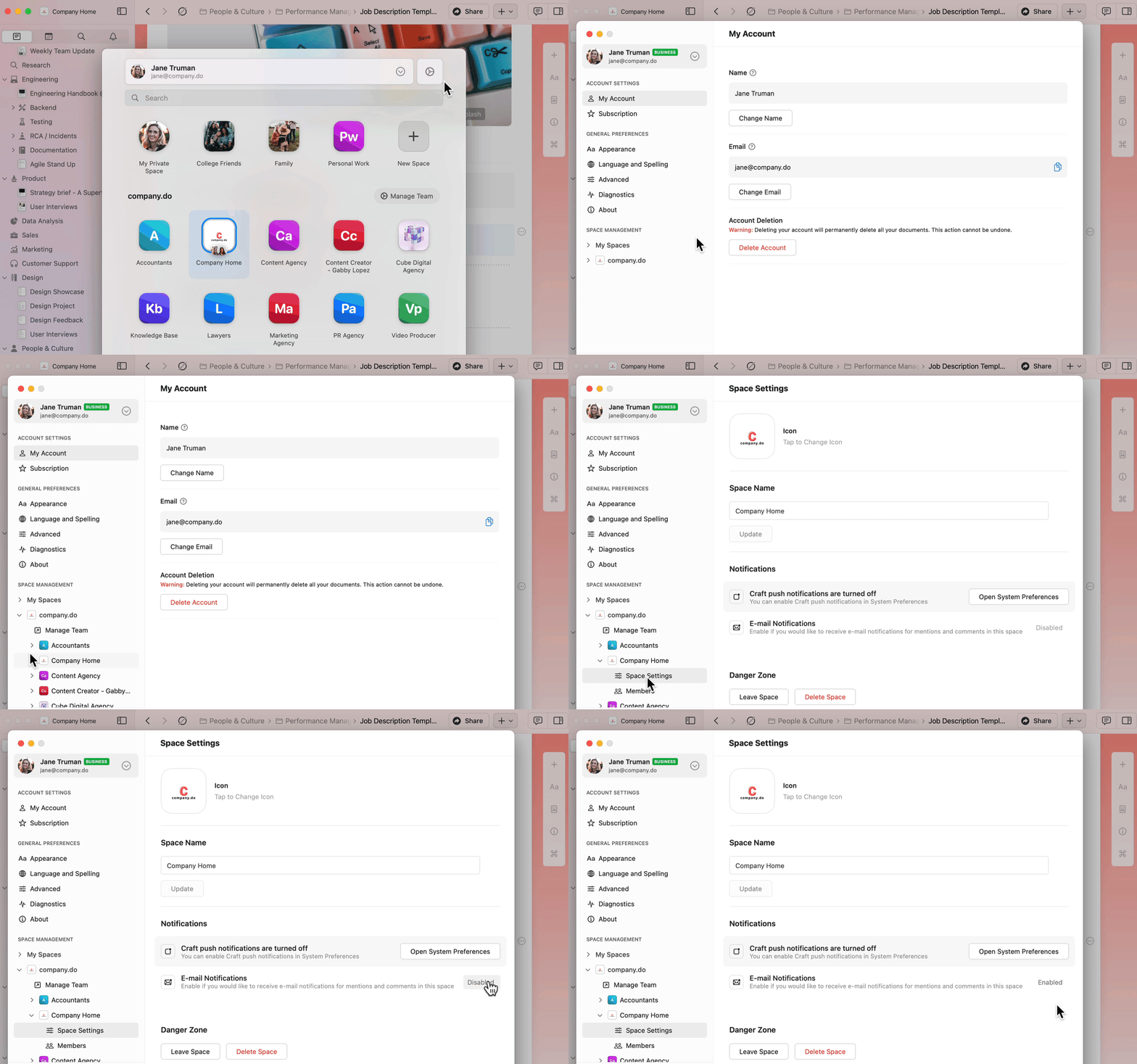 Um E-Mail-Benachrichtigungen für mehrere Spaces zu aktivieren oder zu deaktivieren, wiederhole diese Schritte für jeden Space einzeln.
## Push-Benachrichtigungen
Push-Benachrichtigungen liefern Echtzeit-Benachrichtigungen für:
* Kommentare zu Block-Elementen, die du erstellt hast
* Erwähnungen in Dokumenten oder Kommentarverläufen
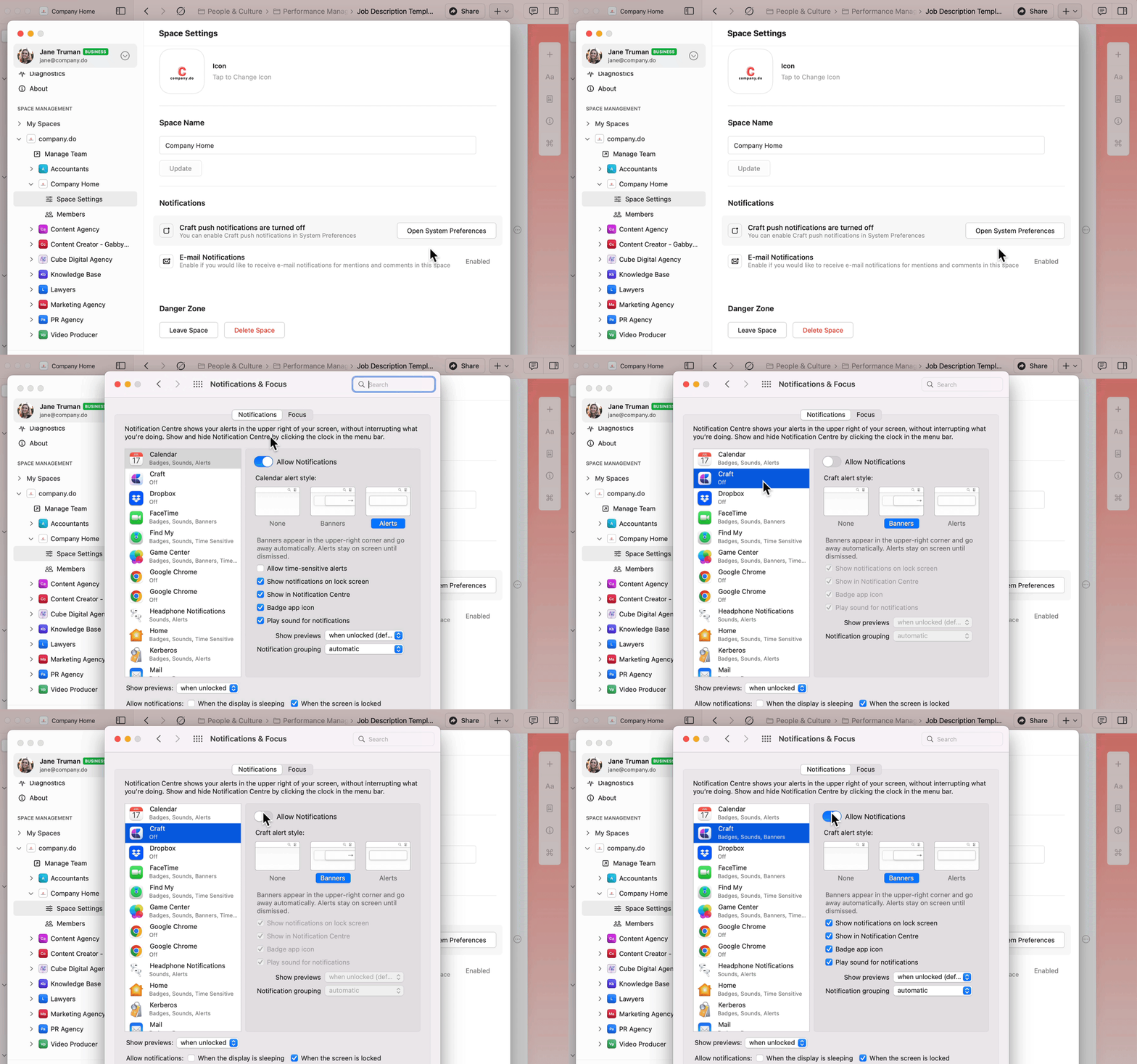
So aktivierst du Push-Benachrichtigungen:
Klicke in Craft auf **Preferences**.
Wähle unter **Space Management** deinen Space aus.
Gehe zu **Space Settings**.
Klicke auf **Open System Preferences**.
Gehe in den System Settings zu **Craft**.
Schalte **Allow Notifications** ein.
Um E-Mail-Benachrichtigungen für mehrere Spaces zu aktivieren oder zu deaktivieren, wiederhole diese Schritte für jeden Space einzeln.
## Push-Benachrichtigungen
Push-Benachrichtigungen liefern Echtzeit-Benachrichtigungen für:
* Kommentare zu Block-Elementen, die du erstellt hast
* Erwähnungen in Dokumenten oder Kommentarverläufen
So aktivierst du Push-Benachrichtigungen:
Klicke in Craft auf **Preferences**.
Wähle unter **Space Management** deinen Space aus.
Gehe zu **Space Settings**.
Klicke auf **Open System Preferences**.
Gehe in den System Settings zu **Craft**.
Schalte **Allow Notifications** ein.
 Öffne die iOS-App **Settings**.
Scrolle zu **Craft**.
Tippe auf **Notifications**.
Schalte **Allow Notifications** ein.
Konfiguriere deinen bevorzugten Benachrichtigungsstil (Banner, Töne, Badges).
Benachrichtigungstöne sind in der App derzeit deaktiviert, systemweite Benachrichtigungstöne funktionieren jedoch weiterhin, wenn du sie in den Geräteeinstellungen aktiviert hast.
## Verwandte Artikel
Erfahre, wie du Dokumente teilst und gemeinsam bearbeitest
Arbeite zusammen in Team-Spaces und verwalte Berechtigungen
Öffne die iOS-App **Settings**.
Scrolle zu **Craft**.
Tippe auf **Notifications**.
Schalte **Allow Notifications** ein.
Konfiguriere deinen bevorzugten Benachrichtigungsstil (Banner, Töne, Badges).
Benachrichtigungstöne sind in der App derzeit deaktiviert, systemweite Benachrichtigungstöne funktionieren jedoch weiterhin, wenn du sie in den Geräteeinstellungen aktiviert hast.
## Verwandte Artikel
Erfahre, wie du Dokumente teilst und gemeinsam bearbeitest
Arbeite zusammen in Team-Spaces und verwalte Berechtigungen