> ## Documentation Index
> Fetch the complete documentation index at: https://craft-support.mintlify.site/llms.txt
> Use this file to discover all available pages before exploring further.
# Collection-Ansichten
> Erstellen Sie Tabellen-, Galerie- oder Kanban-Ansichten Ihrer Daten mit Sortierung, Filterung und Gruppierung. Wechseln Sie sofort zwischen Ansichten.
Mit Collection-Ansichten können Sie mehrere individuelle Perspektiven auf Ihre Daten erstellen. Anstatt Sortierung, Filterung oder Feldsichtbarkeit jedes Mal manuell anzupassen, können Sie verschiedene Konfigurationen speichern und sofort zwischen ihnen wechseln.
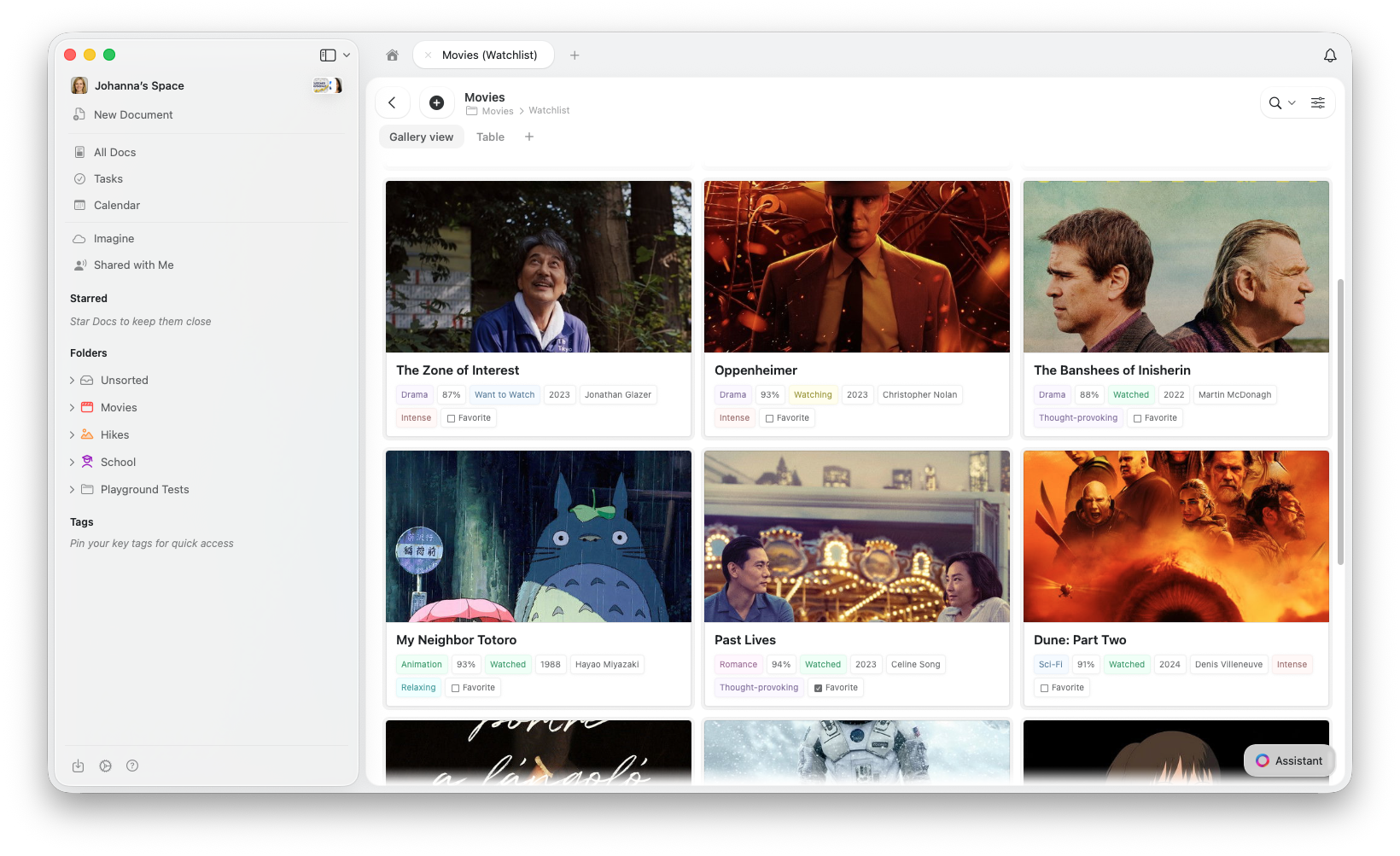
Das Ansichten-Dropdown wurde durch **Ansicht-Tabs** am oberen Rand Ihrer Collection ersetzt. Wenn Sie nur ein Konfigurationsmenü (⋯) und keine Tabs sehen, haben Sie eine Ansicht — fügen Sie eine zweite Ansicht hinzu, damit die Tabs erscheinen.
## Was sind Ansichten?
Ansichten sind anpassbare Darstellungen Ihrer Collection. Jede Ansicht hat einen **Typ** und eine eigene gespeicherte Konfiguration:
* **Ansichtstyp** — Tabelle, Galerie oder Kanban
* **Sortierung** — Elemente nach beliebigem Feld ordnen
* **Filter** — nur Elemente anzeigen, die bestimmten Kriterien entsprechen
* **Gruppierung** — Elemente in Kategorien organisieren
* **Feldsichtbarkeit** — wählen, welche Felder (Spalten in der Tabelle, Eigenschaften in der Galerie) angezeigt werden
* **Feldreihenfolge** — Felder in der sinnvollsten Reihenfolge anordnen
Alle Ansichten teilen sich dieselben zugrunde liegenden Daten. Änderungen an den Daten in einer Ansicht werden in allen anderen Ansichten widergespiegelt.
## Ansichten erstellen und verwalten
### Ansicht-Tabs
Wenn Ihre Collection **zwei oder mehr Ansichten** hat, erscheinen Ansicht-Tabs am oberen Rand. Klicken Sie auf einen Tab, um sofort die Ansicht zu wechseln.
Wenn nur eine Ansicht vorhanden ist, werden die Tabs ausgeblendet — verwenden Sie das Konfigurationsmenü (⋯), um Ihre Ansicht zu verwalten.
 ### Eine neue Ansicht erstellen
Öffnen Sie das Konfigurationsmenü oben rechts in Ihrer Collection (oder klicken Sie auf die Schaltfläche **+** neben Ihren Ansicht-Tabs)
Wählen Sie **Tabellenansicht hinzufügen**, **Galerieansicht hinzufügen** oder **Kanban-Ansicht hinzufügen**
### Eine neue Ansicht erstellen
Öffnen Sie das Konfigurationsmenü oben rechts in Ihrer Collection (oder klicken Sie auf die Schaltfläche **+** neben Ihren Ansicht-Tabs)
Wählen Sie **Tabellenansicht hinzufügen**, **Galerieansicht hinzufügen** oder **Kanban-Ansicht hinzufügen**
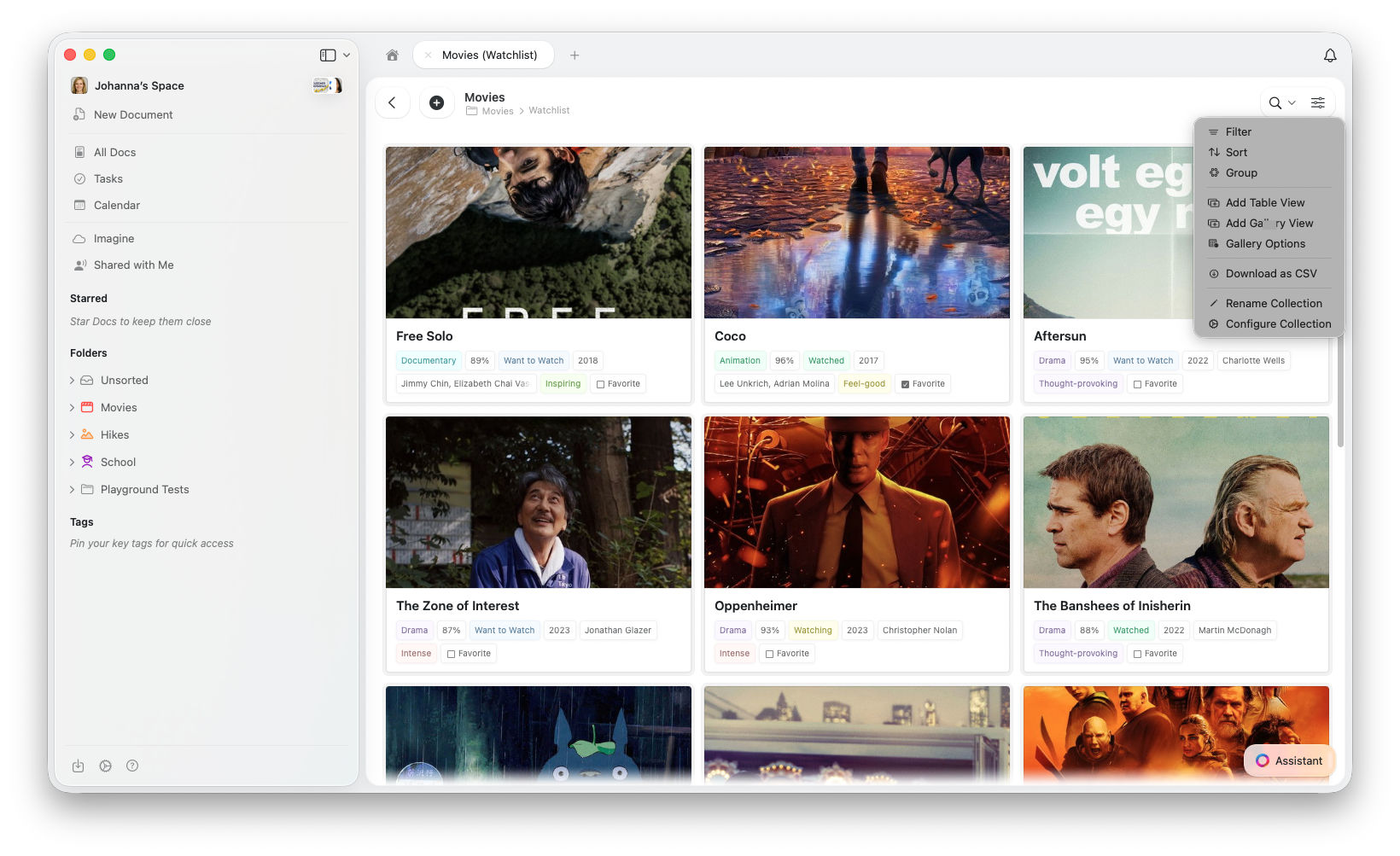 Benennen Sie Ihre Ansicht und konfigurieren Sie sie mit den gewünschten Einstellungen
### Zwischen Ansichten wechseln
Klicken Sie auf den **Ansicht-Tab** der gewünschten Ansicht. Ihre Collection wird sofort aktualisiert und zeigt die Konfiguration dieser Ansicht an.
### Eine Ansicht umbenennen
Öffnen Sie das Konfigurationsmenü (⋯) und wählen Sie **Ansicht umbenennen**. Geben Sie einen neuen Namen ein und bestätigen Sie.
### Eine Ansicht duplizieren
Öffnen Sie das Konfigurationsmenü (⋯) und wählen Sie **Ansicht duplizieren**. Dadurch wird eine Kopie mit demselben Typ, derselben Sortierung, denselben Filtern, Gruppierungen und Feldeinstellungen erstellt — ideal, um Variationen zu erstellen.
### Ansichtstyp umwandeln
Öffnen Sie das Konfigurationsmenü (⋯) und wählen Sie **Umwandeln in** → **Tabelle** oder **Galerie**. Die aktuelle Ansicht wird direkt umgewandelt, ohne eine neue zu erstellen — Ihre vorhandenen Filter, Sortierungen, Gruppierungen und die Feldsichtbarkeit bleiben vollständig erhalten.
Erstellen Sie eine neue Ansicht des gewünschten Typs und löschen Sie anschließend die alte.
### Eine Ansicht löschen
Wechseln Sie zur Ansicht, die Sie löschen möchten
Öffnen Sie das Konfigurationsmenü **(⋯)**
Wählen Sie **Ansicht löschen**
Jede Collection muss mindestens eine Ansicht haben. Die letzte verbleibende Ansicht kann nicht gelöscht werden.
## Berechnungszeile
Die Berechnungszeile fügt Ihrer Tabellenansicht eine Fußzeile hinzu, die berechnete Werte für jede Spalte anzeigt — wie Summe, Durchschnitt oder Anzahl.
Öffnen Sie das Konfigurationsmenü **(⋯)**
Wählen Sie **Berechnungszeile anzeigen**
Klicken Sie auf eine Zelle in der Berechnungszeile, um auszuwählen, welche Berechnung für diese Spalte angezeigt werden soll
Benennen Sie Ihre Ansicht und konfigurieren Sie sie mit den gewünschten Einstellungen
### Zwischen Ansichten wechseln
Klicken Sie auf den **Ansicht-Tab** der gewünschten Ansicht. Ihre Collection wird sofort aktualisiert und zeigt die Konfiguration dieser Ansicht an.
### Eine Ansicht umbenennen
Öffnen Sie das Konfigurationsmenü (⋯) und wählen Sie **Ansicht umbenennen**. Geben Sie einen neuen Namen ein und bestätigen Sie.
### Eine Ansicht duplizieren
Öffnen Sie das Konfigurationsmenü (⋯) und wählen Sie **Ansicht duplizieren**. Dadurch wird eine Kopie mit demselben Typ, derselben Sortierung, denselben Filtern, Gruppierungen und Feldeinstellungen erstellt — ideal, um Variationen zu erstellen.
### Ansichtstyp umwandeln
Öffnen Sie das Konfigurationsmenü (⋯) und wählen Sie **Umwandeln in** → **Tabelle** oder **Galerie**. Die aktuelle Ansicht wird direkt umgewandelt, ohne eine neue zu erstellen — Ihre vorhandenen Filter, Sortierungen, Gruppierungen und die Feldsichtbarkeit bleiben vollständig erhalten.
Erstellen Sie eine neue Ansicht des gewünschten Typs und löschen Sie anschließend die alte.
### Eine Ansicht löschen
Wechseln Sie zur Ansicht, die Sie löschen möchten
Öffnen Sie das Konfigurationsmenü **(⋯)**
Wählen Sie **Ansicht löschen**
Jede Collection muss mindestens eine Ansicht haben. Die letzte verbleibende Ansicht kann nicht gelöscht werden.
## Berechnungszeile
Die Berechnungszeile fügt Ihrer Tabellenansicht eine Fußzeile hinzu, die berechnete Werte für jede Spalte anzeigt — wie Summe, Durchschnitt oder Anzahl.
Öffnen Sie das Konfigurationsmenü **(⋯)**
Wählen Sie **Berechnungszeile anzeigen**
Klicken Sie auf eine Zelle in der Berechnungszeile, um auszuwählen, welche Berechnung für diese Spalte angezeigt werden soll
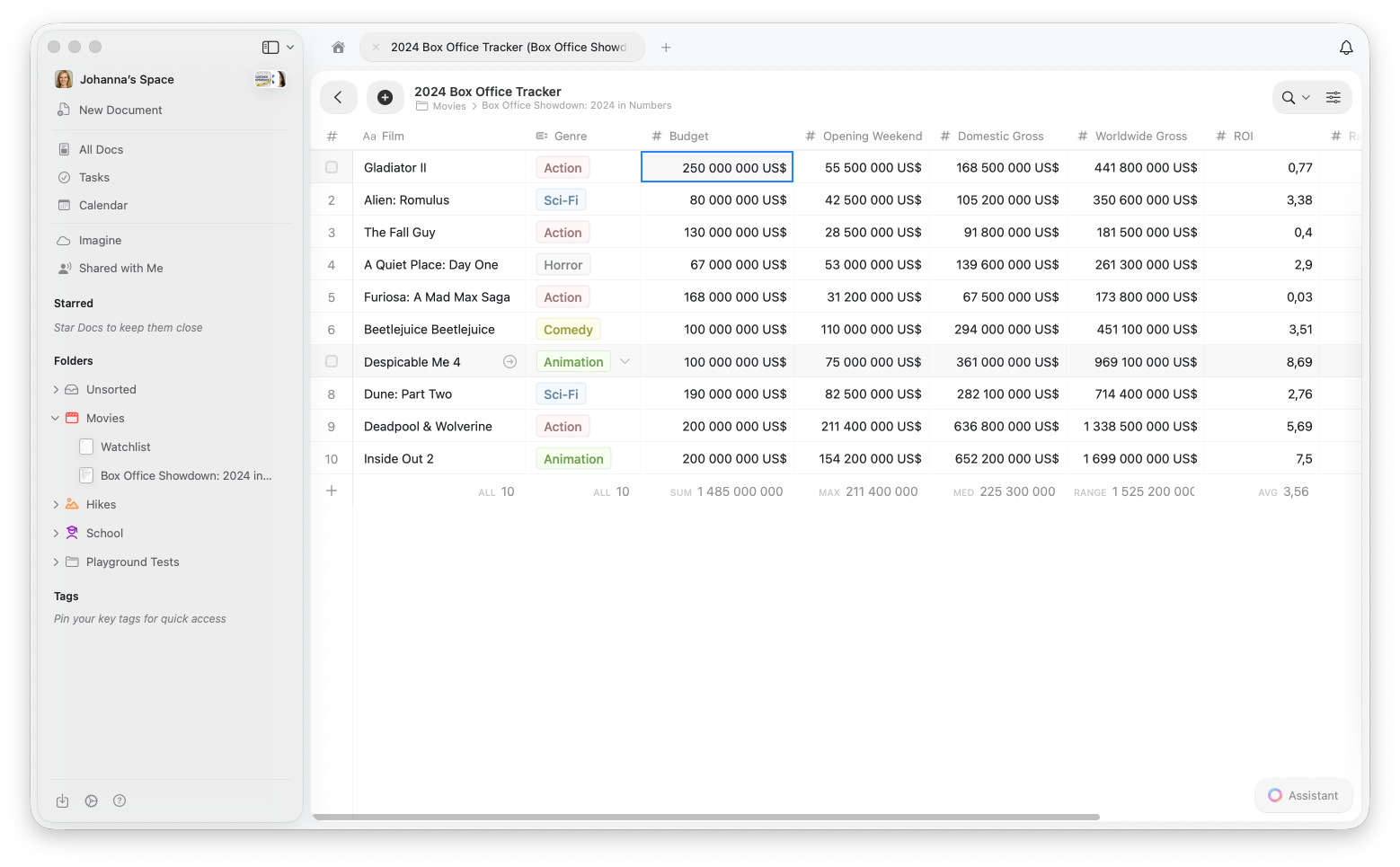 Die verfügbaren Berechnungen (Summe, Durchschnitt, Anzahl, Min/Max usw.) hängen vom Feldtyp ab — klicken Sie auf eine beliebige Zelle in der Berechnungszeile, um Ihre Optionen zu sehen.
Die Berechnungszeile ist nur in der **Tabellenansicht** verfügbar.
## Elemente sortieren
Mit der Sortierung können Sie die Elemente Ihrer Collection nach jedem beliebigen Feld in auf- oder absteigender Reihenfolge ordnen.
### So sortieren Sie
Öffnen Sie das Konfigurationsmenü **(⋯)**
Wählen Sie **Sortieren**
Wählen Sie das Feld, nach dem sortiert werden soll
Wählen Sie **Aufsteigend** (A→Z, 0→9, älteste→neueste) oder **Absteigend** (Z→A, 9→0, neueste→älteste)
### Mehrere Sortierebenen
Sie können mehrere Sortierkriterien hinzufügen, um eine ausgefeilte Reihenfolge zu erstellen:
Klicken Sie nach dem Hinzufügen Ihrer ersten Sortierung auf **Sortierung hinzufügen**
Wählen Sie Ihr zweites Sortierfeld
Die Elemente werden nach dem ersten Feld sortiert, dann nach dem zweiten Feld, wenn die Werte des ersten Feldes gleich sind
**Beispiel:** Sortieren Sie nach Status (aufsteigend), dann nach Fälligkeitsdatum (aufsteigend), um alle Aufgaben mit dem Status „In Bearbeitung" nach Fälligkeitsdatum geordnet zu sehen, gefolgt von „Zu erledigen"-Aufgaben nach Fälligkeitsdatum.
### Sortierungen entfernen
Klicken Sie auf das **X** neben einem Sortierkriterium, um es zu entfernen. Sie können auch auf **Alle löschen** klicken, um alle Sortierungen zu entfernen und zur Standardreihenfolge zurückzukehren.
## Elemente filtern
Mit Filtern können Sie nur Elemente anzeigen, die bestimmten Bedingungen entsprechen. Das ist ideal, um sich auf relevante Daten zu konzentrieren.
### So filtern Sie
Öffnen Sie das Konfigurationsmenü **(⋯)**
Wählen Sie **Filtern**
Wählen Sie das Feld, nach dem gefiltert werden soll
Wählen Sie die Bedingung (ist gleich, enthält, ist leer usw.)
Geben Sie den gewünschten Filterwert ein oder wählen Sie ihn aus
Die verfügbaren Bedingungen (enthält, ist gleich, vor/nach, ist leer usw.) hängen vom Feldtyp ab. Die relevanten Optionen werden angezeigt, wenn Sie ein Feld auswählen.
### Mehrere Filter
Sie können mehrere Filter kombinieren, um Ihre Ergebnisse einzugrenzen:
Klicken Sie nach dem Hinzufügen Ihres ersten Filters auf **Filter hinzufügen**
Konfigurieren Sie Ihren zusätzlichen Filter
Alle Filter werden mit **UND**-Logik verknüpft — Elemente müssen **allen** Bedingungen entsprechen, um angezeigt zu werden
**Beispiel:** Filtern Sie nach Status = „In Bearbeitung" UND Priorität = „Hoch", um nur Elemente mit hoher Priorität zu sehen, an denen gerade gearbeitet wird.
Beim Filtern eines Auswahlfelds können Sie mehrere Werte auswählen — Elemente, die **einem** der ausgewählten Werte entsprechen, werden angezeigt. Dies funktioniert wie ODER innerhalb eines Feldes. Filter über **verschiedene** Felder hinweg verwenden jedoch immer UND-Logik.
### Filter entfernen
Klicken Sie auf das **X** neben einem Filter, um ihn zu entfernen. Klicken Sie auf **Alle löschen**, um alle Filter zu entfernen und alle Elemente anzuzeigen.
## Elemente gruppieren
Die Gruppierung organisiert Ihre Elemente basierend auf den Werten eines Feldes in Kategorien. So entsteht eine übersichtliche visuelle Struktur, mit der Sie Elemente nach Kategorien betrachten können.
### So gruppieren Sie
Öffnen Sie das Konfigurationsmenü **(⋯)**
Wählen Sie **Gruppieren nach**
Wählen Sie das Feld, nach dem gruppiert werden soll
Ihre Collection wird in einklappbare Abschnitte umorganisiert — einen für jeden einzigartigen Wert in diesem Feld.
### Geeignete Felder zum Gruppieren
* **Status** — Aufgaben nach „Zu erledigen", „In Bearbeitung", „Abgeschlossen" gruppieren
* **Priorität** — Elemente nach „Hoch", „Mittel", „Niedrig" ordnen
* **Kategorie** — Projekte nach Typ oder Abteilung gruppieren
* **Datum** — Elemente nach Monat oder Quartal gruppieren
* **Einfachauswahl** — Jedes Auswahlfeld eignet sich hervorragend zum Gruppieren
* **Zuständig** — Aufgaben nach Verantwortlichkeit gruppieren
Verwenden Sie **Tabellenansichten** für datenintensive Arbeit (Bearbeiten, Vergleichen) und **Galerieansichten** zum visuellen Durchstöbern (Portfolios, Medien). Erstellen Sie separate Ansichten für verschiedene Zwecke — z. B. „Diese Woche" für aktuelle Aufgaben und „Alle Projekte" für den Gesamtüberblick.
## Einschränkungen
* Bis zu **20 benutzerdefinierte Felder** plus das Titelfeld (insgesamt 21) pro Collection
* Filter über verschiedene Felder verwenden UND-Logik (alle Bedingungen müssen erfüllt sein)
* Innerhalb eines Auswahlfeld-Filters verwenden mehrere Werte ODER-Logik (jede Übereinstimmung wird angezeigt)
## Verwandte Artikel
Erfahren Sie mehr über Craft Collections und Feldtypen
Zeigen Sie Ihre Collection als visuelle Karten mit Bildvorschauen an
Elemente per Drag-and-drop nach Status oder beliebigem Auswahlfeld in Spalten organisieren
Feld- und Spaltenreihenfolge anpassen
Touch-optimierte Collections auf iPhone und iPad
Die verfügbaren Berechnungen (Summe, Durchschnitt, Anzahl, Min/Max usw.) hängen vom Feldtyp ab — klicken Sie auf eine beliebige Zelle in der Berechnungszeile, um Ihre Optionen zu sehen.
Die Berechnungszeile ist nur in der **Tabellenansicht** verfügbar.
## Elemente sortieren
Mit der Sortierung können Sie die Elemente Ihrer Collection nach jedem beliebigen Feld in auf- oder absteigender Reihenfolge ordnen.
### So sortieren Sie
Öffnen Sie das Konfigurationsmenü **(⋯)**
Wählen Sie **Sortieren**
Wählen Sie das Feld, nach dem sortiert werden soll
Wählen Sie **Aufsteigend** (A→Z, 0→9, älteste→neueste) oder **Absteigend** (Z→A, 9→0, neueste→älteste)
### Mehrere Sortierebenen
Sie können mehrere Sortierkriterien hinzufügen, um eine ausgefeilte Reihenfolge zu erstellen:
Klicken Sie nach dem Hinzufügen Ihrer ersten Sortierung auf **Sortierung hinzufügen**
Wählen Sie Ihr zweites Sortierfeld
Die Elemente werden nach dem ersten Feld sortiert, dann nach dem zweiten Feld, wenn die Werte des ersten Feldes gleich sind
**Beispiel:** Sortieren Sie nach Status (aufsteigend), dann nach Fälligkeitsdatum (aufsteigend), um alle Aufgaben mit dem Status „In Bearbeitung" nach Fälligkeitsdatum geordnet zu sehen, gefolgt von „Zu erledigen"-Aufgaben nach Fälligkeitsdatum.
### Sortierungen entfernen
Klicken Sie auf das **X** neben einem Sortierkriterium, um es zu entfernen. Sie können auch auf **Alle löschen** klicken, um alle Sortierungen zu entfernen und zur Standardreihenfolge zurückzukehren.
## Elemente filtern
Mit Filtern können Sie nur Elemente anzeigen, die bestimmten Bedingungen entsprechen. Das ist ideal, um sich auf relevante Daten zu konzentrieren.
### So filtern Sie
Öffnen Sie das Konfigurationsmenü **(⋯)**
Wählen Sie **Filtern**
Wählen Sie das Feld, nach dem gefiltert werden soll
Wählen Sie die Bedingung (ist gleich, enthält, ist leer usw.)
Geben Sie den gewünschten Filterwert ein oder wählen Sie ihn aus
Die verfügbaren Bedingungen (enthält, ist gleich, vor/nach, ist leer usw.) hängen vom Feldtyp ab. Die relevanten Optionen werden angezeigt, wenn Sie ein Feld auswählen.
### Mehrere Filter
Sie können mehrere Filter kombinieren, um Ihre Ergebnisse einzugrenzen:
Klicken Sie nach dem Hinzufügen Ihres ersten Filters auf **Filter hinzufügen**
Konfigurieren Sie Ihren zusätzlichen Filter
Alle Filter werden mit **UND**-Logik verknüpft — Elemente müssen **allen** Bedingungen entsprechen, um angezeigt zu werden
**Beispiel:** Filtern Sie nach Status = „In Bearbeitung" UND Priorität = „Hoch", um nur Elemente mit hoher Priorität zu sehen, an denen gerade gearbeitet wird.
Beim Filtern eines Auswahlfelds können Sie mehrere Werte auswählen — Elemente, die **einem** der ausgewählten Werte entsprechen, werden angezeigt. Dies funktioniert wie ODER innerhalb eines Feldes. Filter über **verschiedene** Felder hinweg verwenden jedoch immer UND-Logik.
### Filter entfernen
Klicken Sie auf das **X** neben einem Filter, um ihn zu entfernen. Klicken Sie auf **Alle löschen**, um alle Filter zu entfernen und alle Elemente anzuzeigen.
## Elemente gruppieren
Die Gruppierung organisiert Ihre Elemente basierend auf den Werten eines Feldes in Kategorien. So entsteht eine übersichtliche visuelle Struktur, mit der Sie Elemente nach Kategorien betrachten können.
### So gruppieren Sie
Öffnen Sie das Konfigurationsmenü **(⋯)**
Wählen Sie **Gruppieren nach**
Wählen Sie das Feld, nach dem gruppiert werden soll
Ihre Collection wird in einklappbare Abschnitte umorganisiert — einen für jeden einzigartigen Wert in diesem Feld.
### Geeignete Felder zum Gruppieren
* **Status** — Aufgaben nach „Zu erledigen", „In Bearbeitung", „Abgeschlossen" gruppieren
* **Priorität** — Elemente nach „Hoch", „Mittel", „Niedrig" ordnen
* **Kategorie** — Projekte nach Typ oder Abteilung gruppieren
* **Datum** — Elemente nach Monat oder Quartal gruppieren
* **Einfachauswahl** — Jedes Auswahlfeld eignet sich hervorragend zum Gruppieren
* **Zuständig** — Aufgaben nach Verantwortlichkeit gruppieren
Verwenden Sie **Tabellenansichten** für datenintensive Arbeit (Bearbeiten, Vergleichen) und **Galerieansichten** zum visuellen Durchstöbern (Portfolios, Medien). Erstellen Sie separate Ansichten für verschiedene Zwecke — z. B. „Diese Woche" für aktuelle Aufgaben und „Alle Projekte" für den Gesamtüberblick.
## Einschränkungen
* Bis zu **20 benutzerdefinierte Felder** plus das Titelfeld (insgesamt 21) pro Collection
* Filter über verschiedene Felder verwenden UND-Logik (alle Bedingungen müssen erfüllt sein)
* Innerhalb eines Auswahlfeld-Filters verwenden mehrere Werte ODER-Logik (jede Übereinstimmung wird angezeigt)
## Verwandte Artikel
Erfahren Sie mehr über Craft Collections und Feldtypen
Zeigen Sie Ihre Collection als visuelle Karten mit Bildvorschauen an
Elemente per Drag-and-drop nach Status oder beliebigem Auswahlfeld in Spalten organisieren
Feld- und Spaltenreihenfolge anpassen
Touch-optimierte Collections auf iPhone und iPad