> ## Documentation Index
> Fetch the complete documentation index at: https://craft-support.mintlify.site/llms.txt
> Use this file to discover all available pages before exploring further.
# Links und Backlinks
> Erstelle Verbindungen zwischen Dokumenten und Blocks mit internen Links und entdecke Beziehungen über automatische Backlinks.
## Sharing & Publishing
In Craft, you can share or publish your documents with just a few clicks. Whether you want to invite collaborators or create a public link, sharing is built right into every document.
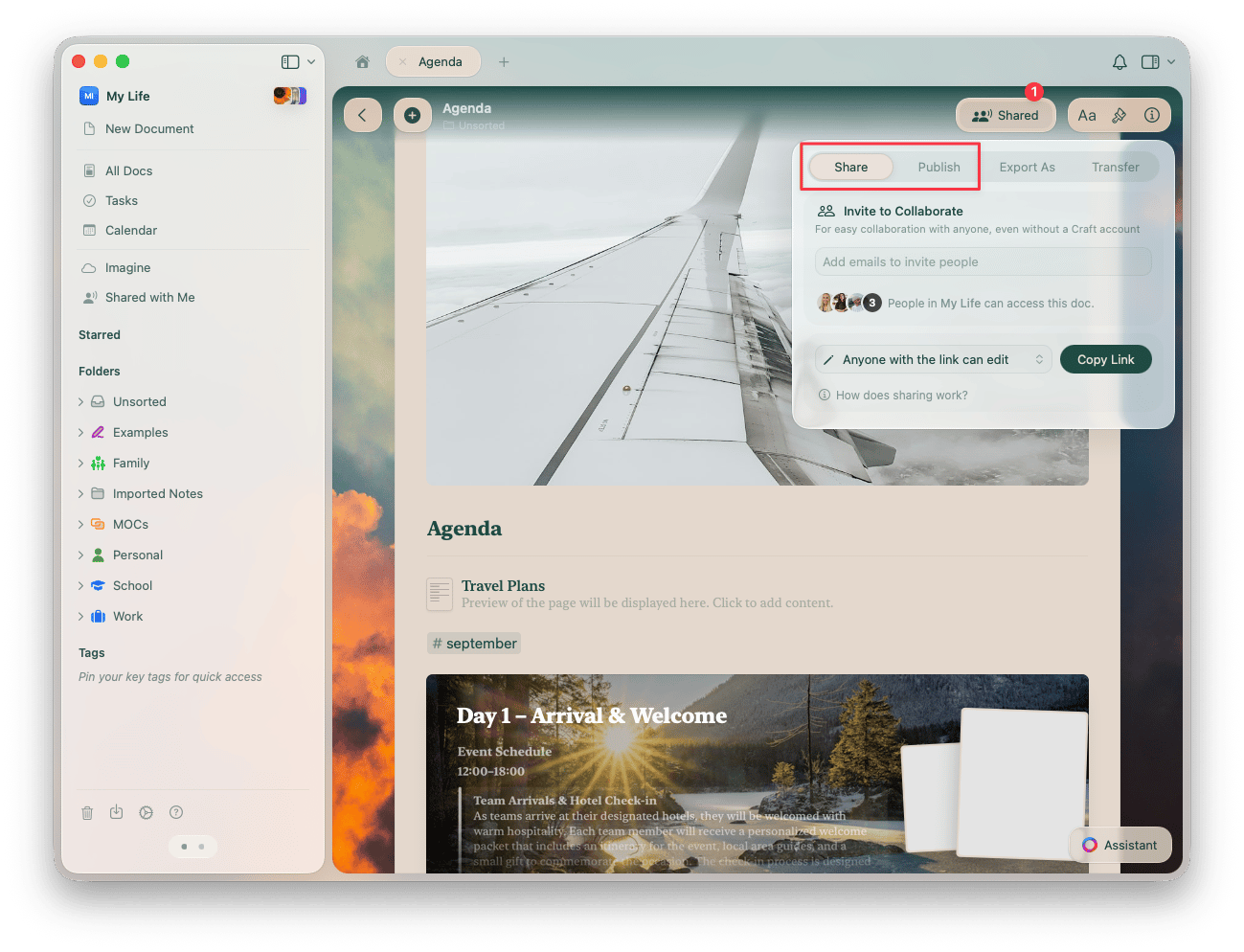 You can read more about sharing and publishing in the [Sharing Documents](/de/share-and-publish/share#sharing-documents) article.
## Link zu einem Craft-Dokument oder Block
Du kannst ein anderes Dokument oder einen anderen Block im selben Space verlinken. Das ist besonders nützlich, wenn du auf eine andere Information verweisen willst. Es gibt zwei Möglichkeiten, dies zu tun:
### Verwendung des @-Befehls
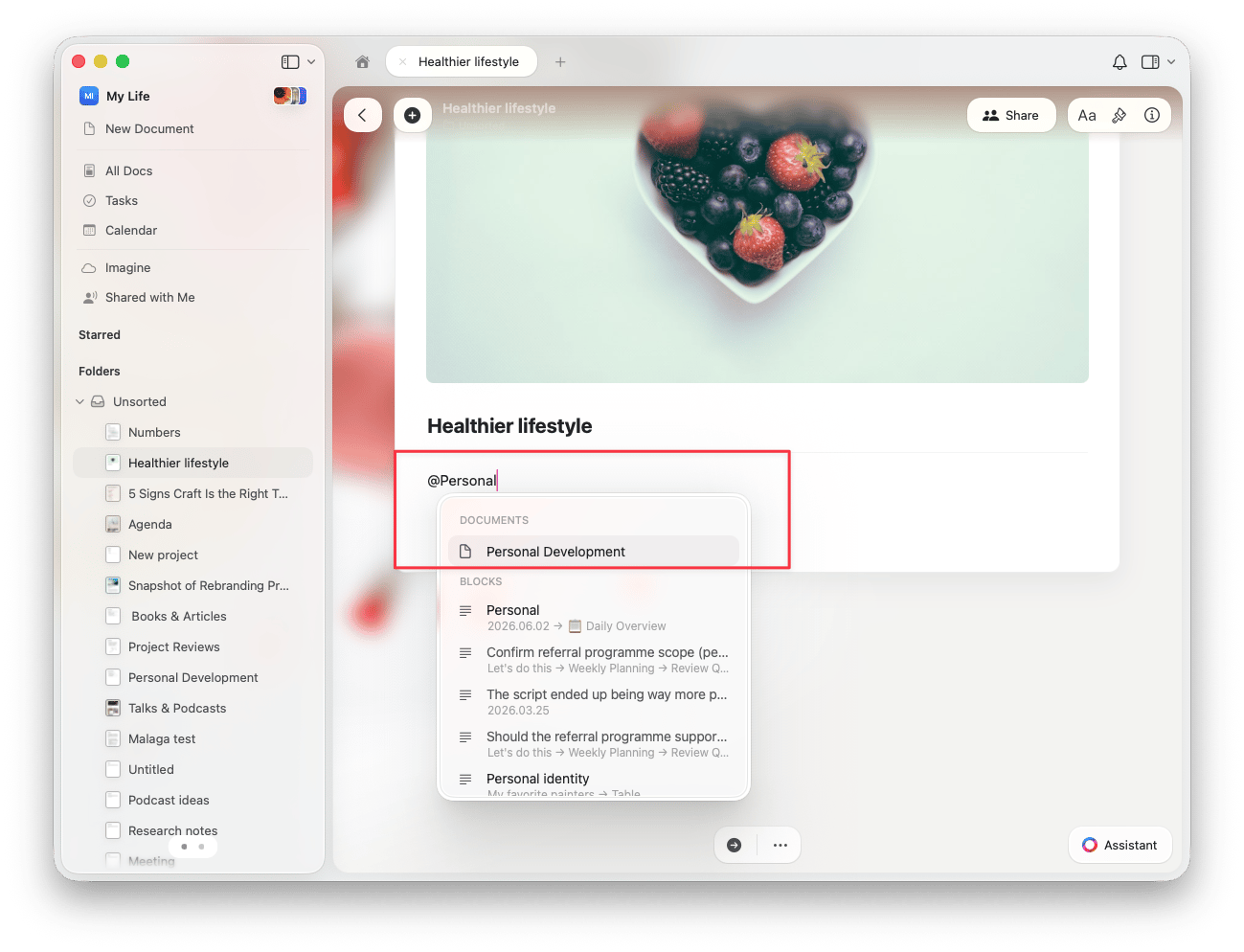
Wenn du **@** eingibst, siehst du ein Dropdown mit Link-Optionen. Wenn du die ersten Zeichen tippst, findest du schneller den Block / die Seite / das Dokument, das du suchst. Du kannst auch eine neue Seite mit einem Link erstellen, indem du einen Titel eingibst, der aktuell noch nicht im Space vorhanden ist.
You can read more about sharing and publishing in the [Sharing Documents](/de/share-and-publish/share#sharing-documents) article.
## Link zu einem Craft-Dokument oder Block
Du kannst ein anderes Dokument oder einen anderen Block im selben Space verlinken. Das ist besonders nützlich, wenn du auf eine andere Information verweisen willst. Es gibt zwei Möglichkeiten, dies zu tun:
### Verwendung des @-Befehls
Wenn du **@** eingibst, siehst du ein Dropdown mit Link-Optionen. Wenn du die ersten Zeichen tippst, findest du schneller den Block / die Seite / das Dokument, das du suchst. Du kannst auch eine neue Seite mit einem Link erstellen, indem du einen Titel eingibst, der aktuell noch nicht im Space vorhanden ist.
 ### Verwendung des \[\[ Befehls
Wenn du **\[\[** tippst, wird das zu **@** umgewandelt und dasselbe Dropdown erscheint.
## Backlinks
Backlinks zeigen dir alle Blöcke, die mit dem aktuellen Dokument verlinkt sind. Du kannst sie nutzen, um dich schnell im Space zu bewegen und die Verbindungen zwischen deinen Dokumenten und Blöcken zu sehen.
* Backlinks werden automatisch erstellt! Sobald du ein Dokument / Block per @ erwähnst, wird ein Backlink im verlinkten Inhalt hinzugefügt.
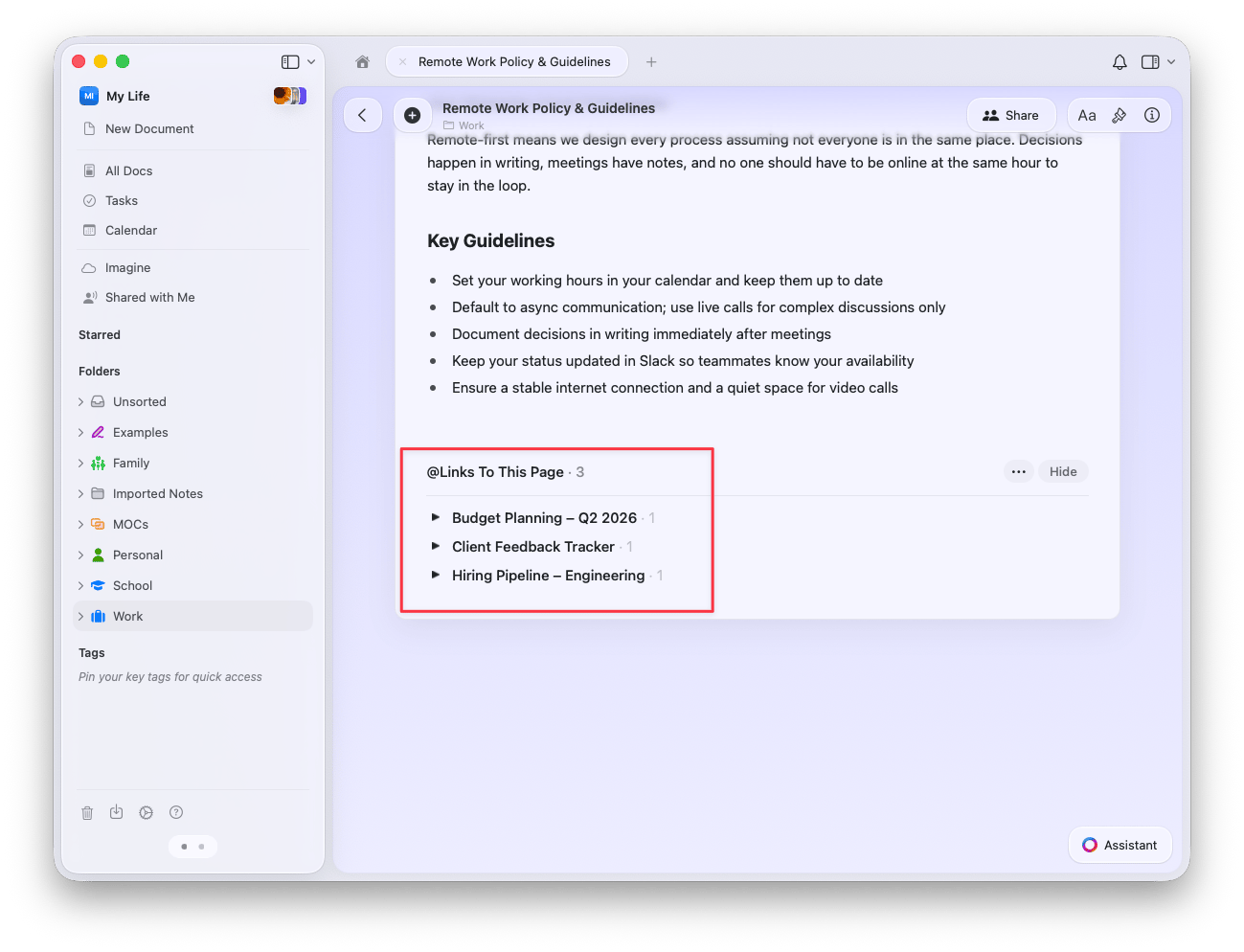
* Backlinks erscheinen am unteren Rand des verlinkten Inhalts unter **Links zu dieser Seite**. Hat ein Dokument keine Links, ist dieser Abschnitt nicht sichtbar.
Du kannst schnell zum Dokument oder genau zum Block springen, in dem sich der Link befindet.
### Verwendung des \[\[ Befehls
Wenn du **\[\[** tippst, wird das zu **@** umgewandelt und dasselbe Dropdown erscheint.
## Backlinks
Backlinks zeigen dir alle Blöcke, die mit dem aktuellen Dokument verlinkt sind. Du kannst sie nutzen, um dich schnell im Space zu bewegen und die Verbindungen zwischen deinen Dokumenten und Blöcken zu sehen.
* Backlinks werden automatisch erstellt! Sobald du ein Dokument / Block per @ erwähnst, wird ein Backlink im verlinkten Inhalt hinzugefügt.
* Backlinks erscheinen am unteren Rand des verlinkten Inhalts unter **Links zu dieser Seite**. Hat ein Dokument keine Links, ist dieser Abschnitt nicht sichtbar.
Du kannst schnell zum Dokument oder genau zum Block springen, in dem sich der Link befindet.
 Du kannst den verlinkten Block per Drag & Drop in andere Dokumente verschieben, um die Verbindung zu erhalten. Eine "cut & paste"-Aktion löscht die Verbindung.
## Verwandte Artikel
Erstelle direkte Links zu bestimmten Seiten und Blöcken
Google Maps in deine Dokumente einbetten
Erfahre, wie Blöcke und Seiten die Grundlage für Verlinkungen bilden
Teile verlinkte Inhalte mit anderen
Verknüpfe Einträge in Collections mit anderen Dokumenten und Blöcken
Du kannst den verlinkten Block per Drag & Drop in andere Dokumente verschieben, um die Verbindung zu erhalten. Eine "cut & paste"-Aktion löscht die Verbindung.
## Verwandte Artikel
Erstelle direkte Links zu bestimmten Seiten und Blöcken
Google Maps in deine Dokumente einbetten
Erfahre, wie Blöcke und Seiten die Grundlage für Verlinkungen bilden
Teile verlinkte Inhalte mit anderen
Verknüpfe Einträge in Collections mit anderen Dokumenten und Blöcken