> ## Documentation Index
> Fetch the complete documentation index at: https://craft-support.mintlify.site/llms.txt
> Use this file to discover all available pages before exploring further.
# Teams
> Arbeite mit Teammitgliedern zusammen und verwalte gemeinsame Spaces.
Teams in Craft ermöglichen dir die Zusammenarbeit mit anderen in gemeinsam genutzten Spaces. Du kannst Teams für verschiedene Gruppen, Projekte oder Organisationen erstellen und verwalten, wer Zugriff auf welche Spaces hat.
## Zugriff auf die Team-Einstellungen
Um deine Team-Einstellungen zu verwalten, öffne das Panel für Team‑Einstellungen:
Klicke auf **Einstellungen** im Hauptmenü
Wähle **Mein Team**
Klicke auf **Team-Einstellungen**
## Team-Konfiguration
### Teamnamen ändern
Du kannst den Namen deines Teams jederzeit anpassen, damit er besser zu deiner Organisation, deinem Projekt oder deiner Gruppe passt. Der Teamname ist für alle Teammitglieder sichtbar und hilft, das Team innerhalb deines Craft-Kontos zu identifizieren.
Navigiere zu **Team-Einstellungen**
Finde das Feld **Team Name**
Gib den gewünschten Teamnamen ein
Speichere deine Änderungen
### Team-Logo ändern
Lade ein benutzerdefiniertes Logo oder Icon hoch, um dein Team zu personalisieren. Das Team-Logo ist innerhalb der Craft-App sichtbar und kann auch auf veröffentlichten Seiten erscheinen, wenn die Funktion Share Page Branding aktiviert ist.
Navigiere zu **Team-Einstellungen**
Klicke auf **Change Team Logo**
Lade deine Bilddatei hoch
Passe bei Bedarf die Positionierung an
Speichere deine Änderungen
Dein Team-Logo erscheint nur auf veröffentlichten Seiten, wenn du die Funktion Share Page Branding in deinen Publishing‑Einstellungen aktivierst.
## Überblick zur Teamverwaltung
Der Bereich **Mein Team** bietet Zugriff auf mehrere wichtige Verwaltungsbereiche:
### Mitglieder und Einladungen
Verwalte alle Teammitglieder und sende Einladungen an neue Personen. In diesem Bereich kannst du:
* Alle aktuellen Teammitglieder anzeigen
* Einladungen per E‑Mail versenden
* Ausstehende Einladungen verwalten
* Teammitglieder entfernen (wenn du Admin‑Rechte hast)
Die Anzahl der Teammitglieder, die du einladen kannst, hängt von deinem aktuellen Abonnement ab. Prüfe deine Tarifdetails, um dein Mitgliedslimit zu sehen.
### Abrechnung & Abo
Alle Abonnement‑ und Abrechnungsmanagements kannst du in diesem Bereich durchführen:
* Deine aktuellen Tarifdetails ansehen
* Dein Abo hoch- oder herabstufen
* Zahlungsmethoden verwalten
* Rechnungsverlauf und Invoices einsehen
* Dein Abonnement kündigen
### Spaces
Der Bereich Spaces listet alle Spaces auf, die unter deinem Team verschachtelt sind. Von hier aus kannst du:
* Alle Team‑Spaces ansehen
* Neue Spaces erstellen
* Space‑Einstellungen verwalten
* Spaces zwischen Teams verschieben
### Team-Einstellungen
Das Panel Team‑Einstellungen ist der Ort, an dem du:
* Teamnamen und Logo konfigurieren
* Branding für veröffentlichte Inhalte verwalten
* Auf Admin‑Kontrollen zugreifen
* Das Team löschen (wenn du Eigentümer bist)
## Spaces zwischen Teams verschieben
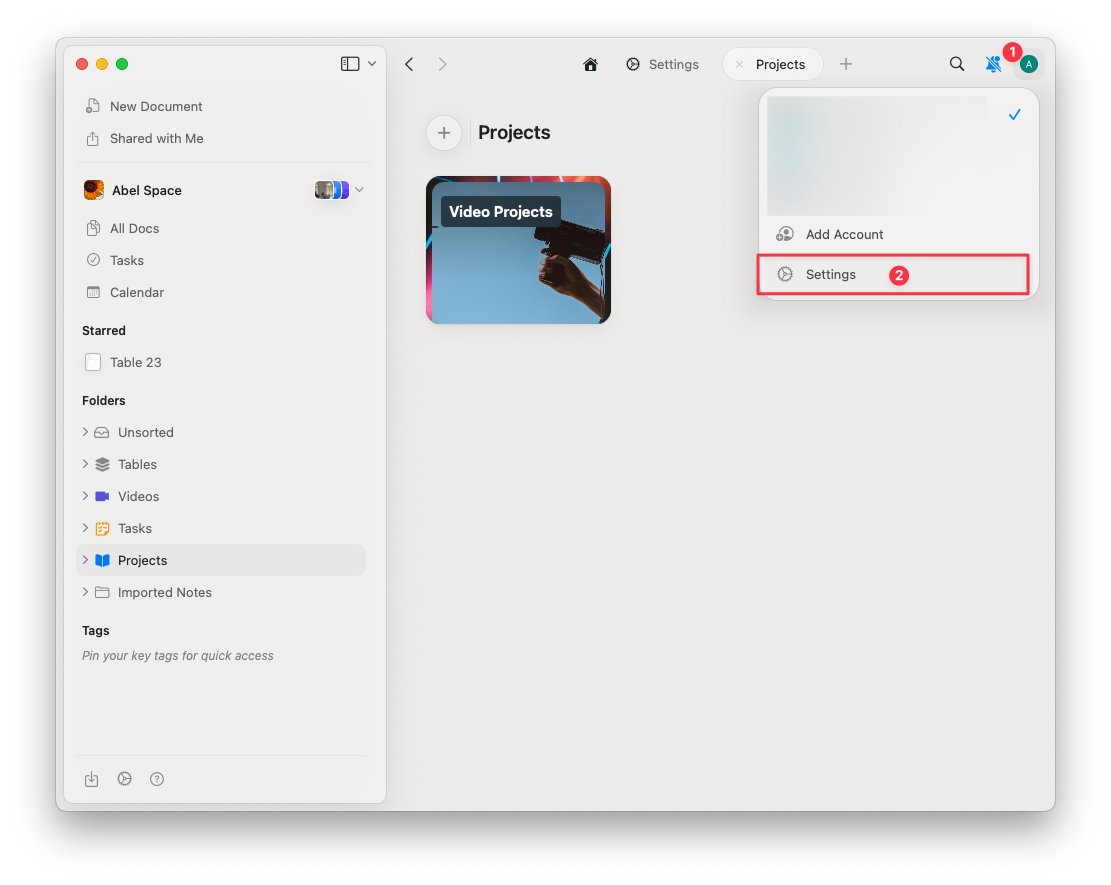
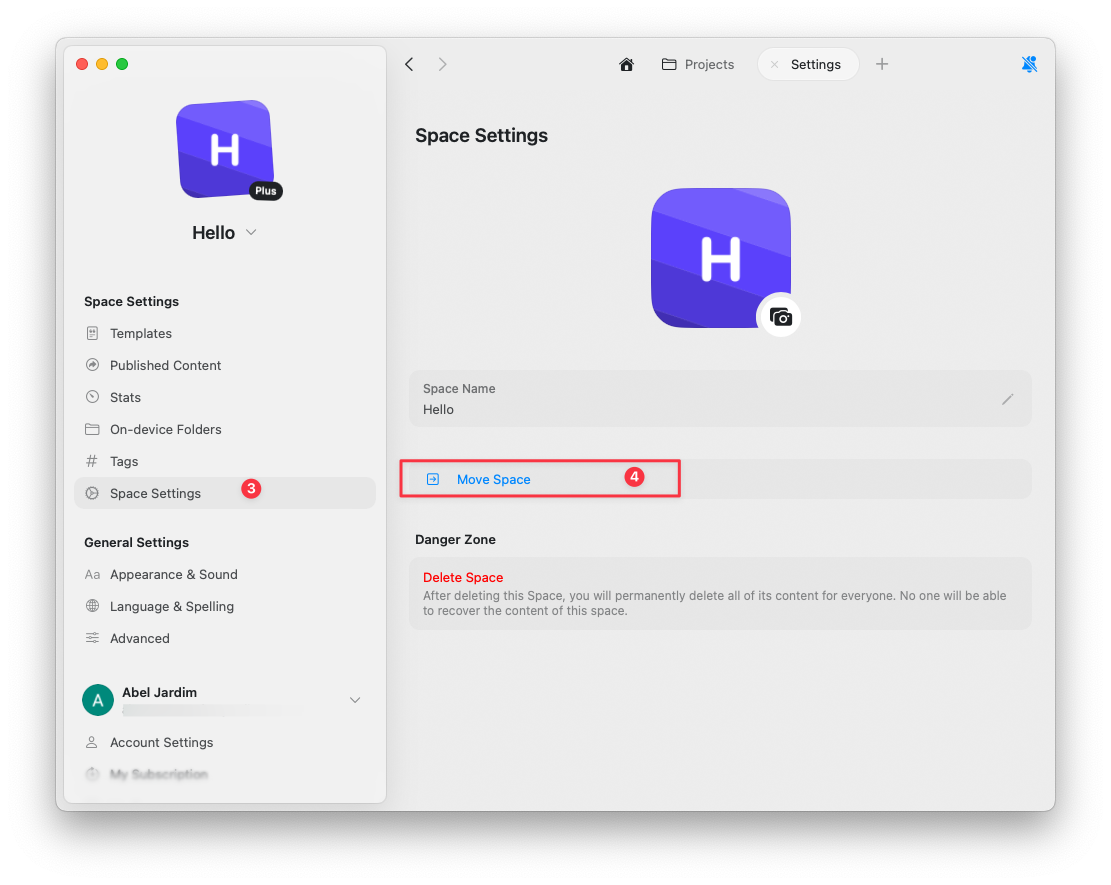
Du kannst Spaces innerhalb desselben Kontos zwischen Teams verschieben, indem du folgenden Schritten folgst:
**Rufe die Einstellungen auf**, indem du auf dein Avatar‑Profil klickst
 **Wähle Space‑Einstellungen**
**Klicke auf Move Space**
**Wähle Space‑Einstellungen**
**Klicke auf Move Space**
 **Wähle das Zielteam aus**
Wähle das Zielteam aus der Liste der verfügbaren Teams innerhalb desselben Kontos.
**Wähle das Zielteam aus**
Wähle das Zielteam aus der Liste der verfügbaren Teams innerhalb desselben Kontos.
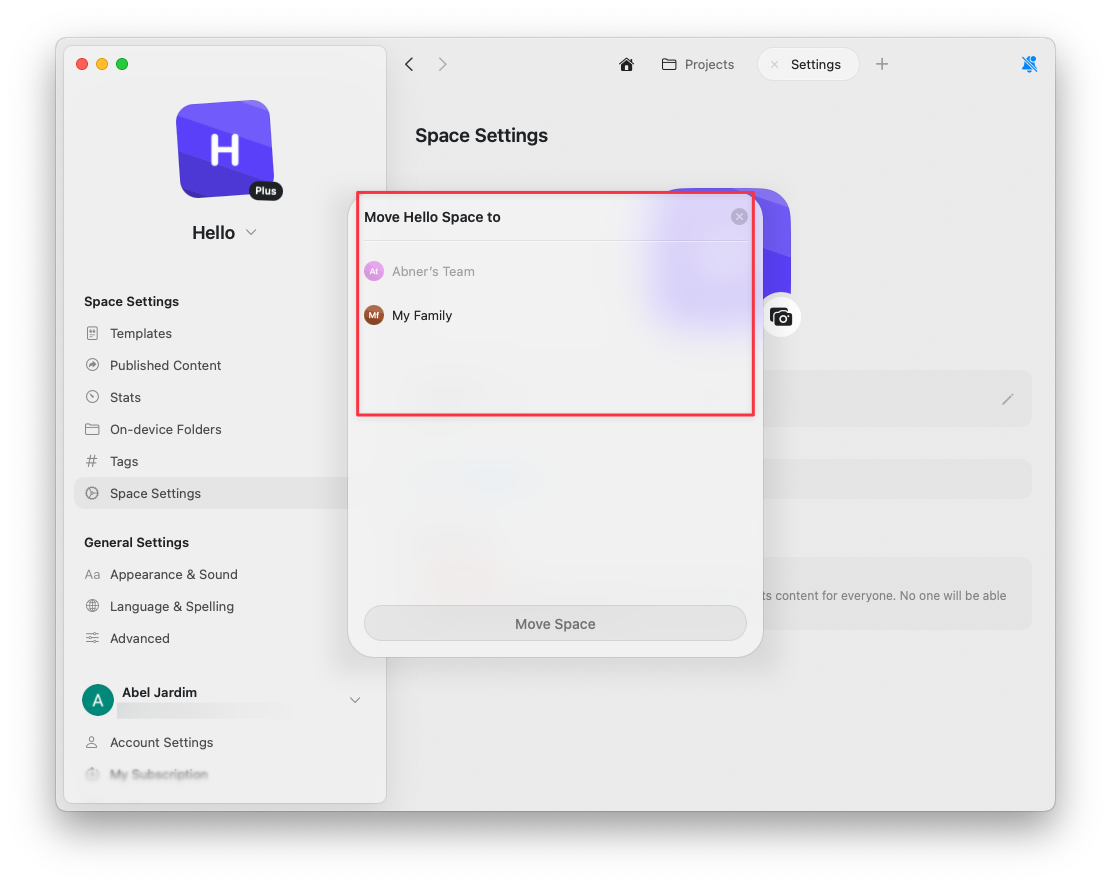 Es ist nicht möglich, Spaces über unterschiedliche Craft‑Konten hinweg zu verschieben. Du kannst Spaces nur zwischen Teams innerhalb desselben Kontos verschieben.
## Verwandte Artikel
Erfahre, wie du Arbeit mit Spaces organisierst
Seiten teilen und gemeinsam mit deinem Team an Dokumenten arbeiten
Erfahre, wie du Teams erstellst und verwaltest
Es ist nicht möglich, Spaces über unterschiedliche Craft‑Konten hinweg zu verschieben. Du kannst Spaces nur zwischen Teams innerhalb desselben Kontos verschieben.
## Verwandte Artikel
Erfahre, wie du Arbeit mit Spaces organisierst
Seiten teilen und gemeinsam mit deinem Team an Dokumenten arbeiten
Erfahre, wie du Teams erstellst und verwaltest