> ## Documentation Index
> Fetch the complete documentation index at: https://craft-support.mintlify.site/llms.txt
> Use this file to discover all available pages before exploring further.
# Kalenderansicht
> Nutze die Kalenderansicht in Crafts Seitenleiste, um Tägliche Notizen, geplante Aufgaben und synchronisierte Termine (Apple Calendar, Google Calendar, Outlook) eines Tages an einem Ort zu sehen.
Die Kalenderansicht von Craft hilft dir, deinen Tag effektiver zu organisieren. Mit dieser Funktion siehst du deine Täglichen Notizen, geplanten Aufgaben und synchronisierten Termine an einem Ort. Weniger Kontextwechsel, einfachere Planung und ein schlanker Weg, alles im Blick zu behalten, was an deinem Tag passiert.
## Zugriff auf die Kalenderansicht
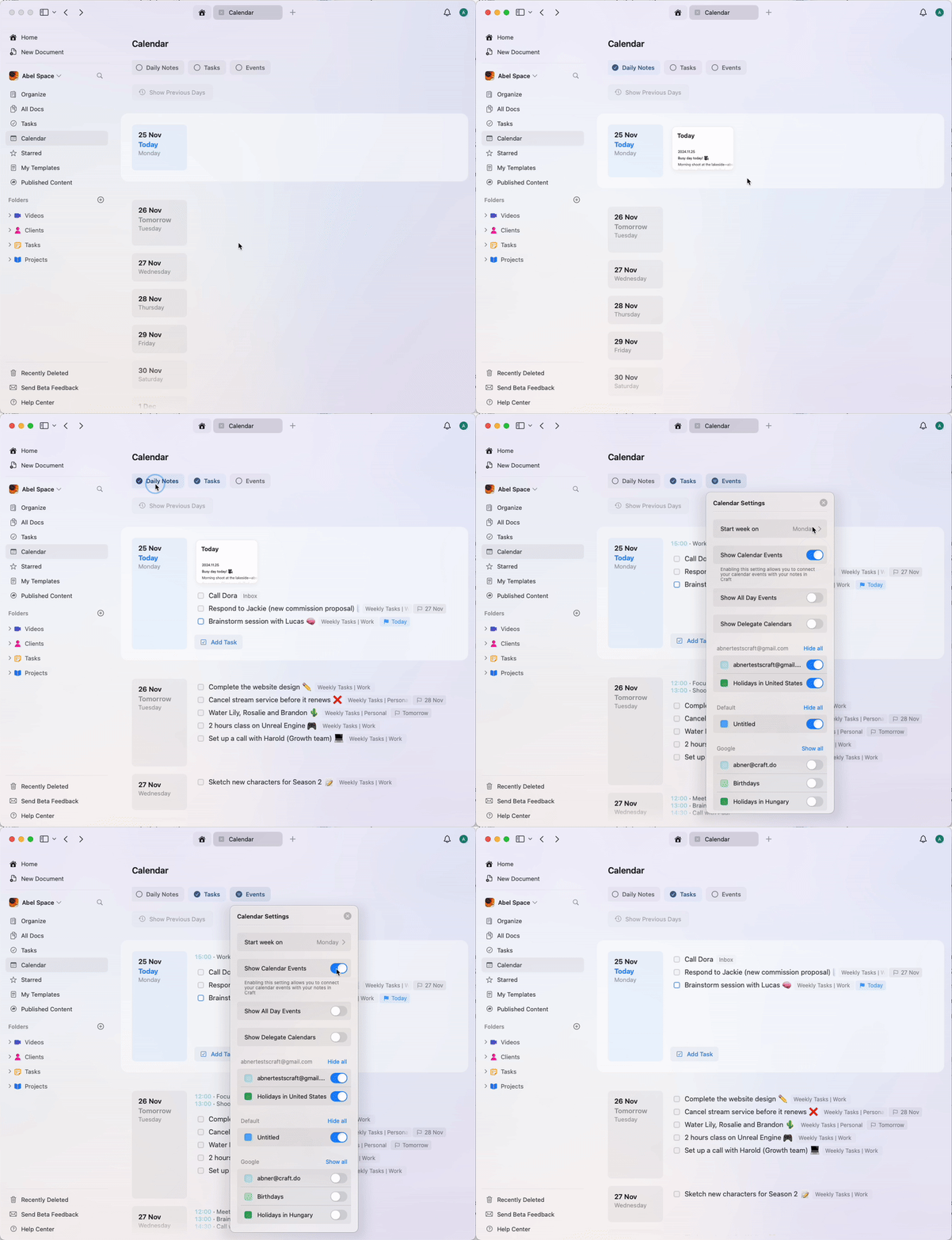
Um zur Kalenderansicht zu gelangen, öffne Craft und navigiere zum Calendar-Tab in der Sidebar.
In der Kalenderansicht siehst du:
* **Tägliche Notizen** – Dein Dokument, um Gedanken oder Pläne für den Tag festzuhalten
* **Aufgaben** – Alle Aufgaben mit einem geplanten Datum werden hier angezeigt
* **Events** – Alle synchronisierten Termine aus deinem externen Kalender werden in einer Liste angezeigt
 ## Kalenderintegration einrichten
Die Kalenderintegration ist nur über Apple Calendar auf Mac, iPhone und iPad verfügbar. Diese Funktion steht in der Windows- oder Web-App nicht zur Verfügung. Google Calendar- und Outlook-Termine werden indirekt unterstützt – verbinde diese Konten zuerst mit Apple Calendar, und sie erscheinen automatisch in Craft. Siehe die Abschnitte [Google Calendar verwenden](#using-google-calendar) und [Outlook verwenden](#using-outlook) weiter unten.
### Kalenderansicht in der Sidebar aktivieren
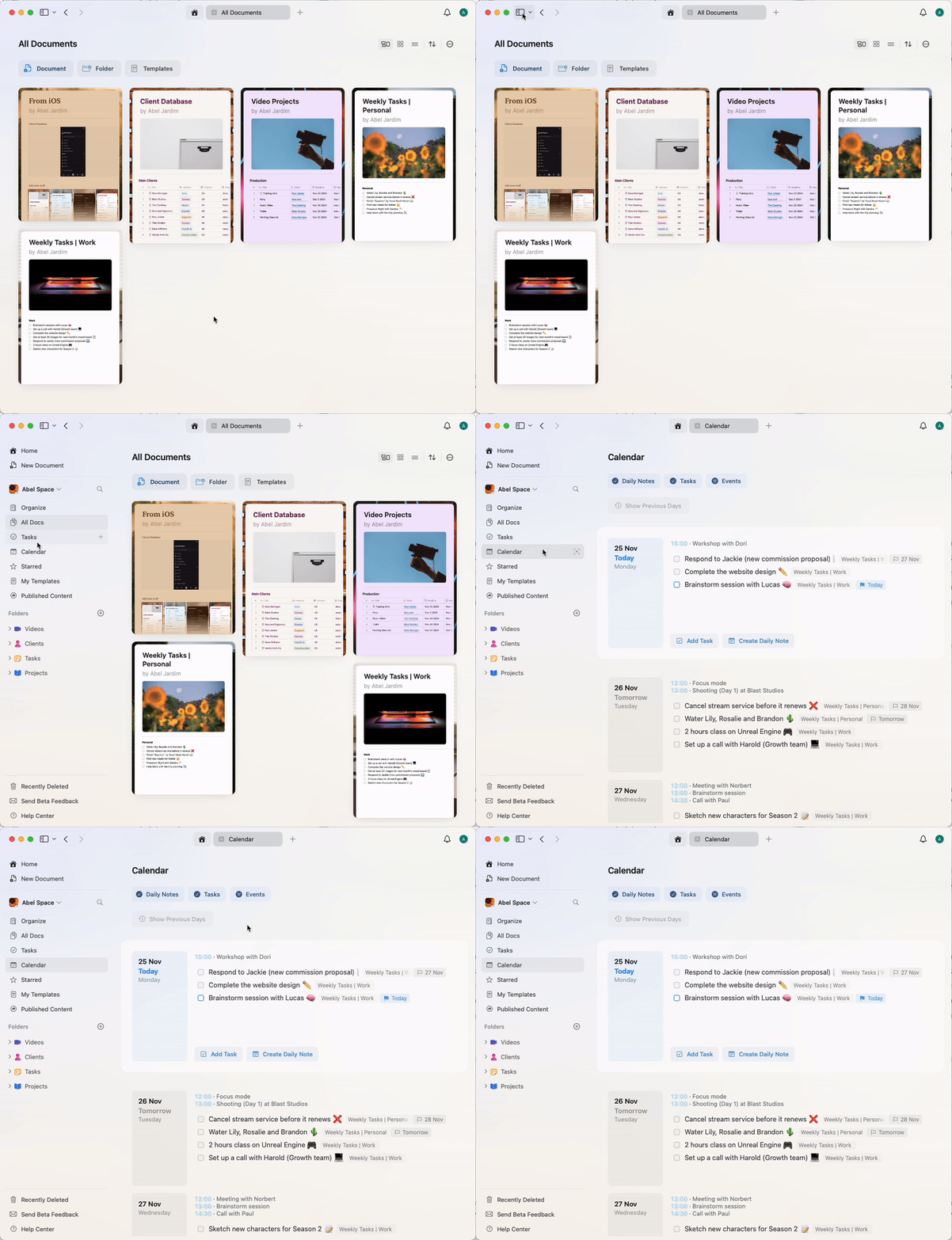
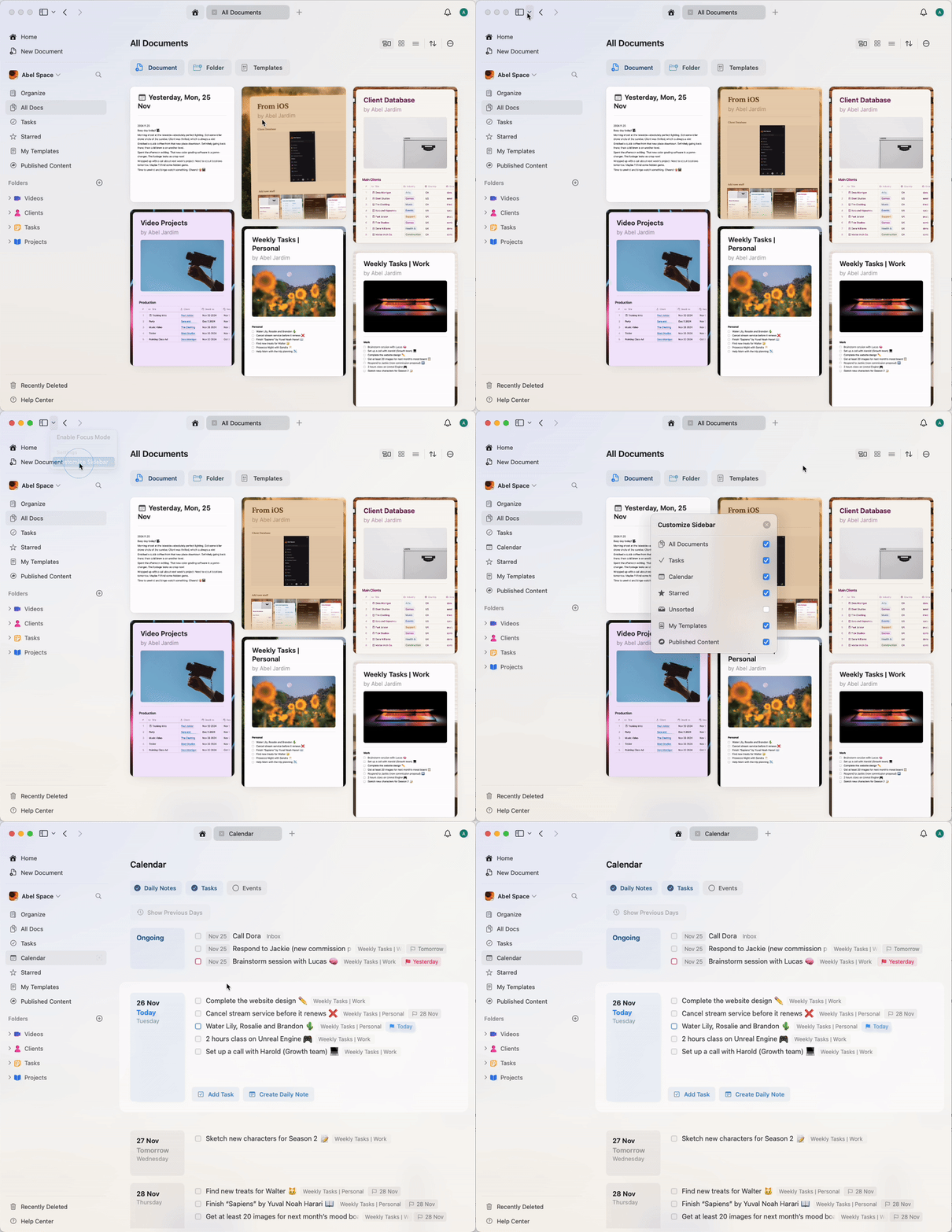
Wenn du die Kalenderansicht in deiner linken Sidebar nicht siehst, aktiviere sie über die Anpassungsoptionen des Sidebar-Dropdowns.
## Kalenderintegration einrichten
Die Kalenderintegration ist nur über Apple Calendar auf Mac, iPhone und iPad verfügbar. Diese Funktion steht in der Windows- oder Web-App nicht zur Verfügung. Google Calendar- und Outlook-Termine werden indirekt unterstützt – verbinde diese Konten zuerst mit Apple Calendar, und sie erscheinen automatisch in Craft. Siehe die Abschnitte [Google Calendar verwenden](#using-google-calendar) und [Outlook verwenden](#using-outlook) weiter unten.
### Kalenderansicht in der Sidebar aktivieren
Wenn du die Kalenderansicht in deiner linken Sidebar nicht siehst, aktiviere sie über die Anpassungsoptionen des Sidebar-Dropdowns.
 ### Kalender verbinden
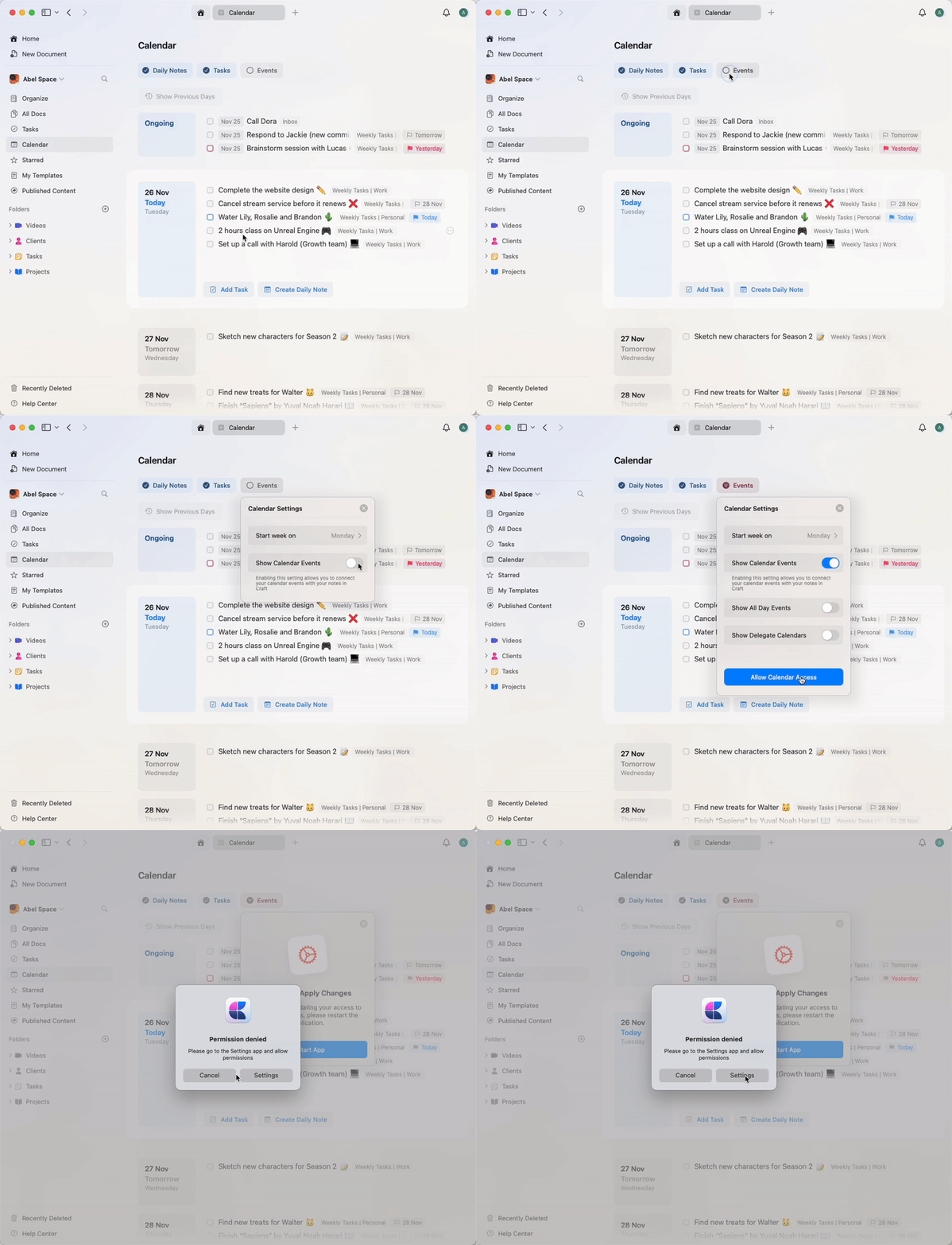
Gehe zur Kalenderansicht in der Sidebar
Klicke auf den **Events**-Button und aktiviere "Show Calendar Events"
Du wirst aufgefordert, Craft den Zugriff auf deinen Kalender über die macOS-Einstellungen zu erlauben
Gewähre Craft die Berechtigung, auf deinen Kalender zuzugreifen
Starte Craft neu, damit die Änderungen wirksam werden
Nachdem du Craft neu gestartet hast, kehre zur Kalenderansicht zurück und aktiviere Events, um deinen Kalender zu synchronisieren
Passe an, welche Kalender sichtbar sein sollen, wenn du mehrere Kalender mit Apple Calendar verbunden hast
### Kalender verbinden
Gehe zur Kalenderansicht in der Sidebar
Klicke auf den **Events**-Button und aktiviere "Show Calendar Events"
Du wirst aufgefordert, Craft den Zugriff auf deinen Kalender über die macOS-Einstellungen zu erlauben
Gewähre Craft die Berechtigung, auf deinen Kalender zuzugreifen
Starte Craft neu, damit die Änderungen wirksam werden
Nachdem du Craft neu gestartet hast, kehre zur Kalenderansicht zurück und aktiviere Events, um deinen Kalender zu synchronisieren
Passe an, welche Kalender sichtbar sein sollen, wenn du mehrere Kalender mit Apple Calendar verbunden hast
 ### Google Calendar verwenden
Obwohl Craft keine direkte Integration mit Google Calendar unterstützt, kannst du deine Google Calendar‑Termine mit Craft synchronisieren, indem du ihn zu Apple Calendar auf deinem Mac, iPhone oder iPad hinzufügst.
Öffne **Systemeinstellungen**
Gehe zu **Internet Accounts > Add Account > Google**
Melde dich mit deinem Google-Account an
Setze das Häkchen bei **Calendars**, um die Synchronisation zu aktivieren
Öffne **Einstellungen**
Gehe zu **Calendar > Accounts > Add Account > Google**
Melde dich mit deinem Google-Account an
Schalte **Calendar** ein, um zu synchronisieren
Sobald Google Calendar mit Apple Calendar synchronisiert ist, steht er in Craft zur Verfügung, wenn du die Kalenderintegration aktivierst.
### Outlook verwenden
Obwohl Craft keine direkte Integration mit Outlook unterstützt, kannst du deinen Outlook-Kalender mit Craft synchronisieren, indem du dein Microsoft-Konto zu Apple Calendar auf deinem Mac, iPhone oder iPad hinzufügst.
Öffne die App **Kalender** und wähle in der Menüleiste **Kalender > Account hinzufügen** (dies öffnet **Systemeinstellungen > Internetaccounts**)
Klicke auf **Account hinzufügen…** und gib deine Outlook- oder Microsoft 365-E-Mail-Adresse ein
Gib im Dialog **Microsoft Exchange** deinen Namen und deine E-Mail ein und klicke auf **Anmelden**
Durchlaufe den Anmeldeprozess von Microsoft (möglicherweise wirst du aufgefordert, deine E-Mail mit einem Code zu bestätigen)
Setze das Häkchen bei **Kalender**, um die Synchronisation zu aktivieren
Öffne die **Einstellungen**
Gehe zu **Kalender > Accounts > Account hinzufügen > Microsoft Exchange**
Melde dich mit deinen Microsoft-Anmeldedaten an
Schalte **Kalender** ein, um zu synchronisieren
Sobald dein Outlook-Kalender mit Apple Calendar synchronisiert ist, steht er in Craft zur Verfügung, wenn du die Kalenderintegration aktivierst.
## Aufgaben hinzufügen und verwalten
Jetzt kannst du Aufgaben direkt aus der Kalenderansicht verwalten:
### Aufgabenliste aktivieren
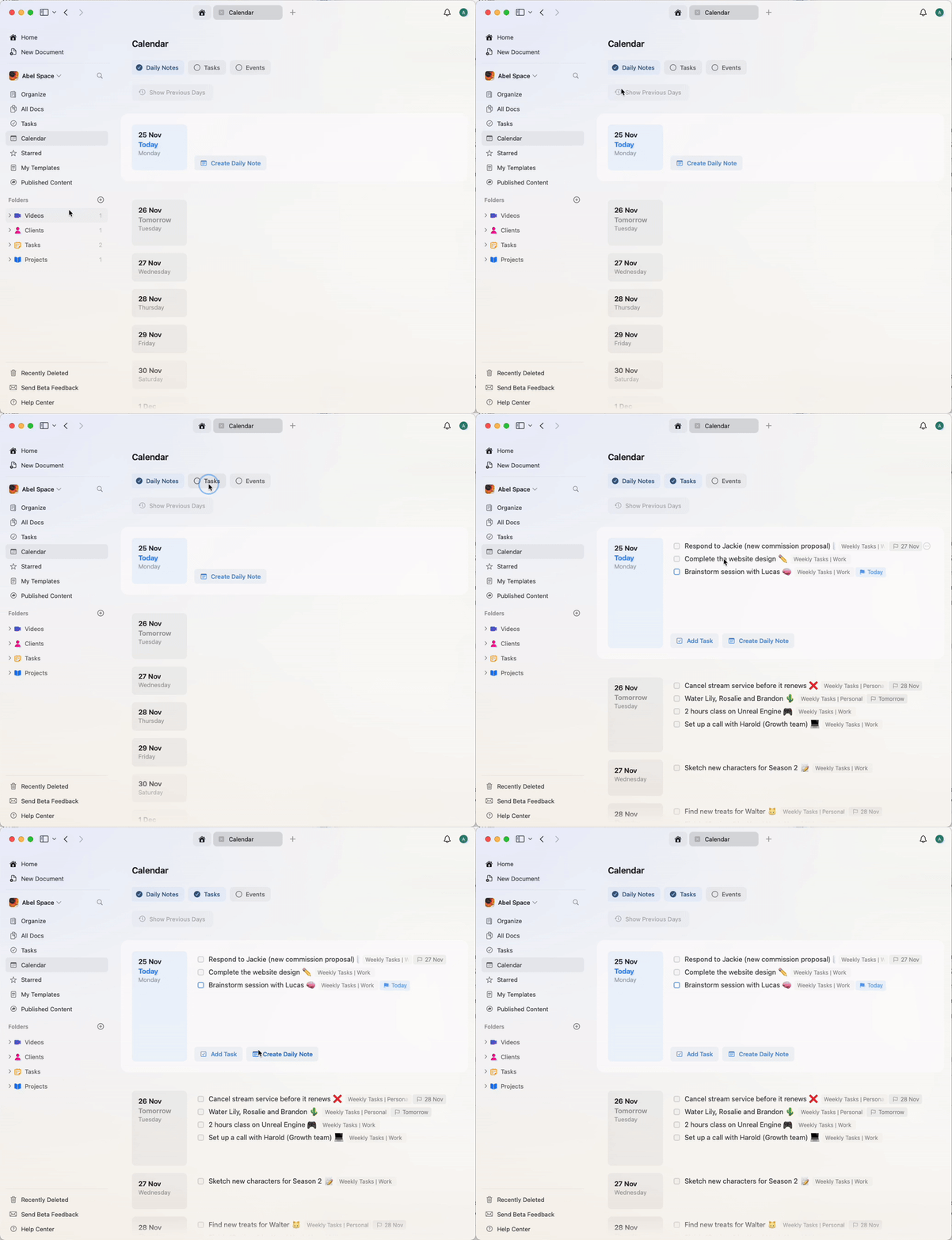
Wenn du die Aufgabenliste aktivierst, siehst du alle für den ausgewählten Tag geplanten Aufgaben. So kannst du schnell erledigte Aufgaben abhaken und Aufgaben einfach verschieben.
### Google Calendar verwenden
Obwohl Craft keine direkte Integration mit Google Calendar unterstützt, kannst du deine Google Calendar‑Termine mit Craft synchronisieren, indem du ihn zu Apple Calendar auf deinem Mac, iPhone oder iPad hinzufügst.
Öffne **Systemeinstellungen**
Gehe zu **Internet Accounts > Add Account > Google**
Melde dich mit deinem Google-Account an
Setze das Häkchen bei **Calendars**, um die Synchronisation zu aktivieren
Öffne **Einstellungen**
Gehe zu **Calendar > Accounts > Add Account > Google**
Melde dich mit deinem Google-Account an
Schalte **Calendar** ein, um zu synchronisieren
Sobald Google Calendar mit Apple Calendar synchronisiert ist, steht er in Craft zur Verfügung, wenn du die Kalenderintegration aktivierst.
### Outlook verwenden
Obwohl Craft keine direkte Integration mit Outlook unterstützt, kannst du deinen Outlook-Kalender mit Craft synchronisieren, indem du dein Microsoft-Konto zu Apple Calendar auf deinem Mac, iPhone oder iPad hinzufügst.
Öffne die App **Kalender** und wähle in der Menüleiste **Kalender > Account hinzufügen** (dies öffnet **Systemeinstellungen > Internetaccounts**)
Klicke auf **Account hinzufügen…** und gib deine Outlook- oder Microsoft 365-E-Mail-Adresse ein
Gib im Dialog **Microsoft Exchange** deinen Namen und deine E-Mail ein und klicke auf **Anmelden**
Durchlaufe den Anmeldeprozess von Microsoft (möglicherweise wirst du aufgefordert, deine E-Mail mit einem Code zu bestätigen)
Setze das Häkchen bei **Kalender**, um die Synchronisation zu aktivieren
Öffne die **Einstellungen**
Gehe zu **Kalender > Accounts > Account hinzufügen > Microsoft Exchange**
Melde dich mit deinen Microsoft-Anmeldedaten an
Schalte **Kalender** ein, um zu synchronisieren
Sobald dein Outlook-Kalender mit Apple Calendar synchronisiert ist, steht er in Craft zur Verfügung, wenn du die Kalenderintegration aktivierst.
## Aufgaben hinzufügen und verwalten
Jetzt kannst du Aufgaben direkt aus der Kalenderansicht verwalten:
### Aufgabenliste aktivieren
Wenn du die Aufgabenliste aktivierst, siehst du alle für den ausgewählten Tag geplanten Aufgaben. So kannst du schnell erledigte Aufgaben abhaken und Aufgaben einfach verschieben.
 ### Aufgaben verschieben
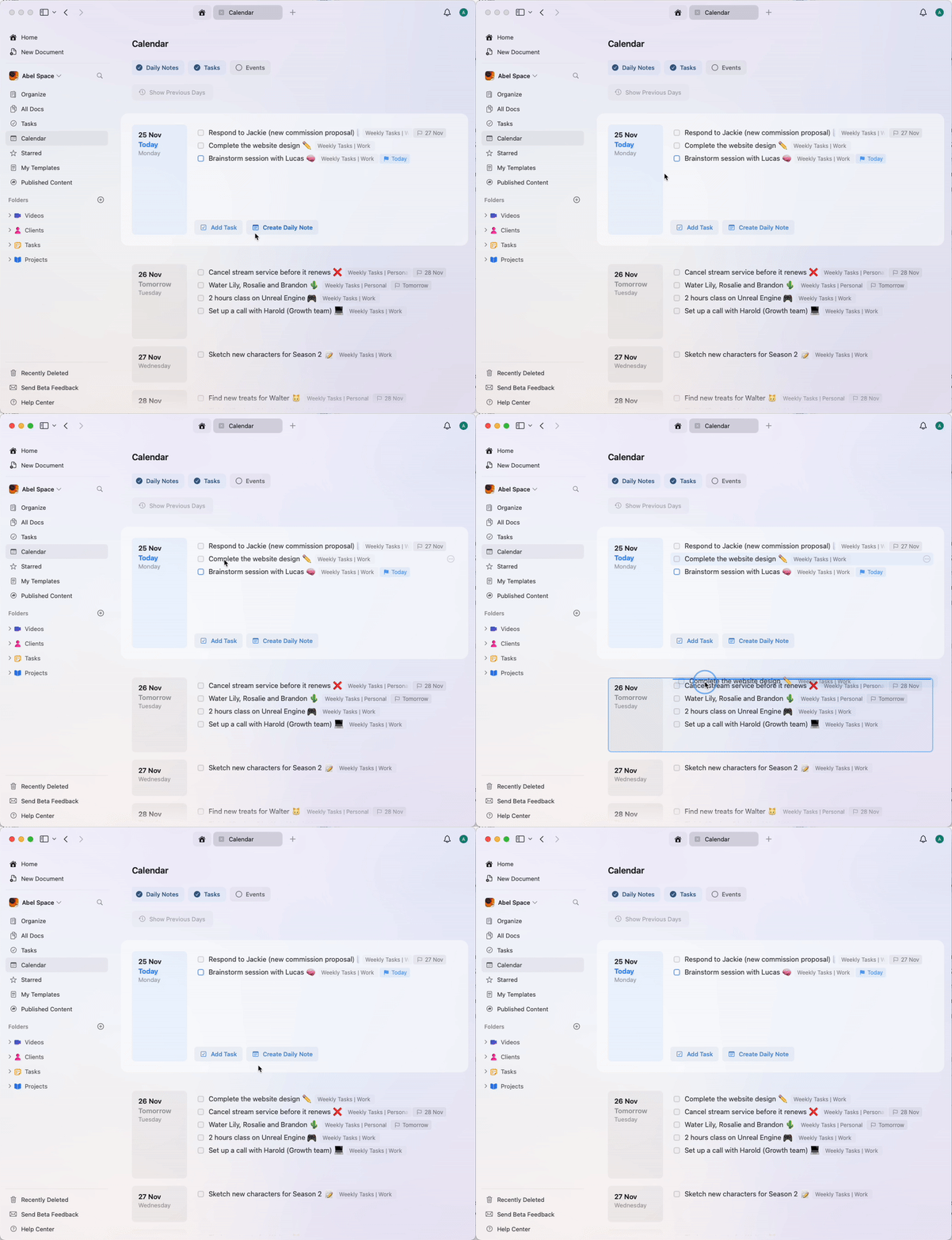
Wenn du eine Aufgabe nicht erledigen konntest, ziehe sie einfach per Drag & Drop auf ein anderes Datum. So kannst du deine Planung flexibel anpassen.
### Aufgaben verschieben
Wenn du eine Aufgabe nicht erledigen konntest, ziehe sie einfach per Drag & Drop auf ein anderes Datum. So kannst du deine Planung flexibel anpassen.
 ### Aufgabe hinzufügen
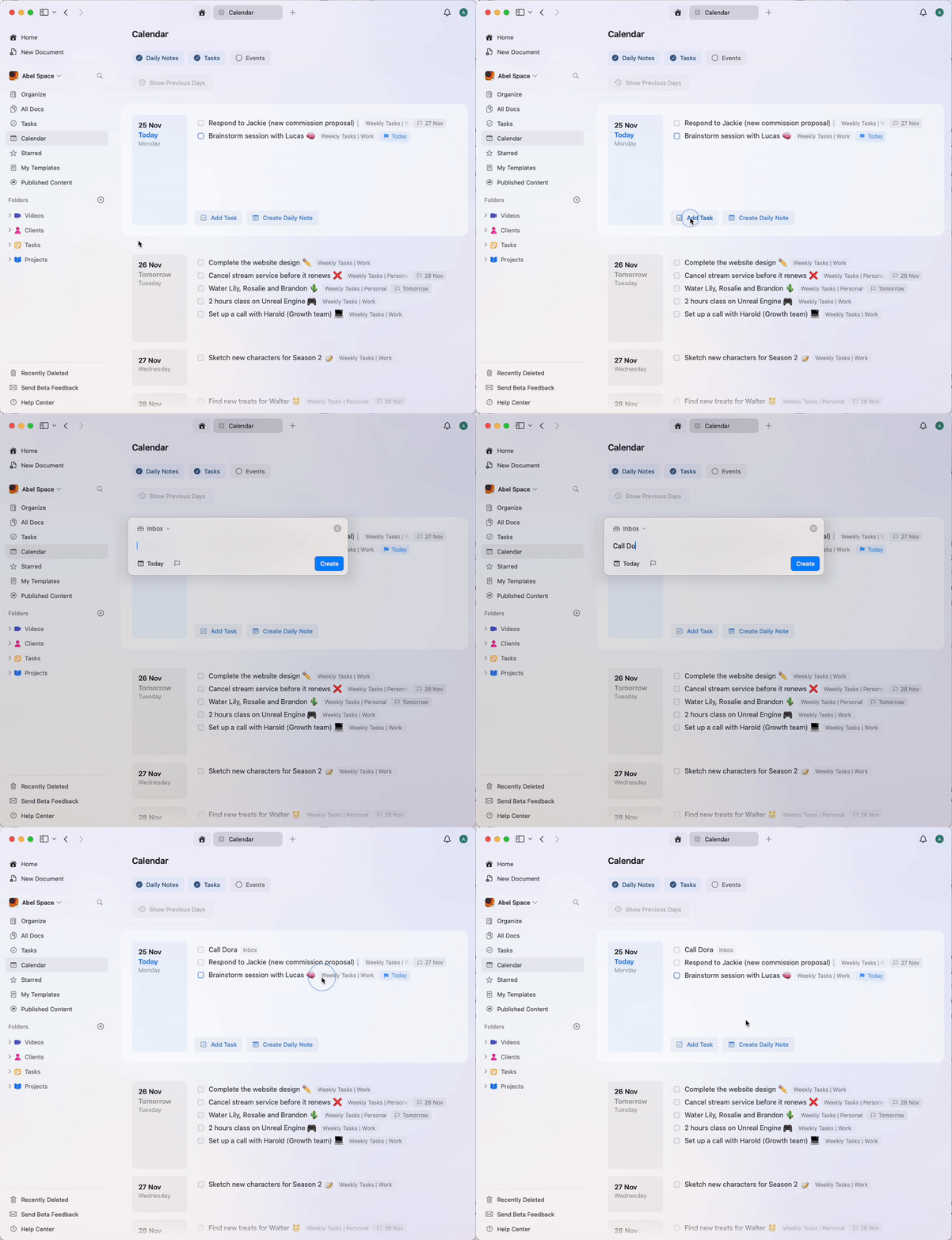
Du kannst eine neue Aufgabe direkt in die Tägliche Notizen hinzufügen, und Craft weist automatisch das heutige Datum zu. Diese Integration hält deine Aufgaben organisiert und aktuell.
### Aufgabe hinzufügen
Du kannst eine neue Aufgabe direkt in die Tägliche Notizen hinzufügen, und Craft weist automatisch das heutige Datum zu. Diese Integration hält deine Aufgaben organisiert und aktuell.
 ## Events anzeigen
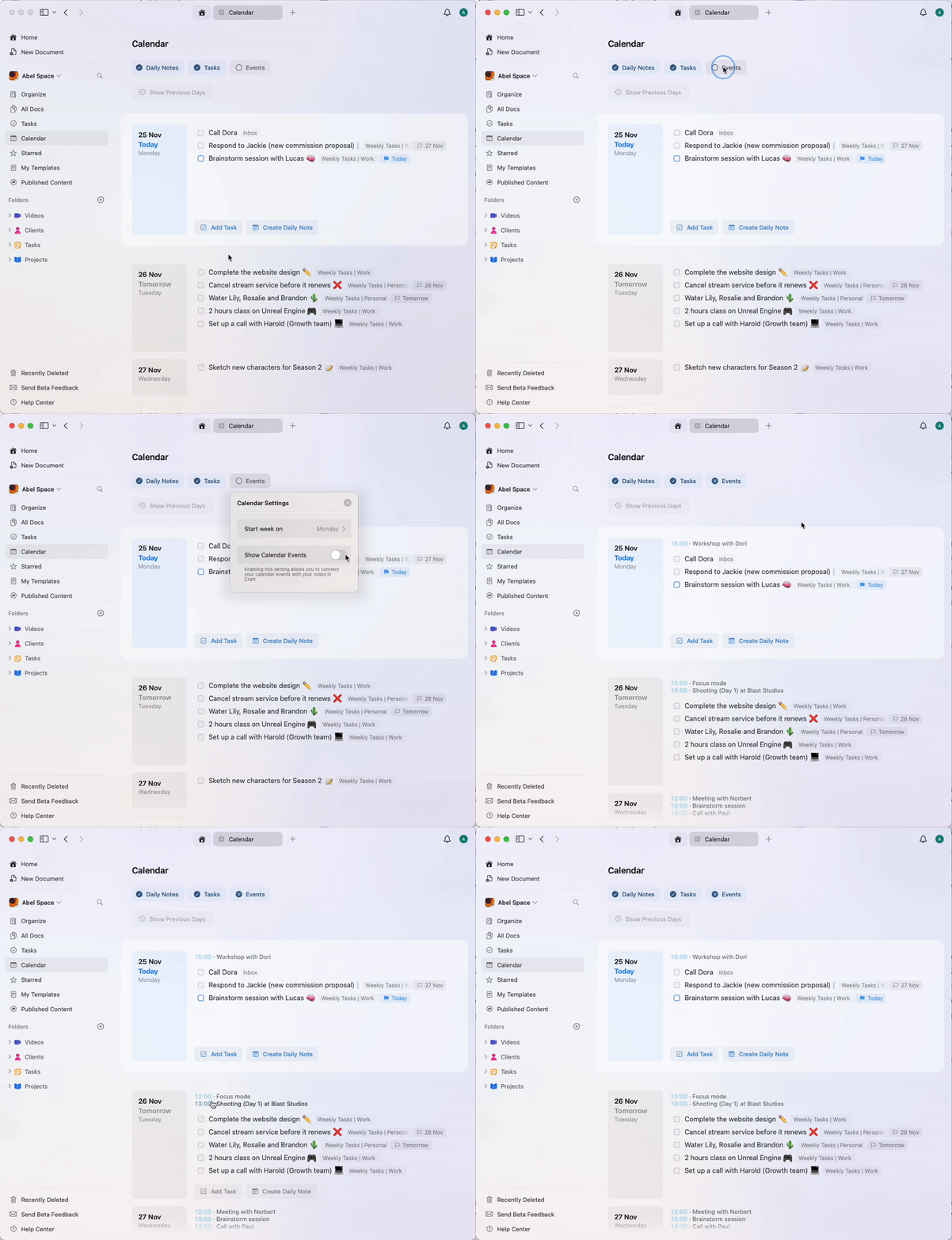
Mit der Kalenderansicht von Craft musst du nicht mehr eine Tägliche Notiz öffnen, um alle geplanten Events zu sehen.
Aktiviere einfach die Events-Option, um Besprechungen, Termine oder Kalendereinträge für den ausgewählten Tag aufgelistet zu sehen. Alle aus deinem externen Kalender synchronisierten Events erscheinen automatisch und geben dir einen vollständigen Überblick über deinen Zeitplan.
## Events anzeigen
Mit der Kalenderansicht von Craft musst du nicht mehr eine Tägliche Notiz öffnen, um alle geplanten Events zu sehen.
Aktiviere einfach die Events-Option, um Besprechungen, Termine oder Kalendereinträge für den ausgewählten Tag aufgelistet zu sehen. Alle aus deinem externen Kalender synchronisierten Events erscheinen automatisch und geben dir einen vollständigen Überblick über deinen Zeitplan.
 ## Kalenderansicht anpassen
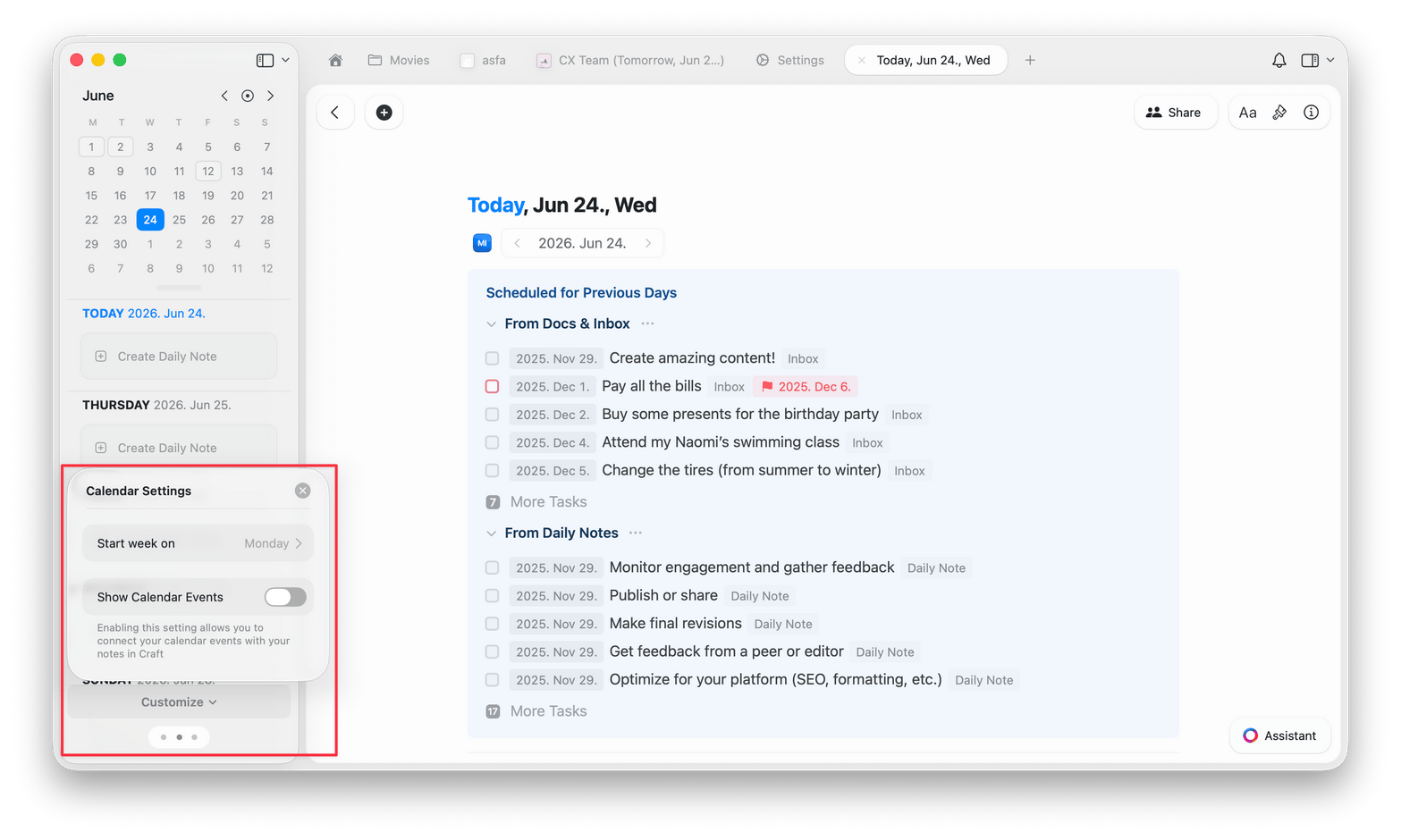
Craft erlaubt dir, die Kalenderansicht so anzupassen, dass du dich auf das Wesentliche konzentrieren kannst. Verwende die Einstellungen im Calendar-Tab, um Tägliche Notizen, Aufgaben und Events ein- oder auszuschalten. Diese Anpassung reduziert Unordnung und zeigt dir nur die Informationen, die du für jeden Tag brauchst.
Du kannst auch steuern, mit welchem Tag die Woche beginnt. Öffne auf macOS und iOS im Kalender den Bereich **Anpassen** und wähle deinen bevorzugten Tag aus dem Dropdown **Wochenbeginn**. Auf Web und Windows richtet sich der erste Wochentag nach den Spracheinstellungen deines Geräts.
## Kalenderansicht anpassen
Craft erlaubt dir, die Kalenderansicht so anzupassen, dass du dich auf das Wesentliche konzentrieren kannst. Verwende die Einstellungen im Calendar-Tab, um Tägliche Notizen, Aufgaben und Events ein- oder auszuschalten. Diese Anpassung reduziert Unordnung und zeigt dir nur die Informationen, die du für jeden Tag brauchst.
Du kannst auch steuern, mit welchem Tag die Woche beginnt. Öffne auf macOS und iOS im Kalender den Bereich **Anpassen** und wähle deinen bevorzugten Tag aus dem Dropdown **Wochenbeginn**. Auf Web und Windows richtet sich der erste Wochentag nach den Spracheinstellungen deines Geräts.
 ## Tipps zur Nutzung der Kalenderansicht
* **Vorausplanen**: Nutze die Kalenderansicht, um deine Woche zu planen, indem du Aufgaben hinzufügst und terminierst sowie bevorstehende Events prüfst
* **Auf vergangene Tage zurückblicken**: Schau dir Tägliche Notizen früherer Tage an, um zu sehen, was erledigt wurde, und passe offene Aufgaben an
* **Fokussierte Organisation**: Wenn alles auf einen Blick sichtbar ist, kannst du dich auf die Prioritäten des Tages konzentrieren, ohne zwischen Apps wechseln zu müssen
## Event Notes
Sobald dein Kalender mit Craft synchronisiert ist, kannst du für zukünftige oder vergangene Events Event Notes erstellen. Diese Notes bieten dieselben Bearbeitungs- und Formatierungsfunktionen wie jedes andere Dokument in Craft.
### Event Notes erstellen
Stelle sicher, dass dein Kalender mit Craft synchronisiert ist
Öffne eine Tägliche Notiz oder erstelle eine neue
Wechsle zur Kalenderansicht in der linken Sidebar
Klicke/Tippe auf das gewünschte Event und wähle "Create New Event Note"
## Tipps zur Nutzung der Kalenderansicht
* **Vorausplanen**: Nutze die Kalenderansicht, um deine Woche zu planen, indem du Aufgaben hinzufügst und terminierst sowie bevorstehende Events prüfst
* **Auf vergangene Tage zurückblicken**: Schau dir Tägliche Notizen früherer Tage an, um zu sehen, was erledigt wurde, und passe offene Aufgaben an
* **Fokussierte Organisation**: Wenn alles auf einen Blick sichtbar ist, kannst du dich auf die Prioritäten des Tages konzentrieren, ohne zwischen Apps wechseln zu müssen
## Event Notes
Sobald dein Kalender mit Craft synchronisiert ist, kannst du für zukünftige oder vergangene Events Event Notes erstellen. Diese Notes bieten dieselben Bearbeitungs- und Formatierungsfunktionen wie jedes andere Dokument in Craft.
### Event Notes erstellen
Stelle sicher, dass dein Kalender mit Craft synchronisiert ist
Öffne eine Tägliche Notiz oder erstelle eine neue
Wechsle zur Kalenderansicht in der linken Sidebar
Klicke/Tippe auf das gewünschte Event und wähle "Create New Event Note"
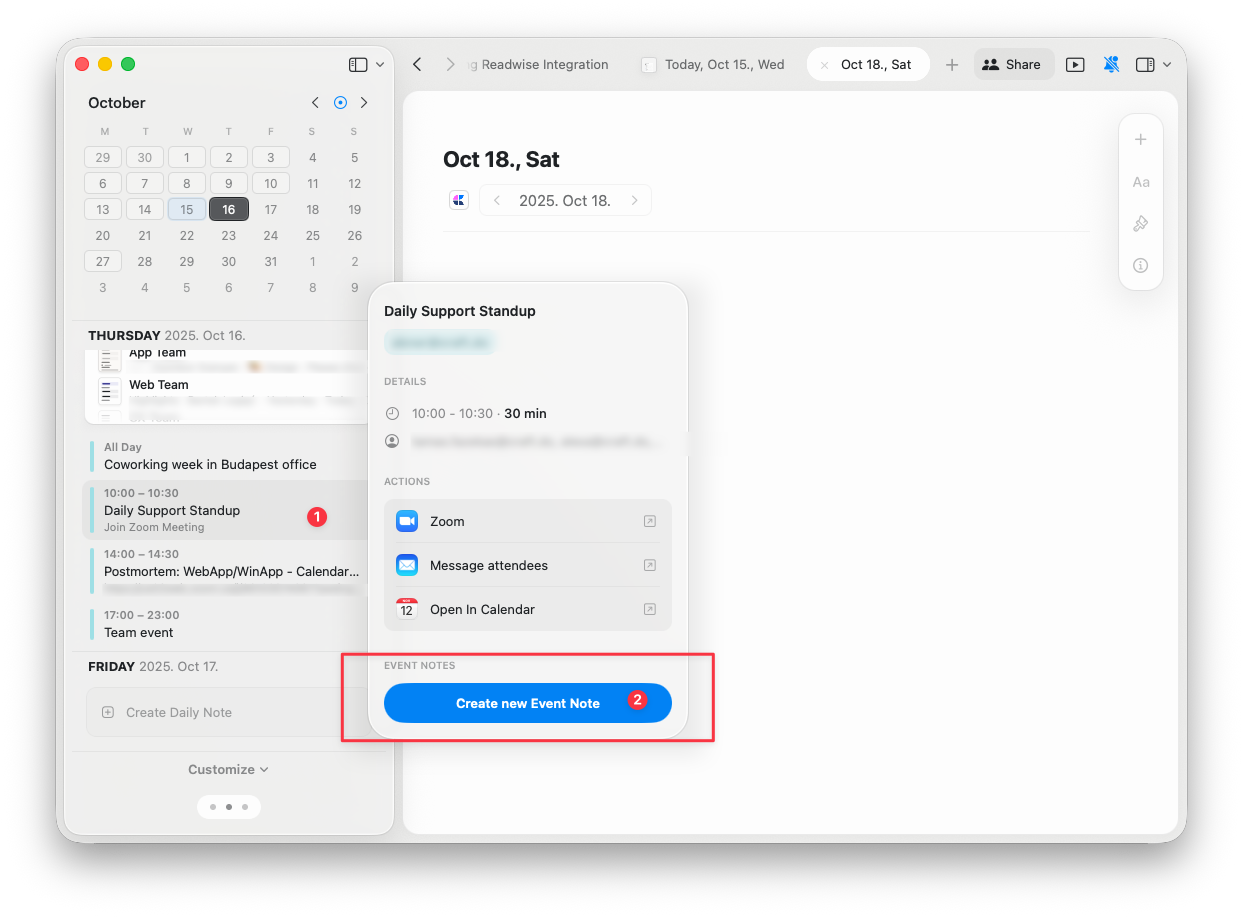 Es ist nicht möglich, Event Notes zu erstellen, wenn dein Kalender nicht mit Craft synchronisiert ist.
### Wo Event Notes gespeichert werden
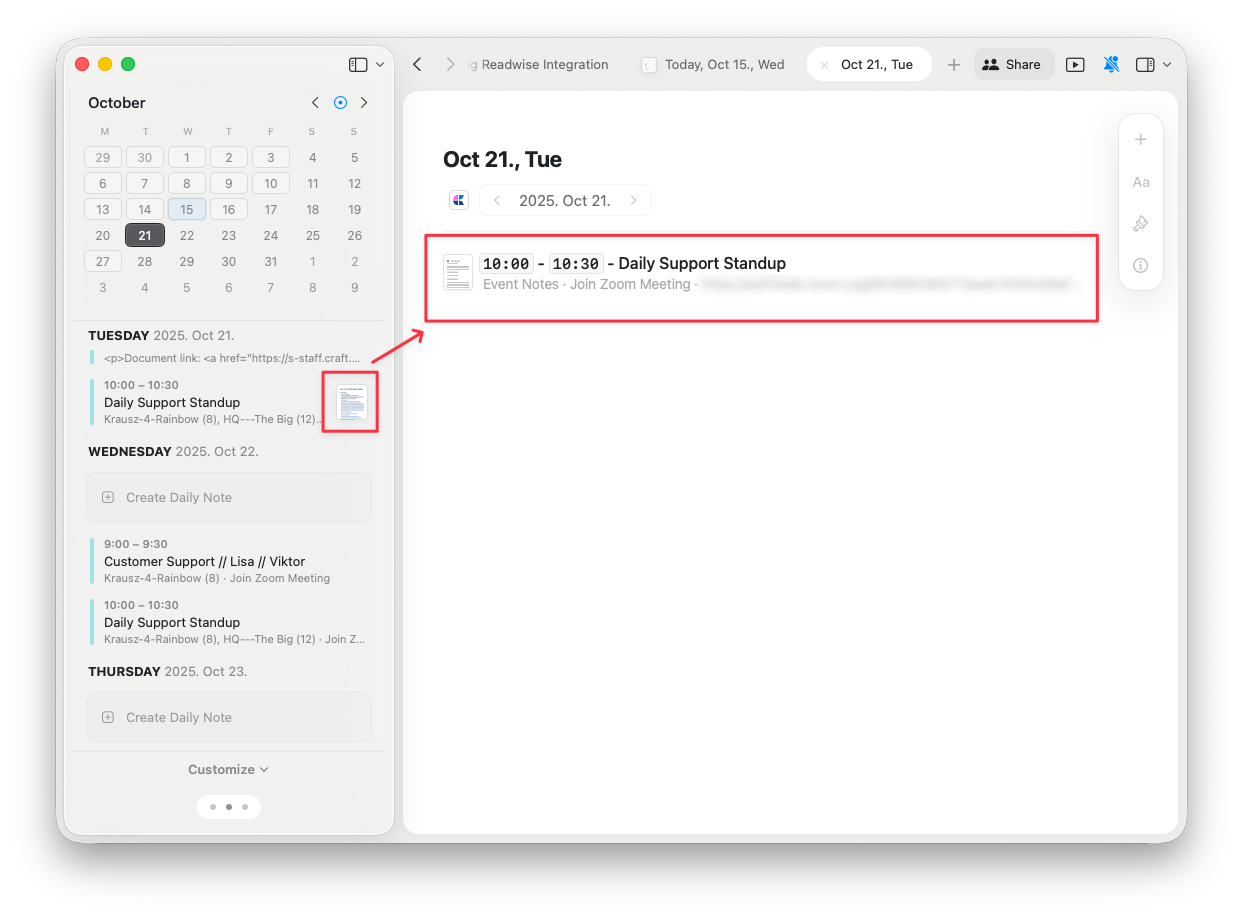
Die neue Event Note wird automatisch als Unterseite zur Täglichen Notiz des entsprechenden Datums hinzugefügt:
Es ist nicht möglich, Event Notes zu erstellen, wenn dein Kalender nicht mit Craft synchronisiert ist.
### Wo Event Notes gespeichert werden
Die neue Event Note wird automatisch als Unterseite zur Täglichen Notiz des entsprechenden Datums hinzugefügt:
 ### Wiederkehrende Event Notes
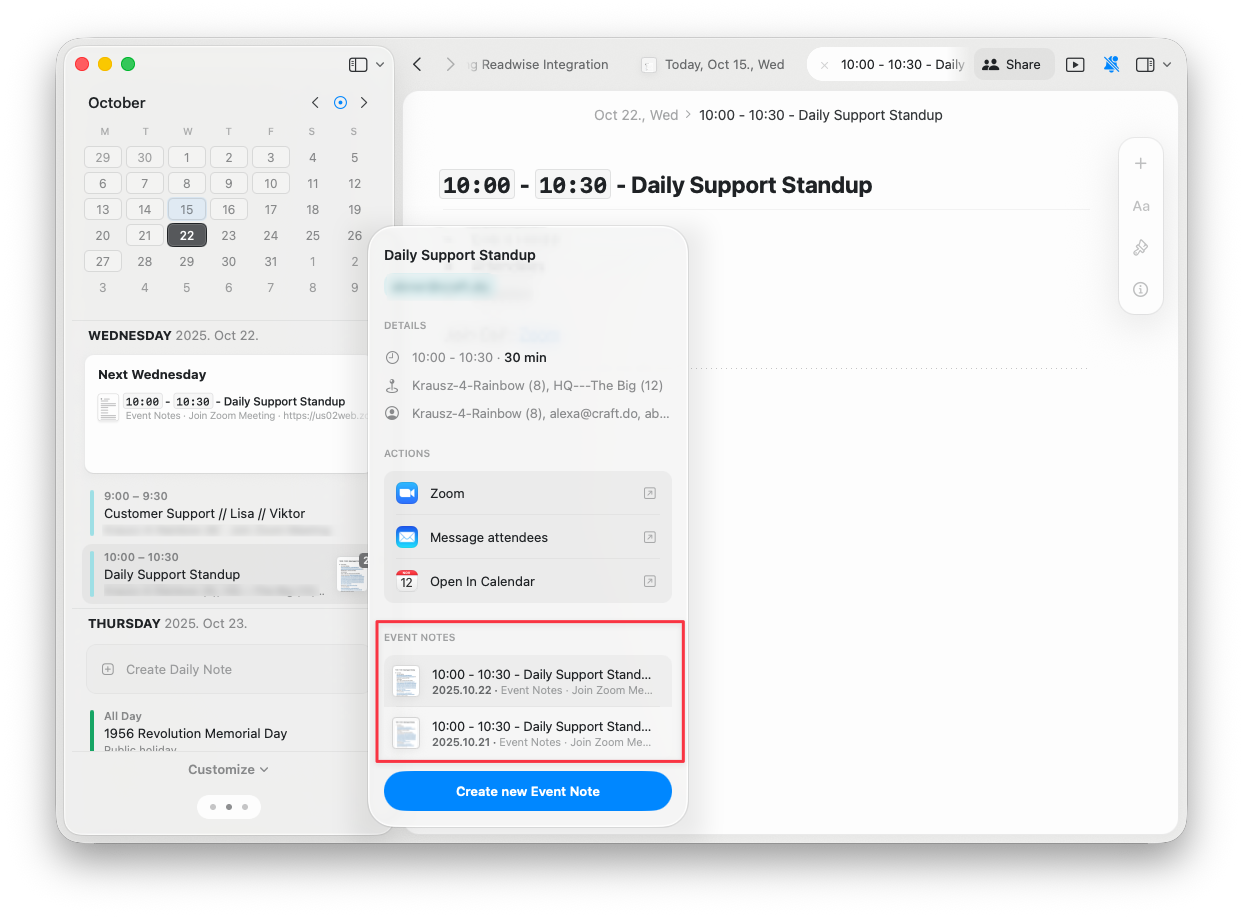
Wenn du ein wiederkehrendes Event in deinem Kalender hast, dessen Einladung du in einem einzigen Schritt akzeptiert hast, werden alle Event Notes, die du für dieses wiederkehrende Event erstellst, in allen zukünftigen oder vergangenen Events desselben Typs sichtbar. So hast du einfachen Zugriff auf alle Notizen, die du für dieses wöchentliche Meeting oder das monatliche Update geschrieben hast:
### Wiederkehrende Event Notes
Wenn du ein wiederkehrendes Event in deinem Kalender hast, dessen Einladung du in einem einzigen Schritt akzeptiert hast, werden alle Event Notes, die du für dieses wiederkehrende Event erstellst, in allen zukünftigen oder vergangenen Events desselben Typs sichtbar. So hast du einfachen Zugriff auf alle Notizen, die du für dieses wöchentliche Meeting oder das monatliche Update geschrieben hast:
 ### Was passiert mit Event Notes, wenn du den Kalender deaktivierst oder das Event löschst?
Wenn du die Kalendereinträge in Craft löschst oder deaktivierst, werden deine Event Notes einfach zu Unterseiten. Sie bleiben in den Täglichen Notizen gespeichert, die dem Datum des entfernten Events entsprechen.
### Warum fehlen mir Event Notes für ein wiederkehrendes Event?
Jede Änderung an einem wiederkehrenden Event wird in Craft als neues wiederkehrendes Event erfasst, daher werden die vorherigen Event Notes nicht automatisch in das neue Event übernommen.
## Fehlerbehebung
Wenn du deine Kalendereinträge in der Craft-App nicht siehst, versuche diese Schritte:
**Schritt 1: Craft neu starten**
Für Mac-Nutzer:
1. Schließe die Craft‑App, falls sie geöffnet ist
2. Öffne die Aktivitätsanzeige über Programme > Dienstprogramme
3. Finde Craft in der Liste, wähle es aus und klicke den "X"‑Button, um den Prozess zu beenden
4. Öffne die Craft‑App erneut
Ein vollständiger Neustart der App ist notwendig, nachdem du die Verbindung zu deinem Kalender aktiviert hast, damit die Änderungen wirksam werden.
**Schritt 2: macOS‑Kalender‑Einstellungen überprüfen**
Wenn ein Neustart das Problem nicht löst, überprüfe die Einstellungen für Apple Calendar auf macOS:
* Gehe zu **Systemeinstellungen > Internet Accounts**
* Wähle dein Kalenderkonto (z. B. Google) und stelle sicher, dass die Anmeldung korrekt ist
* Melde dich bei Bedarf erneut an, um die Authentifizierung zu aktualisieren
**Schritt 3: Aktualisierungsintervall des Kalenders anpassen**
Das Anpassen des Aktualisierungsintervalls kann helfen, dass deine Events richtig synchronisiert werden:
1. Öffne die Calendar‑App
2. Gehe zu **Calendar > Settings > Accounts**
3. Wähle das Konto aus, dessen Events in Craft nicht angezeigt werden
4. Stelle die "Refresh Calendars"‑Option auf "Every minute" für häufigere Aktualisierungen
Stelle sicher, dass die Craft‑App auf dem neuesten Stand ist, um alle Synchronisationsfunktionen zu nutzen.
**Problem**: Auf iOS/macOS erstellte Event Notes werden bei einer Integration mit einem Outlook‑Kalender nicht auf allen Plattformen synchronisiert.
**Grund**: Die Event‑Note‑Identifiers werden für verschiedene Geräte in MS Exchange erzeugt, was bei Craft zu Problemen führt. Das scheint ein Verhalten von Microsoft Exchange zu sein und liegt außerhalb unserer Kontrolle, daher können wir das aktuell nicht beheben.
Als Workaround erstelle Event Notes auf der Plattform, auf der du sie hauptsächlich nutzen wirst.
Für allgemeine Synchronisations-, Leistungs- oder plattformspezifische Probleme, siehe den [Troubleshooting Guide](/de/introduction/troubleshooting).
## Verwandte Artikel
Halte Gedanken und Pläne fest mit automatisch organisierten Tagesseiten
Verwalte Aufgaben in deinen Dokumenten mit einem zentralen Hub
Apple Calendar‑Integration mit Craft einrichten
Erhalte Benachrichtigungen zu wichtigen Fristen und Terminen
Verstehe, wie Event Notes mit der Seitenstruktur von Craft funktionieren
### Was passiert mit Event Notes, wenn du den Kalender deaktivierst oder das Event löschst?
Wenn du die Kalendereinträge in Craft löschst oder deaktivierst, werden deine Event Notes einfach zu Unterseiten. Sie bleiben in den Täglichen Notizen gespeichert, die dem Datum des entfernten Events entsprechen.
### Warum fehlen mir Event Notes für ein wiederkehrendes Event?
Jede Änderung an einem wiederkehrenden Event wird in Craft als neues wiederkehrendes Event erfasst, daher werden die vorherigen Event Notes nicht automatisch in das neue Event übernommen.
## Fehlerbehebung
Wenn du deine Kalendereinträge in der Craft-App nicht siehst, versuche diese Schritte:
**Schritt 1: Craft neu starten**
Für Mac-Nutzer:
1. Schließe die Craft‑App, falls sie geöffnet ist
2. Öffne die Aktivitätsanzeige über Programme > Dienstprogramme
3. Finde Craft in der Liste, wähle es aus und klicke den "X"‑Button, um den Prozess zu beenden
4. Öffne die Craft‑App erneut
Ein vollständiger Neustart der App ist notwendig, nachdem du die Verbindung zu deinem Kalender aktiviert hast, damit die Änderungen wirksam werden.
**Schritt 2: macOS‑Kalender‑Einstellungen überprüfen**
Wenn ein Neustart das Problem nicht löst, überprüfe die Einstellungen für Apple Calendar auf macOS:
* Gehe zu **Systemeinstellungen > Internet Accounts**
* Wähle dein Kalenderkonto (z. B. Google) und stelle sicher, dass die Anmeldung korrekt ist
* Melde dich bei Bedarf erneut an, um die Authentifizierung zu aktualisieren
**Schritt 3: Aktualisierungsintervall des Kalenders anpassen**
Das Anpassen des Aktualisierungsintervalls kann helfen, dass deine Events richtig synchronisiert werden:
1. Öffne die Calendar‑App
2. Gehe zu **Calendar > Settings > Accounts**
3. Wähle das Konto aus, dessen Events in Craft nicht angezeigt werden
4. Stelle die "Refresh Calendars"‑Option auf "Every minute" für häufigere Aktualisierungen
Stelle sicher, dass die Craft‑App auf dem neuesten Stand ist, um alle Synchronisationsfunktionen zu nutzen.
**Problem**: Auf iOS/macOS erstellte Event Notes werden bei einer Integration mit einem Outlook‑Kalender nicht auf allen Plattformen synchronisiert.
**Grund**: Die Event‑Note‑Identifiers werden für verschiedene Geräte in MS Exchange erzeugt, was bei Craft zu Problemen führt. Das scheint ein Verhalten von Microsoft Exchange zu sein und liegt außerhalb unserer Kontrolle, daher können wir das aktuell nicht beheben.
Als Workaround erstelle Event Notes auf der Plattform, auf der du sie hauptsächlich nutzen wirst.
Für allgemeine Synchronisations-, Leistungs- oder plattformspezifische Probleme, siehe den [Troubleshooting Guide](/de/introduction/troubleshooting).
## Verwandte Artikel
Halte Gedanken und Pläne fest mit automatisch organisierten Tagesseiten
Verwalte Aufgaben in deinen Dokumenten mit einem zentralen Hub
Apple Calendar‑Integration mit Craft einrichten
Erhalte Benachrichtigungen zu wichtigen Fristen und Terminen
Verstehe, wie Event Notes mit der Seitenstruktur von Craft funktionieren