> ## Documentation Index
> Fetch the complete documentation index at: https://craft-support.mintlify.site/llms.txt
> Use this file to discover all available pages before exploring further.
# Erinnerungen
> Craft-Erinnerungen erstellen, planen und verwalten für Aufgaben, Blöcke und eigenständige Follow-ups.
Craft-Erinnerungen helfen Ihnen, sich zur richtigen Zeit an Aufgaben, Ideen und Follow-ups zu erinnern. Sie können einem Block oder einer Aufgabe in einem Dokument eine Erinnerung hinzufügen oder eine eigenständige Erinnerung erstellen, die mit keinem Dokument verbunden ist.
Dieser Artikel handelt von den integrierten Erinnerungen von Craft. Um Aufgaben aus Apple Reminders in Craft zu importieren, lesen Sie die Anleitung zur [Apple Reminders-Integration](/de/integrate/reminders).
## Arten von Erinnerungen
Craft unterstützt zwei Hauptarten von Erinnerungen:
* **Block- oder Aufgabenerinnerungen**: Einer Block- oder Aufgabe zugeordnet. Wenn Sie die Erinnerung öffnen, gelangen Sie zurück zum zugehörigen Inhalt.
* **Eigenständige Erinnerungen**: Im Erinnerungen-Panel erstellt. Verwenden Sie diese für schnelle Follow-ups, die nicht mit einem Dokument verknüpft sein müssen.
## Erinnerungen erstellen
Es gibt mehrere Möglichkeiten, Erinnerungen in Craft zu erstellen. Verwenden Sie die Methode, die zu Ihrer Arbeitsweise passt.
### Über das Erinnerungen-Panel
Verwenden Sie das Erinnerungen-Panel für eigenständige Erinnerungen, die nicht an ein bestimmtes Dokument, einen Block oder eine Aufgabe gebunden sind.
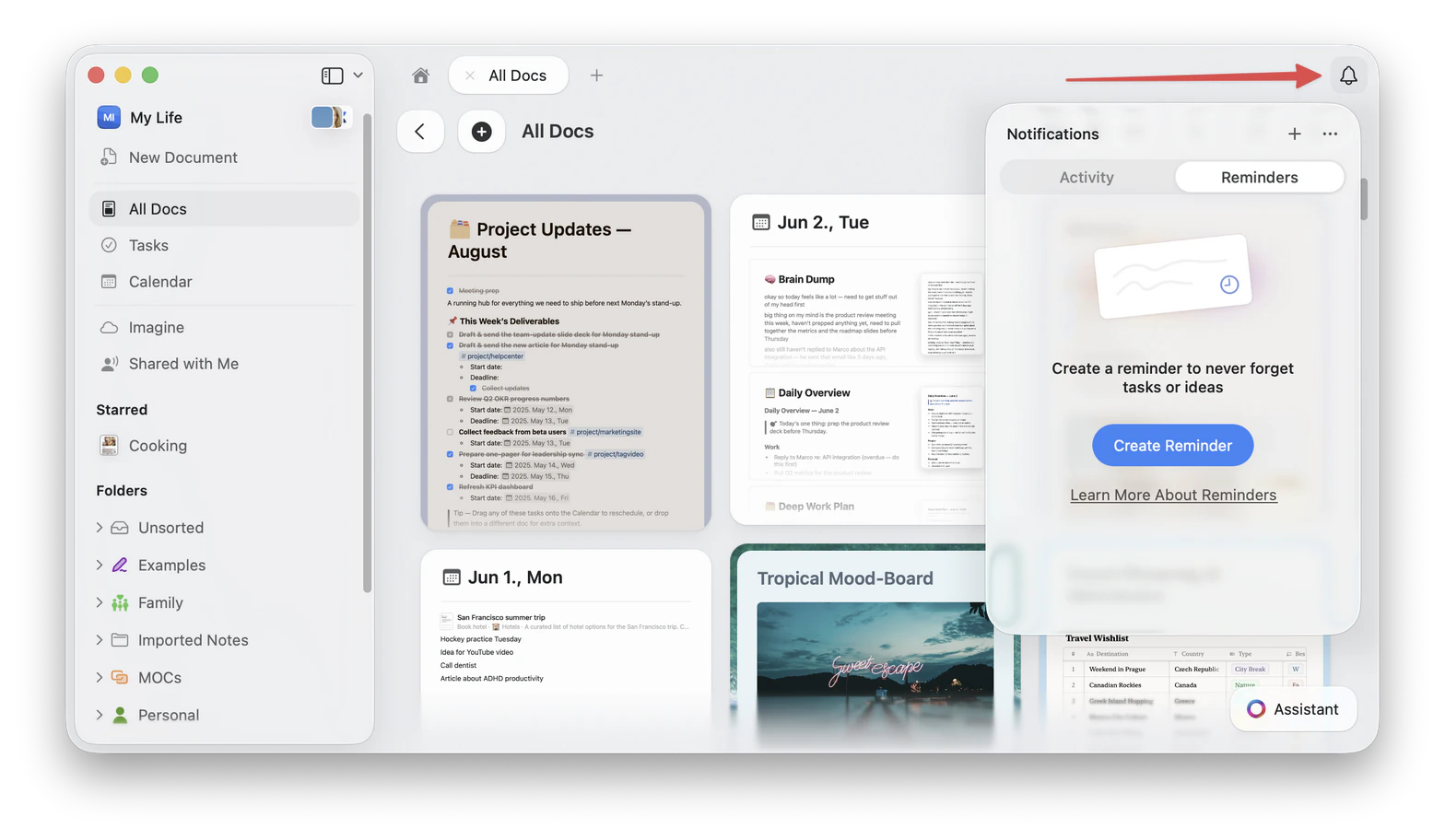 Klicken Sie auf das **Glockensymbol**, um **Benachrichtigungen** zu öffnen.
Wählen Sie den Tab **Erinnerungen**.
Klicken Sie auf die Schaltfläche **+** oder auf **Erinnerung erstellen**.
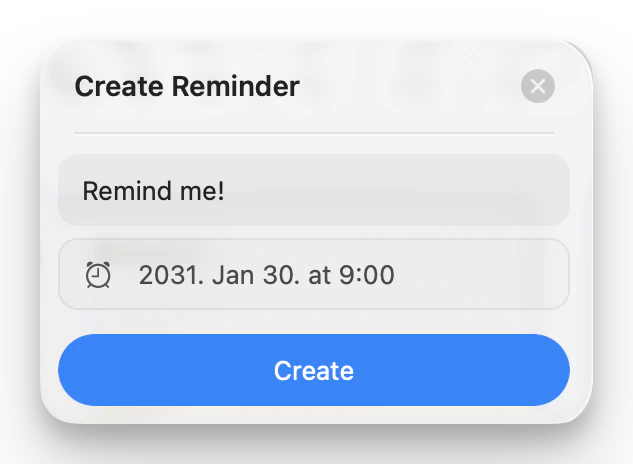
Geben Sie einen Titel für die Erinnerung ein und wählen Sie aus, wann Craft Sie erinnern soll.
Klicken Sie auf **Erstellen**.
Öffnen Sie **Benachrichtigungen**.
Wechseln Sie zum Tab **Erinnerungen**.
Tippen Sie auf **+** oder auf **Erinnerung erstellen**.
Geben Sie einen Titel ein, wählen Sie Datum und Uhrzeit aus und tippen Sie dann auf **Erstellen**.
Klicken Sie auf das **Glockensymbol**, um **Benachrichtigungen** zu öffnen.
Wählen Sie den Tab **Erinnerungen**.
Klicken Sie auf die Schaltfläche **+** oder auf **Erinnerung erstellen**.
Geben Sie einen Titel für die Erinnerung ein und wählen Sie aus, wann Craft Sie erinnern soll.
Klicken Sie auf **Erstellen**.
Öffnen Sie **Benachrichtigungen**.
Wechseln Sie zum Tab **Erinnerungen**.
Tippen Sie auf **+** oder auf **Erinnerung erstellen**.
Geben Sie einen Titel ein, wählen Sie Datum und Uhrzeit aus und tippen Sie dann auf **Erstellen**.
 ### Über das Blockmenü
Verwenden Sie das Blockmenü, wenn Sie durch die Erinnerung zu einer bestimmten Zeile, Notiz, einem Bild, Link oder einem anderen Block zurückkehren sollen.
Bewegen Sie den Mauszeiger über den Block, an den Sie erinnert werden möchten, oder wählen Sie ihn aus.
Öffnen Sie das **•••**-Menü des Blocks oder das Kontextmenü.
Wählen Sie eine **Erinnern an**- oder **Erinnerung**-Aktion.
Wählen Sie eine Schnelloption oder ein benutzerdefiniertes Datum und eine Uhrzeit aus.
### Über das Blockmenü
Verwenden Sie das Blockmenü, wenn Sie durch die Erinnerung zu einer bestimmten Zeile, Notiz, einem Bild, Link oder einem anderen Block zurückkehren sollen.
Bewegen Sie den Mauszeiger über den Block, an den Sie erinnert werden möchten, oder wählen Sie ihn aus.
Öffnen Sie das **•••**-Menü des Blocks oder das Kontextmenü.
Wählen Sie eine **Erinnern an**- oder **Erinnerung**-Aktion.
Wählen Sie eine Schnelloption oder ein benutzerdefiniertes Datum und eine Uhrzeit aus.
 Wenn die Erinnerung fällig ist, öffnet sie beim Auswählen den zugehörigen Inhalt.
### Über das Slash- oder Befehlsmenü
Sie können Blockerinnerungen auch über das Slash- oder Befehlsmenü von Craft erstellen.
Wählen Sie den Block aus, dem Sie eine Erinnerung hinzufügen möchten.
Öffnen Sie das Slash- oder Befehlsmenü und suchen Sie dann nach **Erinnerung** oder **Erinnern an**.
Wählen Sie die gewünschte Erinnerungszeit aus.
Wenn die Erinnerung fällig ist, öffnet sie beim Auswählen den zugehörigen Inhalt.
### Über das Slash- oder Befehlsmenü
Sie können Blockerinnerungen auch über das Slash- oder Befehlsmenü von Craft erstellen.
Wählen Sie den Block aus, dem Sie eine Erinnerung hinzufügen möchten.
Öffnen Sie das Slash- oder Befehlsmenü und suchen Sie dann nach **Erinnerung** oder **Erinnern an**.
Wählen Sie die gewünschte Erinnerungszeit aus.
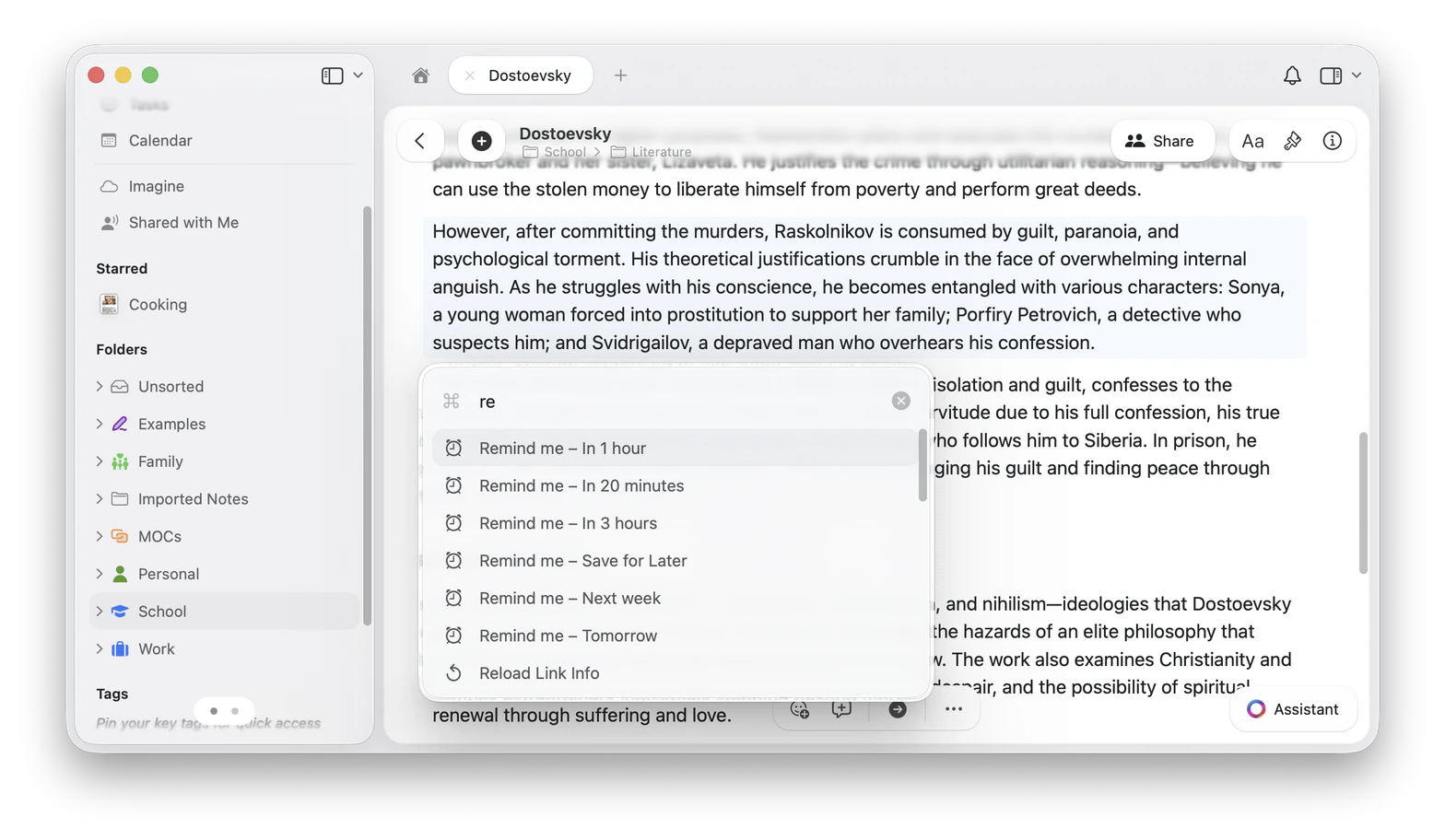 Slash- und Befehlsmenüs eignen sich am besten zum Erstellen von Erinnerungen. Zum Verschieben, Erledigen oder Entfernen einer vorhandenen Erinnerung verwenden Sie das Erinnerungs-Badge oder das Kontextmenü.
### Über eine Aufgabe
Aufgaben können ihre eigenen Erinnerungen haben. Sie können eine Aufgabenerinnerung über aufgabenbezogene Menüs und Datumselemente hinzufügen oder ändern, darunter:
* das Kontextmenü der Aufgabe.
* den Zeitplan oder die Datumsauswahl der Aufgabe.
* das Erinnerungs-Badge, das bei einer Aufgabe angezeigt wird, die bereits eine Erinnerung hat.
* Aufgabenansichten wie **Tasks**, **Kalender** und Aufgaben-Panels, in denen Erinnerungssteuerelemente verfügbar sind.
Wenn Sie den Zeitplan oder die Deadline einer Aufgabe ohnehin bereits planen, verwenden Sie dieselben Datumssteuerelemente, um eine Erinnerung hinzuzufügen, ohne den Aufgabenablauf zu verlassen.
## Erinnerungszeit wählen
Beim Erstellen oder Neuplanen einer Erinnerung bietet Craft Schnelloptionen und eine benutzerdefinierte Planung.
Häufige Schnelloptionen sind:
* **In 20 Minuten**
* **In 1 Stunde**
* **In 3 Stunden**
* **Morgen**
* **Nächste Woche**
* **Benutzerdefiniert...**
* **Für später speichern**
**Für später speichern** hält die Erinnerung in Ihrer Erinnerungsliste, ohne eine Fälligkeitsbenachrichtigung zu planen. Fügen Sie später ein Datum und eine Uhrzeit hinzu, wenn Sie benachrichtigt werden möchten.
## Erinnerungen verwalten
Verwenden Sie im Tab Erinnerungen das Kontrollkästchen oder das Kontextmenü, um jede Erinnerung zu verwalten.
Slash- und Befehlsmenüs eignen sich am besten zum Erstellen von Erinnerungen. Zum Verschieben, Erledigen oder Entfernen einer vorhandenen Erinnerung verwenden Sie das Erinnerungs-Badge oder das Kontextmenü.
### Über eine Aufgabe
Aufgaben können ihre eigenen Erinnerungen haben. Sie können eine Aufgabenerinnerung über aufgabenbezogene Menüs und Datumselemente hinzufügen oder ändern, darunter:
* das Kontextmenü der Aufgabe.
* den Zeitplan oder die Datumsauswahl der Aufgabe.
* das Erinnerungs-Badge, das bei einer Aufgabe angezeigt wird, die bereits eine Erinnerung hat.
* Aufgabenansichten wie **Tasks**, **Kalender** und Aufgaben-Panels, in denen Erinnerungssteuerelemente verfügbar sind.
Wenn Sie den Zeitplan oder die Deadline einer Aufgabe ohnehin bereits planen, verwenden Sie dieselben Datumssteuerelemente, um eine Erinnerung hinzuzufügen, ohne den Aufgabenablauf zu verlassen.
## Erinnerungszeit wählen
Beim Erstellen oder Neuplanen einer Erinnerung bietet Craft Schnelloptionen und eine benutzerdefinierte Planung.
Häufige Schnelloptionen sind:
* **In 20 Minuten**
* **In 1 Stunde**
* **In 3 Stunden**
* **Morgen**
* **Nächste Woche**
* **Benutzerdefiniert...**
* **Für später speichern**
**Für später speichern** hält die Erinnerung in Ihrer Erinnerungsliste, ohne eine Fälligkeitsbenachrichtigung zu planen. Fügen Sie später ein Datum und eine Uhrzeit hinzu, wenn Sie benachrichtigt werden möchten.
## Erinnerungen verwalten
Verwenden Sie im Tab Erinnerungen das Kontrollkästchen oder das Kontextmenü, um jede Erinnerung zu verwalten.
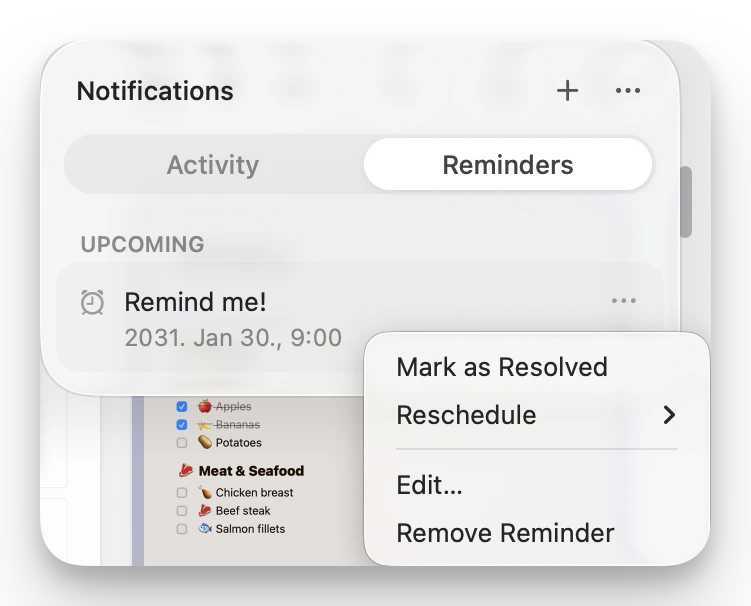 Verfügbare Aktionen können sein:
* **Als erledigt markieren**: Schließt die Erinnerung ab und verschiebt sie in die erledigten Erinnerungen.
* **Neu planen**: Wählen Sie eine neue Erinnerungszeit.
* **Bearbeiten...**: Ändern Sie den Titel oder die Zeit einer eigenständigen Erinnerung.
* **Erinnerung entfernen**: Löscht die Erinnerung.
Bei Erinnerungen, die an Blöcke oder Aufgaben angehängt sind, können Sie die Erinnerung auch über das Erinnerungs-Badge oder das Kontextmenü des Blocks bzw. der Aufgabe verwalten.
Verfügbare Aktionen können sein:
* **Als erledigt markieren**: Schließt die Erinnerung ab und verschiebt sie in die erledigten Erinnerungen.
* **Neu planen**: Wählen Sie eine neue Erinnerungszeit.
* **Bearbeiten...**: Ändern Sie den Titel oder die Zeit einer eigenständigen Erinnerung.
* **Erinnerung entfernen**: Löscht die Erinnerung.
Bei Erinnerungen, die an Blöcke oder Aufgaben angehängt sind, können Sie die Erinnerung auch über das Erinnerungs-Badge oder das Kontextmenü des Blocks bzw. der Aufgabe verwalten.
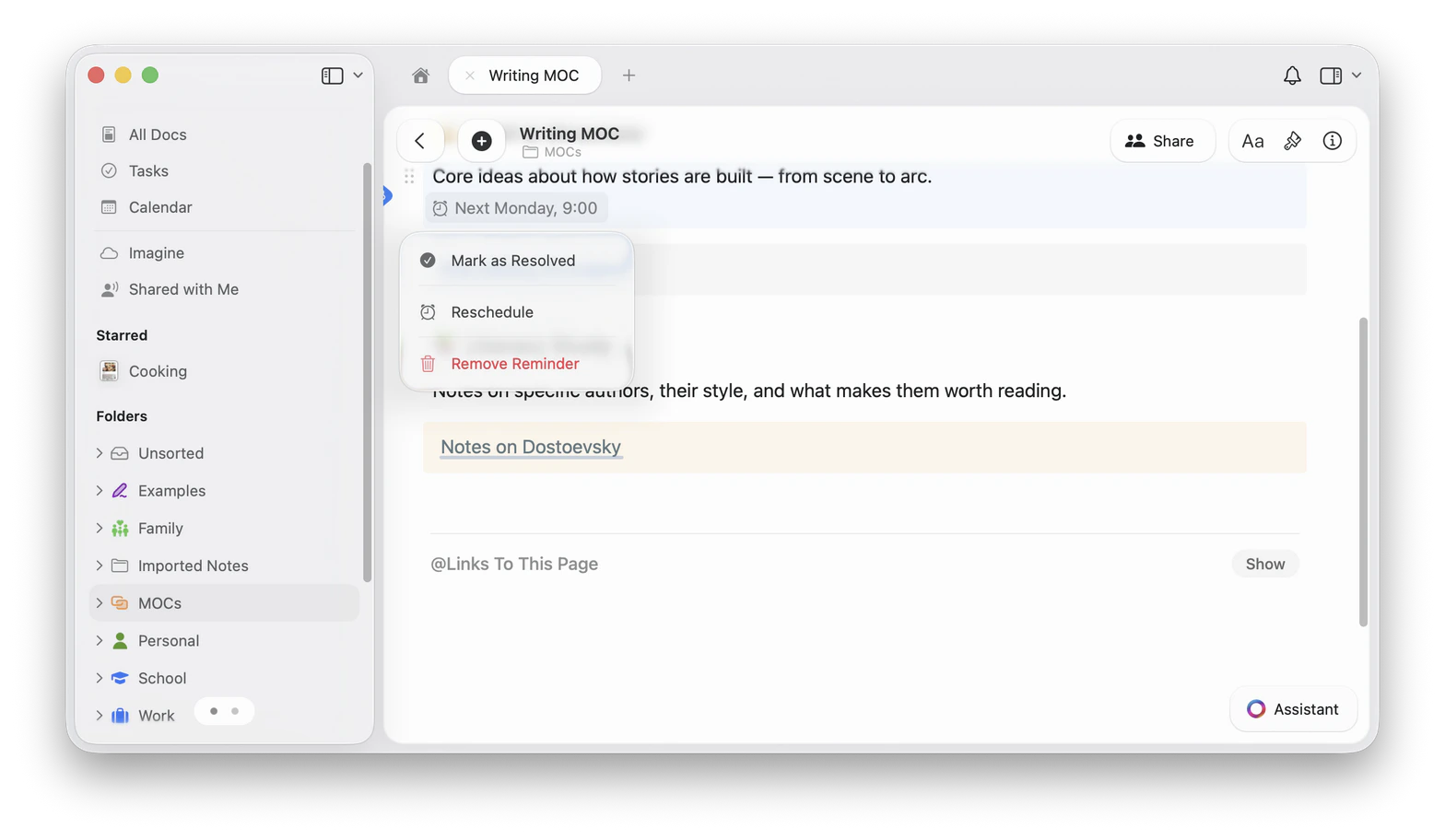 Erstellungsbefehle für Erinnerungen sind über das Slash- oder Befehlsmenü verfügbar. Aktionen zum Erledigen und Entfernen werden in einigen Apps möglicherweise auch angezeigt, wenn der ausgewählte Block bereits eine aktive Erinnerung hat, aber das Kontextmenü ist der zuverlässigste Ort, um eine vorhandene Erinnerung zu verwalten.
## Inhalt einer Erinnerung öffnen
Wenn eine Erinnerung an einen Block oder eine Aufgabe angehängt ist, öffnet die Auswahl im Erinnerungen-Panel den zugehörigen Inhalt. Bei verknüpften Blöcken verwendet Craft, sofern verfügbar, den Titel des Blocks oder des Links, damit die Erinnerung leichter zu erkennen ist.
Eigenständige Erinnerungen sind nicht mit einem Dokument verknüpft. Wenn Sie sie auswählen, werden stattdessen die Erinnerungsaktionen geöffnet.
## Erinnerungsbenachrichtigungen
Craft kann Sie benachrichtigen, wenn eine Erinnerung fällig ist — per Push-Benachrichtigung und, sofern aktiviert, per E-Mail-Benachrichtigung.
### Push-Benachrichtigungen
Push-Benachrichtigungen werden über Ihr Betriebssystem angezeigt. Stellen Sie sicher, dass Benachrichtigungen für Craft auf dem Gerät erlaubt sind, auf dem Sie sie empfangen möchten.
Öffnen Sie **Systemeinstellungen > Mitteilungen** und stellen Sie dann sicher, dass Mitteilungen für Craft aktiviert sind.
Öffnen Sie **Einstellungen > Mitteilungen > Craft** und stellen Sie dann sicher, dass Mitteilungen aktiviert sind.
Öffnen Sie die Windows-Benachrichtigungseinstellungen und stellen Sie sicher, dass Benachrichtigungen für Craft aktiviert sind.
### E-Mail-Benachrichtigungen
Sie können E-Mail-Benachrichtigungen für Erinnerungen in den Craft-Einstellungen aktivieren. Wenn sie aktiviert sind, kann Craft Ihnen eine E-Mail senden, wenn eine Erinnerung fällig ist.
Erstellungsbefehle für Erinnerungen sind über das Slash- oder Befehlsmenü verfügbar. Aktionen zum Erledigen und Entfernen werden in einigen Apps möglicherweise auch angezeigt, wenn der ausgewählte Block bereits eine aktive Erinnerung hat, aber das Kontextmenü ist der zuverlässigste Ort, um eine vorhandene Erinnerung zu verwalten.
## Inhalt einer Erinnerung öffnen
Wenn eine Erinnerung an einen Block oder eine Aufgabe angehängt ist, öffnet die Auswahl im Erinnerungen-Panel den zugehörigen Inhalt. Bei verknüpften Blöcken verwendet Craft, sofern verfügbar, den Titel des Blocks oder des Links, damit die Erinnerung leichter zu erkennen ist.
Eigenständige Erinnerungen sind nicht mit einem Dokument verknüpft. Wenn Sie sie auswählen, werden stattdessen die Erinnerungsaktionen geöffnet.
## Erinnerungsbenachrichtigungen
Craft kann Sie benachrichtigen, wenn eine Erinnerung fällig ist — per Push-Benachrichtigung und, sofern aktiviert, per E-Mail-Benachrichtigung.
### Push-Benachrichtigungen
Push-Benachrichtigungen werden über Ihr Betriebssystem angezeigt. Stellen Sie sicher, dass Benachrichtigungen für Craft auf dem Gerät erlaubt sind, auf dem Sie sie empfangen möchten.
Öffnen Sie **Systemeinstellungen > Mitteilungen** und stellen Sie dann sicher, dass Mitteilungen für Craft aktiviert sind.
Öffnen Sie **Einstellungen > Mitteilungen > Craft** und stellen Sie dann sicher, dass Mitteilungen aktiviert sind.
Öffnen Sie die Windows-Benachrichtigungseinstellungen und stellen Sie sicher, dass Benachrichtigungen für Craft aktiviert sind.
### E-Mail-Benachrichtigungen
Sie können E-Mail-Benachrichtigungen für Erinnerungen in den Craft-Einstellungen aktivieren. Wenn sie aktiviert sind, kann Craft Ihnen eine E-Mail senden, wenn eine Erinnerung fällig ist.
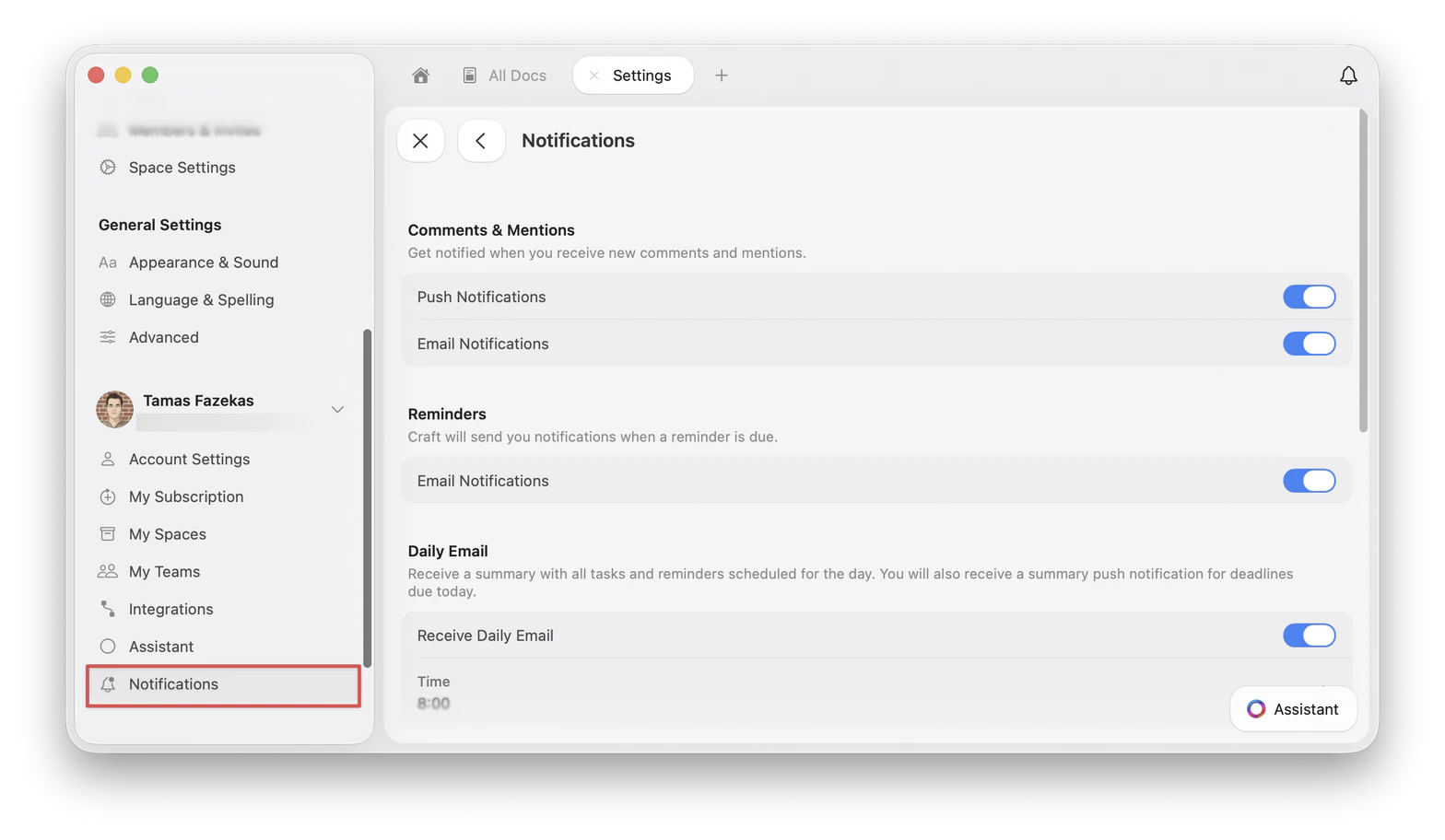 Um diese Einstellung zu ändern, öffnen Sie **Einstellungen > Benachrichtigungen** und verwenden Sie dann den Schalter **Erinnerungen > E-Mail-Benachrichtigungen**.
### Tägliche E-Mail
Die Einstellung **Daily Email** sendet eine Zusammenfassung der für den Tag geplanten Aufgaben und Erinnerungen. Sie können sie unter **Einstellungen > Benachrichtigungen** aktivieren oder deaktivieren und die Zustellzeit auswählen.
## Fehlerbehebung
Prüfen Sie, ob die Erinnerung ein Datum und eine Uhrzeit hat, ob Craft-Benachrichtigungen in den Systemeinstellungen erlaubt sind und ob Erinnerungs-E-Mail-Benachrichtigungen aktiviert sind, wenn Sie eine E-Mail erwartet haben.
Eine für später gespeicherte Erinnerung hat keine Fälligkeitszeit, daher sendet Craft noch keine Fälligkeitsbenachrichtigung. Planen Sie sie neu, um ein Datum und eine Uhrzeit hinzuzufügen.
Öffnen Sie das Erinnerungs-Badge oder das Kontextmenü des Blocks bzw. der Aufgabe und wählen Sie dann **Erinnerung entfernen**.
## Verwandte Artikel
Aufgaben aus Apple Reminders in Craft importieren
Verwalten Sie Aufgaben in all Ihren Dokumenten über eine zentrale Anlaufstelle
Richten Sie Aufgaben ein, die nach einem Zeitplan wiederholt werden
Sehen Sie Aufgaben und Erinnerungen in der Kalenderansicht
Um diese Einstellung zu ändern, öffnen Sie **Einstellungen > Benachrichtigungen** und verwenden Sie dann den Schalter **Erinnerungen > E-Mail-Benachrichtigungen**.
### Tägliche E-Mail
Die Einstellung **Daily Email** sendet eine Zusammenfassung der für den Tag geplanten Aufgaben und Erinnerungen. Sie können sie unter **Einstellungen > Benachrichtigungen** aktivieren oder deaktivieren und die Zustellzeit auswählen.
## Fehlerbehebung
Prüfen Sie, ob die Erinnerung ein Datum und eine Uhrzeit hat, ob Craft-Benachrichtigungen in den Systemeinstellungen erlaubt sind und ob Erinnerungs-E-Mail-Benachrichtigungen aktiviert sind, wenn Sie eine E-Mail erwartet haben.
Eine für später gespeicherte Erinnerung hat keine Fälligkeitszeit, daher sendet Craft noch keine Fälligkeitsbenachrichtigung. Planen Sie sie neu, um ein Datum und eine Uhrzeit hinzuzufügen.
Öffnen Sie das Erinnerungs-Badge oder das Kontextmenü des Blocks bzw. der Aufgabe und wählen Sie dann **Erinnerung entfernen**.
## Verwandte Artikel
Aufgaben aus Apple Reminders in Craft importieren
Verwalten Sie Aufgaben in all Ihren Dokumenten über eine zentrale Anlaufstelle
Richten Sie Aufgaben ein, die nach einem Zeitplan wiederholt werden
Sehen Sie Aufgaben und Erinnerungen in der Kalenderansicht