> ## Documentation Index
> Fetch the complete documentation index at: https://craft-support.mintlify.site/llms.txt
> Use this file to discover all available pages before exploring further.
# Aufgaben erledigen & bearbeiten
> Arbeite dich zügig durch deine Liste. Wähle viele Aufgaben auf einmal aus und bearbeite sie gesammelt, erledige Aufgaben oder brich sie ab und sieh dir im Logbuch an, was du geschafft hast.
Erfassen und Organisieren machen Aufgaben startklar – hier geht es darum, sie umzusetzen. Wähle viele auf einmal aus, um sie gesammelt zu sortieren, hake nach und nach ab und blicke im Logbuch auf das zurück, was du erledigt hast.
## Mehrere Aufgaben auswählen und bearbeiten
Wenn du eine lange Liste durchgehst, kannst du viele Aufgaben auf einmal auswählen und alle gemeinsam bearbeiten. Wie du eine Auswahl startest, hängt von deiner Plattform ab.
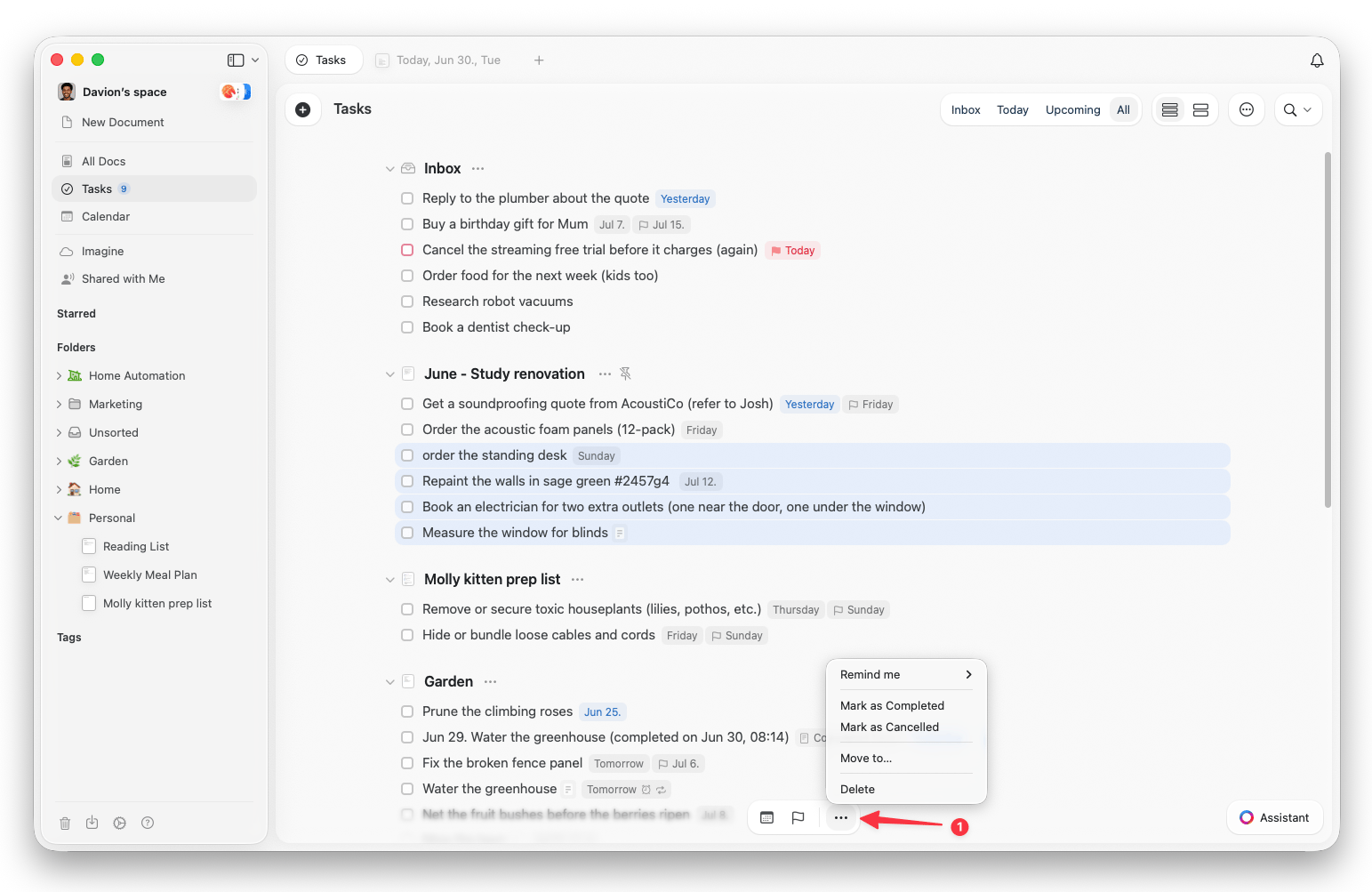
Klicke Aufgaben mit gedrückter `Cmd`-Taste an, um sie zur Auswahl hinzuzufügen, oder wähle mit `Shift` + Klick einen ganzen Bereich aus. Mit **Alle auswählen** greifst du dir alles in der aktuellen Ansicht, oder du startest den Auswahlmodus über den Menüpunkt **Auswählen**. Sind mehrere Aufgaben ausgewählt, wendest du über das Menü **Bearbeiten** (oder per Rechtsklick) eine Aktion auf alle an.
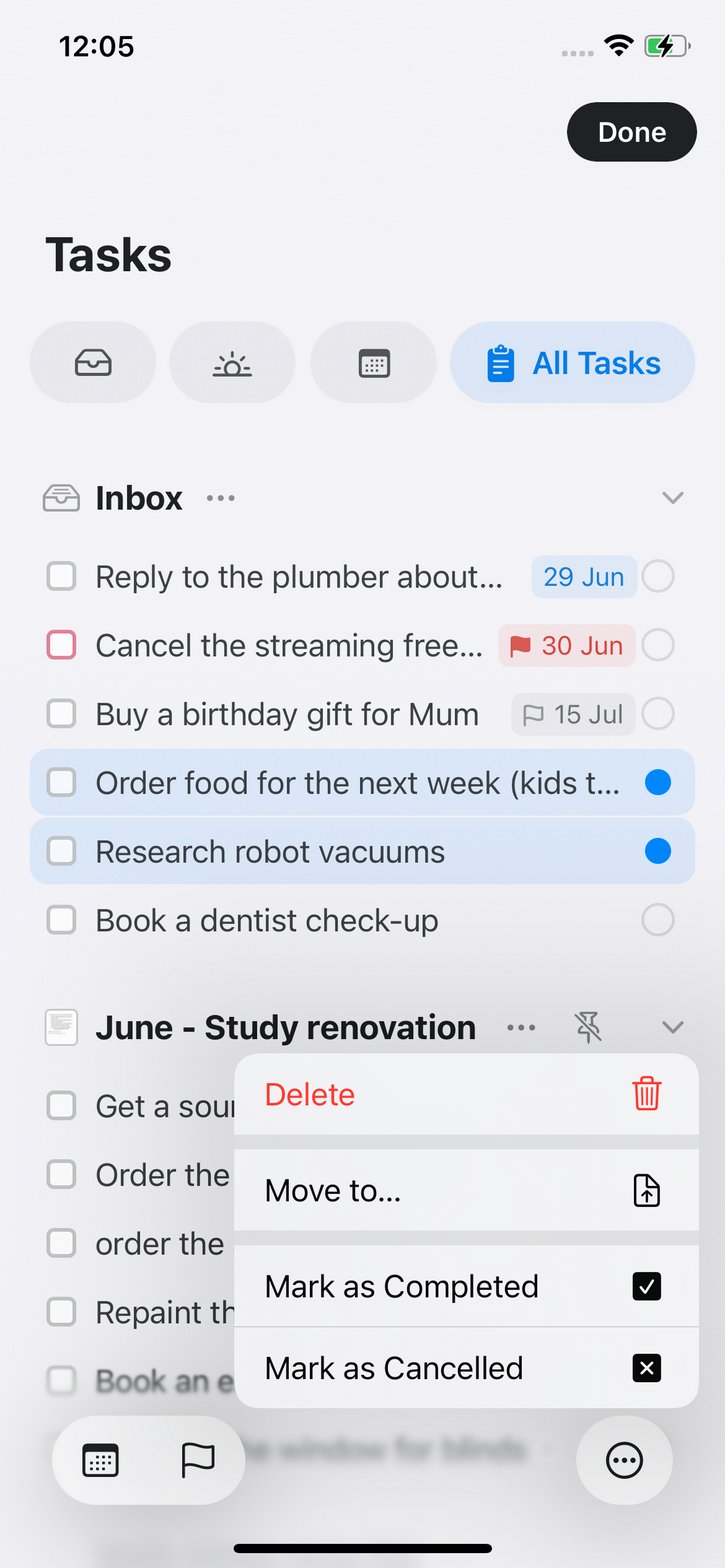
Tippe auf **Auswählen**, um die Auswahl zu starten, und streiche dann über die gewünschten Aufgaben, um sie zur Auswahl hinzuzufügen. Am unteren Bildschirmrand erscheint eine Symbolleiste; ein Tipp auf den **...**-Button öffnet die vollständige Liste der Aktionen, die du auf deine Auswahl anwenden kannst.
Sobald Aufgaben ausgewählt sind, kannst du:
* **Zeitplan ändern** oder **Fälligkeitsdatum ändern**, für alle auf einmal
* **Erinnere mich**, um für jede ausgewählte Aufgabe eine Erinnerung zu setzen
* **Als erledigt markieren**, **Als abgebrochen markieren** oder **Als unerledigt markieren**
* **Verschieben nach**, um sie in ein anderes Dokument oder in die Inbox zu verschieben
* **Löschen**, um die ausgewählten Aufgaben zu löschen
### In einem Dokument gesammelt abhaken
Du kannst viele Aufgaben auch direkt in einem Dokument abhaken. Wähle mehrere Aufgaben-Blocks aus (klicken und ziehen oder `Shift` + Klick), öffne das Slash-Menü (`/`) und tippe **check selected**. Mit **uncheck selected** machst du es rückgängig.
## Aufgaben erledigen und abbrechen
Die Checkbox einer Aufgabe durchläuft beim Klicken drei Zustände: Sie beginnt **offen**, ein Klick markiert sie als **erledigt**, ein weiterer als **abgebrochen**, und ein dritter Klick macht sie wieder **offen**. Das Abbrechen hält fest, dass du die Aufgabe bewusst verworfen hast, statt sie einfach zu löschen.
Auf dem Mac geht das auch über die Tastatur: `Cmd` + `Option` + `T` schaltet eine Aufgabe auf erledigt um, und `Cmd` + `Option` + `Shift` + `T` markiert sie als abgebrochen.
## Das Logbuch
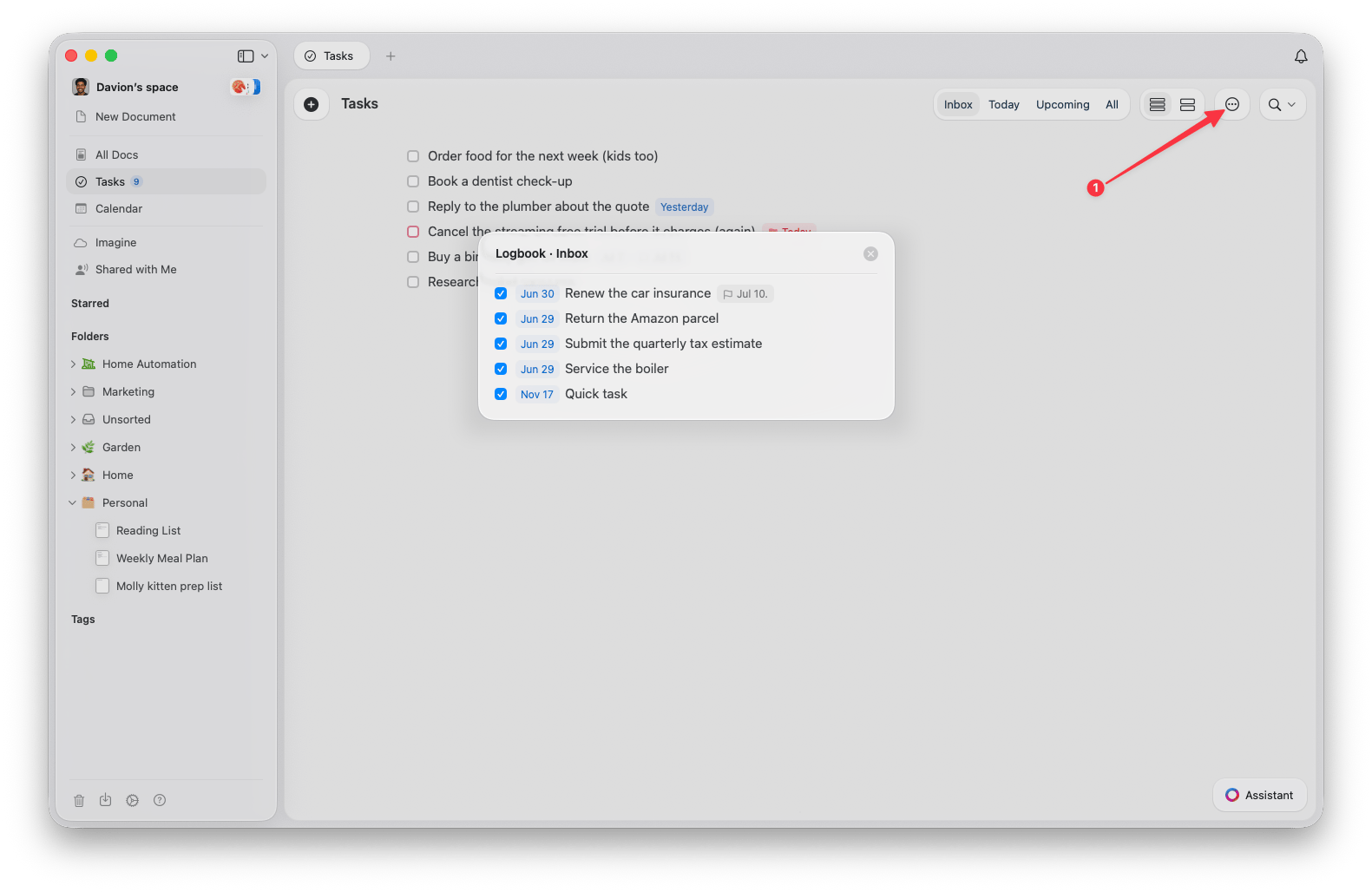
Das **Logbuch** in der Inbox bewahrt die Aufgaben auf, die du dort erledigt hast. So kannst du jederzeit zurückblicken, was du in der Inbox abgehakt hast. Überall sonst zeigen Dokumente, Seiten und Ordner jeweils die Anzahl erledigter Aufgaben – so bekommst du auf einen Blick ein Gefühl für deinen Fortschritt.
Eine erledigte Aufgabe wird weiterhin an ihrem geplanten Datum angezeigt, nicht an dem Datum, an dem du sie abgeschlossen hast.
Diese Aufgaben-Funktionen stehen derzeit in den Apps für Mac und iPhone/iPad zur Verfügung. Aufgaben funktionieren auch unter Windows und in der Web-App, mit ähnlichem Funktionsumfang, aber weniger Optionen und Ansichten.
## Verwandte Artikel
Die Tabs Inbox, Heute, Anstehend und Alle
Gib Aufgaben Termine, Erinnerungen und Wiederholungsregeln
Die Inbox und alle Wege, eine Aufgabe zu erstellen
Zurück zum Aufgaben-Überblick