> ## Documentation Index
> Fetch the complete documentation index at: https://craft-support.mintlify.site/llms.txt
> Use this file to discover all available pages before exploring further.
# Aufgaben erstellen
> Halte Aufgaben in dem Moment fest, in dem sie dir einfallen. Nutze die Inbox und die schnellen Wege, überall in Craft eine Aufgabe zu erstellen.
Ein Aufgabensystem muss vor allem eines leisten: Dinge einfangen, bevor du sie vergisst. Craft gibt dir einen reibungslosen Ort, an dem du Aufgaben ablegen kannst (die Inbox), und mehrere schnelle Wege, eine Aufgabe genau dort zu erstellen, wo du gerade bist.
## So erstellst du eine Aufgabe
Du musst nicht in der Aufgaben-Ansicht sein, um eine Aufgabe anzulegen. Wähle einfach den Weg, der gerade am besten passt.
### In der Inbox erfassen
Noch kein Dokument im Kopf? Erstelle die Aufgabe im Tab **Inbox** der Aufgaben-Ansicht. Dort bleibt sie, ohne Zuordnung, bis du sie in ein Dokument verschiebst. Perfekt, um Dinge im Meeting oder unterwegs zu notieren und später zu sortieren. Mehr über die Inbox erfährst du in [Die Aufgaben-Ansichten](/de/plan-and-do/tasks/tasks-views).
### Der +-Button in der Aufgaben-Ansicht
Öffne Aufgaben und füge mit dem **+**-Button eine neue Aufgabe hinzu. Das ist der direkteste Weg, wenn du ohnehin gerade deinen Tag planst.
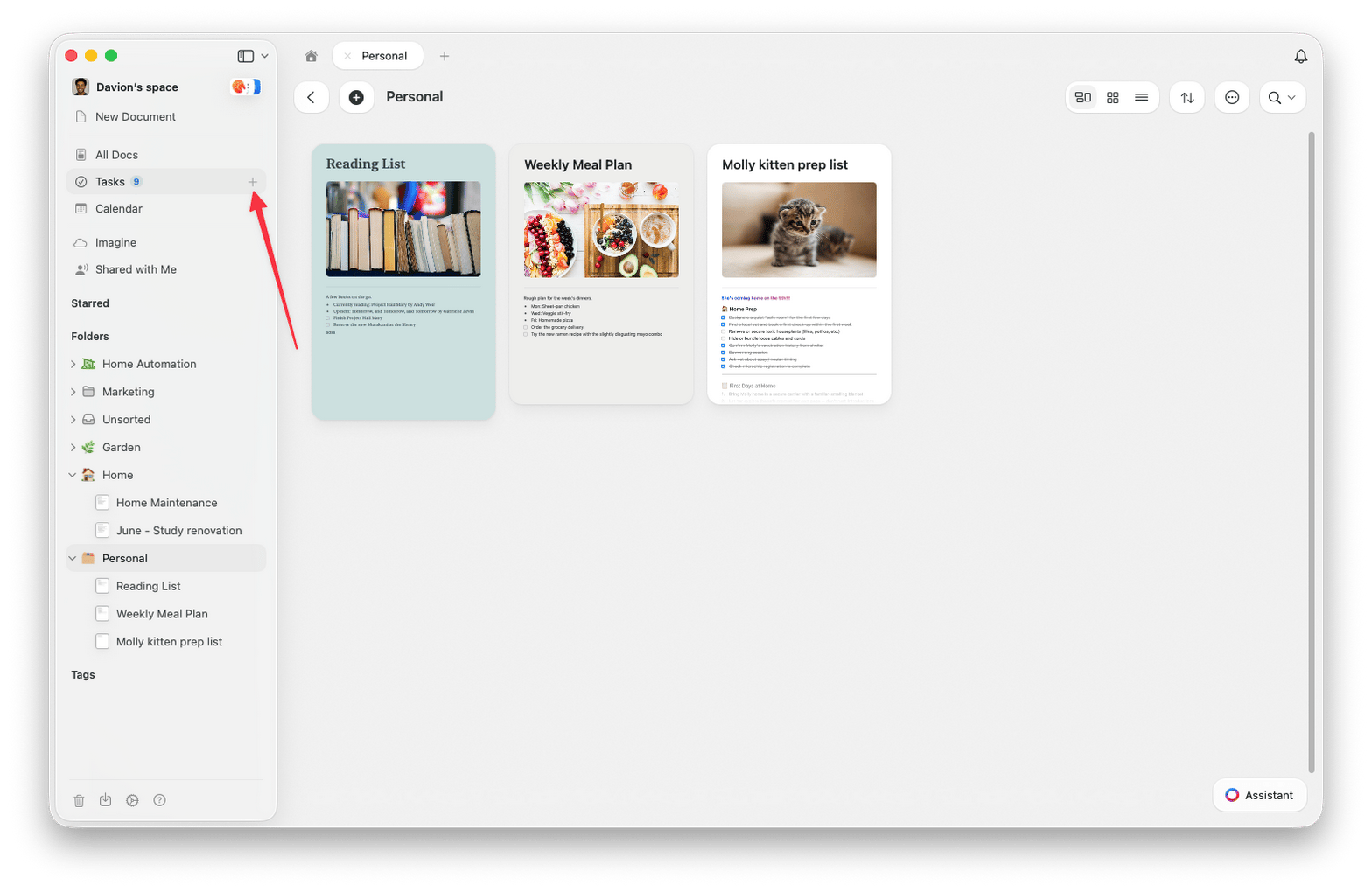
### Das + am Sidebar-Eintrag Aufgaben
Bewege den Mauszeiger in der linken Sidebar über **Aufgaben**, und daneben erscheint ein **+**. Klicke darauf, um aus jeder beliebigen Ansicht heraus eine Aufgabe zu erstellen, ohne zuerst die Aufgaben-Ansicht zu öffnen.
### Das globale Kürzel für neue Aufgaben
Drücke auf dem Mac von überall aus `Cmd` + `J`, um das Popover **Neue Aufgabe** zu öffnen. So hältst du eine Aufgabe fest, ohne das Dokument oder die Ansicht zu verlassen, in der du gerade bist – und machst danach direkt dort weiter, wo du warst.
### Einen Textblock in eine Aufgabe umwandeln
Hast du etwas bereits als einfachen Text notiert? Drücke auf einem Textblock eines der Aufgaben-Kürzel, um ihn in eine Aufgabe zu verwandeln und gleichzeitig die passende Auswahl zu öffnen:
* `Cmd` + `Shift` + `S` für **Aufgabe planen...**
* `Cmd` + `Shift` + `D` für **Fälligkeitsdatum festlegen...**
* `Cmd` + `Shift` + `R` für **Erinnerung festlegen...**
### Eine Aufgabe direkt im Dokument tippen
Beginne irgendwo in einem Dokument eine Checkbox, und sie wird zur Aufgabe. Am schnellsten geht es, wenn du am Zeilenanfang `x` gefolgt von einem Leerzeichen tippst – die Zeile wird sofort zur Aufgabe. Sie bleibt im Kontext des umgebenden Inhalts und erscheint zusätzlich in deiner Aufgaben-Ansicht, gruppiert unter diesem Dokument. Du kannst sie also an beiden Orten bearbeiten.
### Aus Apple Reminders synchronisieren
Auf Mac und iOS kann Craft deine **Apple Reminders** einbinden, sodass sie neben deinen Craft-Aufgaben erscheinen. In der Inbox kannst du sie ansehen, importieren und auswählen, welche Listen angezeigt werden. Überfällige Erinnerungen tauchen in deiner Heute-Ansicht auf.
Details zur Einrichtung findest du in der [Apple Reminders-Integration](/de/integrate/reminders).
Diese Aufgaben-Funktionen stehen derzeit in den Apps für Mac und iPhone/iPad zur Verfügung. Aufgaben funktionieren auch unter Windows und in der Web-App, mit ähnlichem Funktionsumfang, aber weniger Optionen und Ansichten.
## Verwandte Artikel
Gib Aufgaben Termine, Erinnerungen und Wiederholungsregeln
Die Tabs Inbox, Heute, Anstehend und Alle
Importiere Aufgaben aus Apple Reminders in Craft
Zurück zum Aufgaben-Überblick
 ### Das globale Kürzel für neue Aufgaben
Drücke auf dem Mac von überall aus `Cmd` + `J`, um das Popover **Neue Aufgabe** zu öffnen. So hältst du eine Aufgabe fest, ohne das Dokument oder die Ansicht zu verlassen, in der du gerade bist – und machst danach direkt dort weiter, wo du warst.
### Einen Textblock in eine Aufgabe umwandeln
Hast du etwas bereits als einfachen Text notiert? Drücke auf einem Textblock eines der Aufgaben-Kürzel, um ihn in eine Aufgabe zu verwandeln und gleichzeitig die passende Auswahl zu öffnen:
* `Cmd` + `Shift` + `S` für **Aufgabe planen...**
* `Cmd` + `Shift` + `D` für **Fälligkeitsdatum festlegen...**
* `Cmd` + `Shift` + `R` für **Erinnerung festlegen...**
### Eine Aufgabe direkt im Dokument tippen
Beginne irgendwo in einem Dokument eine Checkbox, und sie wird zur Aufgabe. Am schnellsten geht es, wenn du am Zeilenanfang `x` gefolgt von einem Leerzeichen tippst – die Zeile wird sofort zur Aufgabe. Sie bleibt im Kontext des umgebenden Inhalts und erscheint zusätzlich in deiner Aufgaben-Ansicht, gruppiert unter diesem Dokument. Du kannst sie also an beiden Orten bearbeiten.
### Aus Apple Reminders synchronisieren
Auf Mac und iOS kann Craft deine **Apple Reminders** einbinden, sodass sie neben deinen Craft-Aufgaben erscheinen. In der Inbox kannst du sie ansehen, importieren und auswählen, welche Listen angezeigt werden. Überfällige Erinnerungen tauchen in deiner Heute-Ansicht auf.
Details zur Einrichtung findest du in der [Apple Reminders-Integration](/de/integrate/reminders).
### Das globale Kürzel für neue Aufgaben
Drücke auf dem Mac von überall aus `Cmd` + `J`, um das Popover **Neue Aufgabe** zu öffnen. So hältst du eine Aufgabe fest, ohne das Dokument oder die Ansicht zu verlassen, in der du gerade bist – und machst danach direkt dort weiter, wo du warst.
### Einen Textblock in eine Aufgabe umwandeln
Hast du etwas bereits als einfachen Text notiert? Drücke auf einem Textblock eines der Aufgaben-Kürzel, um ihn in eine Aufgabe zu verwandeln und gleichzeitig die passende Auswahl zu öffnen:
* `Cmd` + `Shift` + `S` für **Aufgabe planen...**
* `Cmd` + `Shift` + `D` für **Fälligkeitsdatum festlegen...**
* `Cmd` + `Shift` + `R` für **Erinnerung festlegen...**
### Eine Aufgabe direkt im Dokument tippen
Beginne irgendwo in einem Dokument eine Checkbox, und sie wird zur Aufgabe. Am schnellsten geht es, wenn du am Zeilenanfang `x` gefolgt von einem Leerzeichen tippst – die Zeile wird sofort zur Aufgabe. Sie bleibt im Kontext des umgebenden Inhalts und erscheint zusätzlich in deiner Aufgaben-Ansicht, gruppiert unter diesem Dokument. Du kannst sie also an beiden Orten bearbeiten.
### Aus Apple Reminders synchronisieren
Auf Mac und iOS kann Craft deine **Apple Reminders** einbinden, sodass sie neben deinen Craft-Aufgaben erscheinen. In der Inbox kannst du sie ansehen, importieren und auswählen, welche Listen angezeigt werden. Überfällige Erinnerungen tauchen in deiner Heute-Ansicht auf.
Details zur Einrichtung findest du in der [Apple Reminders-Integration](/de/integrate/reminders).