> ## Documentation Index
> Fetch the complete documentation index at: https://craft-support.mintlify.site/llms.txt
> Use this file to discover all available pages before exploring further.
# Termine, Fälligkeiten & Erinnerungen
> Gib Aufgaben einen Zeitplan, ein Fälligkeitsdatum und eine Erinnerung und richte wiederkehrende Aufgaben ein. Erfahre, wie sich Zeitplan und Fälligkeit unterscheiden und wie wiederkehrende Aufgaben funktionieren.
Jede Aufgabe kann ihre eigenen Termine tragen, damit Craft deine Arbeit für dich organisiert. Eine Aufgabe kann einen Zeitplan, ein Fälligkeitsdatum, eine Erinnerung und eine Wiederholungsregel haben – in jeder beliebigen Kombination.
## Zeitplan vs. Fälligkeitsdatum
Diese beiden Datumsangaben übernehmen unterschiedliche Rollen, und sie auseinanderzuhalten ist der Schlüssel zu einer entspannten Aufgabenliste:
* Der **Zeitplan** ist der Zeitpunkt, an dem du anfangen möchtest. Eine geplante Aufgabe erscheint an ihrem Datum in Heute und wird in deinem Kalender angezeigt.
* Das **Fälligkeitsdatum** ist der Zeitpunkt, bis zu dem sie erledigt sein muss. Ein Fälligkeitsdatum allein verschiebt die Aufgabe nicht im Kalender.
Diese Unterscheidung bestimmt auch, was als verspätet gilt:
* **Nur ein überschrittenes Fälligkeitsdatum macht eine Aufgabe überfällig** (rot dargestellt).
* **Ein verpasster Zeitplan ist nicht überfällig.** Die Aufgabe wandert einfach weiter nach Heute – sie bleibt also sichtbar, ohne als verspätet markiert zu werden.
Wähle eine Aufgabe aus und lege über die schwebende Symbolleiste einen Zeitplan oder ein Fälligkeitsdatum fest.
## Die Datumsauswahl
Wenn du einen Zeitplan oder ein Fälligkeitsdatum festlegst, öffnet sich eine Datumsauswahl, in der du den Tag in einem Kalender auswählst. In derselben Auswahl kannst du bei der Gelegenheit auch eine Wiederholungsregel oder eine Erinnerung hinzufügen.
## Erinnerungen
Eine **Erinnerung** schickt dir eine Benachrichtigung, damit eine wichtige Aufgabe nicht untergeht. Erinnerungen sind keine reine Aufgaben-Funktion: Jeder Block in Craft kann eine haben, und mit Aufgaben harmonieren sie besonders gut.
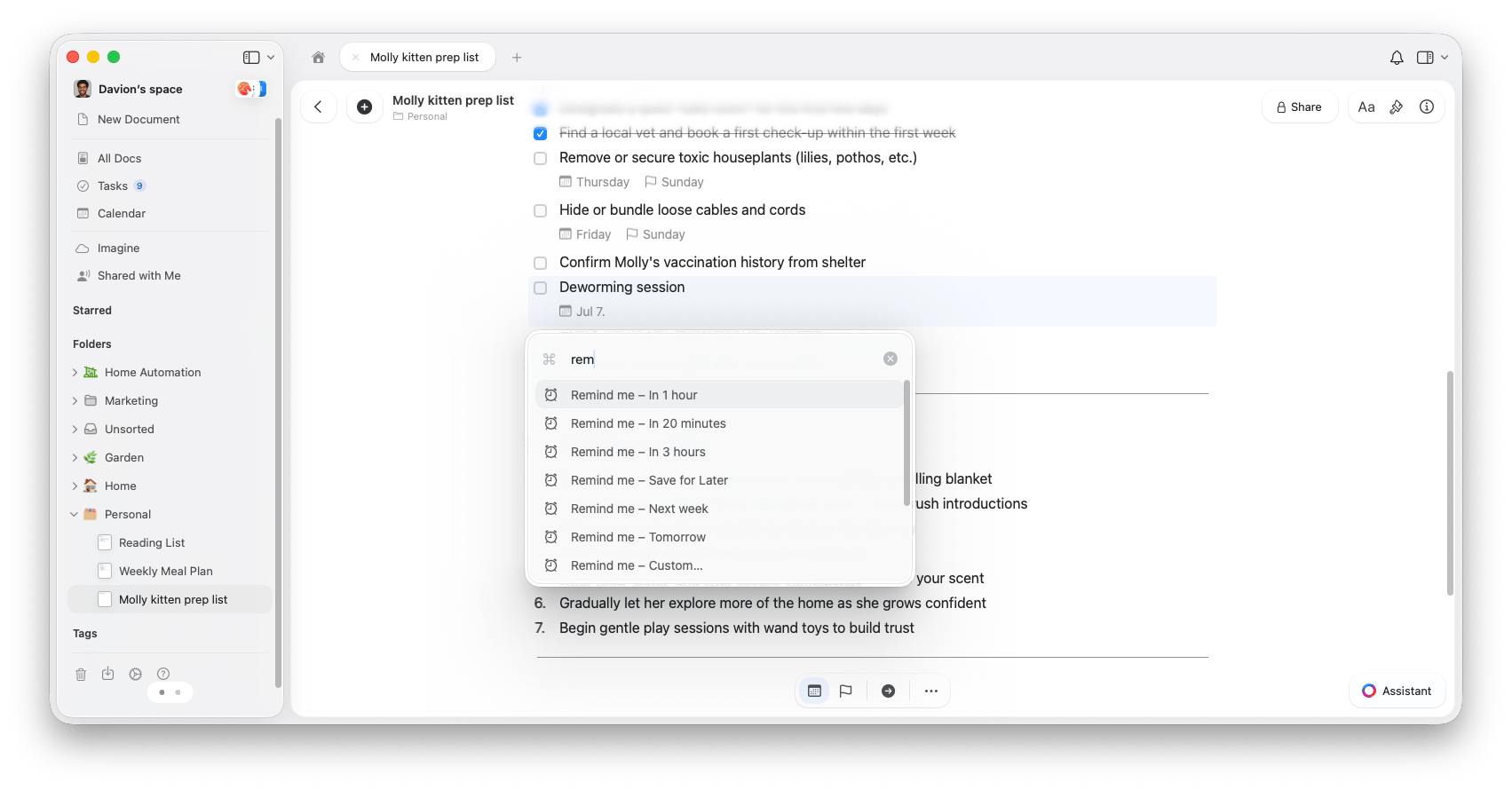
Beim Festlegen einer Erinnerung kannst du eine Schnelloption wählen (**In 20 Minuten**, **In 1 Stunde**, **In 3 Stunden**, **Nächste Woche**) oder **Benutzerdefiniert...** auswählen.
Alles, was Erinnerungen können, findest du im Artikel [Erinnerungen](/de/plan-and-do/reminders).
## Wiederkehrende Aufgaben
Wiederkehrende Aufgaben halten Routinen am Laufen, ohne dass du sie jedes Mal neu anlegen musst. Du kannst jede Aufgabe wiederkehrend machen, egal ob sie in der Aufgaben-Ansicht oder in einem Dokument liegt.
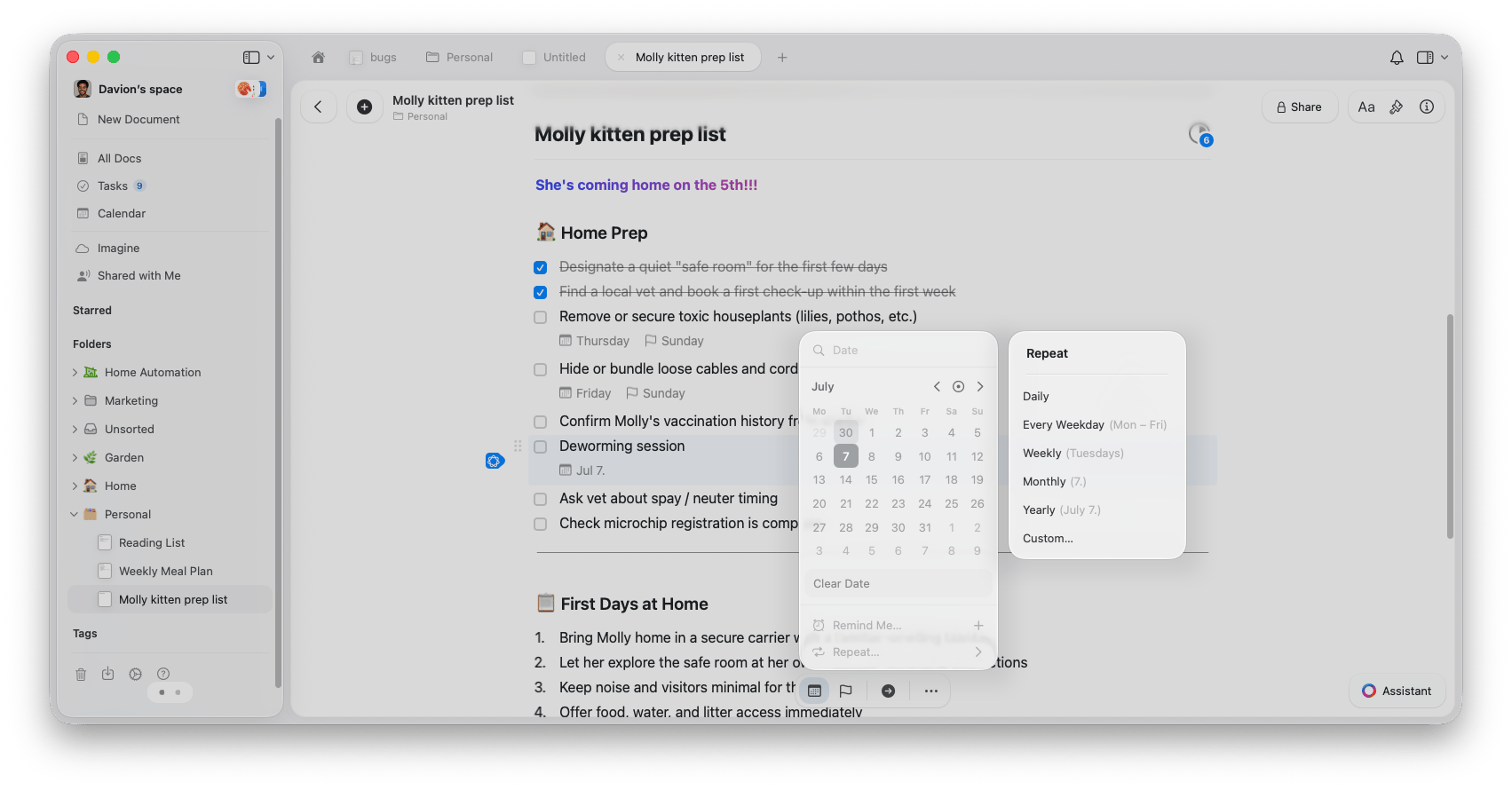
Um eine Wiederholung einzurichten, öffne den **Zeitplan** einer Aufgabe, wähle **Wiederholen** und entscheide, wie oft sie sich wiederholen soll:
* **Täglich** – Wiederholt sich jeden Tag
* **Jeden Wochentag** – Wiederholt sich montags bis freitags
* **Wöchentlich** – Wiederholt sich an einem bestimmten Wochentag
* **Monatlich** – Wiederholt sich am gleichen Tag jedes Monats
* **Jährlich** – Wiederholt sich am selben Datum jedes Jahres
* **Benutzerdefiniert** – Lege dein eigenes Muster fest, zum Beispiel alle 3 Tage oder jeden zweiten Dienstag
## Tastenkürzel auf dem Mac
Power-User verwalten Termine, ohne die Hände von der Tastatur zu nehmen:
| Aktion | Kürzel |
| ----------------------------- | -------------------------------- |
| Aufgabe planen... | `Cmd` + `Shift` + `S` |
| Für heute planen | `Cmd` + `Shift` + `Option` + `S` |
| Fälligkeitsdatum festlegen... | `Cmd` + `Shift` + `D` |
| Erinnerung festlegen... | `Cmd` + `Shift` + `R` |
| In 1 Stunde erinnern | `Cmd` + `Shift` + `Option` + `R` |
Diese Aufgaben-Funktionen stehen derzeit in den Apps für Mac und iPhone/iPad zur Verfügung. Aufgaben funktionieren auch unter Windows und in der Web-App, mit ähnlichem Funktionsumfang, aber weniger Optionen und Ansichten.
## Verwandte Artikel
Die Tabs Inbox, Heute, Anstehend und Alle
Auswählen, gesammelt bearbeiten, erledigen und das Logbuch ansehen
Lass dich bei wichtigen Aufgaben und Fälligkeiten benachrichtigen
Sieh deine Aufgaben, Termine und Täglichen Notizen an einem Ort
 ## Wiederkehrende Aufgaben
Wiederkehrende Aufgaben halten Routinen am Laufen, ohne dass du sie jedes Mal neu anlegen musst. Du kannst jede Aufgabe wiederkehrend machen, egal ob sie in der Aufgaben-Ansicht oder in einem Dokument liegt.
Um eine Wiederholung einzurichten, öffne den **Zeitplan** einer Aufgabe, wähle **Wiederholen** und entscheide, wie oft sie sich wiederholen soll:
* **Täglich** – Wiederholt sich jeden Tag
* **Jeden Wochentag** – Wiederholt sich montags bis freitags
* **Wöchentlich** – Wiederholt sich an einem bestimmten Wochentag
* **Monatlich** – Wiederholt sich am gleichen Tag jedes Monats
* **Jährlich** – Wiederholt sich am selben Datum jedes Jahres
* **Benutzerdefiniert** – Lege dein eigenes Muster fest, zum Beispiel alle 3 Tage oder jeden zweiten Dienstag
## Wiederkehrende Aufgaben
Wiederkehrende Aufgaben halten Routinen am Laufen, ohne dass du sie jedes Mal neu anlegen musst. Du kannst jede Aufgabe wiederkehrend machen, egal ob sie in der Aufgaben-Ansicht oder in einem Dokument liegt.
Um eine Wiederholung einzurichten, öffne den **Zeitplan** einer Aufgabe, wähle **Wiederholen** und entscheide, wie oft sie sich wiederholen soll:
* **Täglich** – Wiederholt sich jeden Tag
* **Jeden Wochentag** – Wiederholt sich montags bis freitags
* **Wöchentlich** – Wiederholt sich an einem bestimmten Wochentag
* **Monatlich** – Wiederholt sich am gleichen Tag jedes Monats
* **Jährlich** – Wiederholt sich am selben Datum jedes Jahres
* **Benutzerdefiniert** – Lege dein eigenes Muster fest, zum Beispiel alle 3 Tage oder jeden zweiten Dienstag
 ## Tastenkürzel auf dem Mac
Power-User verwalten Termine, ohne die Hände von der Tastatur zu nehmen:
| Aktion | Kürzel |
| ----------------------------- | -------------------------------- |
| Aufgabe planen... | `Cmd` + `Shift` + `S` |
| Für heute planen | `Cmd` + `Shift` + `Option` + `S` |
| Fälligkeitsdatum festlegen... | `Cmd` + `Shift` + `D` |
| Erinnerung festlegen... | `Cmd` + `Shift` + `R` |
| In 1 Stunde erinnern | `Cmd` + `Shift` + `Option` + `R` |
## Tastenkürzel auf dem Mac
Power-User verwalten Termine, ohne die Hände von der Tastatur zu nehmen:
| Aktion | Kürzel |
| ----------------------------- | -------------------------------- |
| Aufgabe planen... | `Cmd` + `Shift` + `S` |
| Für heute planen | `Cmd` + `Shift` + `Option` + `S` |
| Fälligkeitsdatum festlegen... | `Cmd` + `Shift` + `D` |
| Erinnerung festlegen... | `Cmd` + `Shift` + `R` |
| In 1 Stunde erinnern | `Cmd` + `Shift` + `Option` + `R` |