> ## Documentation Index
> Fetch the complete documentation index at: https://craft-support.mintlify.site/llms.txt
> Use this file to discover all available pages before exploring further.
# Wiederkehrende Aufgaben
> Automatisiere deinen Workflow mit Aufgaben, die täglich, wöchentlich oder nach einem benutzerdefinierten Rhythmus wiederkehren.
Wiederkehrende Aufgaben helfen dir, deinen Workflow zu automatisieren, indem du Aufgaben einplanst, die täglich, wöchentlich oder nach einem benutzerdefinierten Muster wiederholt werden. Du kannst wiederkehrende Aufgaben im **Bereich 'Aufgaben'** oder direkt in **jedem Dokument** erstellen.
## Wiederkehrende Aufgaben im Aufgaben-Bereich erstellen
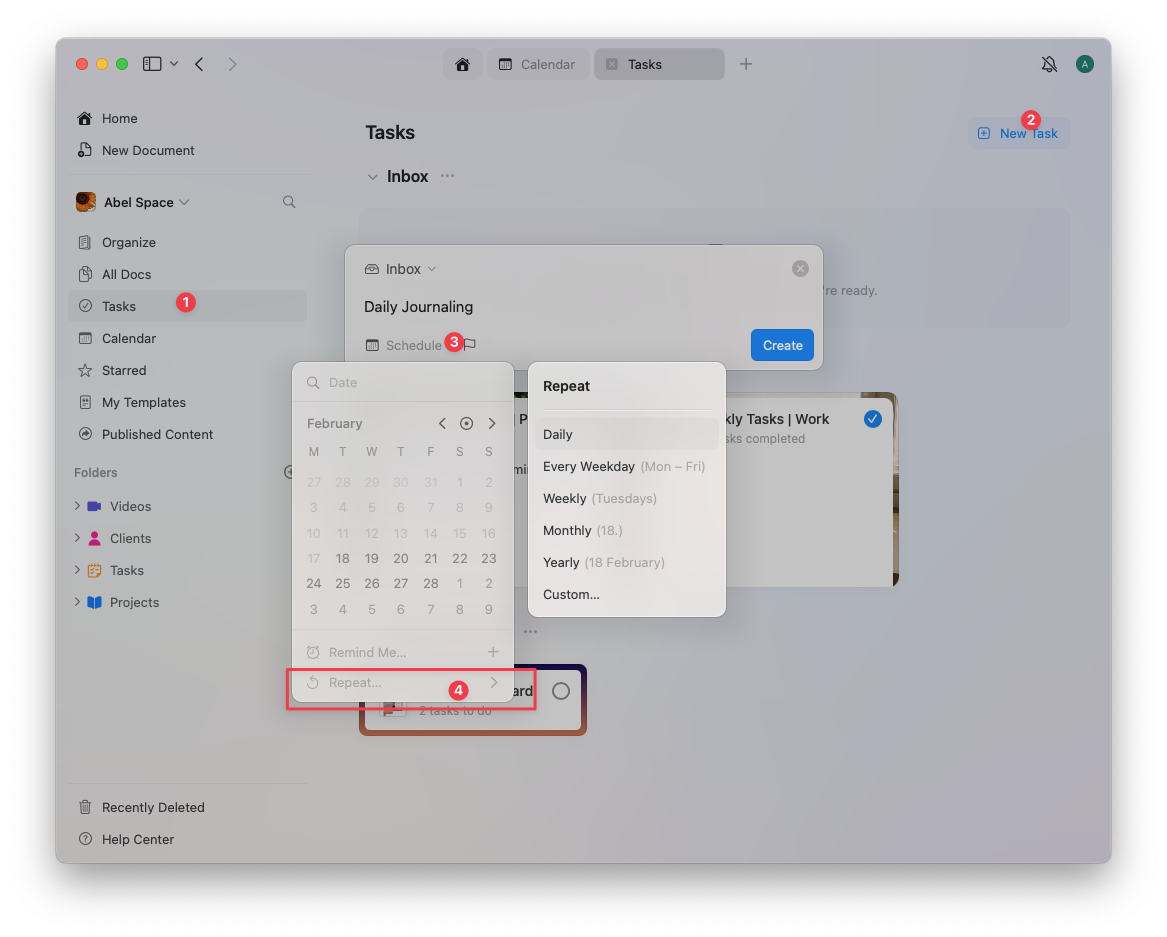 Öffne den Bereich 'Aufgaben' in der Sidebar
Klicke **New Task** und gib den Namen der Aufgabe ein
Klicke das **Schedule**-Symbol (Kalender-Symbol)
Wähle **Repeat**, und entscheide, wie oft sich die Aufgabe wiederholen soll:
* **Daily** – Aufgabe wiederholt sich jeden Tag
* **Every weekday** – Aufgabe wiederholt sich montags bis freitags
* **Weekly** – Aufgabe wiederholt sich an einem bestimmten Wochentag
* **Monthly** – Aufgabe wiederholt sich am gleichen Tag jedes Monats
* **Yearly** – Aufgabe wiederholt sich am selben Datum jedes Jahres
* **Custom** – Lege ein benutzerdefiniertes Wiederholungsmuster fest (z. B. alle 3 Tage, jeden zweiten Dienstag)
Sobald eingestellt, erscheint deine Aufgabe automatisch entsprechend der gewählten Wiederholung
## Eine Aufgabe in einem Dokument wiederkehrend machen
Öffne den Bereich 'Aufgaben' in der Sidebar
Klicke **New Task** und gib den Namen der Aufgabe ein
Klicke das **Schedule**-Symbol (Kalender-Symbol)
Wähle **Repeat**, und entscheide, wie oft sich die Aufgabe wiederholen soll:
* **Daily** – Aufgabe wiederholt sich jeden Tag
* **Every weekday** – Aufgabe wiederholt sich montags bis freitags
* **Weekly** – Aufgabe wiederholt sich an einem bestimmten Wochentag
* **Monthly** – Aufgabe wiederholt sich am gleichen Tag jedes Monats
* **Yearly** – Aufgabe wiederholt sich am selben Datum jedes Jahres
* **Custom** – Lege ein benutzerdefiniertes Wiederholungsmuster fest (z. B. alle 3 Tage, jeden zweiten Dienstag)
Sobald eingestellt, erscheint deine Aufgabe automatisch entsprechend der gewählten Wiederholung
## Eine Aufgabe in einem Dokument wiederkehrend machen
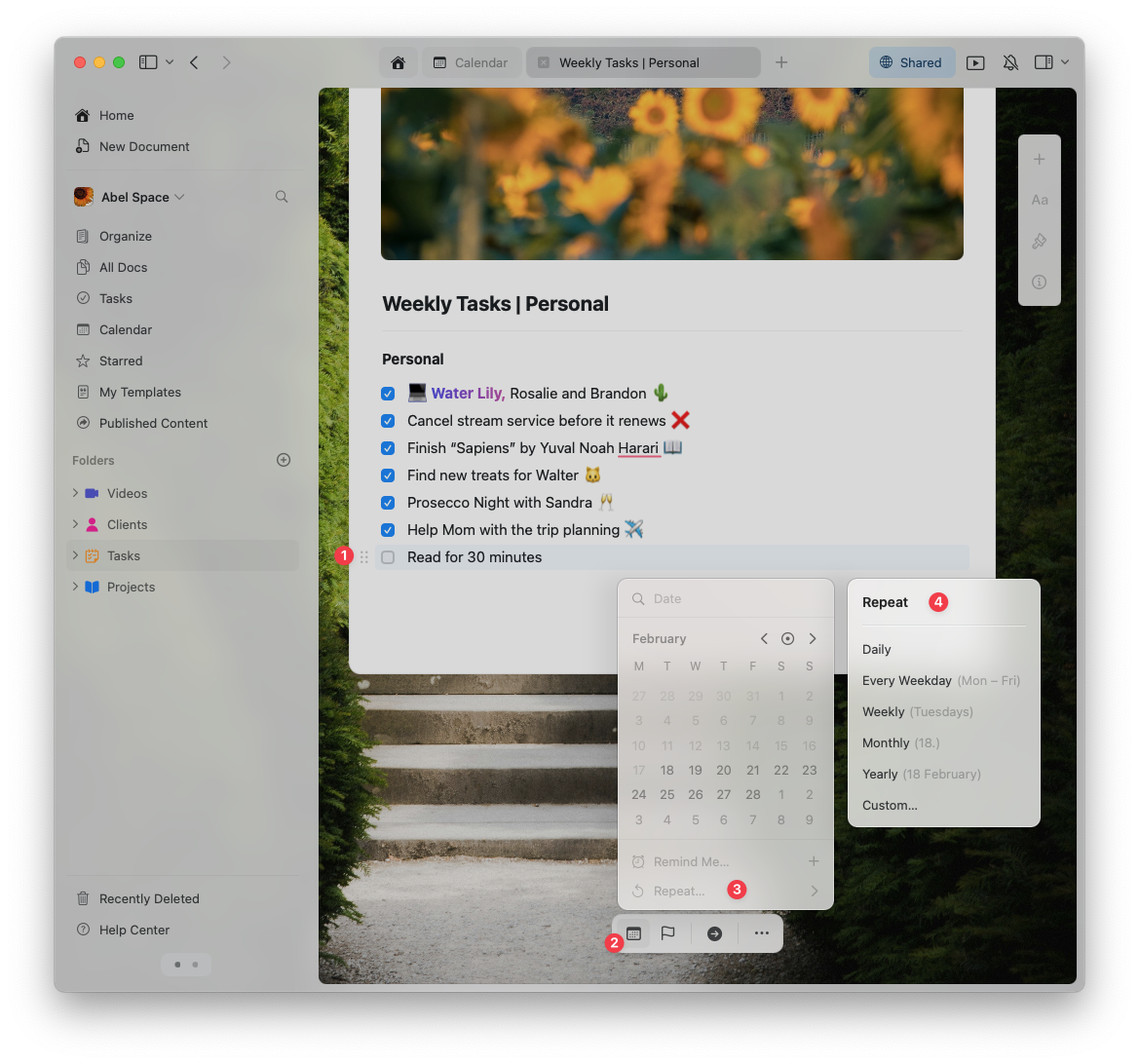 Du kannst auch jede Aufgabe in einem **Dokument** wiederkehrend machen:
Klicke auf eine vorhandene Aufgabe oder erstelle eine neue in einem **Dokument**
Klicke das **Schedule**-Symbol
Klicke **Repeat** und wähle die gewünschte Wiederholungsoption
Deine Aufgabe erscheint nun automatisch entsprechend dem von dir festgelegten Zeitplan.
## Wie Wiederholungen nach dem Abschließen funktionieren
Wenn du verstehst, wie Craft mit wiederkehrenden Aufgaben umgeht, kannst du besser planen:
* Wenn du eine **wiederkehrende Aufgabe** erledigst, plant Craft automatisch die **nächste Instanz** anhand deiner **Repeat**-Einstellungen, basierend auf dem Zeitplan der erledigten Aufgabe
* Das bedeutet: Wenn du deinen **Kalender** ansiehst, siehst du die **nächste Instanz** einer wiederkehrenden Aufgabe erst, nachdem du die aktuelle abgeschlossen hast
* Abgeschlossene Instanzen werden mit Abschlussdatum gespeichert, sodass du deine Historie in der Aufgabenliste einsehen kannst
### Beispielablauf
Wenn du eine Aufgabe „Review weekly metrics“ hast, die jeden Montag wiederholt wird:
1. Erledige die Aufgabe am Montag, 18. Dezember
2. Craft erstellt sofort die nächste Instanz für Montag, 25. Dezember
3. Die erledigte Aufgabe erscheint in deiner Aufgaben-Historie mit dem Abschlussdatum 18. Dezember
4. Dein Kalender zeigt jetzt die Instanz vom 25. Dezember an
## Praktische Anwendungsfälle
Wiederkehrende Aufgaben eignen sich hervorragend, um Routinen zu pflegen und Verantwortlichkeiten im Blick zu behalten. Hier sind bewährte Einsatzzwecke:
### Tägliche Routinen
**Morning Review** – Lege eine tägliche Aufgabe fest, die jeden Morgen erscheint:
* Überprüfe den Fortschritt von gestern
* Plane die Prioritäten für heute
* Prüfe den Kalender auf Meetings
**Evening Wrap-up** – Erstelle eine Wochentags-Aufgabe für die Abendreflexion:
* Erledige zeitkritische Aufgaben
* Archiviere Notizen und Dokumente
* Bereite die Aufgabenliste für morgen vor
### Wöchentliche Aufgaben
**Content Planning** – Wöchentliche Aufgabe jeden Montag:
* Entwerfe Themen für Blogbeiträge
* Überprüfe die Analysen
* Plane Beiträge für Social Media
**Team Check-ins** – Wöchentliche Aufgabe jeden Freitag:
* Überprüfe den Fortschritt des Teams
* Beseitige Blocker
* Plane den Sprint für die nächste Woche
**Home Maintenance** – Wöchentliche Aufgabe jeden Samstag:
* Lebensmittel einkaufen
* Mahlzeiten vorbereiten
* Gemeinschaftsräume reinigen
### Monatliche Aufgaben
**Financial Review** – Monatliche Aufgabe am 1.:
* Budget und Ausgaben prüfen
* Transaktionen kategorisieren
* Finanzziele aktualisieren
**Equipment Checks** – Monatliche Aufgabe am 15.:
* Rauchmelder testen
* Notfallvorräte prüfen
* Wichtige Geräte inspizieren
**Content Audit** – Monatliche Aufgabe am letzten Tag:
* Veröffentlichten Inhalt prüfen
* Veraltete Informationen aktualisieren
* Abgeschlossene Projekte archivieren
### Benutzerdefinierte Zeitpläne
**Quarterly Goals** – Alle 3 Monate am 1.:
* Quartalsziele überprüfen
* Fortschritt und Herausforderungen bewerten
* Prioritäten für das nächste Quartal setzen
**Medication Refills** – Alle 28 Tage:
* Rezeptnachbestellungen tätigen
* Arzttermine planen
* Gesundheitsunterlagen aktualisieren
**Seasonal Prep** – Jährlich an bestimmten Daten:
* 1. März: Gartenplanung und Saatgut bestellen
* 1. Juni: Vorbereitung für Sommerurlaub
* 1. September: Schulstart vorbereiten
* 1. Dezember: Planung für die Feiertage
## Erinnerungen für benutzerdefinierte Wiederholungen
Bei Aufgaben mit **benutzerdefinierter Wiederholung** (wie alle 3 Tage oder jeden zweiten Dienstag) setzt Craft automatisch eine **Erinnerung**, damit du sie nicht verpasst. Du kannst:
* **Die Erinnerungszeit anpassen** – Wähle, wann du benachrichtigt werden möchtest (am Morgen des Tages, am Vortag etc.)
* **Erinnerungseinstellungen anpassen** – Lege mehrere Erinnerungen für wichtige Aufgaben fest
* **Erinnerungen komplett ausschalten** – Deaktiviere Benachrichtigungen, wenn du regelmäßig deine Aufgabenliste prüfst
Setze Erinnerungszeiten, die zu deinem Workflow passen. Für Morgenaufgaben probiere 07:00. Für Abendaufgaben probiere 17:00. Das hilft dir, Aufgaben dann anzugehen, wenn du höchstwahrscheinlich Zeit hast.
## Fehlerbehebung bei häufigen Problemen
### Aufgabe erscheint nach Abschluss nicht
**Problem**: Du hast eine wiederkehrende Aufgabe erledigt, aber die nächste Instanz wird nicht angezeigt.
**Lösung**: Prüfe den Datumsbereich deiner Kalenderansicht. Die nächste Instanz kann außerhalb deines aktuellen Sichtbereichs liegen. Überprüfe außerdem, ob sich die Wiederholungseinstellungen der Aufgabe verändert haben.
### Zu viele Aufgabeninstanzen
**Problem**: Mehrere Instanzen derselben Aufgabe erscheinen in deinem Kalender.
**Lösung**: Das kann passieren, wenn du versehentlich mehrere wiederkehrende Aufgaben mit demselben Namen erstellt hast. Suche und lösche Duplikate im Bereich 'Aufgaben'.
### Verpasste Aufgabeninstanzen
**Problem**: Du hast mehrere Instanzen einer wiederkehrenden Aufgabe ausgelassen.
**Lösung**: Wiederkehrende Aufgaben stauen sich nicht. Wenn du eine Instanz verpasst, erledige oder lösche sie einfach – die nächste Instanz erscheint dann wie geplant. Passe das Wiederholungsmuster an, wenn Aufgaben zu häufig auftreten.
### Ändern des Wiederholungsmusters
**Problem**: Du musst die Häufigkeit der Wiederholung ändern.
**Lösung**: Klicke die Aufgabe an, wähle das **Schedule**-Symbol und aktualisiere die **Repeat**-Einstellungen. Änderungen gelten nur für zukünftige Instanzen; bereits abgeschlossene Aufgaben bleiben unverändert.
Wiederkehrende Aufgaben sorgen dafür, dass wichtige Maßnahmen nicht verloren gehen und helfen dir, organisiert und auf Kurs zu bleiben. Fang mit ein paar wichtigen wiederkehrenden Aufgaben an und erweitere sie, sobald du mehr Muster in deinem Workflow erkennst.
## Verwandte Artikel
Verwalte Aufgaben in deinen Dokumenten an einem zentralen Ort
Erhalte Benachrichtigungen zu wichtigen Aufgaben und Fristen
Sieh dir Aufgaben, Termine und Tägliche Notizen an einem Ort an
Du kannst auch jede Aufgabe in einem **Dokument** wiederkehrend machen:
Klicke auf eine vorhandene Aufgabe oder erstelle eine neue in einem **Dokument**
Klicke das **Schedule**-Symbol
Klicke **Repeat** und wähle die gewünschte Wiederholungsoption
Deine Aufgabe erscheint nun automatisch entsprechend dem von dir festgelegten Zeitplan.
## Wie Wiederholungen nach dem Abschließen funktionieren
Wenn du verstehst, wie Craft mit wiederkehrenden Aufgaben umgeht, kannst du besser planen:
* Wenn du eine **wiederkehrende Aufgabe** erledigst, plant Craft automatisch die **nächste Instanz** anhand deiner **Repeat**-Einstellungen, basierend auf dem Zeitplan der erledigten Aufgabe
* Das bedeutet: Wenn du deinen **Kalender** ansiehst, siehst du die **nächste Instanz** einer wiederkehrenden Aufgabe erst, nachdem du die aktuelle abgeschlossen hast
* Abgeschlossene Instanzen werden mit Abschlussdatum gespeichert, sodass du deine Historie in der Aufgabenliste einsehen kannst
### Beispielablauf
Wenn du eine Aufgabe „Review weekly metrics“ hast, die jeden Montag wiederholt wird:
1. Erledige die Aufgabe am Montag, 18. Dezember
2. Craft erstellt sofort die nächste Instanz für Montag, 25. Dezember
3. Die erledigte Aufgabe erscheint in deiner Aufgaben-Historie mit dem Abschlussdatum 18. Dezember
4. Dein Kalender zeigt jetzt die Instanz vom 25. Dezember an
## Praktische Anwendungsfälle
Wiederkehrende Aufgaben eignen sich hervorragend, um Routinen zu pflegen und Verantwortlichkeiten im Blick zu behalten. Hier sind bewährte Einsatzzwecke:
### Tägliche Routinen
**Morning Review** – Lege eine tägliche Aufgabe fest, die jeden Morgen erscheint:
* Überprüfe den Fortschritt von gestern
* Plane die Prioritäten für heute
* Prüfe den Kalender auf Meetings
**Evening Wrap-up** – Erstelle eine Wochentags-Aufgabe für die Abendreflexion:
* Erledige zeitkritische Aufgaben
* Archiviere Notizen und Dokumente
* Bereite die Aufgabenliste für morgen vor
### Wöchentliche Aufgaben
**Content Planning** – Wöchentliche Aufgabe jeden Montag:
* Entwerfe Themen für Blogbeiträge
* Überprüfe die Analysen
* Plane Beiträge für Social Media
**Team Check-ins** – Wöchentliche Aufgabe jeden Freitag:
* Überprüfe den Fortschritt des Teams
* Beseitige Blocker
* Plane den Sprint für die nächste Woche
**Home Maintenance** – Wöchentliche Aufgabe jeden Samstag:
* Lebensmittel einkaufen
* Mahlzeiten vorbereiten
* Gemeinschaftsräume reinigen
### Monatliche Aufgaben
**Financial Review** – Monatliche Aufgabe am 1.:
* Budget und Ausgaben prüfen
* Transaktionen kategorisieren
* Finanzziele aktualisieren
**Equipment Checks** – Monatliche Aufgabe am 15.:
* Rauchmelder testen
* Notfallvorräte prüfen
* Wichtige Geräte inspizieren
**Content Audit** – Monatliche Aufgabe am letzten Tag:
* Veröffentlichten Inhalt prüfen
* Veraltete Informationen aktualisieren
* Abgeschlossene Projekte archivieren
### Benutzerdefinierte Zeitpläne
**Quarterly Goals** – Alle 3 Monate am 1.:
* Quartalsziele überprüfen
* Fortschritt und Herausforderungen bewerten
* Prioritäten für das nächste Quartal setzen
**Medication Refills** – Alle 28 Tage:
* Rezeptnachbestellungen tätigen
* Arzttermine planen
* Gesundheitsunterlagen aktualisieren
**Seasonal Prep** – Jährlich an bestimmten Daten:
* 1. März: Gartenplanung und Saatgut bestellen
* 1. Juni: Vorbereitung für Sommerurlaub
* 1. September: Schulstart vorbereiten
* 1. Dezember: Planung für die Feiertage
## Erinnerungen für benutzerdefinierte Wiederholungen
Bei Aufgaben mit **benutzerdefinierter Wiederholung** (wie alle 3 Tage oder jeden zweiten Dienstag) setzt Craft automatisch eine **Erinnerung**, damit du sie nicht verpasst. Du kannst:
* **Die Erinnerungszeit anpassen** – Wähle, wann du benachrichtigt werden möchtest (am Morgen des Tages, am Vortag etc.)
* **Erinnerungseinstellungen anpassen** – Lege mehrere Erinnerungen für wichtige Aufgaben fest
* **Erinnerungen komplett ausschalten** – Deaktiviere Benachrichtigungen, wenn du regelmäßig deine Aufgabenliste prüfst
Setze Erinnerungszeiten, die zu deinem Workflow passen. Für Morgenaufgaben probiere 07:00. Für Abendaufgaben probiere 17:00. Das hilft dir, Aufgaben dann anzugehen, wenn du höchstwahrscheinlich Zeit hast.
## Fehlerbehebung bei häufigen Problemen
### Aufgabe erscheint nach Abschluss nicht
**Problem**: Du hast eine wiederkehrende Aufgabe erledigt, aber die nächste Instanz wird nicht angezeigt.
**Lösung**: Prüfe den Datumsbereich deiner Kalenderansicht. Die nächste Instanz kann außerhalb deines aktuellen Sichtbereichs liegen. Überprüfe außerdem, ob sich die Wiederholungseinstellungen der Aufgabe verändert haben.
### Zu viele Aufgabeninstanzen
**Problem**: Mehrere Instanzen derselben Aufgabe erscheinen in deinem Kalender.
**Lösung**: Das kann passieren, wenn du versehentlich mehrere wiederkehrende Aufgaben mit demselben Namen erstellt hast. Suche und lösche Duplikate im Bereich 'Aufgaben'.
### Verpasste Aufgabeninstanzen
**Problem**: Du hast mehrere Instanzen einer wiederkehrenden Aufgabe ausgelassen.
**Lösung**: Wiederkehrende Aufgaben stauen sich nicht. Wenn du eine Instanz verpasst, erledige oder lösche sie einfach – die nächste Instanz erscheint dann wie geplant. Passe das Wiederholungsmuster an, wenn Aufgaben zu häufig auftreten.
### Ändern des Wiederholungsmusters
**Problem**: Du musst die Häufigkeit der Wiederholung ändern.
**Lösung**: Klicke die Aufgabe an, wähle das **Schedule**-Symbol und aktualisiere die **Repeat**-Einstellungen. Änderungen gelten nur für zukünftige Instanzen; bereits abgeschlossene Aufgaben bleiben unverändert.
Wiederkehrende Aufgaben sorgen dafür, dass wichtige Maßnahmen nicht verloren gehen und helfen dir, organisiert und auf Kurs zu bleiben. Fang mit ein paar wichtigen wiederkehrenden Aufgaben an und erweitere sie, sobald du mehr Muster in deinem Workflow erkennst.
## Verwandte Artikel
Verwalte Aufgaben in deinen Dokumenten an einem zentralen Ort
Erhalte Benachrichtigungen zu wichtigen Aufgaben und Fristen
Sieh dir Aufgaben, Termine und Tägliche Notizen an einem Ort an