> ## Documentation Index
> Fetch the complete documentation index at: https://craft-support.mintlify.site/llms.txt
> Use this file to discover all available pages before exploring further.
# Die Aufgaben-Ansichten
> Bewege dich Ansicht für Ansicht durch deine Aufgaben. Die Tabs Inbox, Heute, Anstehend und Alle zeigen deine Aufgaben aus unterschiedlichen Blickwinkeln, jeweils mit eigenen Optionen zum Sortieren, Gruppieren und Anzeigen.
Öffne Aufgaben über die Sidebar (oder drücke auf dem Mac `Cmd` + `Option` + `4`), und alles ist in vier Tabs gegliedert, von links nach rechts: **Inbox**, **Heute**, **Anstehend** und **Alle**. Jeder zeigt deine Aufgaben aus einem anderen Blickwinkel, und jeder hat eigene Ansichtsoptionen im Menü oben rechts über der Liste.
## Inbox
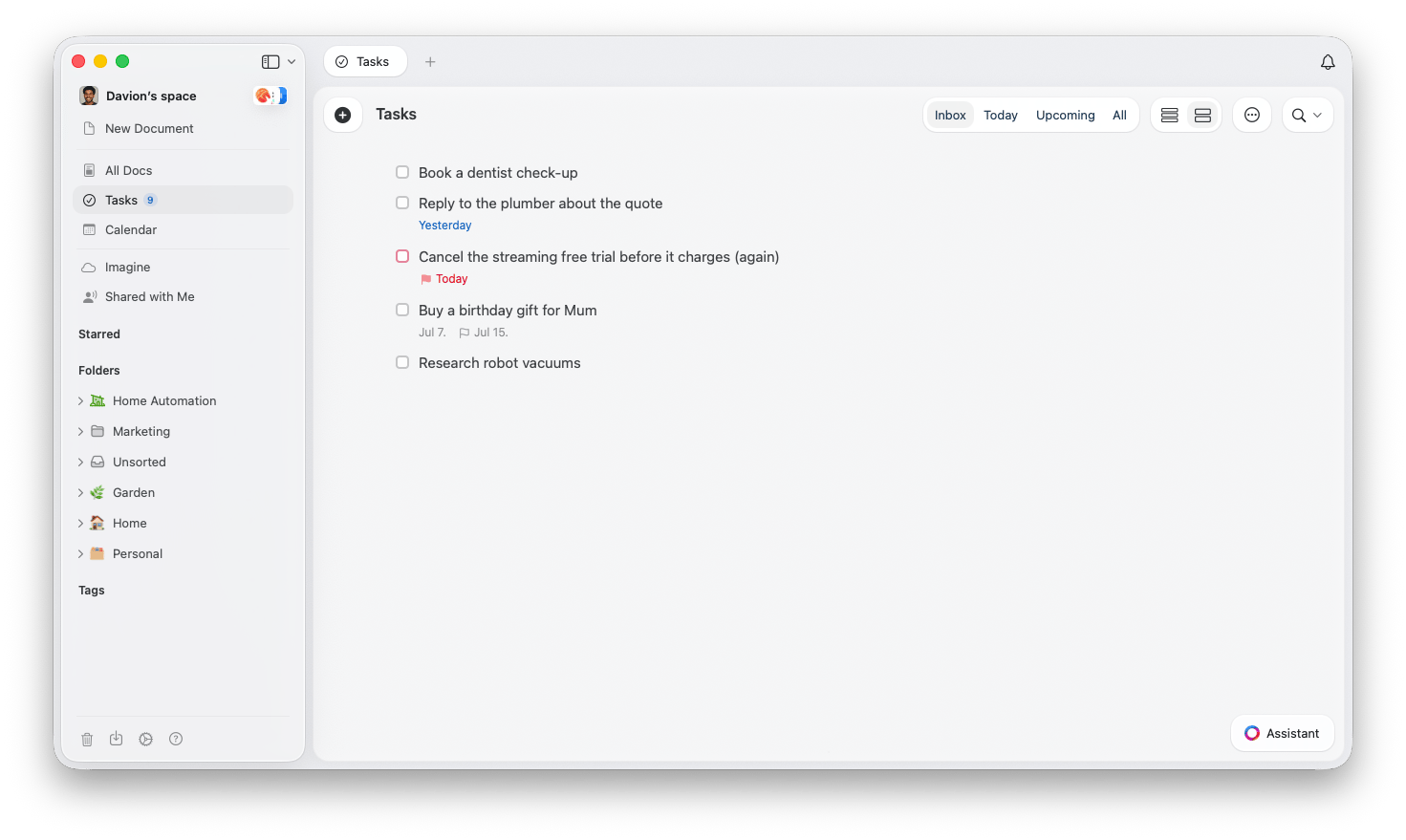
Die **Inbox** ist der erste Tab und enthält Aufgaben, die keinem Dokument zugeordnet sind. Sie ist fürs schnelle Erfassen gebaut – hier landen spontane Gedanken, bevor du sie sortierst. Wenn du so weit bist, verschiebe eine Inbox-Aufgabe in ein beliebiges Dokument; dort wird sie ganz oben eingefügt.
Alle Wege, Aufgaben dort abzulegen, findest du unter [Aufgaben erstellen](/de/plan-and-do/tasks/creating-tasks).
 ## Heute
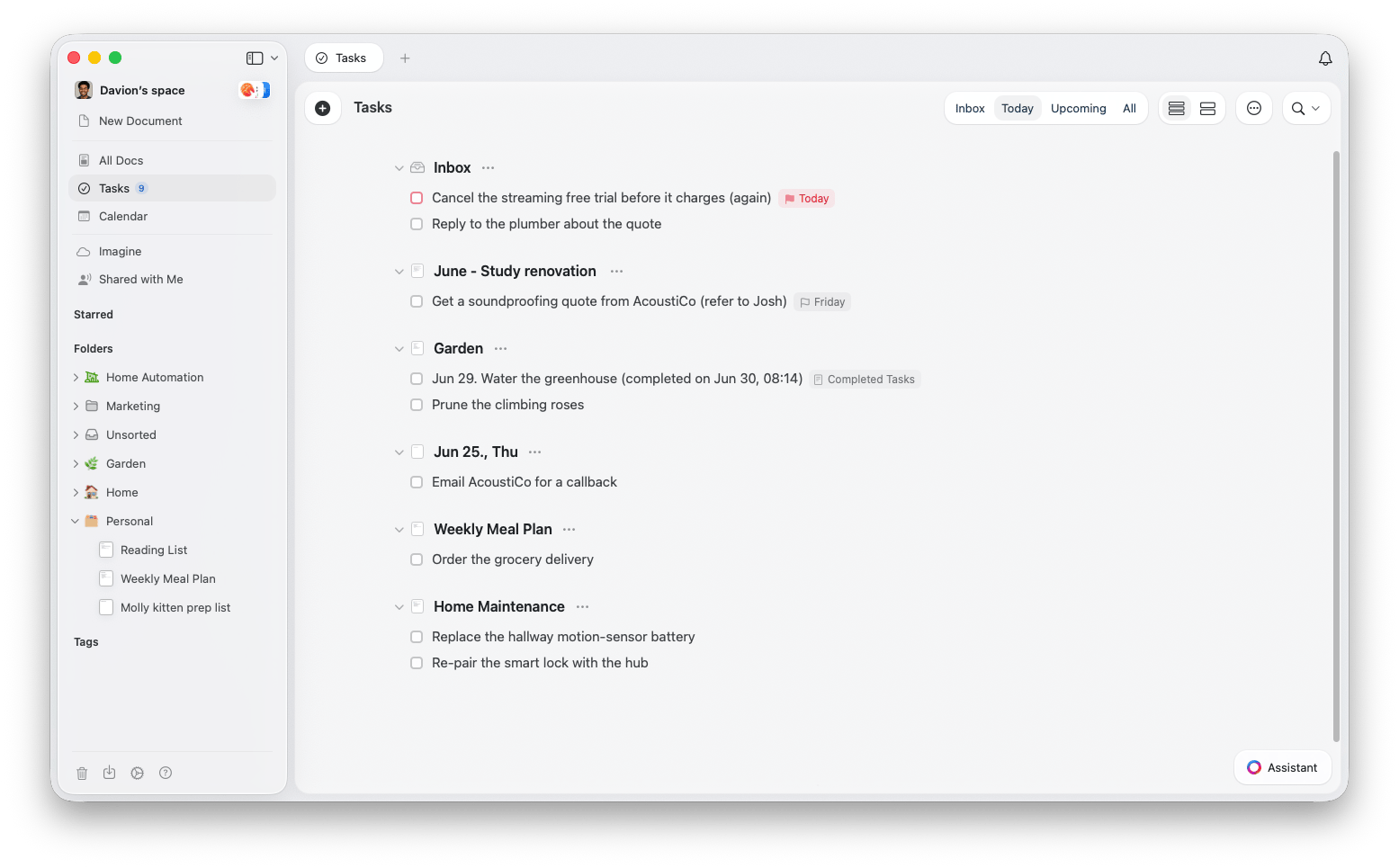
Der Tab **Heute** ist deine tägliche Kommandozentrale. Er zeigt alles, was für heute geplant ist, damit du dich auf das konzentrieren kannst, was jetzt wirklich ansteht.
Im Kern ist es dieselbe Liste, die du für heute im **Kalender** siehst – und in der heutigen **Täglichen Notiz**, wenn du dort Aufgaben einblendest. Hake eine Aufgabe an einer dieser Stellen ab, und sie wird überall aktualisiert; auch die Reihenfolge, in der du deine Aufgaben anordnest, bleibt synchron.
* **Übertragen statt überfällig** – Geplante Aufgaben von früheren Tagen, die du noch nicht erledigt hast, wandern automatisch weiter nach Heute. So rutscht nichts durch
* **Aufgaben aus vergangenen Tagen anzeigen** – Aktiviere diese Option, um diese früheren, noch offenen Aufgaben mit ihrem ursprünglichen Datum aufgelistet zu sehen
* **Erledigte anzeigen** – Lege fest, ob erledigte Aufgaben sichtbar bleiben
* **Gruppieren nach** – Gruppiere die Liste nach **Keine** oder **Dokument**
## Heute
Der Tab **Heute** ist deine tägliche Kommandozentrale. Er zeigt alles, was für heute geplant ist, damit du dich auf das konzentrieren kannst, was jetzt wirklich ansteht.
Im Kern ist es dieselbe Liste, die du für heute im **Kalender** siehst – und in der heutigen **Täglichen Notiz**, wenn du dort Aufgaben einblendest. Hake eine Aufgabe an einer dieser Stellen ab, und sie wird überall aktualisiert; auch die Reihenfolge, in der du deine Aufgaben anordnest, bleibt synchron.
* **Übertragen statt überfällig** – Geplante Aufgaben von früheren Tagen, die du noch nicht erledigt hast, wandern automatisch weiter nach Heute. So rutscht nichts durch
* **Aufgaben aus vergangenen Tagen anzeigen** – Aktiviere diese Option, um diese früheren, noch offenen Aufgaben mit ihrem ursprünglichen Datum aufgelistet zu sehen
* **Erledigte anzeigen** – Lege fest, ob erledigte Aufgaben sichtbar bleiben
* **Gruppieren nach** – Gruppiere die Liste nach **Keine** oder **Dokument**
 Unter **Einstellungen > Benachrichtigungen** kannst du eine tägliche Zusammenfassung per E-Mail aktivieren, die dir alle deine Aufgaben für den Tag schickt.
## Anstehend
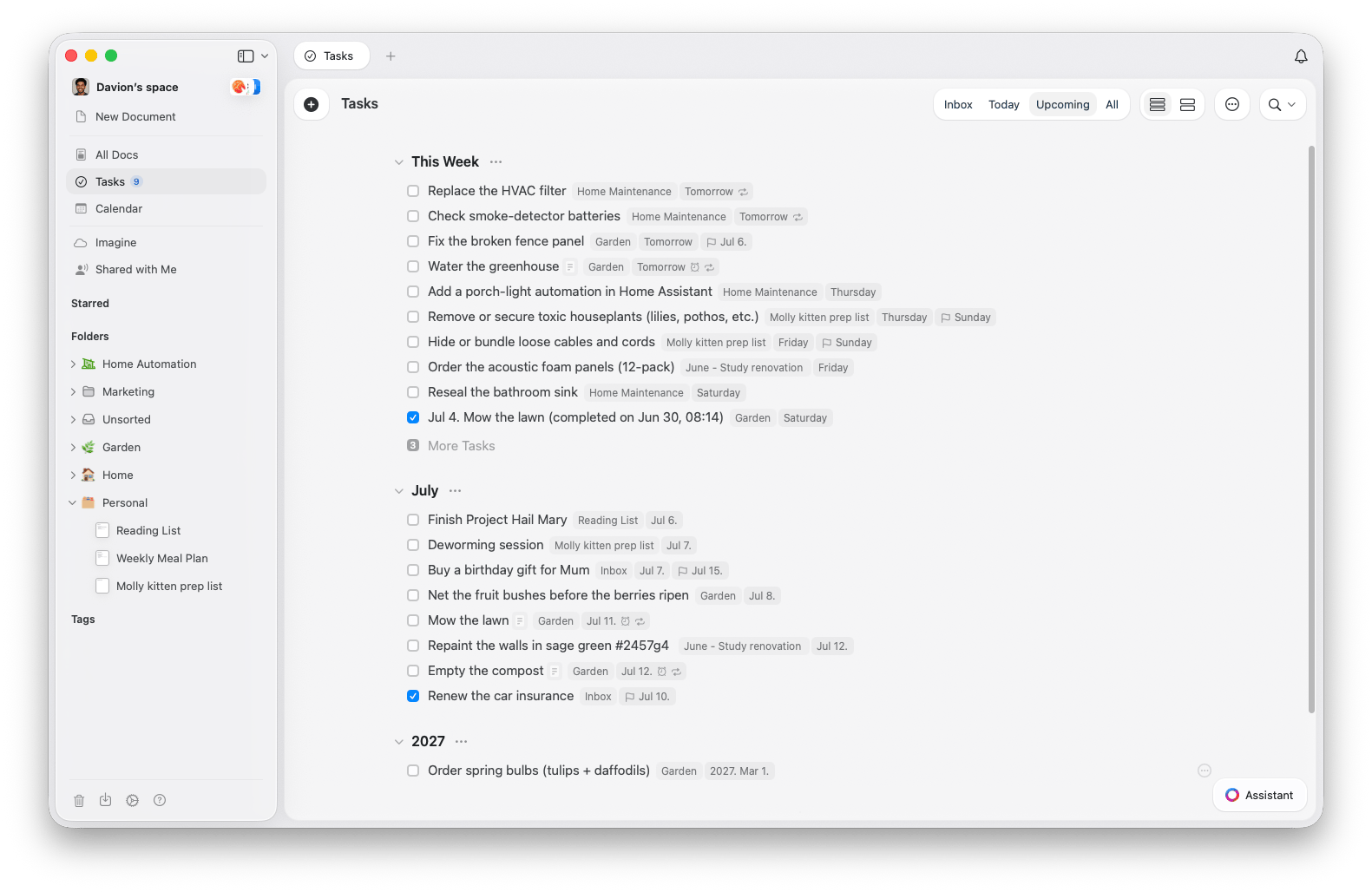
Der Tab **Anstehend** blickt nach vorn und zeigt Aufgaben, die für die kommenden Tage, Wochen und Monate geplant sind. Aufgaben für das nächste Jahr und darüber hinaus werden unter einer Jahresüberschrift gruppiert, damit die Liste übersichtlich bleibt.
Du kannst Anstehend nach **Zeitplan**, **Fälligkeitsdatum** oder **Dokument** gruppieren, ganz so, wie du planst.
Unter **Einstellungen > Benachrichtigungen** kannst du eine tägliche Zusammenfassung per E-Mail aktivieren, die dir alle deine Aufgaben für den Tag schickt.
## Anstehend
Der Tab **Anstehend** blickt nach vorn und zeigt Aufgaben, die für die kommenden Tage, Wochen und Monate geplant sind. Aufgaben für das nächste Jahr und darüber hinaus werden unter einer Jahresüberschrift gruppiert, damit die Liste übersichtlich bleibt.
Du kannst Anstehend nach **Zeitplan**, **Fälligkeitsdatum** oder **Dokument** gruppieren, ganz so, wie du planst.
 ## Alle
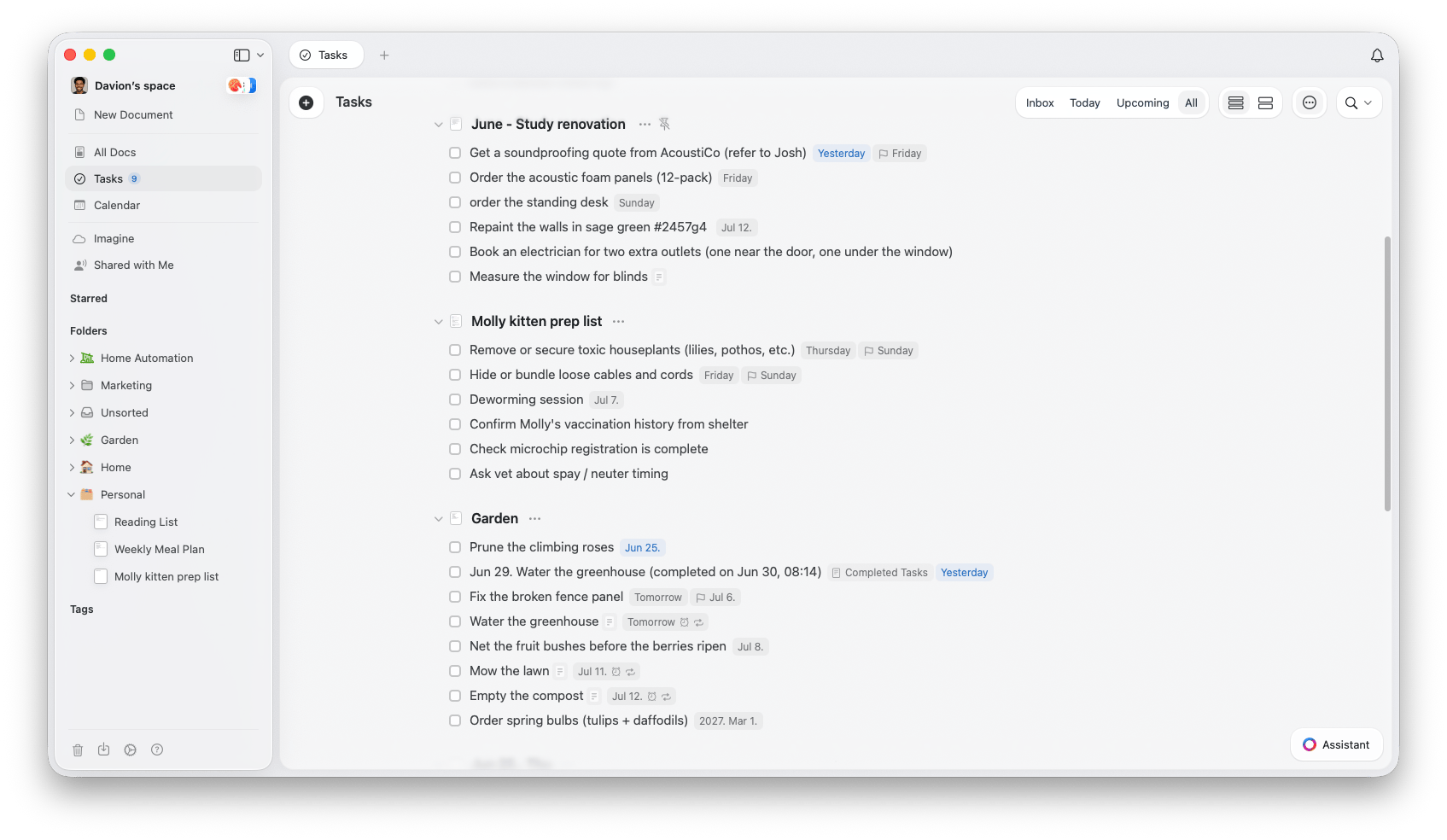
Der Tab **Alle** (auf iPhone und iPad heißt er **Alle Aufgaben**) ist der Sammelplatz: jede Aufgabe aus deinem gesamten Space in einer durchgehenden Liste. Er ist weniger eine eigene Funktion als vielmehr alles auf einmal, gruppiert unter dem Dokument, zu dem jede Aufgabe gehört, damit du nie den Kontext verlierst. Die Liste folgt dieser Reihenfolge:
1. **Inbox** – Aufgaben, die keinem Dokument zugeordnet sind
2. **Angeheftete Dokumente** – Dokumente, die du für schnellen Zugriff angeheftet hast
3. **Dokumente mit Aufgaben** – Alle übrigen Dokumente, die Aufgaben enthalten, einschließlich Täglicher Notizen
## Alle
Der Tab **Alle** (auf iPhone und iPad heißt er **Alle Aufgaben**) ist der Sammelplatz: jede Aufgabe aus deinem gesamten Space in einer durchgehenden Liste. Er ist weniger eine eigene Funktion als vielmehr alles auf einmal, gruppiert unter dem Dokument, zu dem jede Aufgabe gehört, damit du nie den Kontext verlierst. Die Liste folgt dieser Reihenfolge:
1. **Inbox** – Aufgaben, die keinem Dokument zugeordnet sind
2. **Angeheftete Dokumente** – Dokumente, die du für schnellen Zugriff angeheftet hast
3. **Dokumente mit Aufgaben** – Alle übrigen Dokumente, die Aufgaben enthalten, einschließlich Täglicher Notizen
 ### Angeheftete Dokumente
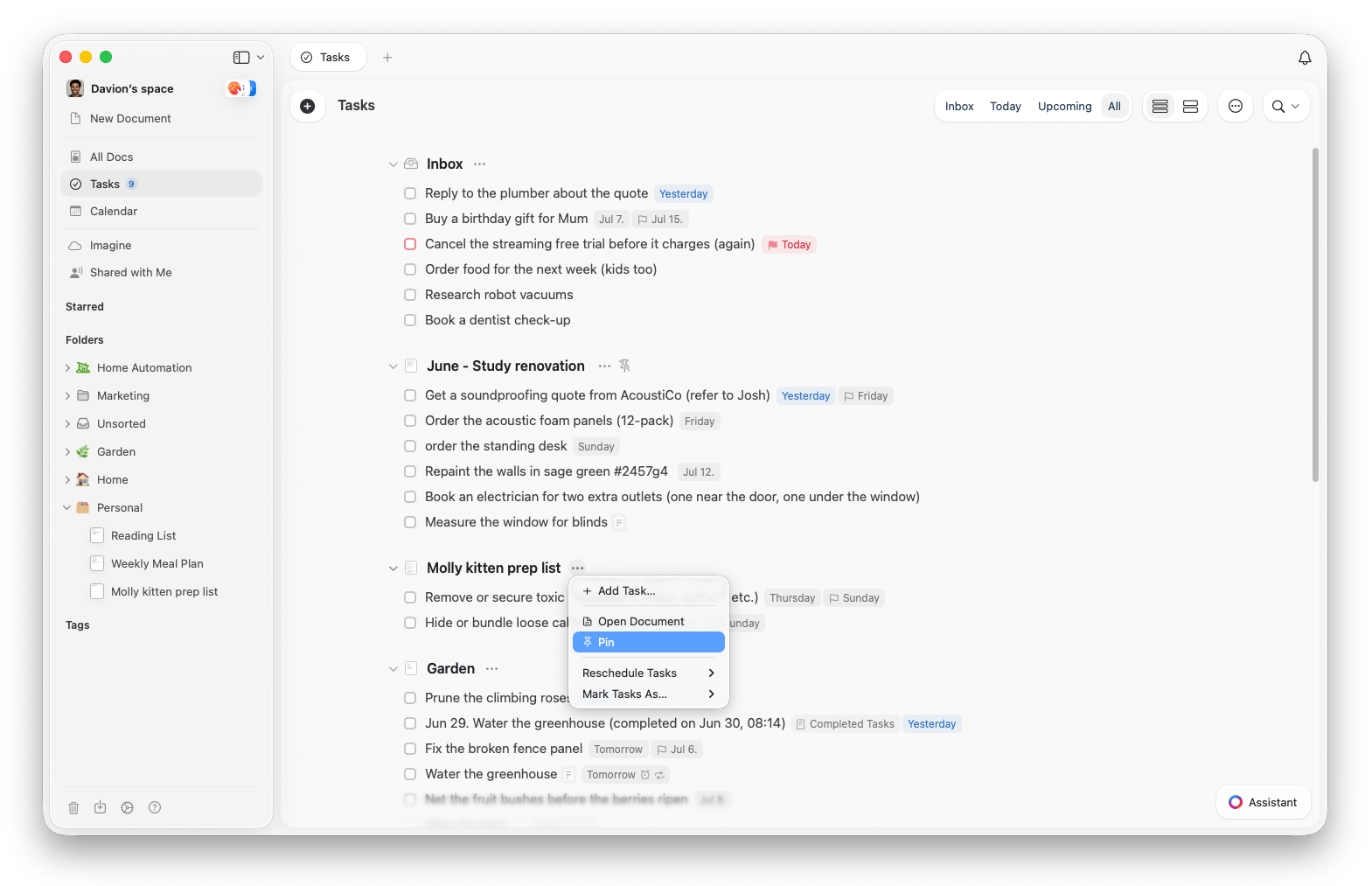
Gibt es Dokumente, in die du ständig schaust oder die du laufend aktualisierst? Hefte sie an, damit sie immer weit oben im Tab **Alle** stehen. Ob Projektplan oder fortlaufende To-do-Liste – deine wichtigsten Dokumente bleiben in Reichweite.
* **Dokument anheften** – Nutze **Dokument anheften**, um das aktuelle Dokument hinzuzufügen, oder **Vorhandenes Dokument anheften**, um eines auszuwählen
* **Loslösen** – Nutze **Dokument loslösen**, um es aus dem angehefteten Bereich zu entfernen
* **Aufgaben direkt verwalten** – Hake Aufgaben ab, mache das Abhaken rückgängig oder füge neue direkt im angehefteten Dokument hinzu
Du kannst bis zu 20 Dokumente an deine Aufgaben-Ansicht anheften. Die Inbox bleibt immer ganz oben angeheftet.
### Angeheftete Dokumente
Gibt es Dokumente, in die du ständig schaust oder die du laufend aktualisierst? Hefte sie an, damit sie immer weit oben im Tab **Alle** stehen. Ob Projektplan oder fortlaufende To-do-Liste – deine wichtigsten Dokumente bleiben in Reichweite.
* **Dokument anheften** – Nutze **Dokument anheften**, um das aktuelle Dokument hinzuzufügen, oder **Vorhandenes Dokument anheften**, um eines auszuwählen
* **Loslösen** – Nutze **Dokument loslösen**, um es aus dem angehefteten Bereich zu entfernen
* **Aufgaben direkt verwalten** – Hake Aufgaben ab, mache das Abhaken rückgängig oder füge neue direkt im angehefteten Dokument hinzu
Du kannst bis zu 20 Dokumente an deine Aufgaben-Ansicht anheften. Die Inbox bleibt immer ganz oben angeheftet.
 ### Sortieren und Darstellung
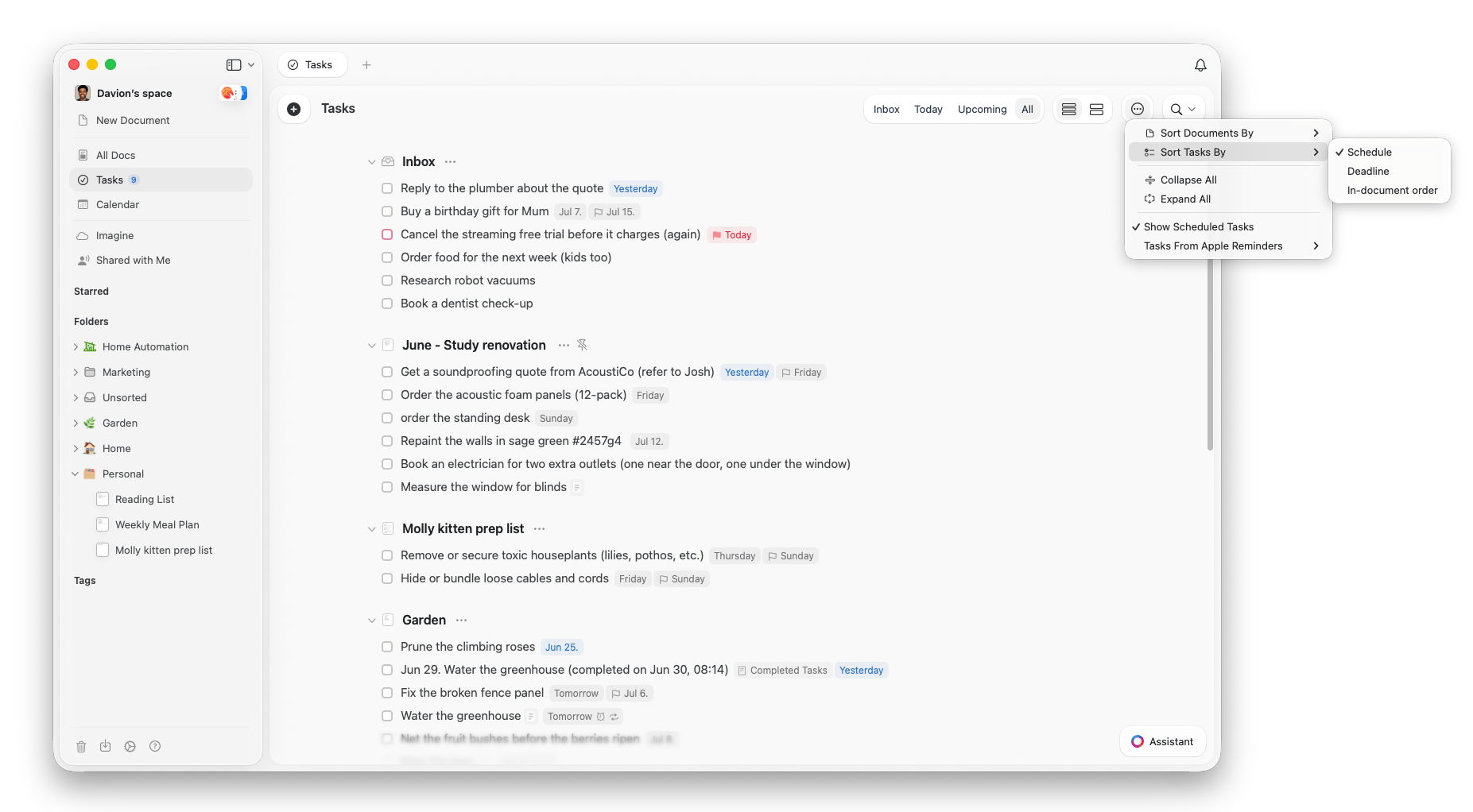
Öffne im Tab **Alle** das Optionsmenü, um zu steuern, wie die Liste organisiert ist:
* **Dokumente sortieren nach** – **Name**, **Änderungsdatum** oder **Erstellungsdatum**
* **Aufgaben sortieren nach** – **Zeitplan**, **Fälligkeitsdatum** oder **Reihenfolge im Dokument** (die Reihenfolge, in der die Aufgaben in ihrem Dokument stehen)
* **Alle einklappen** / **Alle ausklappen** – Reduziere jeden Dokumentbereich auf seine Überschrift oder öffne alle wieder
* **Darstellung** – Wechsle zwischen **Kompakt** und **Erweitert**, um mehr auf den Bildschirm zu bekommen oder jeder Aufgabe mehr Raum zu geben
### Sortieren und Darstellung
Öffne im Tab **Alle** das Optionsmenü, um zu steuern, wie die Liste organisiert ist:
* **Dokumente sortieren nach** – **Name**, **Änderungsdatum** oder **Erstellungsdatum**
* **Aufgaben sortieren nach** – **Zeitplan**, **Fälligkeitsdatum** oder **Reihenfolge im Dokument** (die Reihenfolge, in der die Aufgaben in ihrem Dokument stehen)
* **Alle einklappen** / **Alle ausklappen** – Reduziere jeden Dokumentbereich auf seine Überschrift oder öffne alle wieder
* **Darstellung** – Wechsle zwischen **Kompakt** und **Erweitert**, um mehr auf den Bildschirm zu bekommen oder jeder Aufgabe mehr Raum zu geben
 Diese Aufgaben-Funktionen stehen derzeit in den Apps für Mac und iPhone/iPad zur Verfügung. Aufgaben funktionieren auch unter Windows und in der Web-App, mit ähnlichem Funktionsumfang, aber weniger Optionen und Ansichten.
## Verwandte Artikel
Auswählen, gesammelt bearbeiten, erledigen und das Logbuch ansehen
Gib Aufgaben Termine, Erinnerungen und Wiederholungsregeln
Sieh deine Aufgaben, Termine und Täglichen Notizen an einem Ort
Zurück zum Aufgaben-Überblick
Diese Aufgaben-Funktionen stehen derzeit in den Apps für Mac und iPhone/iPad zur Verfügung. Aufgaben funktionieren auch unter Windows und in der Web-App, mit ähnlichem Funktionsumfang, aber weniger Optionen und Ansichten.
## Verwandte Artikel
Auswählen, gesammelt bearbeiten, erledigen und das Logbuch ansehen
Gib Aufgaben Termine, Erinnerungen und Wiederholungsregeln
Sieh deine Aufgaben, Termine und Täglichen Notizen an einem Ort
Zurück zum Aufgaben-Überblick