> ## Documentation Index
> Fetch the complete documentation index at: https://craft-support.mintlify.site/llms.txt
> Use this file to discover all available pages before exploring further.
# Dokumente teilen
> Lade Mitarbeitende ein, Dokumente anzusehen und zu bearbeiten, mit flexiblen Zugriffssteuerungen und Echtzeit‑Zusammenarbeit.
Teile deine Dokumente mit Teammitgliedern, Kunden oder allen, die Zugriff auf deine Inhalte benötigen. Craft bietet flexible Freigabeoptionen, mit denen du genau steuern kannst, wer deine Dokumente ansehen oder bearbeiten darf.
## Freigabemethoden
Du kannst Dokumente in Craft auf zwei Arten freigeben:
### Per E-Mail einladen
Lade bestimmte Personen ein, an deinen Dokumenten mitzuarbeiten:
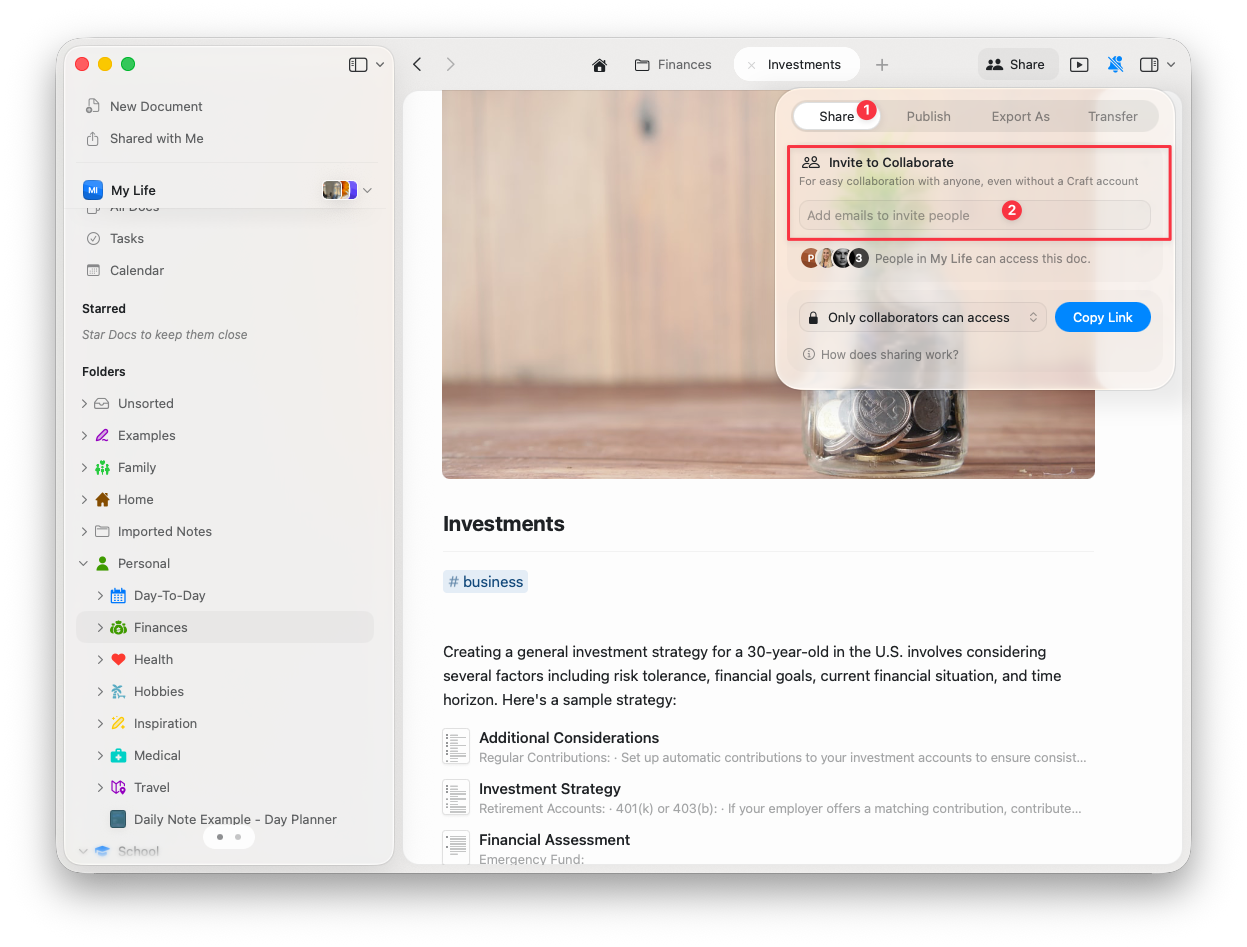
Klicke den **Share**-Button oben rechts in deinem Dokument
Gib die E-Mail-Adressen der Personen ein, die du einladen möchtest
Wähle ihr Zugriffslevel: **Viewer** oder **Editor**
Klicke **Invite**, um ihnen eine E‑Mail-Benachrichtigung zu senden
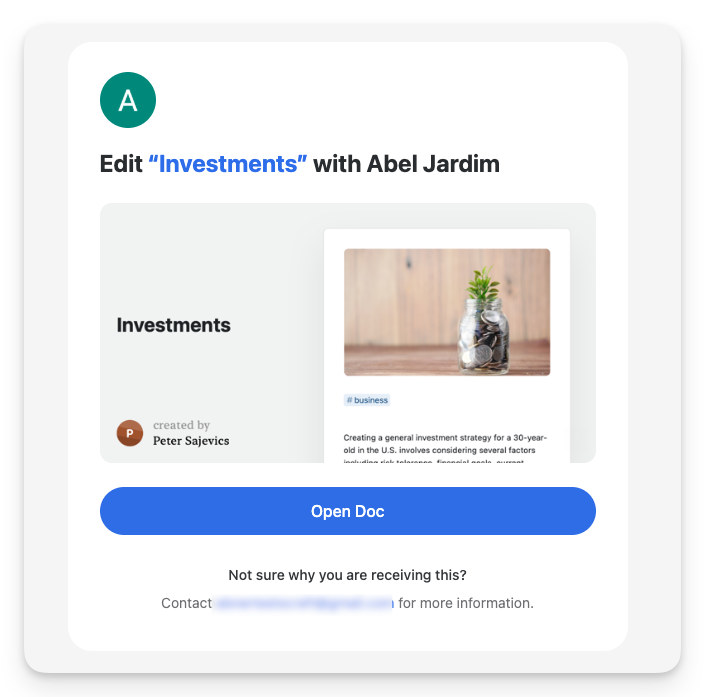
 Der Eingeladene erhält eine E-Mail von Craft mit einem Link, um das Dokument sofort zu öffnen.
 **Beschränkungen bei der Zusammenarbeit:**
* **Bezahlte Pläne**: Unbegrenzte Mitwirkende
* **Starter (Free)**: Bis zu 50 Personen pro Tag (maximal 10 in jeweils 24 Stunden)
### Einladungslinks
Erzeuge einen freigabefähigen Link, der jedem Zugriff gewährt, der ihn hat:
Klicke den **Share**-Button in deinem Dokument
Wähle das Zugriffslevel, das der Link gewähren soll (**View** oder **Edit**)
Kopiere den Einladungslink und teile ihn dort, wo du ihn brauchst
**Beschränkungen bei der Zusammenarbeit:**
* **Bezahlte Pläne**: Unbegrenzte Mitwirkende
* **Starter (Free)**: Bis zu 50 Personen pro Tag (maximal 10 in jeweils 24 Stunden)
### Einladungslinks
Erzeuge einen freigabefähigen Link, der jedem Zugriff gewährt, der ihn hat:
Klicke den **Share**-Button in deinem Dokument
Wähle das Zugriffslevel, das der Link gewähren soll (**View** oder **Edit**)
Kopiere den Einladungslink und teile ihn dort, wo du ihn brauchst
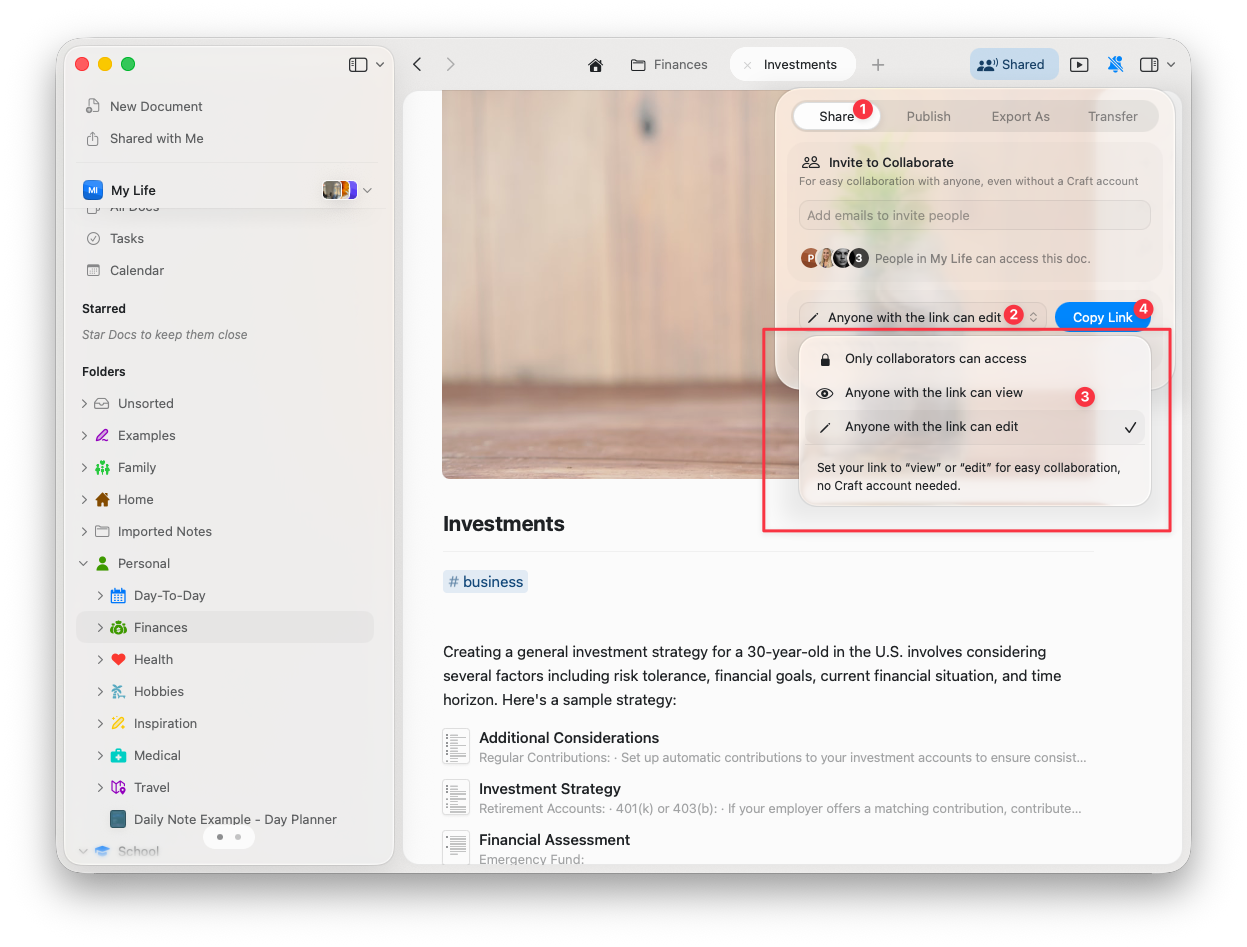 Damit kann jede Person mit dem Link das Dokument mit den von dir gesetzten Berechtigungen öffnen, ohne dass du ihre E-Mail-Adresse im Voraus kennen musst.
## Zugriffslevel
Beim Teilen von Dokumenten kannst du zwei Zugriffsarten vergeben:
**Viewer** - Kann das Dokument lesen und Kommentare hinzufügen, aber nicht bearbeiten
**Editor** - Kann den Inhalt und die Struktur des Dokuments ändern
Um ein geteiltes Dokument zu **bearbeiten**, müssen sich Mitwirkende mit einem Craft-Account anmelden. Das **Ansehen** funktioniert jedoch ohne Anmeldung.
## Echtzeit-Zusammenarbeit
Craft unterstützt Echtzeitbearbeitung, sodass mehrere Personen gleichzeitig am selben Dokument arbeiten können. Änderungen erscheinen sofort bei allen Mitwirkenden, wodurch Zusammenarbeit ohne Verzögerungen oder Versionskonflikte möglich wird.
## Identität von Mitwirkenden
### Temporäre Profile
Wenn sich jemand ohne Anmeldung bei Craft in ein Dokument einklinkt, erhält sein temporäres Profil einen zufällig generierten Namen. Kommentare und Änderungen werden dieser temporären Identität zugeordnet.
Damit kann jede Person mit dem Link das Dokument mit den von dir gesetzten Berechtigungen öffnen, ohne dass du ihre E-Mail-Adresse im Voraus kennen musst.
## Zugriffslevel
Beim Teilen von Dokumenten kannst du zwei Zugriffsarten vergeben:
**Viewer** - Kann das Dokument lesen und Kommentare hinzufügen, aber nicht bearbeiten
**Editor** - Kann den Inhalt und die Struktur des Dokuments ändern
Um ein geteiltes Dokument zu **bearbeiten**, müssen sich Mitwirkende mit einem Craft-Account anmelden. Das **Ansehen** funktioniert jedoch ohne Anmeldung.
## Echtzeit-Zusammenarbeit
Craft unterstützt Echtzeitbearbeitung, sodass mehrere Personen gleichzeitig am selben Dokument arbeiten können. Änderungen erscheinen sofort bei allen Mitwirkenden, wodurch Zusammenarbeit ohne Verzögerungen oder Versionskonflikte möglich wird.
## Identität von Mitwirkenden
### Temporäre Profile
Wenn sich jemand ohne Anmeldung bei Craft in ein Dokument einklinkt, erhält sein temporäres Profil einen zufällig generierten Namen. Kommentare und Änderungen werden dieser temporären Identität zugeordnet.
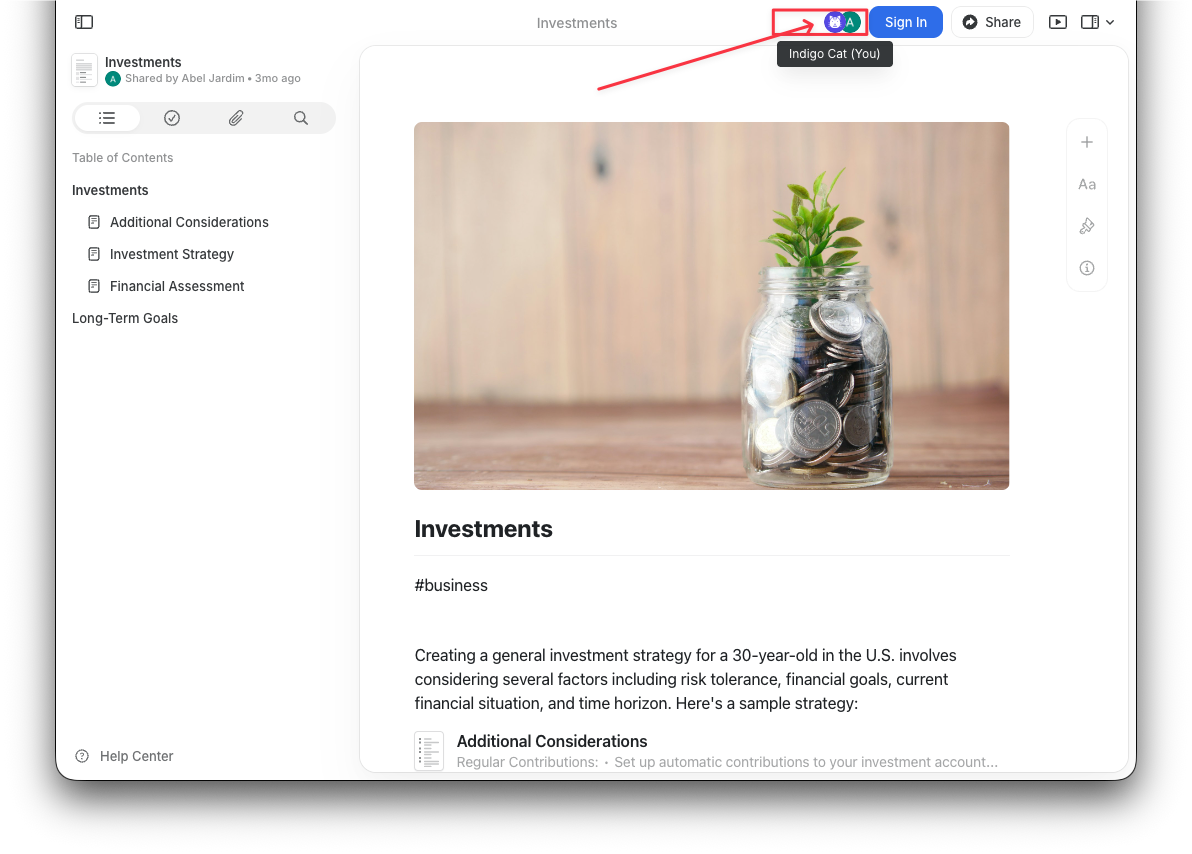 Jedes Mal, wenn die Seite neu geladen oder das Dokument erneut geöffnet wird, wird ein neues temporäres Profil erstellt, wodurch es schwierig ist nachzuvollziehen, wer welche Änderungen vorgenommen hat.
### Permanente Profile
Wenn die Nachverfolgbarkeit von Autoren für deinen Workflow wichtig ist, sorge dafür, dass sich alle Mitwirkenden bei Craft anmelden und ihren Namen im Profil hinterlegen. So entsteht eine permanente Identität, die mit allen Aktionen in Dokumenten verknüpft ist.
## Kommentare
Alle Mitwirkenden – egal ob mit Viewer- oder Editor-Zugriff – können Dokumente jederzeit kommentieren. Kommentare sind eine gute Möglichkeit, Feedback zu geben, ohne den Inhalt direkt zu bearbeiten.
Wenn du Kommentare in einem Dokument vollständig deaktivieren möchtest, veröffentliche es stattdessen als Weblink, statt es zur Zusammenarbeit freizugeben. Veröffentlichte Seiten haben eine eigene Kommentar-Einstellung, die du steuern kannst.
## Ordnerfreigabe
Derzeit unterstützt Craft keine Ordnerfreigabe. Die Zusammenarbeit ist auf einzelne Dokumente beschränkt, du musst also jedes Dokument separat freigeben.
## Team- vs. individuelle Zusammenarbeit
Du brauchst keinen Team-Plan, um an Dokumenten zusammenzuarbeiten. Du kannst Dokumente mit jedem teilen, auch wenn die Person nicht auf deinem Abonnement ist.
Die **Family-, Team- oder Business-Pläne** bieten jedoch zusätzliche Funktionen für die Zusammenarbeit:
* **Shared Spaces** – zur Organisation von Teamprojekten
* **Zentrale Abrechnung und Verwaltung des Teams**
* **Administrationsfunktionen** zur Verwaltung von Zugriffsrechten
* **Berechtigungen für Teammitglieder** auf Space-Ebene
Für individuelle Zusammenarbeit bieten die **Plus**- oder **Pro**-Pläne alles, was du brauchst, um Dokumente mit anderen zu teilen und zu bearbeiten.
## Fehlerbehebung
**Problem**: Beim Klicken auf einen Seiten-, Unterseiten- oder Block-Link in einer E-Mail erhältst du eine Fehlermeldung.
**Lösung**: Du musst die Secret Link-Funktion aktivieren, bevor du dein Dokument in eine E-Mail exportierst.
Öffne das Dokument, das du per E‑Mail teilen möchtest
Klicke den **Share**-Button
Aktiviere die **Secret Link**-Option
Wenn dein Dokument Block-Links enthält, aktiviere außerdem **Visitors Can Follow Block Links**
Exportiere den Inhalt in eine E-Mail
Ein nachträgliches Aktivieren des Secret Link ändert die bisherigen Ergebnisse nicht. Sobald du die Secret Link-Funktion aktiviert hast, musst du den Inhalt erneut exportieren, damit die Änderungen greifen.
Bei allgemeinen Problemen oder Synchronisationsproblemen siehe den [Troubleshooting Guide](/de/introduction/troubleshooting).
***
Erfahre, wie du Teammitglieder in Shared Spaces hinzufügen und verwalten kannst
Mache deine Dokumente öffentlich im Web zugänglich
Erstelle interne Links in geteilten Dokumenten
Organisiere geteilte Inhalte mit Spaces
Gestalte geteilte Dokumente ansprechend
Jedes Mal, wenn die Seite neu geladen oder das Dokument erneut geöffnet wird, wird ein neues temporäres Profil erstellt, wodurch es schwierig ist nachzuvollziehen, wer welche Änderungen vorgenommen hat.
### Permanente Profile
Wenn die Nachverfolgbarkeit von Autoren für deinen Workflow wichtig ist, sorge dafür, dass sich alle Mitwirkenden bei Craft anmelden und ihren Namen im Profil hinterlegen. So entsteht eine permanente Identität, die mit allen Aktionen in Dokumenten verknüpft ist.
## Kommentare
Alle Mitwirkenden – egal ob mit Viewer- oder Editor-Zugriff – können Dokumente jederzeit kommentieren. Kommentare sind eine gute Möglichkeit, Feedback zu geben, ohne den Inhalt direkt zu bearbeiten.
Wenn du Kommentare in einem Dokument vollständig deaktivieren möchtest, veröffentliche es stattdessen als Weblink, statt es zur Zusammenarbeit freizugeben. Veröffentlichte Seiten haben eine eigene Kommentar-Einstellung, die du steuern kannst.
## Ordnerfreigabe
Derzeit unterstützt Craft keine Ordnerfreigabe. Die Zusammenarbeit ist auf einzelne Dokumente beschränkt, du musst also jedes Dokument separat freigeben.
## Team- vs. individuelle Zusammenarbeit
Du brauchst keinen Team-Plan, um an Dokumenten zusammenzuarbeiten. Du kannst Dokumente mit jedem teilen, auch wenn die Person nicht auf deinem Abonnement ist.
Die **Family-, Team- oder Business-Pläne** bieten jedoch zusätzliche Funktionen für die Zusammenarbeit:
* **Shared Spaces** – zur Organisation von Teamprojekten
* **Zentrale Abrechnung und Verwaltung des Teams**
* **Administrationsfunktionen** zur Verwaltung von Zugriffsrechten
* **Berechtigungen für Teammitglieder** auf Space-Ebene
Für individuelle Zusammenarbeit bieten die **Plus**- oder **Pro**-Pläne alles, was du brauchst, um Dokumente mit anderen zu teilen und zu bearbeiten.
## Fehlerbehebung
**Problem**: Beim Klicken auf einen Seiten-, Unterseiten- oder Block-Link in einer E-Mail erhältst du eine Fehlermeldung.
**Lösung**: Du musst die Secret Link-Funktion aktivieren, bevor du dein Dokument in eine E-Mail exportierst.
Öffne das Dokument, das du per E‑Mail teilen möchtest
Klicke den **Share**-Button
Aktiviere die **Secret Link**-Option
Wenn dein Dokument Block-Links enthält, aktiviere außerdem **Visitors Can Follow Block Links**
Exportiere den Inhalt in eine E-Mail
Ein nachträgliches Aktivieren des Secret Link ändert die bisherigen Ergebnisse nicht. Sobald du die Secret Link-Funktion aktiviert hast, musst du den Inhalt erneut exportieren, damit die Änderungen greifen.
Bei allgemeinen Problemen oder Synchronisationsproblemen siehe den [Troubleshooting Guide](/de/introduction/troubleshooting).
***
Erfahre, wie du Teammitglieder in Shared Spaces hinzufügen und verwalten kannst
Mache deine Dokumente öffentlich im Web zugänglich
Erstelle interne Links in geteilten Dokumenten
Organisiere geteilte Inhalte mit Spaces
Gestalte geteilte Dokumente ansprechend