> ## Documentation Index
> Fetch the complete documentation index at: https://craft-support.mintlify.site/llms.txt
> Use this file to discover all available pages before exploring further.
# Code
> Füge Code-Blöcke mit Syntaxhervorhebung und Formatierungsoptionen hinzu.
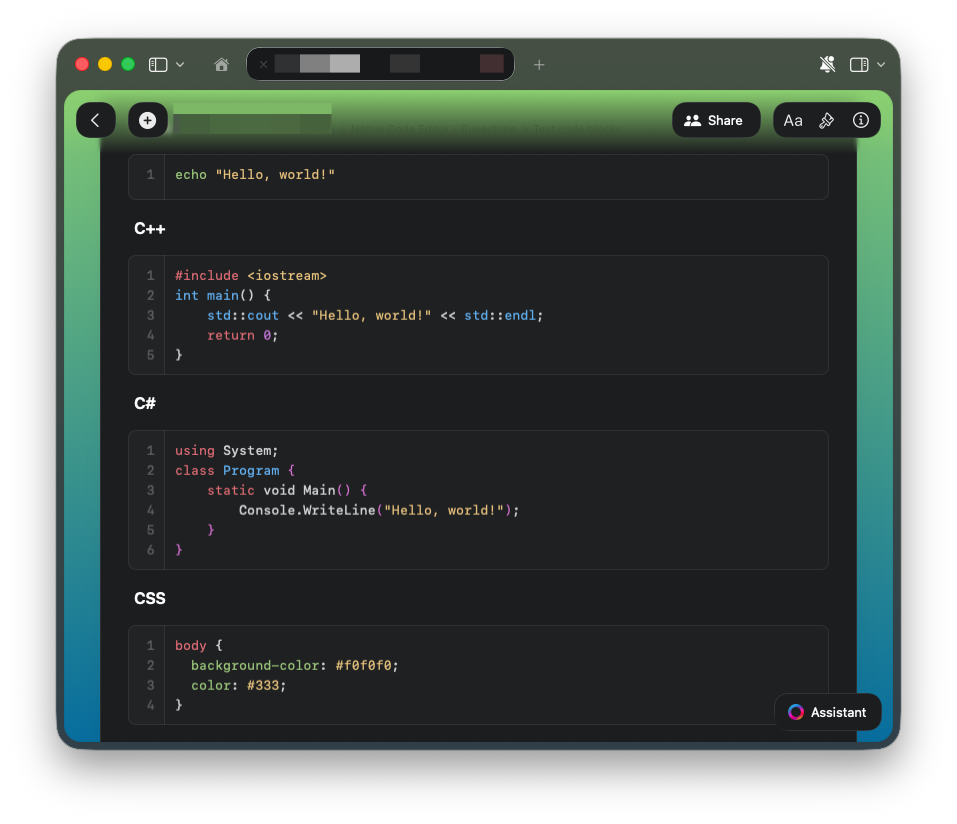
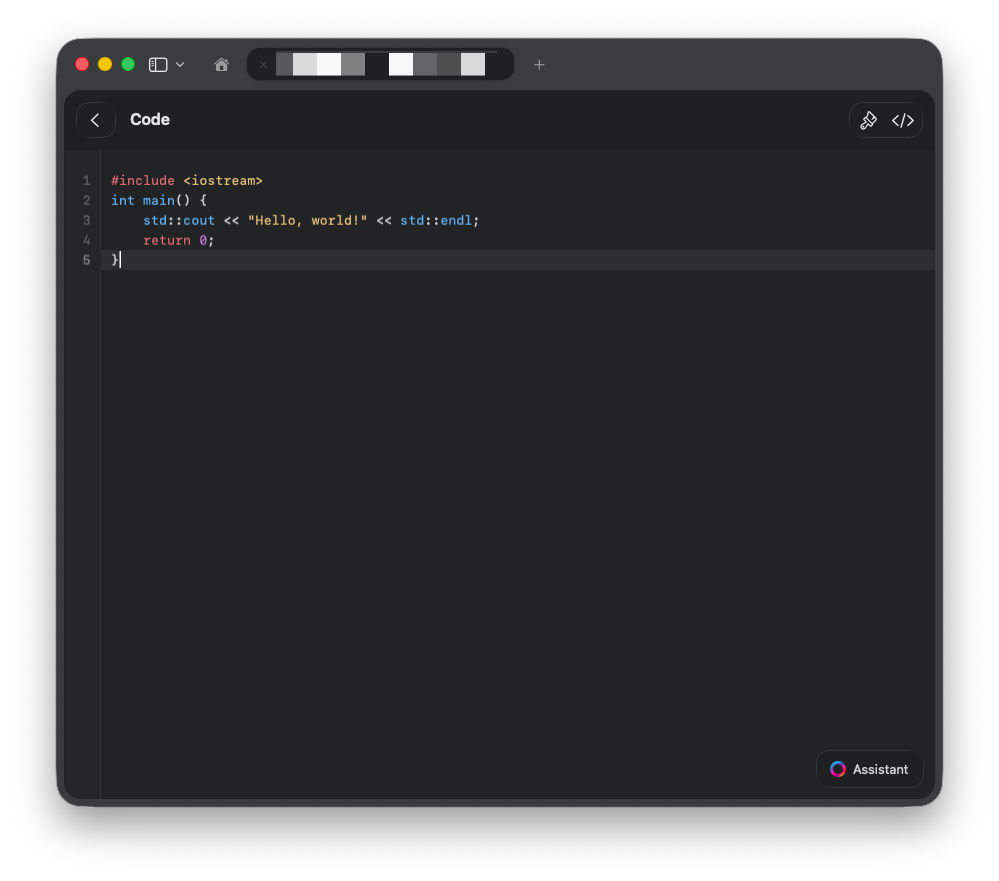
Der Code-Editor von Craft ermöglicht es dir, Code direkt in deinen Dokumenten zu erstellen, zu bearbeiten und anzuzeigen. Er unterstützt über 30 Programmiersprachen, bietet für die meisten davon Syntaxhervorhebung und liefert ein klares, zuverlässiges Erlebnis für technisches Schreiben und Dokumentation.
 ## Einfügen eines Code-Blocks
Verwende eine der folgenden Methoden, um an beliebiger Stelle in deinem Dokument einen Code-Block einzufügen:
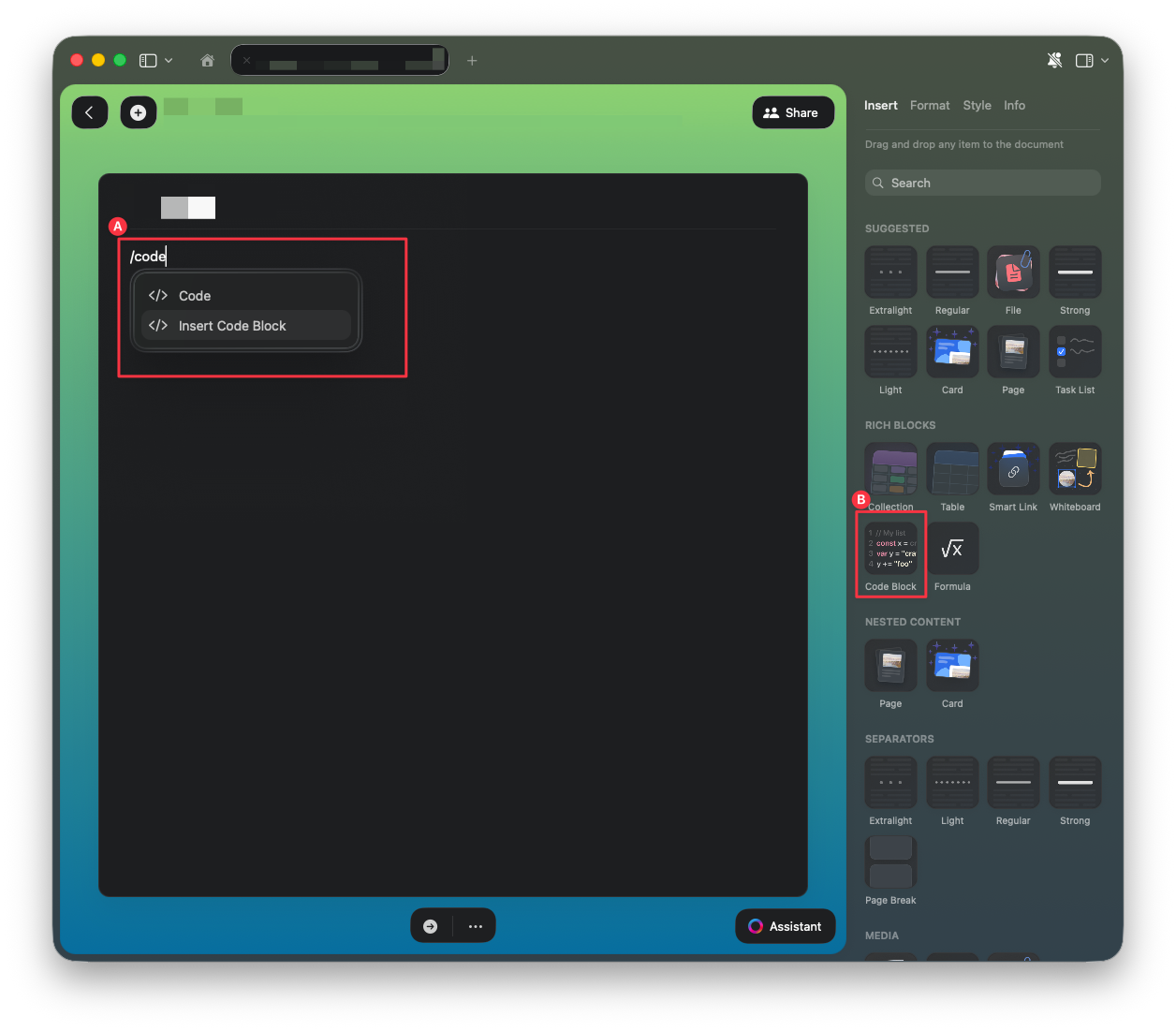
* Gib `/code` ein und wähle **Insert Code Block**
* Wähle **Code Block** im Insert-Menü in der rechten Sidebar
* Gib drei Backticks ` ``` ` ein, um einen Code-Block einzufügen
## Einfügen eines Code-Blocks
Verwende eine der folgenden Methoden, um an beliebiger Stelle in deinem Dokument einen Code-Block einzufügen:
* Gib `/code` ein und wähle **Insert Code Block**
* Wähle **Code Block** im Insert-Menü in der rechten Sidebar
* Gib drei Backticks ` ``` ` ein, um einen Code-Block einzufügen
 ## Programmiersprache ändern
Lege die Programmiersprache für die richtige Syntaxhervorhebung fest:
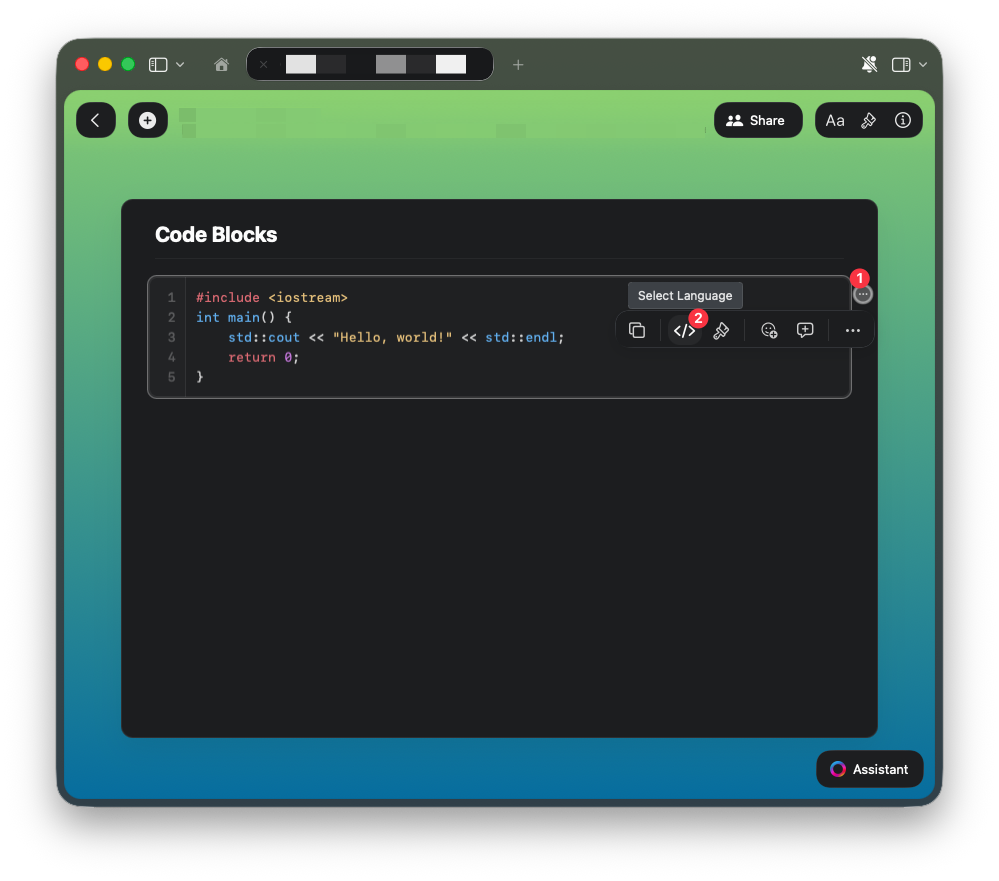
Klicke auf das Dreipunkt-Menü (⋯) oben rechts im Block.
Klicke auf **Select Language** (das Code-Symbol).
Wähle eine andere Sprache aus der Liste.
Die Hervorhebung wird für unterstützte Sprachen sofort aktualisiert.
## Programmiersprache ändern
Lege die Programmiersprache für die richtige Syntaxhervorhebung fest:
Klicke auf das Dreipunkt-Menü (⋯) oben rechts im Block.
Klicke auf **Select Language** (das Code-Symbol).
Wähle eine andere Sprache aus der Liste.
Die Hervorhebung wird für unterstützte Sprachen sofort aktualisiert.
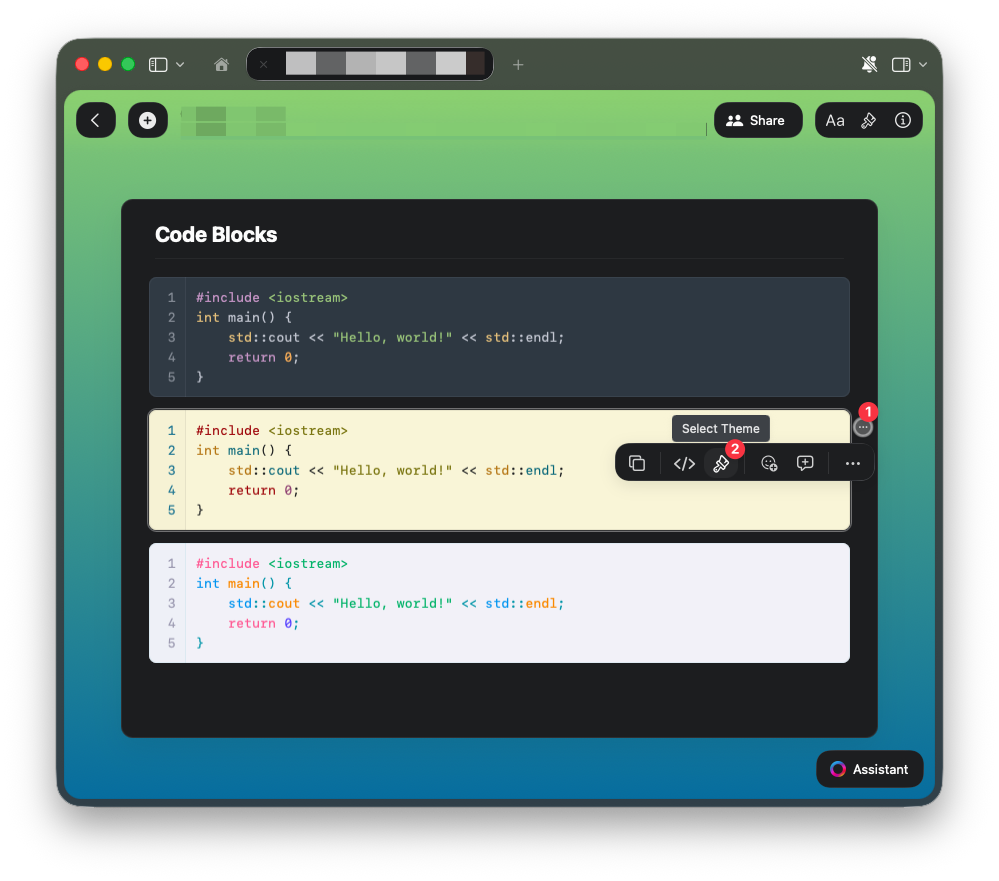
 ## Theme anpassen
Ändere das Erscheinungsbild deiner Code-Blöcke:
Klicke auf das Dreipunkt-Menü (⋯) oben rechts im Block.
Klicke auf **Select Theme** (das Pinsel-Symbol).
Wähle dein bevorzugtes Theme aus der Liste.
## Theme anpassen
Ändere das Erscheinungsbild deiner Code-Blöcke:
Klicke auf das Dreipunkt-Menü (⋯) oben rechts im Block.
Klicke auf **Select Theme** (das Pinsel-Symbol).
Wähle dein bevorzugtes Theme aus der Liste.
 ## Hauptfunktionen
Der überarbeitete Code-Editor von Craft enthält mehrere Verbesserungen:
* **Craft KI-Assistent-Integration** - Arbeite direkt an deinem Code mit KI‑Unterstützung
* **Vollbildmodus** - Konzentriere dich ohne Ablenkung auf den Code
* **Keine Zeichenbegrenzung** - Lange Codeschnipsel werden vollständig unterstützt
* **Zeilenumbruch** - Bessere Lesbarkeit langer Zeilen
* **Verbesserte Stabilität** - Frühere Probleme mit verschwindenden Code-Blöcken wurden behoben
* **Sauberer, neu gestalteter Vollbildmodus** - Verbesserte Erfahrung auf macOS
Diese Änderungen machen das Schreiben und Pflegen technischer Inhalte flüssiger und vorhersehbarer.
## Einschränkungen
Der Code-Editor entwickelt sich noch weiter. Beachte folgende Verhaltensweisen:
* **Mathematische Formeln** - Du kannst einen Code-Block nicht mit dem Sprachwähler in eine mathematische Formel umwandeln. Mathematische Formeln müssen explizit mit `/menu → Insert TeX formula` oder über die Insert-Sidebar eingefügt werden.
* **Feste Höhe** - Code-Blöcke in der Dokumentansicht haben eine feste Höhe und scrollen nicht. Das verhindert Konflikte zwischen dem Seiten-Scrolling und dem Block-Scrolling.
* **Keine Syntaxhervorhebung** für folgende Sprachen: Ada, Dart, Haskell, Julia, Matlab, Objective-C, Perl, Prolog, Scala, VB.NET
* **Keine Autovervollständigung** - Funktionen zur Code-Autovervollständigung (z. B. automatisches Einfügen von schließenden Tags) werden nicht unterstützt, da sie nicht Teil von Runestone sind, der Grundlage unseres Code-Editors.
* **Performance auf älteren Geräten** - Die Leistung kann auf weniger leistungsfähigen Geräten beeinträchtigt sein, wenn viele Code-Blöcke auf derselben Seite hinzugefügt werden, obwohl die Gesamtleistung deutlich verbessert wurde.
* **Rechtschreibprüfung** - Das Verhalten der Rechtschreibprüfung wird von Safari oder den Systemeinstellungen gesteuert, nicht von Craft.
Der Craft KI-Assistent kann direkt mit deinen Code-Blöcken arbeiten und dir beim Debuggen, Erklären oder Refaktorisieren von Code helfen - ohne dein Dokument verlassen zu müssen.
## Hauptfunktionen
Der überarbeitete Code-Editor von Craft enthält mehrere Verbesserungen:
* **Craft KI-Assistent-Integration** - Arbeite direkt an deinem Code mit KI‑Unterstützung
* **Vollbildmodus** - Konzentriere dich ohne Ablenkung auf den Code
* **Keine Zeichenbegrenzung** - Lange Codeschnipsel werden vollständig unterstützt
* **Zeilenumbruch** - Bessere Lesbarkeit langer Zeilen
* **Verbesserte Stabilität** - Frühere Probleme mit verschwindenden Code-Blöcken wurden behoben
* **Sauberer, neu gestalteter Vollbildmodus** - Verbesserte Erfahrung auf macOS
Diese Änderungen machen das Schreiben und Pflegen technischer Inhalte flüssiger und vorhersehbarer.
## Einschränkungen
Der Code-Editor entwickelt sich noch weiter. Beachte folgende Verhaltensweisen:
* **Mathematische Formeln** - Du kannst einen Code-Block nicht mit dem Sprachwähler in eine mathematische Formel umwandeln. Mathematische Formeln müssen explizit mit `/menu → Insert TeX formula` oder über die Insert-Sidebar eingefügt werden.
* **Feste Höhe** - Code-Blöcke in der Dokumentansicht haben eine feste Höhe und scrollen nicht. Das verhindert Konflikte zwischen dem Seiten-Scrolling und dem Block-Scrolling.
* **Keine Syntaxhervorhebung** für folgende Sprachen: Ada, Dart, Haskell, Julia, Matlab, Objective-C, Perl, Prolog, Scala, VB.NET
* **Keine Autovervollständigung** - Funktionen zur Code-Autovervollständigung (z. B. automatisches Einfügen von schließenden Tags) werden nicht unterstützt, da sie nicht Teil von Runestone sind, der Grundlage unseres Code-Editors.
* **Performance auf älteren Geräten** - Die Leistung kann auf weniger leistungsfähigen Geräten beeinträchtigt sein, wenn viele Code-Blöcke auf derselben Seite hinzugefügt werden, obwohl die Gesamtleistung deutlich verbessert wurde.
* **Rechtschreibprüfung** - Das Verhalten der Rechtschreibprüfung wird von Safari oder den Systemeinstellungen gesteuert, nicht von Craft.
Der Craft KI-Assistent kann direkt mit deinen Code-Blöcken arbeiten und dir beim Debuggen, Erklären oder Refaktorisieren von Code helfen - ohne dein Dokument verlassen zu müssen.