> ## Documentation Index
> Fetch the complete documentation index at: https://craft-support.mintlify.site/llms.txt
> Use this file to discover all available pages before exploring further.
# Zeichnungen
> Füge Skizzen hinzu, nutze Formerkennung und erstelle Zeichnungen in deinen Dokumenten.
Auf iPhone und iPad kannst du schnelle Zeichnungen und handschriftliche Notizen zu deinen Dokumenten hinzufügen. Der Skizzen-Block bietet einfache Zeichenwerkzeuge, die perfekt für Anmerkungen, schnelle Diagramme und visuelle Notizen sind.
## Einen Skizzen-Block hinzufügen
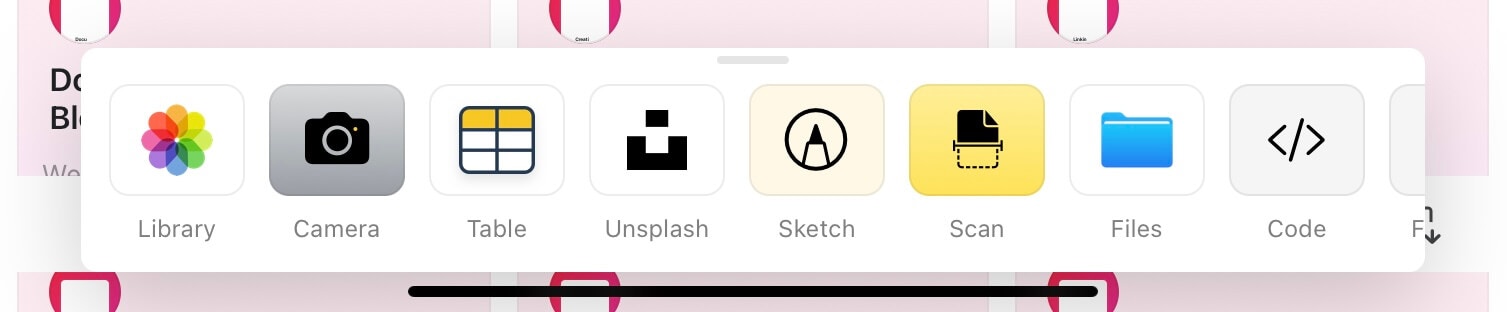
Du erreichst den Skizzen-Block über das Plus-Menü auf iOS und iPadOS.
Tippe auf das **+**-Symbol am unteren Bildschirmrand.
Durchsuche die Liste der verfügbaren Block-Typen.
Wähle **Skizze**, um einen Zeichnungs-Block hinzuzufügen.
 Nach dem Tippen auf den Plus-Button siehst du verschiedene Block-Typen, die du zu deinem Dokument hinzufügen kannst.
 ## Zeichenwerkzeuge
Der Skizzen-Block bietet verschiedene Werkzeuge zum Erstellen von Zeichnungen:
* **Stift** – Erstelle präzise Linien und Zeichnungen
* **Textmarker** – Hebe wichtige Stellen mit halbtransparenten Strichen hervor
* **Radiergummi** – Entferne Teile deiner Skizze
* **Farboptionen** – Wähle aus mehreren Farben für deine Zeichnungen
## Zeichenwerkzeuge
Der Skizzen-Block bietet verschiedene Werkzeuge zum Erstellen von Zeichnungen:
* **Stift** – Erstelle präzise Linien und Zeichnungen
* **Textmarker** – Hebe wichtige Stellen mit halbtransparenten Strichen hervor
* **Radiergummi** – Entferne Teile deiner Skizze
* **Farboptionen** – Wähle aus mehreren Farben für deine Zeichnungen
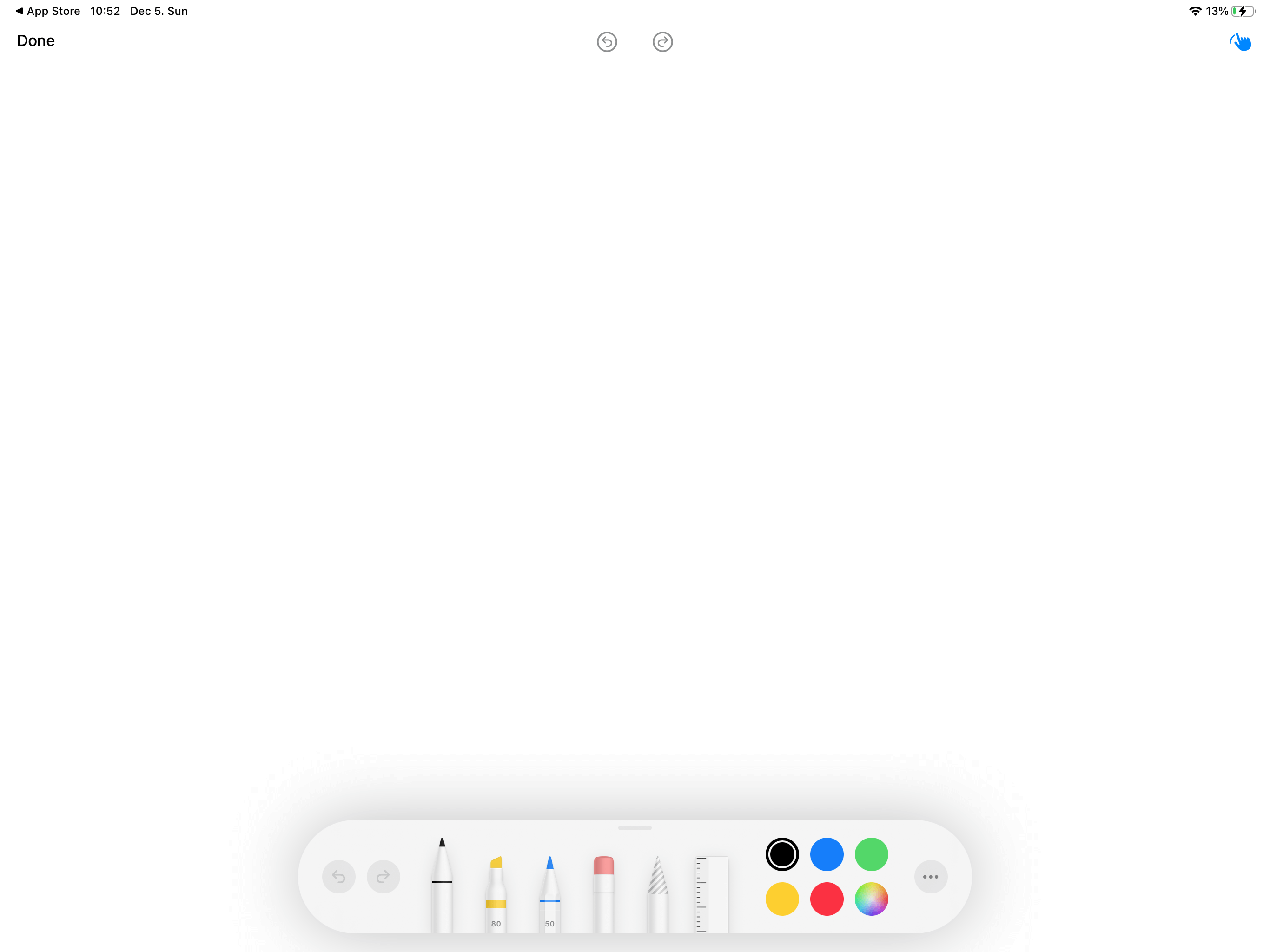 Der Skizzen-Block unterstützt Apple Pencil auf dem iPad vollständig und bietet Druckempfindlichkeit und Präzision für detailliertere Zeichnungen.
## Deine Skizze speichern
Nach dem Erstellen deiner Zeichnung solltest du deine Änderungen speichern.
Tippe auf **Fertig**, wenn du mit dem Zeichnen fertig bist.
Wähle **Änderungen speichern**, um deine Skizze zu erhalten.
Tippe immer auf Fertig und Änderungen speichern, wenn du mit dem Skizzieren fertig bist. Wenn du ohne Speichern verlässt, geht deine Zeichnung verloren.
## Anwendungsfälle
Skizzen-Blöcke sind perfekt für:
* **Schnelle Anmerkungen** – Markiere Bilder oder hebe wichtige Punkte hervor
* **Diagramme und Flussdiagramme** – Erstelle einfache visuelle Darstellungen
* **Handschriftliche Notizen** – Füge persönliche Akzente zu deinen Dokumenten hinzu
* **Brainstorming** – Erfasse schnell visuelle Ideen
* **Unterschriften** – Unterschreibe Dokumente direkt in Craft
## Scribble: Handschrift zu Text
Auf dem iPad mit iPadOS 14 oder neuer kannst du Scribble verwenden, um deine handschriftlichen Notizen in getippten Text umzuwandeln. Scribble nutzt Handschrifterkennung, um automatisch zu transkribieren, was du mit deinem Apple Pencil schreibst.
Wenn Scribble in deinen iPad-Einstellungen aktiviert ist, beginne einfach mit deinem Apple Pencil irgendwo in deinem Dokument zu schreiben. Deine Handschrift wird automatisch in getippten Text umgewandelt.
### Scribble aktivieren
Um Scribble in Craft zu verwenden, stelle sicher, dass es auf deinem iPad aktiviert ist:
Öffne die **Einstellungen** auf deinem iPad
Gehe zu **Apple Pencil**
Aktiviere **Scribble**
Sobald aktiviert, kannst du natürlich mit deinem Apple Pencil in jeden Textbereich schreiben, und Craft wandelt deine Handschrift in Echtzeit in Text um.
Die Skizzen-Funktion ist derzeit auf iPhone und iPad verfügbar. Scribble benötigt iPadOS 14 oder neuer und einen Apple Pencil. Für erweiterte Diagrammerstellung auf dem Mac solltest du die Whiteboard-Funktion verwenden.
Der Skizzen-Block unterstützt Apple Pencil auf dem iPad vollständig und bietet Druckempfindlichkeit und Präzision für detailliertere Zeichnungen.
## Deine Skizze speichern
Nach dem Erstellen deiner Zeichnung solltest du deine Änderungen speichern.
Tippe auf **Fertig**, wenn du mit dem Zeichnen fertig bist.
Wähle **Änderungen speichern**, um deine Skizze zu erhalten.
Tippe immer auf Fertig und Änderungen speichern, wenn du mit dem Skizzieren fertig bist. Wenn du ohne Speichern verlässt, geht deine Zeichnung verloren.
## Anwendungsfälle
Skizzen-Blöcke sind perfekt für:
* **Schnelle Anmerkungen** – Markiere Bilder oder hebe wichtige Punkte hervor
* **Diagramme und Flussdiagramme** – Erstelle einfache visuelle Darstellungen
* **Handschriftliche Notizen** – Füge persönliche Akzente zu deinen Dokumenten hinzu
* **Brainstorming** – Erfasse schnell visuelle Ideen
* **Unterschriften** – Unterschreibe Dokumente direkt in Craft
## Scribble: Handschrift zu Text
Auf dem iPad mit iPadOS 14 oder neuer kannst du Scribble verwenden, um deine handschriftlichen Notizen in getippten Text umzuwandeln. Scribble nutzt Handschrifterkennung, um automatisch zu transkribieren, was du mit deinem Apple Pencil schreibst.
Wenn Scribble in deinen iPad-Einstellungen aktiviert ist, beginne einfach mit deinem Apple Pencil irgendwo in deinem Dokument zu schreiben. Deine Handschrift wird automatisch in getippten Text umgewandelt.
### Scribble aktivieren
Um Scribble in Craft zu verwenden, stelle sicher, dass es auf deinem iPad aktiviert ist:
Öffne die **Einstellungen** auf deinem iPad
Gehe zu **Apple Pencil**
Aktiviere **Scribble**
Sobald aktiviert, kannst du natürlich mit deinem Apple Pencil in jeden Textbereich schreiben, und Craft wandelt deine Handschrift in Echtzeit in Text um.
Die Skizzen-Funktion ist derzeit auf iPhone und iPad verfügbar. Scribble benötigt iPadOS 14 oder neuer und einen Apple Pencil. Für erweiterte Diagrammerstellung auf dem Mac solltest du die Whiteboard-Funktion verwenden.