> ## Documentation Index
> Fetch the complete documentation index at: https://craft-support.mintlify.site/llms.txt
> Use this file to discover all available pages before exploring further.
# Dateien und Links
> Füge Dateien hinzu, erstelle Links und bette umfangreiche Link-Vorschauen in deine Dokumente ein.
Craft ermöglicht es dir, Dateien anzuhängen und umfangreiche Link-Vorschauen zu erstellen, die deine Dokumente informativer und visuell ansprechender machen.
## Dateianhänge
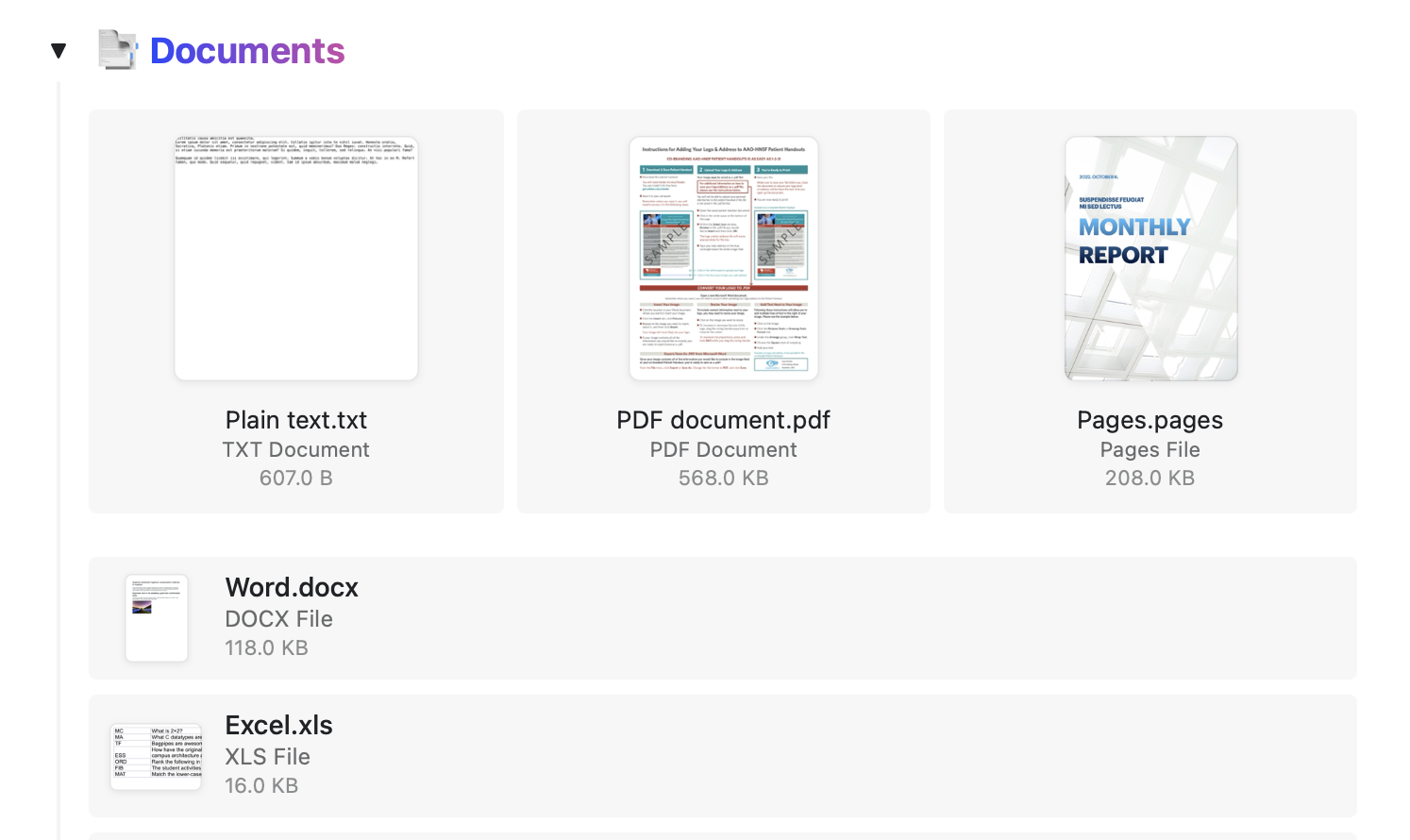
Du kannst jede Art von Dokument in ein Craft-Dokument hochladen – Word-Dateien, PDFs, Excel-Tabellen und mehr.
 ### Dateien öffnen
Bearbeitbare Dokumente wie Word-, PDF- oder Excel-Dateien können direkt aus Craft geöffnet werden. Dateien öffnen sich in ihren jeweiligen Anwendungen.
Dateien öffnen sich in einem separaten Tab in deinem Browser.
Es ist derzeit nicht möglich, Dokumentdateien aus der Craft Windows-App zu öffnen.
Craft speichert keine Änderungen, die du an einem Dokument vornimmst, das du aus der App öffnest. Um Bearbeitungen zu erhalten, speichere das bearbeitete Dokument nach den Änderungen auf deinem Gerät.
## Links
Craft bietet leistungsstarke Link-Behandlung mit automatischen umfangreichen Vorschauen und Anpassungsoptionen.
### Automatische Rich Links
Wenn du einen Link in einen leeren Block einfügst, erstellt Craft automatisch einen Rich Link mit Vorschaubild, Titel und Beschreibung.
### Dateien öffnen
Bearbeitbare Dokumente wie Word-, PDF- oder Excel-Dateien können direkt aus Craft geöffnet werden. Dateien öffnen sich in ihren jeweiligen Anwendungen.
Dateien öffnen sich in einem separaten Tab in deinem Browser.
Es ist derzeit nicht möglich, Dokumentdateien aus der Craft Windows-App zu öffnen.
Craft speichert keine Änderungen, die du an einem Dokument vornimmst, das du aus der App öffnest. Um Bearbeitungen zu erhalten, speichere das bearbeitete Dokument nach den Änderungen auf deinem Gerät.
## Links
Craft bietet leistungsstarke Link-Behandlung mit automatischen umfangreichen Vorschauen und Anpassungsoptionen.
### Automatische Rich Links
Wenn du einen Link in einen leeren Block einfügst, erstellt Craft automatisch einen Rich Link mit Vorschaubild, Titel und Beschreibung.
 ### Link-Layouts
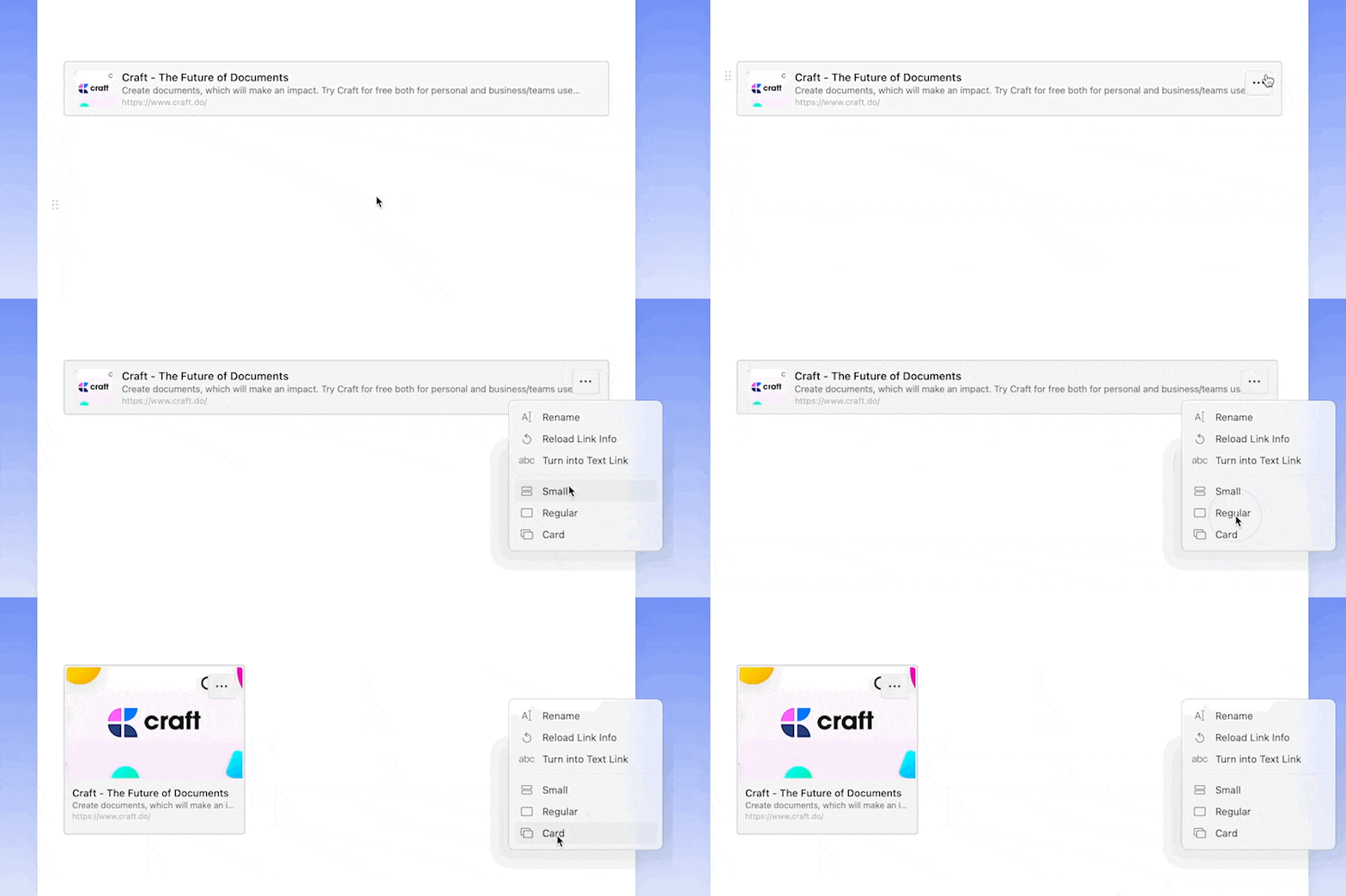
Ändere das visuelle Erscheinungsbild von Rich Links über das **...**-Menü. Wähle aus drei Layouts:
* **Klein** – Kompakte Vorschau
* **Normal** – Standardgröße mit Vorschaubild
* **Karte** – Vollbreites Karten-Layout
### Link-Layouts
Ändere das visuelle Erscheinungsbild von Rich Links über das **...**-Menü. Wähle aus drei Layouts:
* **Klein** – Kompakte Vorschau
* **Normal** – Standardgröße mit Vorschaubild
* **Karte** – Vollbreites Karten-Layout
 ### Links anpassen
Bearbeite Titel und Beschreibung von Rich Links, um sie relevanter für deinen Inhalt zu machen. Verwende das **...**-Menü, um diese Felder anzupassen.
### Links anpassen
Bearbeite Titel und Beschreibung von Rich Links, um sie relevanter für deinen Inhalt zu machen. Verwende das **...**-Menü, um diese Felder anzupassen.
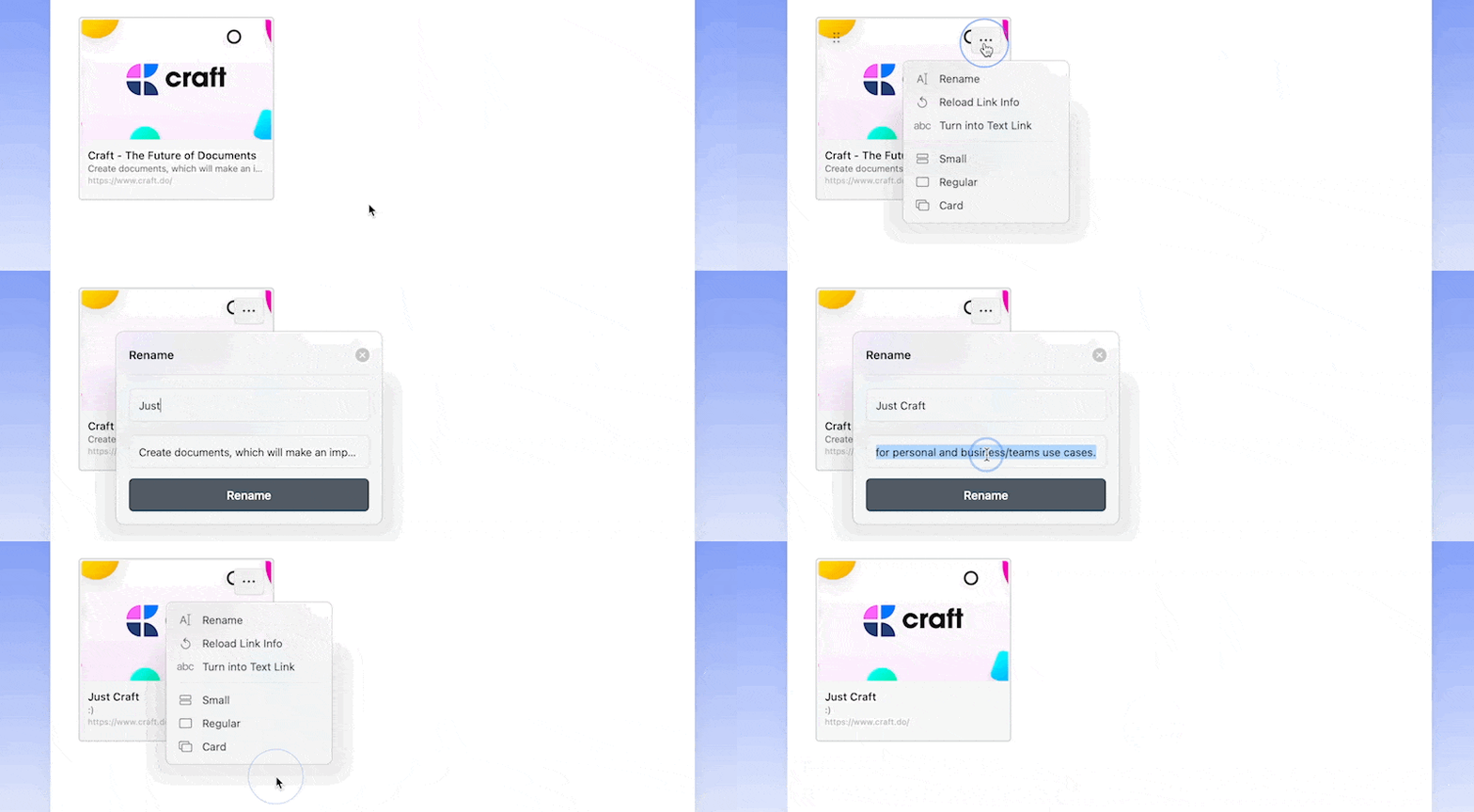 Um einen Rich Link auf seinen ursprünglichen Titel und seine Beschreibung zurückzusetzen, wähle **Link-Info neu laden** aus dem **...**-Menü.
 ### Rich Links verhindern
Wenn du einfache Text-Links bevorzugst, kannst du verhindern, dass Craft automatisch Rich Links erstellt:
* Füge den Link in die Mitte eines Satzes ein
* Drücke die Leertaste, bevor du den Link in einen leeren Block einfügst
* Wandle einen Rich Link über das **...**-Menü in Text um
### Rich Links verhindern
Wenn du einfache Text-Links bevorzugst, kannst du verhindern, dass Craft automatisch Rich Links erstellt:
* Füge den Link in die Mitte eines Satzes ein
* Drücke die Leertaste, bevor du den Link in einen leeren Block einfügst
* Wandle einen Rich Link über das **...**-Menü in Text um
 ### Text-Links erstellen
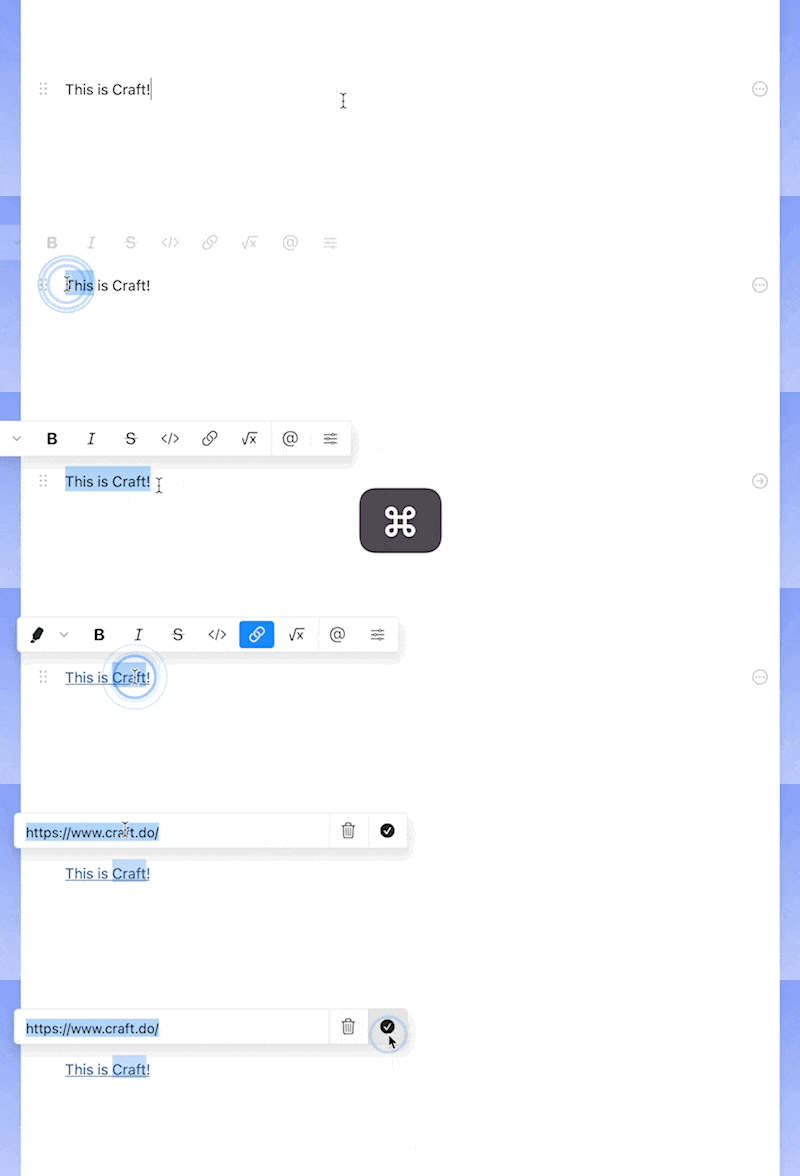
Füge einen Link in markierten Text mit `Cmd+V` (macOS) oder `Ctrl+V` (Windows) ein, um ihn sofort in einen Inline-Link zu verwandeln.
### Text-Links erstellen
Füge einen Link in markierten Text mit `Cmd+V` (macOS) oder `Ctrl+V` (Windows) ein, um ihn sofort in einen Inline-Link zu verwandeln.
 ### Link-Farbe anpassen
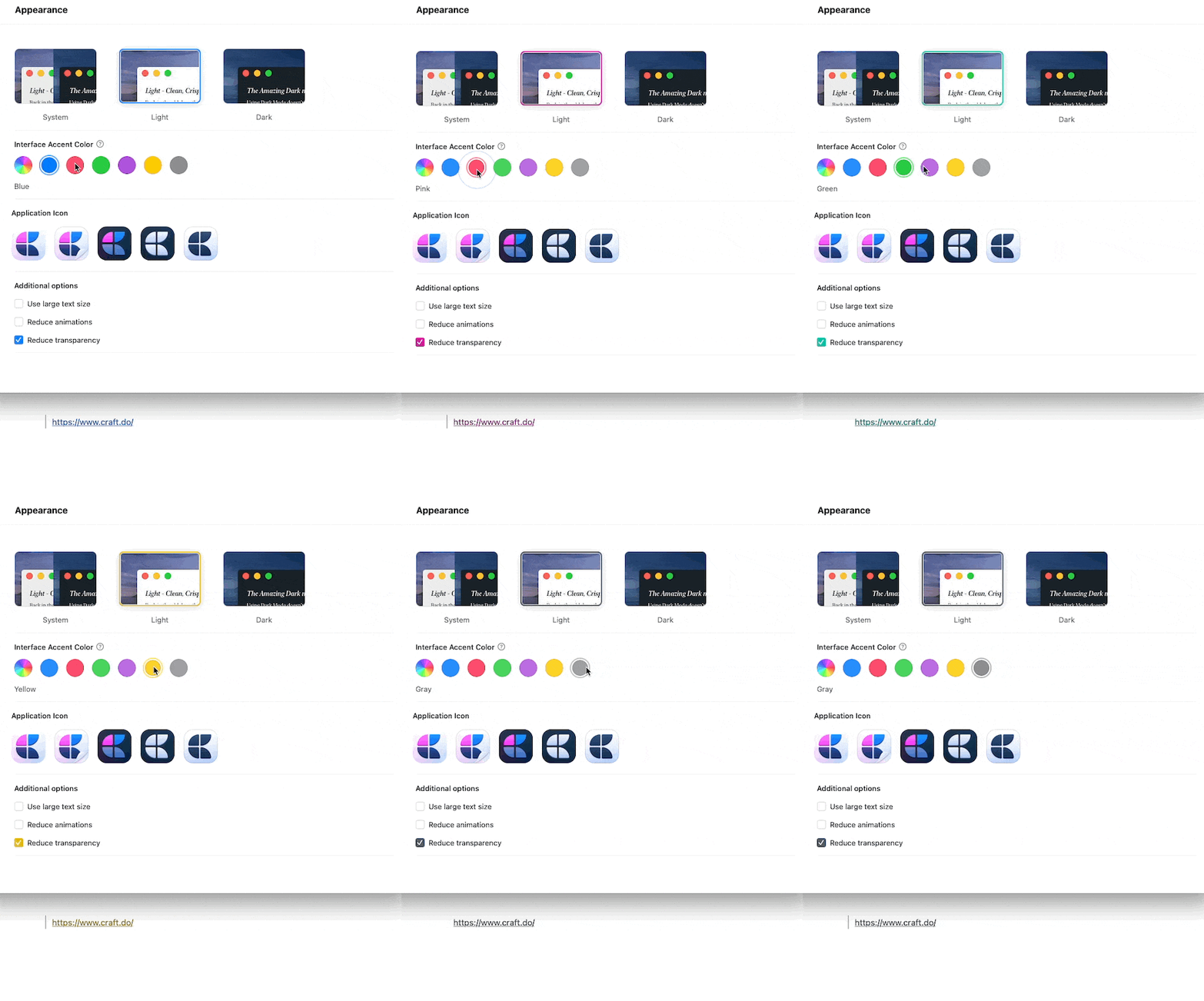
Ändere die Farbe von Text-Links, indem du zu **Account → Einstellungen → Darstellung → Akzentfarbe** navigierst.
### Link-Farbe anpassen
Ändere die Farbe von Text-Links, indem du zu **Account → Einstellungen → Darstellung → Akzentfarbe** navigierst.
 Craft für Windows erstellt derzeit nicht automatisch Rich Links. Links erscheinen als Standard-Text-Links.
## Zwischen Link-Typen wechseln
Du kannst einfach zwischen Rich Links und Text-Links wechseln:
* **Rich zu Text**: Verwende das **...**-Menü und wähle **In Text-Link ändern**
* **Text zu Rich**: Klicke mit der rechten Maustaste auf einen einfachen Link und wähle **In Vorschau-Link ändern**
Um einen Text-Link in eine Rich-Vorschau umzuwandeln, muss der Link ohne anderen Text in einem Absatz stehen.
Craft für Windows erstellt derzeit nicht automatisch Rich Links. Links erscheinen als Standard-Text-Links.
## Zwischen Link-Typen wechseln
Du kannst einfach zwischen Rich Links und Text-Links wechseln:
* **Rich zu Text**: Verwende das **...**-Menü und wähle **In Text-Link ändern**
* **Text zu Rich**: Klicke mit der rechten Maustaste auf einen einfachen Link und wähle **In Vorschau-Link ändern**
Um einen Text-Link in eine Rich-Vorschau umzuwandeln, muss der Link ohne anderen Text in einem Absatz stehen.