> ## Documentation Index
> Fetch the complete documentation index at: https://craft-support.mintlify.site/llms.txt
> Use this file to discover all available pages before exploring further.
# Formatierung
> Meistere die Textformatierung in Craft mit der Formatierungsleiste, dem Slash-Menü, Markdown und Tastenkürzeln.
Craft bietet dir mehrere Möglichkeiten, Text zu formatieren – von der visuellen Formatierungsleiste bis zu tastaturgesteuerten Markdown-Befehlen. Ob du lieber klickst, tippst oder beides kombinierst: Es gibt eine Methode, die zu deinem Stil passt.
## Text-, Block- und Seitenformatierung
Dieser Abschnitt behandelt die **Textformatierung**: Inline-Stile und besondere Elemente, die auf den Text selbst angewendet werden. Sie ist eine von drei Gestaltungsebenen in Craft:
* **Textformatierung** (dieser Abschnitt) – Inline-Stile wie Fett, Kursiv und Hervorhebungen sowie besondere Elemente wie Datumsangaben, Emoji und Links
* **Blockformatierung** – Strukturelemente wie Überschriften, Listen, Zitate und Codeblöcke (siehe [Blöcke und Seiten](/de/write-and-edit/blocks-and-pages))
* **Seitengestaltung** – Visuelles Design mit Farben, Hintergründen und Schriftarten (siehe [Gestaltung](/de/write-and-edit/styling))
## Vier Wege, Text zu formatieren
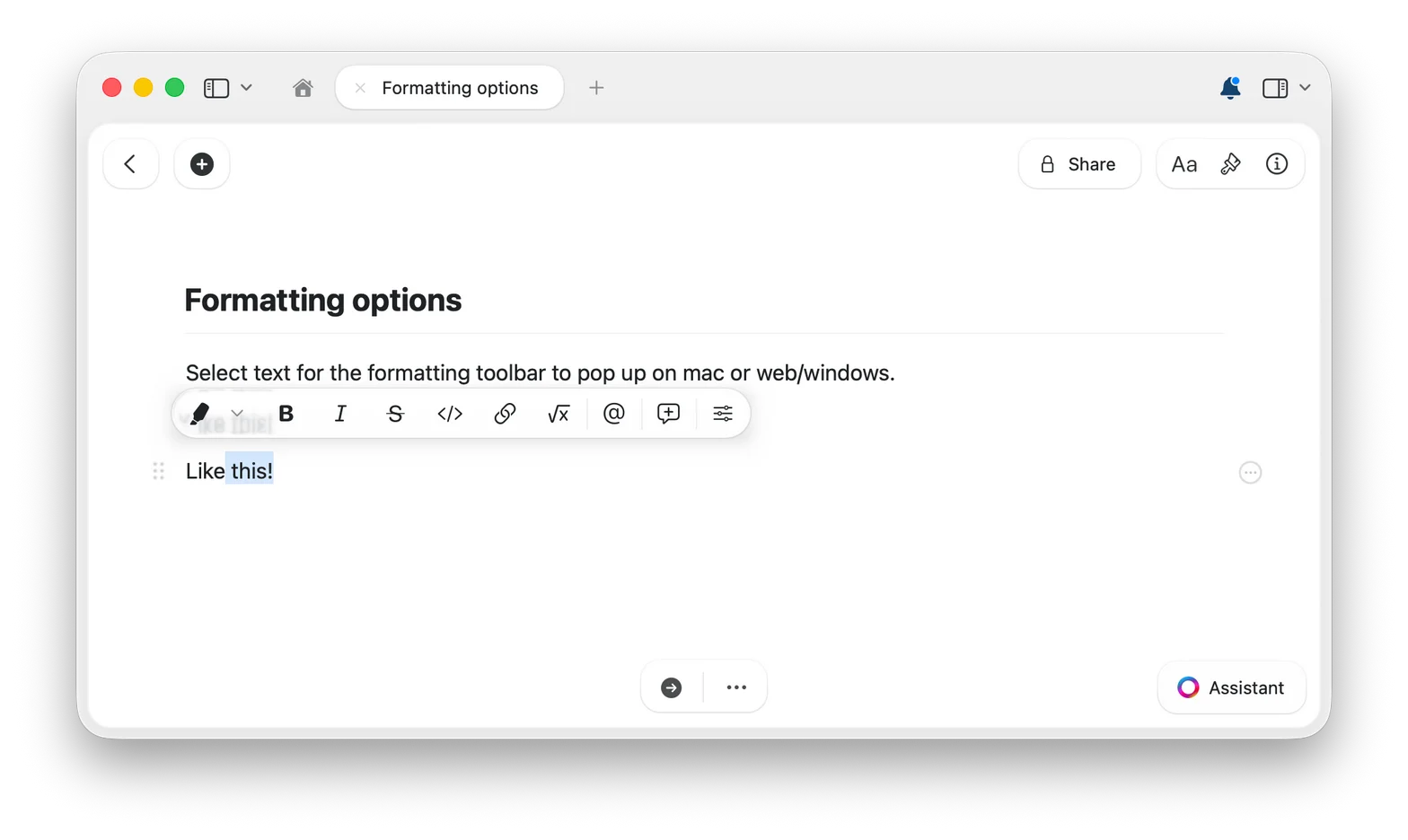
Markiere einen beliebigen Text, und die Formatierungsleiste erscheint mit Optionen für Fett, Kursiv, Hervorhebungen, Links und mehr. Die visuellste Art zu formatieren – ganz ohne Auswendiglernen.
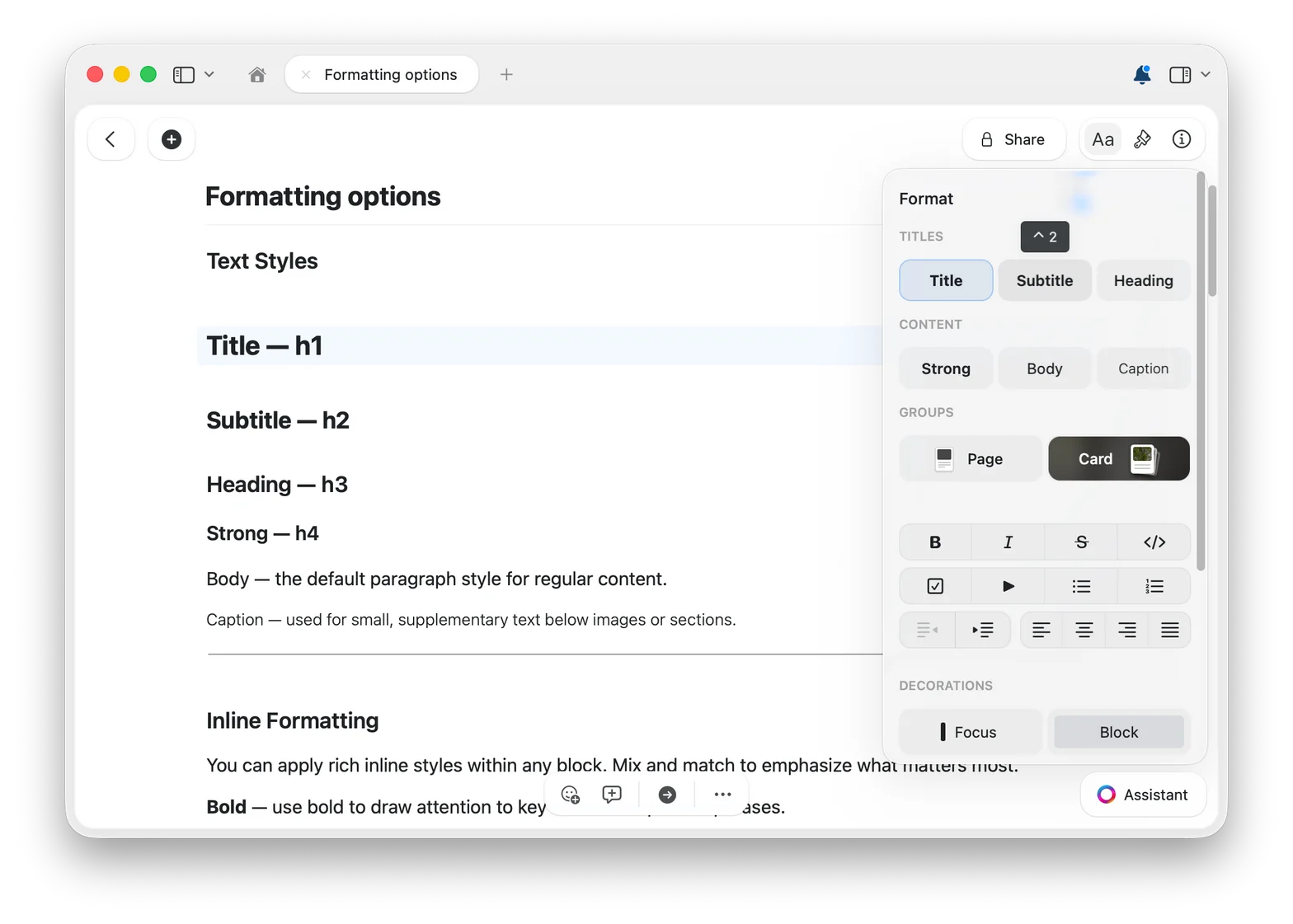
 Alle Text- und Blockstile an einem Ort findest du im **Format-Panel**, das du über die Schaltfläche `Aa` oben rechts öffnest.
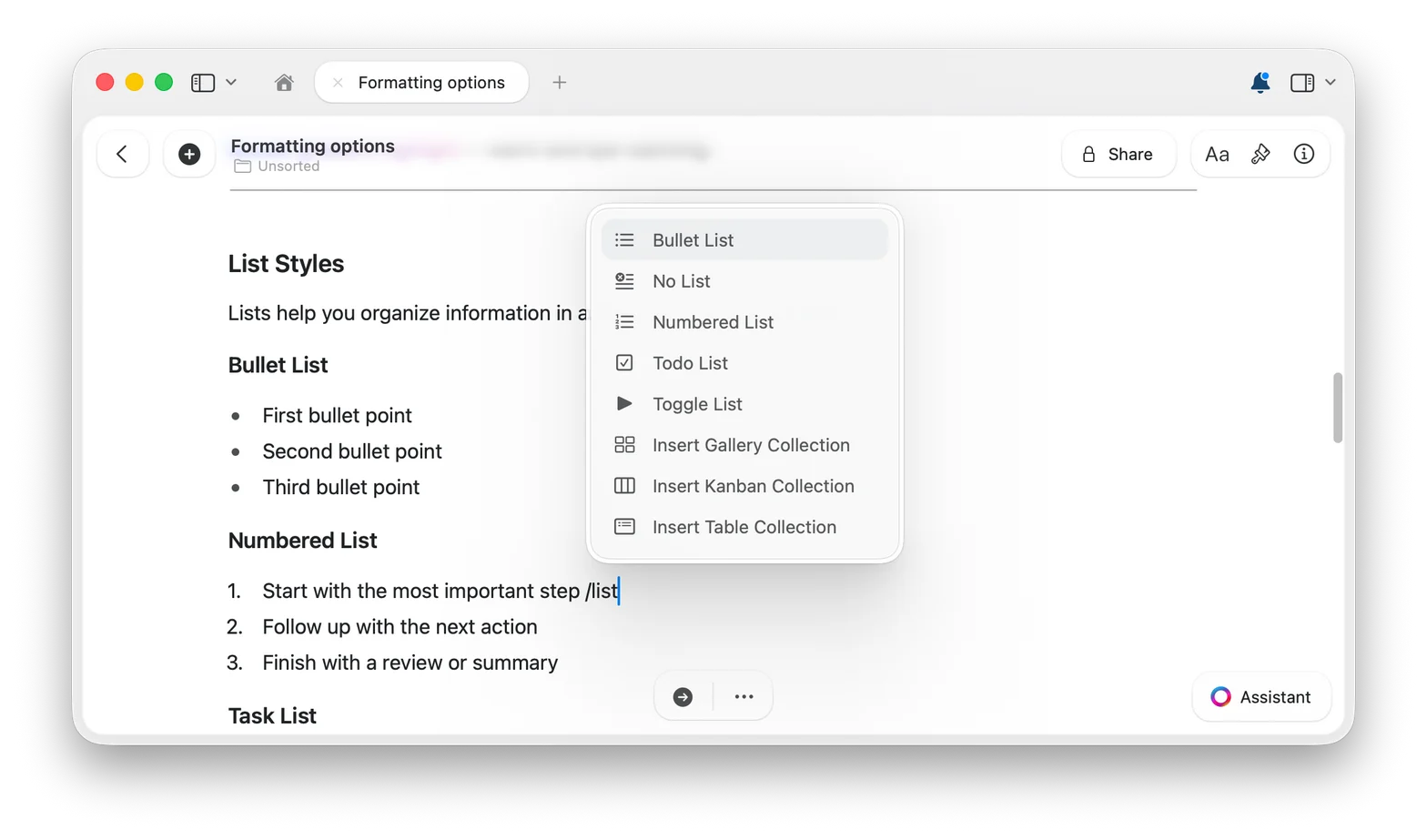
 Tippe `/`, um das Befehlsmenü zu öffnen, und tippe weiter, um nach dem gewünschten Stil oder der gewünschten Aktion zu filtern. Eine großartige Möglichkeit zu entdecken, was Craft alles kann.
 [Mehr über das Slash-Menü erfahren](/de/write-and-edit/formatting/slash-menu)
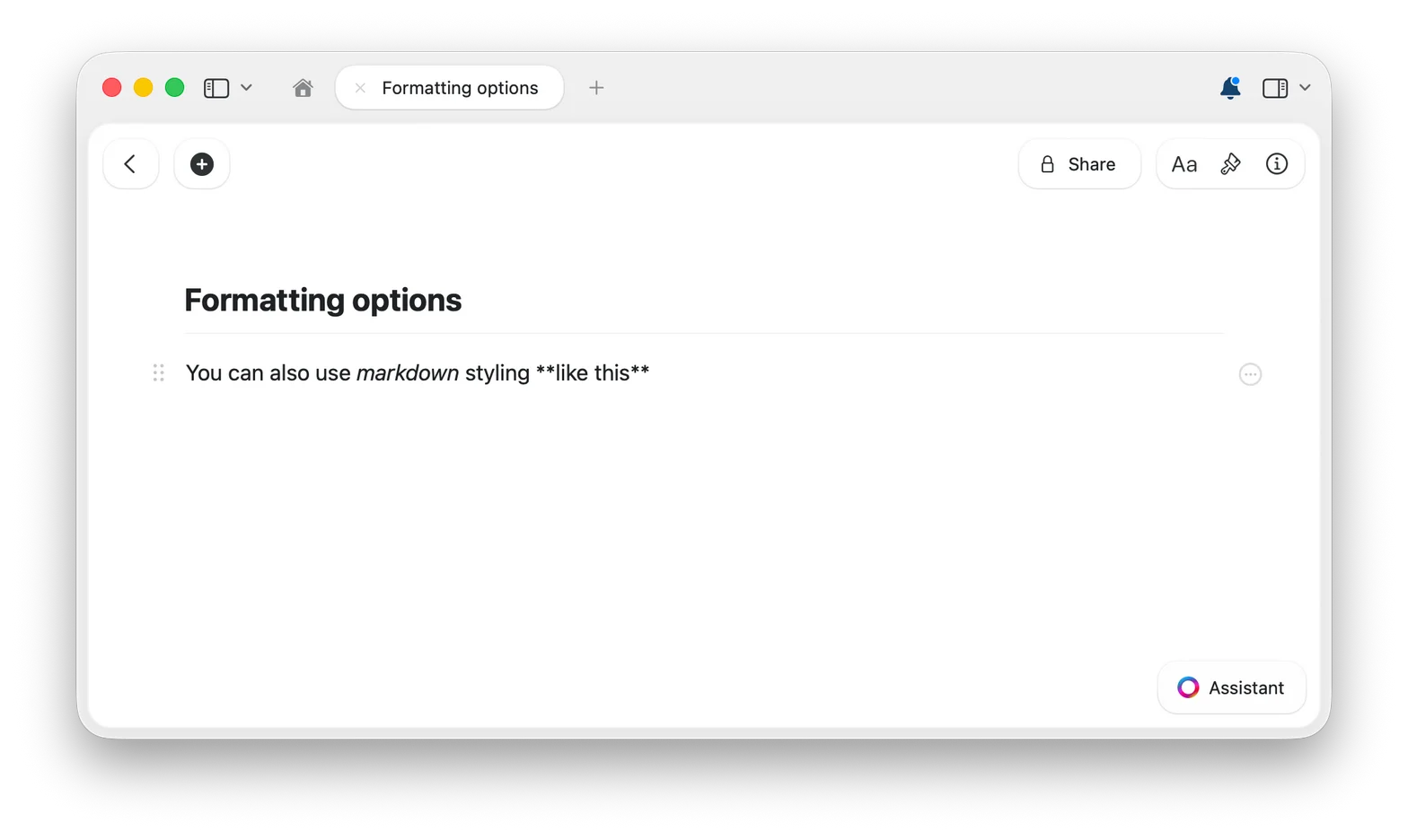
Nutze vertraute Markdown-Syntax beim Schreiben – tippe `**fetter Text**`, und es wird zu **fetter Text**, sobald du die Sternchen schließt.
[Mehr über das Slash-Menü erfahren](/de/write-and-edit/formatting/slash-menu)
Nutze vertraute Markdown-Syntax beim Schreiben – tippe `**fetter Text**`, und es wird zu **fetter Text**, sobald du die Sternchen schließt.
 [Alle Markdown-Kürzel ansehen](/de/write-and-edit/formatting/markdown-shortcuts)
Schnelle Befehle wie `Cmd+B` für Fett oder `Cmd+I` für Kursiv sind die schnellste Methode, sobald du sie verinnerlicht hast.
[Alle Markdown-Kürzel ansehen](/de/write-and-edit/formatting/markdown-shortcuts)
Schnelle Befehle wie `Cmd+B` für Fett oder `Cmd+I` für Kursiv sind die schnellste Methode, sobald du sie verinnerlicht hast.
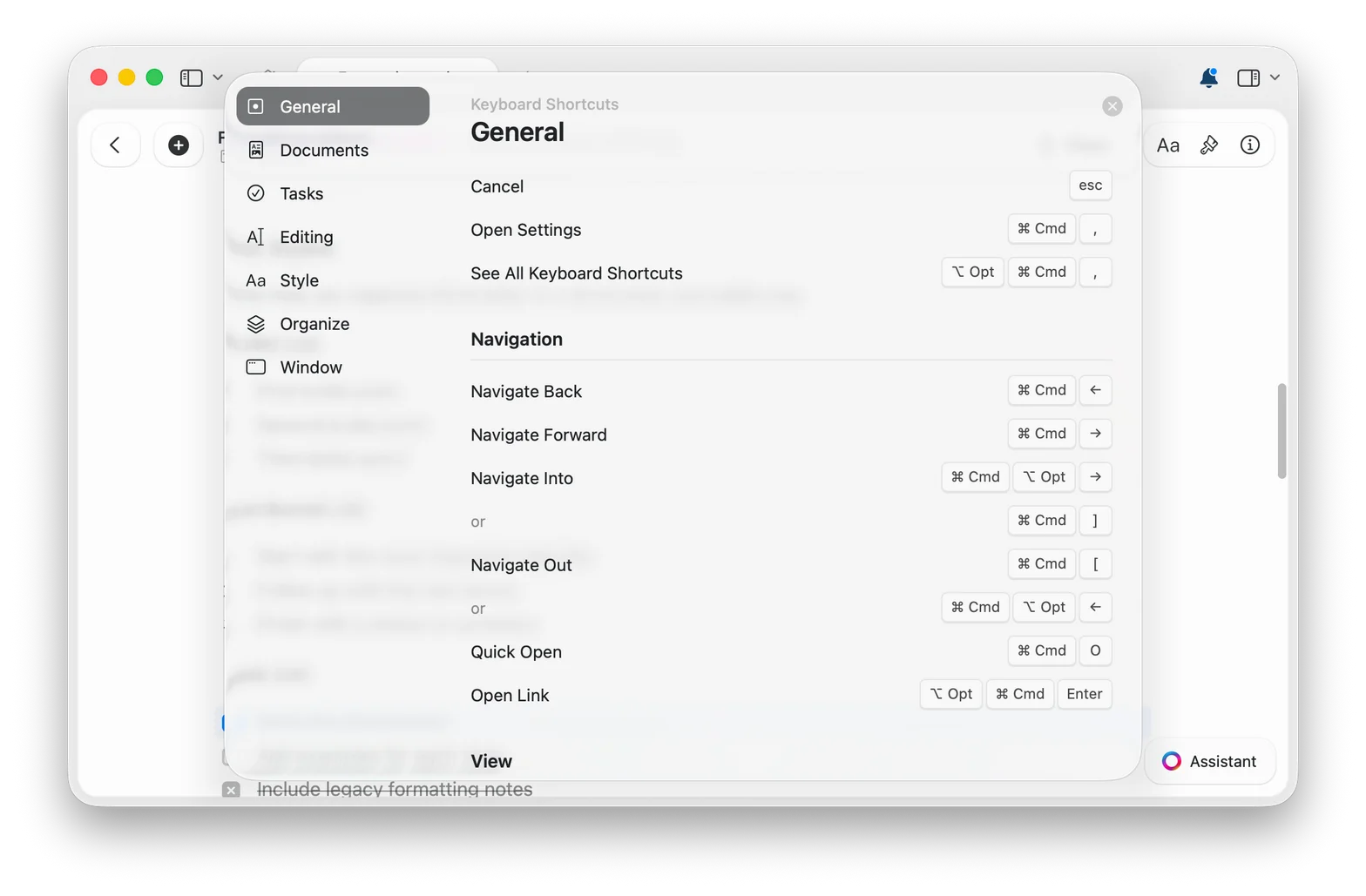 [Alle Tastenkürzel durchstöbern](/de/introduction/shortcuts)
Alle vier Methoden funktionieren zusammen – kombiniere sie ganz nach Bedarf. Einen genaueren Blick auf die tastaturgesteuerten Methoden findest du unter [Schnelle Formatierungsmethoden](/de/write-and-edit/formatting/quick-styling).
## Alle Formatierungsfunktionen
Konfiguriere die Rechtschreibprüfung in 34 Sprachen – global oder pro Dokument
Formatiere Text beim Schreiben mit Markdown-Syntax
Greife auf jede Funktion zu, ohne die Tastatur zu verlassen
Durchsuche und ersetze Text in deinen Dokumenten
Setze markierten Text in eckige, runde oder geschweifte Klammern
Füge Datums-Badges ein, die mit täglichen Notizen verknüpft sind
Füge Emoji ein, indem du `:` gefolgt vom Emoji-Namen tippst
Formatiere mathematische Notation, Formeln und Fußnoten
Kombiniere Tastenkürzel, Markdown und das Slash-Menü für mehr Tempo
Schreibe Gleichungen in LaTeX-Notation – inline oder als eigenständige Blöcke
[Alle Tastenkürzel durchstöbern](/de/introduction/shortcuts)
Alle vier Methoden funktionieren zusammen – kombiniere sie ganz nach Bedarf. Einen genaueren Blick auf die tastaturgesteuerten Methoden findest du unter [Schnelle Formatierungsmethoden](/de/write-and-edit/formatting/quick-styling).
## Alle Formatierungsfunktionen
Konfiguriere die Rechtschreibprüfung in 34 Sprachen – global oder pro Dokument
Formatiere Text beim Schreiben mit Markdown-Syntax
Greife auf jede Funktion zu, ohne die Tastatur zu verlassen
Durchsuche und ersetze Text in deinen Dokumenten
Setze markierten Text in eckige, runde oder geschweifte Klammern
Füge Datums-Badges ein, die mit täglichen Notizen verknüpft sind
Füge Emoji ein, indem du `:` gefolgt vom Emoji-Namen tippst
Formatiere mathematische Notation, Formeln und Fußnoten
Kombiniere Tastenkürzel, Markdown und das Slash-Menü für mehr Tempo
Schreibe Gleichungen in LaTeX-Notation – inline oder als eigenständige Blöcke