> ## Documentation Index
> Fetch the complete documentation index at: https://craft-support.mintlify.site/llms.txt
> Use this file to discover all available pages before exploring further.
# Daten einfügen
> Füge Datums‑Badges ein, die mit den Tägliche Notizen verlinken, um schnell Zeitreferenzen in deinen Dokumenten zu setzen.
Datums‑Badges in Craft erfüllen zwei Aufgaben: sie markieren Zeitbezüge in deinem Inhalt und verlinken direkt zur entsprechenden Täglichen Notiz für dieses Datum.
## Daten einfügen
Du kannst Daten auf mehrere Arten hinzufügen:
### Verwendung des Slash‑Menüs
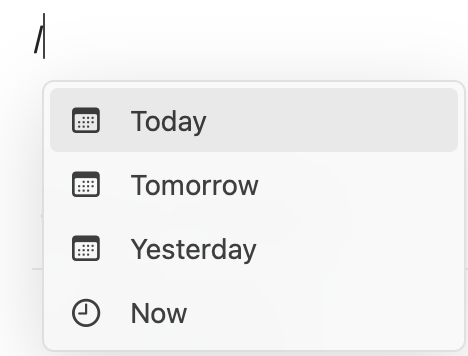
Gib `/` ein und dann entweder:
* Gib **Date & Time** ein, um die Datumsauswahl zu öffnen
* Gib natürliche Sprache wie **Heute**, **Morgen** oder **Gestern** ein
* Gib einen Monatsnamen gefolgt vom Tag ein (z. B. **15. Dezember**)
 ### Verwendung des @‑Symbols
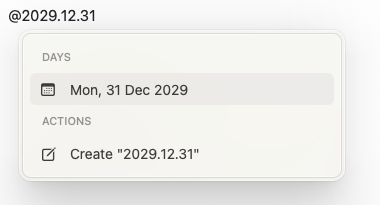
Für ein konkretes Datum gib `@` gefolgt vom Datum im **YYYY.MM.DD**-Format ein:
### Verwendung des @‑Symbols
Für ein konkretes Datum gib `@` gefolgt vom Datum im **YYYY.MM.DD**-Format ein:
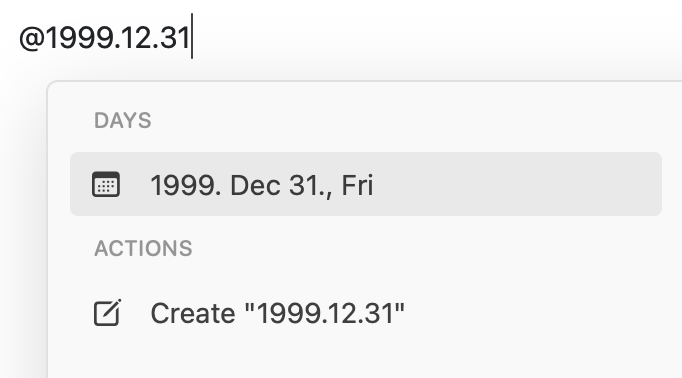 Die Datumsauswahl erscheint, sodass du das Datum auswählen oder anpassen kannst:
 ## Datums‑Badges und Tägliche Notizen
Jedes Datums‑Badge ist außerdem ein anklickbarer Link zum entsprechenden Eintrag in [Tägliche Notizen](/de/plan-and-do/daily-notes). Klicke auf ein Datums‑Badge, um:
* Vorhandene Inhalte für dieses Datum ansehen
* Neue Notizen oder Aufgaben hinzufügen
* In deinen [Tägliche Notizen](/de/plan-and-do/daily-notes) navigieren
Datums‑Badges verbinden sich automatisch mit [Tägliche Notizen](/de/plan-and-do/daily-notes), sodass du zeitbezogene Inhalte in deinem Arbeitsbereich einfach referenzieren und durchsuchen kannst.
## Datums‑Badges und Tägliche Notizen
Jedes Datums‑Badge ist außerdem ein anklickbarer Link zum entsprechenden Eintrag in [Tägliche Notizen](/de/plan-and-do/daily-notes). Klicke auf ein Datums‑Badge, um:
* Vorhandene Inhalte für dieses Datum ansehen
* Neue Notizen oder Aufgaben hinzufügen
* In deinen [Tägliche Notizen](/de/plan-and-do/daily-notes) navigieren
Datums‑Badges verbinden sich automatisch mit [Tägliche Notizen](/de/plan-and-do/daily-notes), sodass du zeitbezogene Inhalte in deinem Arbeitsbereich einfach referenzieren und durchsuchen kannst.