> ## Documentation Index
> Fetch the complete documentation index at: https://craft-support.mintlify.site/llms.txt
> Use this file to discover all available pages before exploring further.
# Suchen und Ersetzen
> Finde und ersetze schnell Text in deinen Dokumenten, um Tippfehler zu korrigieren oder Inhalte zu aktualisieren.
Musst du schnell falsch geschriebene Wörter in einem Dokument korrigieren oder mehrere Vorkommen desselben Begriffs aktualisieren? Die Funktion ‚Suchen und Ersetzen‘ macht es dir leicht, Inhalte in großer Menge zu suchen und zu bearbeiten.
## Suchen und Ersetzen aufrufen
Beim Bearbeiten eines Dokuments öffne die rechte sidebar und suche das Panel 'Suchen und Ersetzen'.
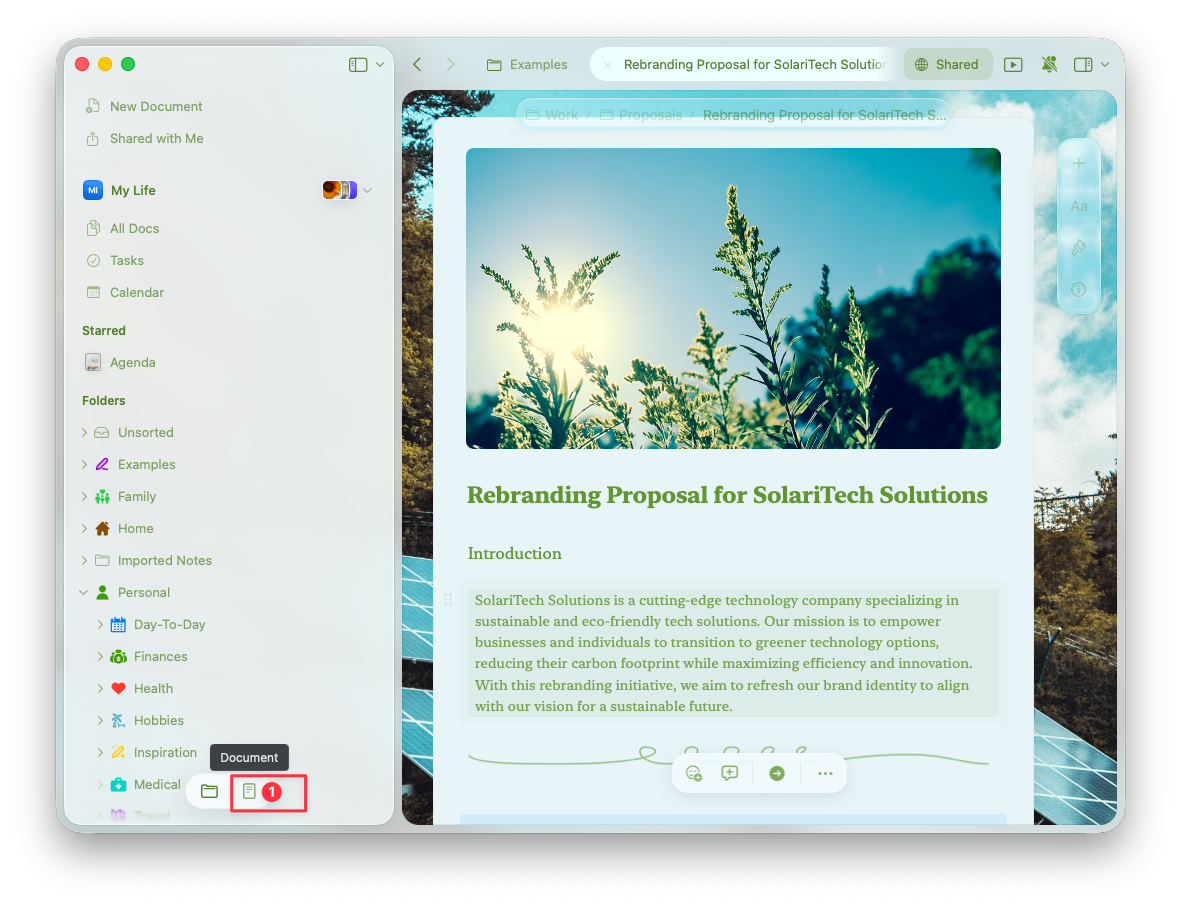
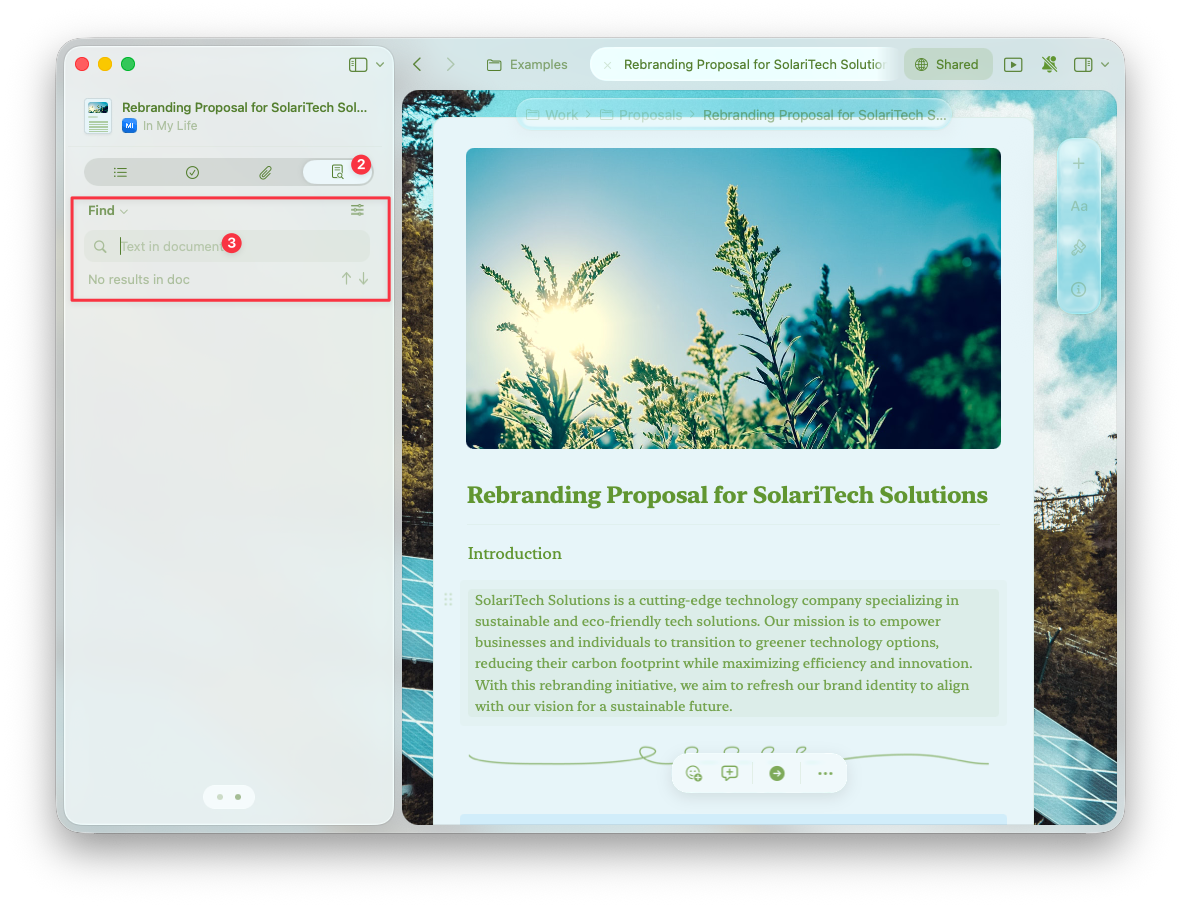 Während du ein Dokument bearbeitest, öffne die rechte sidebar und suche das Panel 'Suchen und Ersetzen'.
Während du ein Dokument bearbeitest, tippe auf die
Während du ein Dokument bearbeitest, öffne die rechte sidebar und suche das Panel 'Suchen und Ersetzen'.
Während du ein Dokument bearbeitest, tippe auf die
 Schaltfläche in der unteren Symbolleiste, um auf Suchen und Ersetzen zuzugreifen.
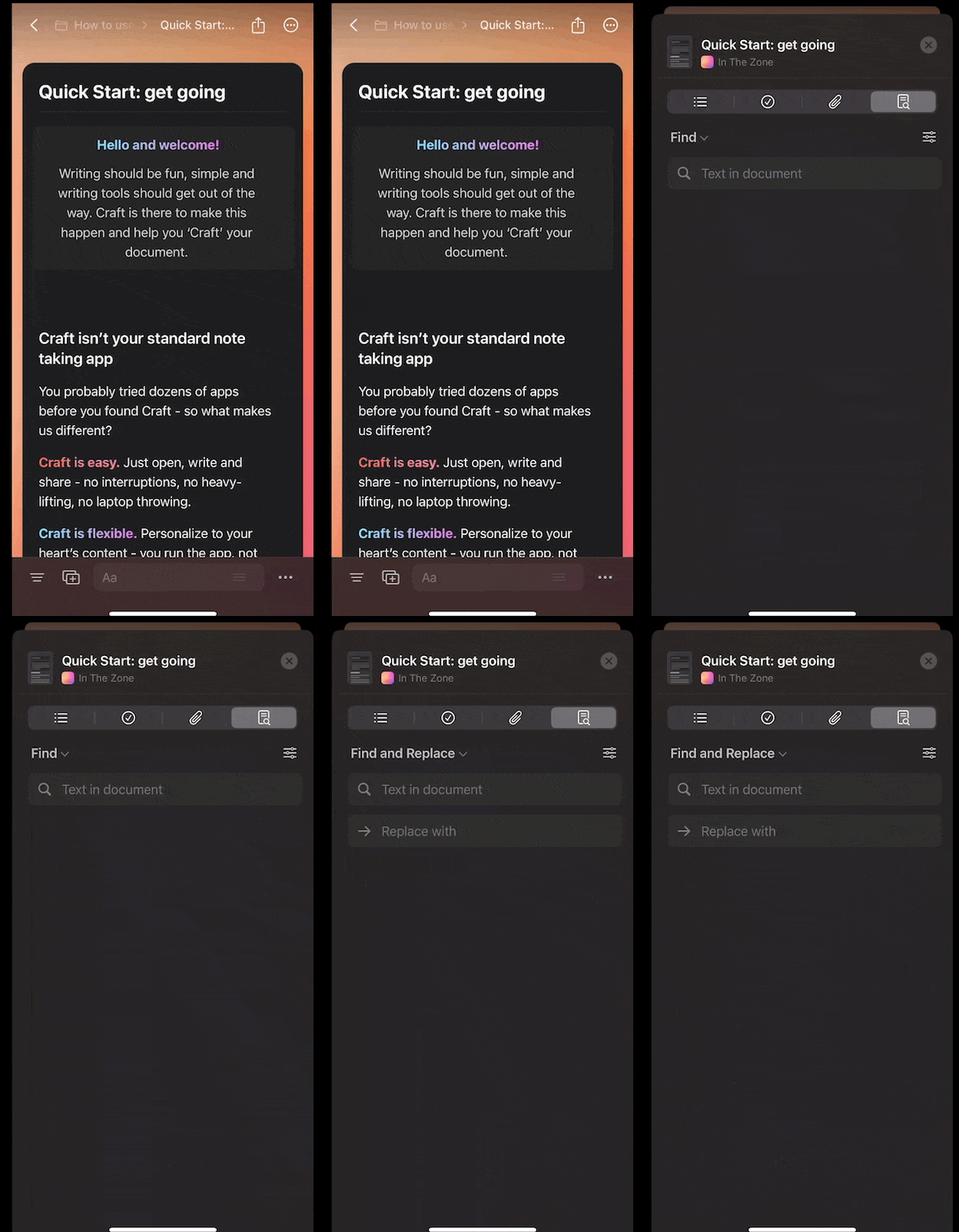 Beim Bearbeiten eines Dokuments öffne die rechte sidebar und suche das Panel 'Suchen und Ersetzen'.
## Funktionen und Umfang
Das Werkzeug 'Suchen und Ersetzen' durchsucht:
* Den Hauptinhalt des Dokuments
* Alle Unterseiten innerhalb des Dokuments
* Tabellen und eingebettete Inhalte
Das Werkzeug 'Suchen und Ersetzen' durchsucht:
* Den Hauptinhalt des Dokuments
* Alle Unterseiten innerhalb des Dokuments
* Tabellen und eingebettete Inhalte
Die Funktion "Alle ersetzen" ist auf iOS noch nicht verfügbar.
Das Werkzeug 'Suchen und Ersetzen' durchsucht:
* Den Hauptinhalt des Dokuments
- Unterseiten innerhalb von Dokumenten können nicht durchsucht werden
- Suchen und Ersetzen ist innerhalb von Tabellen nicht verfügbar
Das Werkzeug 'Suchen und Ersetzen' durchsucht:
* Den Hauptinhalt des Dokuments
- Unterseiten innerhalb von Dokumenten können nicht durchsucht werden
- Suchen und Ersetzen ist innerhalb von Tabellen nicht verfügbar
Beim Bearbeiten eines Dokuments öffne die rechte sidebar und suche das Panel 'Suchen und Ersetzen'.
Beim Bearbeiten eines Dokuments öffne die rechte sidebar und suche das Panel 'Suchen und Ersetzen'.
## Funktionen und Umfang
Das Werkzeug 'Suchen und Ersetzen' durchsucht:
* Den Hauptinhalt des Dokuments
* Alle Unterseiten innerhalb des Dokuments
* Tabellen und eingebettete Inhalte
Das Werkzeug 'Suchen und Ersetzen' durchsucht:
* Den Hauptinhalt des Dokuments
* Alle Unterseiten innerhalb des Dokuments
* Tabellen und eingebettete Inhalte
Die Funktion "Alle ersetzen" ist auf iOS noch nicht verfügbar.
Das Werkzeug 'Suchen und Ersetzen' durchsucht:
* Den Hauptinhalt des Dokuments
- Unterseiten innerhalb von Dokumenten können nicht durchsucht werden
- Suchen und Ersetzen ist innerhalb von Tabellen nicht verfügbar
Das Werkzeug 'Suchen und Ersetzen' durchsucht:
* Den Hauptinhalt des Dokuments
- Unterseiten innerhalb von Dokumenten können nicht durchsucht werden
- Suchen und Ersetzen ist innerhalb von Tabellen nicht verfügbar