> ## Documentation Index
> Fetch the complete documentation index at: https://craft-support.mintlify.site/llms.txt
> Use this file to discover all available pages before exploring further.
# Slash-Menü-Befehle
> Entdecke die Slash-Menü-Befehle von Craft zum Einfügen von Inhalten, Formatieren von Blöcken, Verwalten von Aufgaben, Hinzufügen von Erinnerungen und Zugreifen auf Editor-Aktionen.
Das Slash-Menü (`/`) ist das Befehlsmenü von Craft im Editor. Damit fügst du Inhalte hinzu, änderst Blockstile, fügst Medien ein, verwaltest Aufgaben und greifst auf nützliche Aktionen zu, ohne die Tastatur zu verlassen.
## Das Slash-Menü öffnen
Tippe beim Schreiben in einem Dokument `/`, um das Menü zu öffnen. Du kannst:
* `/` in einem leeren Block tippen, um die verfügbaren Befehle zu durchsuchen
* einen Suchbegriff nach `/` eingeben, etwa `/table`, `/heading`, `/image` oder `/reminder`
* das Menü beim Bearbeiten eines Blocks verwenden, um Stile anzuwenden oder Inhalte in der Nähe dieses Blocks einzufügen
* zuerst einen oder mehrere Blöcke auswählen und dann das Menü verwenden, um Aktionen auf die Auswahl anzuwenden
Sobald das Menü geöffnet ist, kannst du es vollständig über die Tastatur bedienen:
* Drücke die Pfeiltasten **Nach oben** und **Nach unten**, um zwischen Befehlen zu wechseln
* Drücke die Pfeiltaste **Nach rechts**, um ein Untermenü zu öffnen (etwa **Liste**, **Textstil** oder **Farbe**)
* Drücke die Pfeiltaste **Nach links**, um zum vorherigen Menü zurückzukehren
* Drücke **Enter**, um den markierten Befehl auszuführen
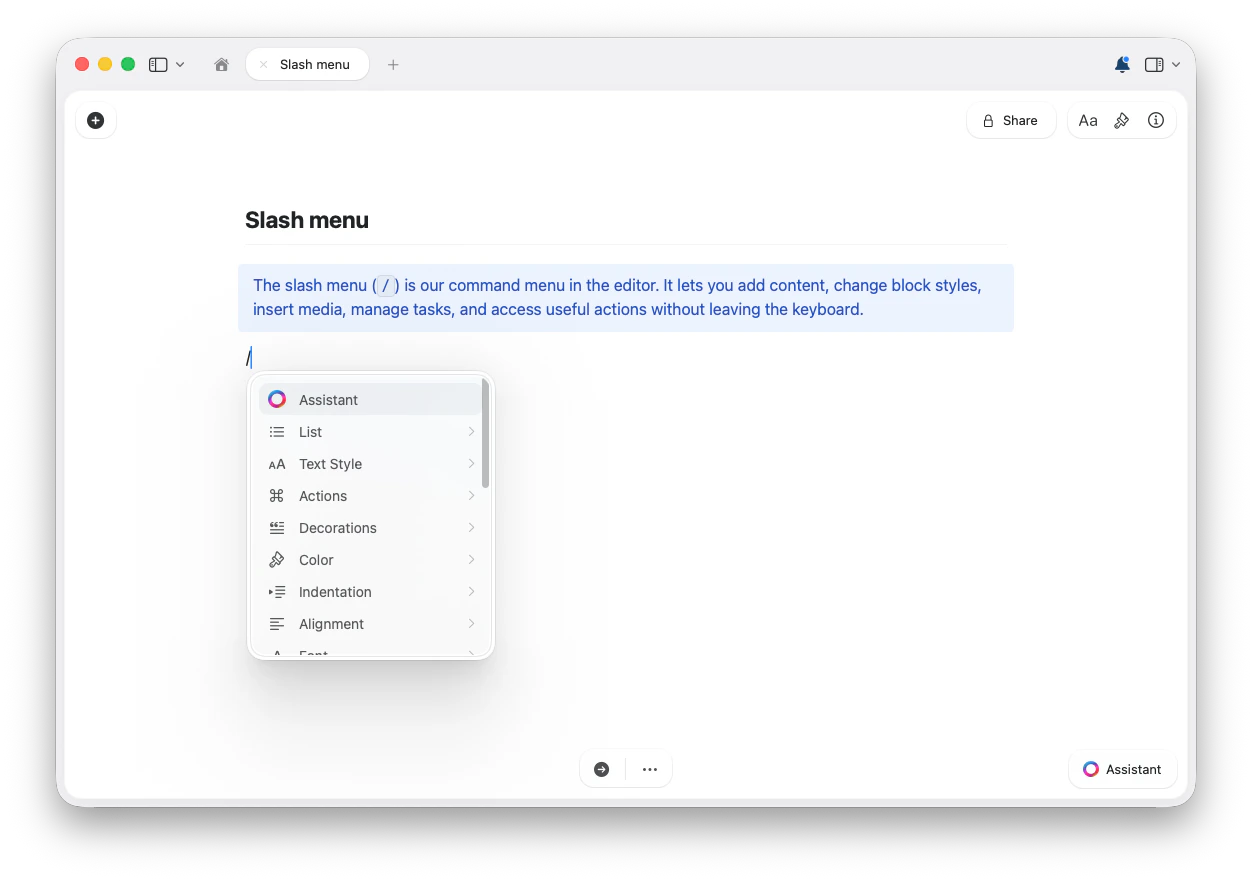 Das Slash-Menü ändert sich je nachdem, was du gerade bearbeitest. Einige Befehle erscheinen nur bei ausgewählten Blöcken, Aufgaben, Links, Tabellen oder Tabellenzellen. Die Verfügbarkeit kann außerdem je nach Plattform und Workspace-Einstellungen variieren.
## Gängige Slash-Menü-Befehlsgruppen
Das genaue Menü kann je nach Kontext variieren, aber dies sind die wichtigsten Arten von Slash-Menü-Befehlen, die dich erwarten. Klappe unten eine Gruppe auf, um ihre Befehle zu sehen.
* **Assistent** — öffnet den KI-Assistenten von Craft direkt im Editor
Wandle den aktuellen Block oder ausgewählte Blöcke in einen anderen Stil um:
* **Titel**
* **Untertitel**
* **Überschrift**
* **Stark**
* **Fließtext**
* **Bildunterschrift**
* **Seite**
* **Karte**
Du kannst auch visuelle Blockdekorationen anwenden:
* **Block**
* **Fokus**
Erstelle oder ändere Listenstile:
* **Todo**
* **Toggle-Liste**
* **Aufzählung**
* **Nummerierte Liste**
* **Keine Liste**
Bei Aufgabenblöcken kann das Menü auch aufgabenspezifische Aktionen enthalten:
* **Planen**: Heute, Morgen, Nächster Montag, Datum auswählen oder Planung löschen
* **Frist**: Heute, Morgen, Nächster Montag, Datum auswählen oder Frist löschen
* **Ausgewählte Aufgaben abhaken**
* **Häkchen bei ausgewählten Aufgaben entfernen**
Wende Inline-Formatierung auf ausgewählten Text oder den aktuellen Bearbeitungskontext an:
* **Fett**
* **Kursiv**
* **Durchgestrichen**
* **Code**
Je nach ausgewähltem Inhalt kann das Slash-Menü Befehle enthalten für:
* **Farben**
* **Schriften**: System, Serif, Mono und Round
* **Ausrichtung**: Links, Zentriert, Rechts und Blocksatz, sofern verfügbar
* **Einrücken** und **Ausrücken**
Füge Datums- und Zeitangaben ein:
* **Heute**
* **Morgen**
* **Gestern**
* **Jetzt**
* **Datum & Uhrzeit** / Datumsauswahl-Optionen, sofern verfügbar
Erinnerungen hinzufügen oder verwalten:
* **In 20 Minuten**
* **In 1 Stunde**
* **In 3 Stunden**
* **Morgen**
* **Nächste Woche**
* **Später**
* **Erinnerung entfernen**
* **Erinnerung erledigen**
Füge gängige Inhaltsblöcke und Anhänge hinzu:
* **Datei**
* **Bild**
* **Unsplash-Bild**
* **Tabelle**
* **Codeblock**
* **Klartext-Block**
* **TeX-Formel**
* **Mermaid-Diagramm**
* **Whiteboard**
* **Excalidraw**
Du kannst auch voreingestellte Tabellengrößen von **2x2** bis **9x9** wählen.
Füge visuelle Trennlinien zwischen Abschnitten ein:
* **Trennlinie**
* **Starke Trennlinie**
* **Normale Trennlinie**
* **Leichte Trennlinie**
* **Extra leichte Trennlinie**
* **Seitenumbruch**
Erstelle strukturierte Sammlungen direkt aus dem Menü:
* **Tabellen-Sammlung**
* **Galerie-Sammlung**
* **Kanban-Sammlung**
Je nach Workspace und Kontext kann das Menü enthalten:
* **Vorlage einfügen**
* **Code-Snippet**
* **Text-Snippet**
* **Formel-Snippet**
* **Mermaid-Snippet**
Nützliche Bearbeitungsaktionen können ebenfalls im Slash-Menü erscheinen:
* **Formatierung entfernen**
* **Link-Informationen neu laden**
* **In Text-Link umwandeln**
* **In Rich-Link umwandeln**
* **Datei in Sammlung umwandeln**
* **Tabelle in Sammlung umwandeln**
Wenn sich dein Cursor in einer Tabellenzelle befindet, zeigt das Slash-Menü Befehle zum Bearbeiten von Tabellen an. Tippe einen Teil eines Befehls, etwa `/ins`, um auf die passenden Aktionen zu filtern.
Das Slash-Menü ändert sich je nachdem, was du gerade bearbeitest. Einige Befehle erscheinen nur bei ausgewählten Blöcken, Aufgaben, Links, Tabellen oder Tabellenzellen. Die Verfügbarkeit kann außerdem je nach Plattform und Workspace-Einstellungen variieren.
## Gängige Slash-Menü-Befehlsgruppen
Das genaue Menü kann je nach Kontext variieren, aber dies sind die wichtigsten Arten von Slash-Menü-Befehlen, die dich erwarten. Klappe unten eine Gruppe auf, um ihre Befehle zu sehen.
* **Assistent** — öffnet den KI-Assistenten von Craft direkt im Editor
Wandle den aktuellen Block oder ausgewählte Blöcke in einen anderen Stil um:
* **Titel**
* **Untertitel**
* **Überschrift**
* **Stark**
* **Fließtext**
* **Bildunterschrift**
* **Seite**
* **Karte**
Du kannst auch visuelle Blockdekorationen anwenden:
* **Block**
* **Fokus**
Erstelle oder ändere Listenstile:
* **Todo**
* **Toggle-Liste**
* **Aufzählung**
* **Nummerierte Liste**
* **Keine Liste**
Bei Aufgabenblöcken kann das Menü auch aufgabenspezifische Aktionen enthalten:
* **Planen**: Heute, Morgen, Nächster Montag, Datum auswählen oder Planung löschen
* **Frist**: Heute, Morgen, Nächster Montag, Datum auswählen oder Frist löschen
* **Ausgewählte Aufgaben abhaken**
* **Häkchen bei ausgewählten Aufgaben entfernen**
Wende Inline-Formatierung auf ausgewählten Text oder den aktuellen Bearbeitungskontext an:
* **Fett**
* **Kursiv**
* **Durchgestrichen**
* **Code**
Je nach ausgewähltem Inhalt kann das Slash-Menü Befehle enthalten für:
* **Farben**
* **Schriften**: System, Serif, Mono und Round
* **Ausrichtung**: Links, Zentriert, Rechts und Blocksatz, sofern verfügbar
* **Einrücken** und **Ausrücken**
Füge Datums- und Zeitangaben ein:
* **Heute**
* **Morgen**
* **Gestern**
* **Jetzt**
* **Datum & Uhrzeit** / Datumsauswahl-Optionen, sofern verfügbar
Erinnerungen hinzufügen oder verwalten:
* **In 20 Minuten**
* **In 1 Stunde**
* **In 3 Stunden**
* **Morgen**
* **Nächste Woche**
* **Später**
* **Erinnerung entfernen**
* **Erinnerung erledigen**
Füge gängige Inhaltsblöcke und Anhänge hinzu:
* **Datei**
* **Bild**
* **Unsplash-Bild**
* **Tabelle**
* **Codeblock**
* **Klartext-Block**
* **TeX-Formel**
* **Mermaid-Diagramm**
* **Whiteboard**
* **Excalidraw**
Du kannst auch voreingestellte Tabellengrößen von **2x2** bis **9x9** wählen.
Füge visuelle Trennlinien zwischen Abschnitten ein:
* **Trennlinie**
* **Starke Trennlinie**
* **Normale Trennlinie**
* **Leichte Trennlinie**
* **Extra leichte Trennlinie**
* **Seitenumbruch**
Erstelle strukturierte Sammlungen direkt aus dem Menü:
* **Tabellen-Sammlung**
* **Galerie-Sammlung**
* **Kanban-Sammlung**
Je nach Workspace und Kontext kann das Menü enthalten:
* **Vorlage einfügen**
* **Code-Snippet**
* **Text-Snippet**
* **Formel-Snippet**
* **Mermaid-Snippet**
Nützliche Bearbeitungsaktionen können ebenfalls im Slash-Menü erscheinen:
* **Formatierung entfernen**
* **Link-Informationen neu laden**
* **In Text-Link umwandeln**
* **In Rich-Link umwandeln**
* **Datei in Sammlung umwandeln**
* **Tabelle in Sammlung umwandeln**
Wenn sich dein Cursor in einer Tabellenzelle befindet, zeigt das Slash-Menü Befehle zum Bearbeiten von Tabellen an. Tippe einen Teil eines Befehls, etwa `/ins`, um auf die passenden Aktionen zu filtern.
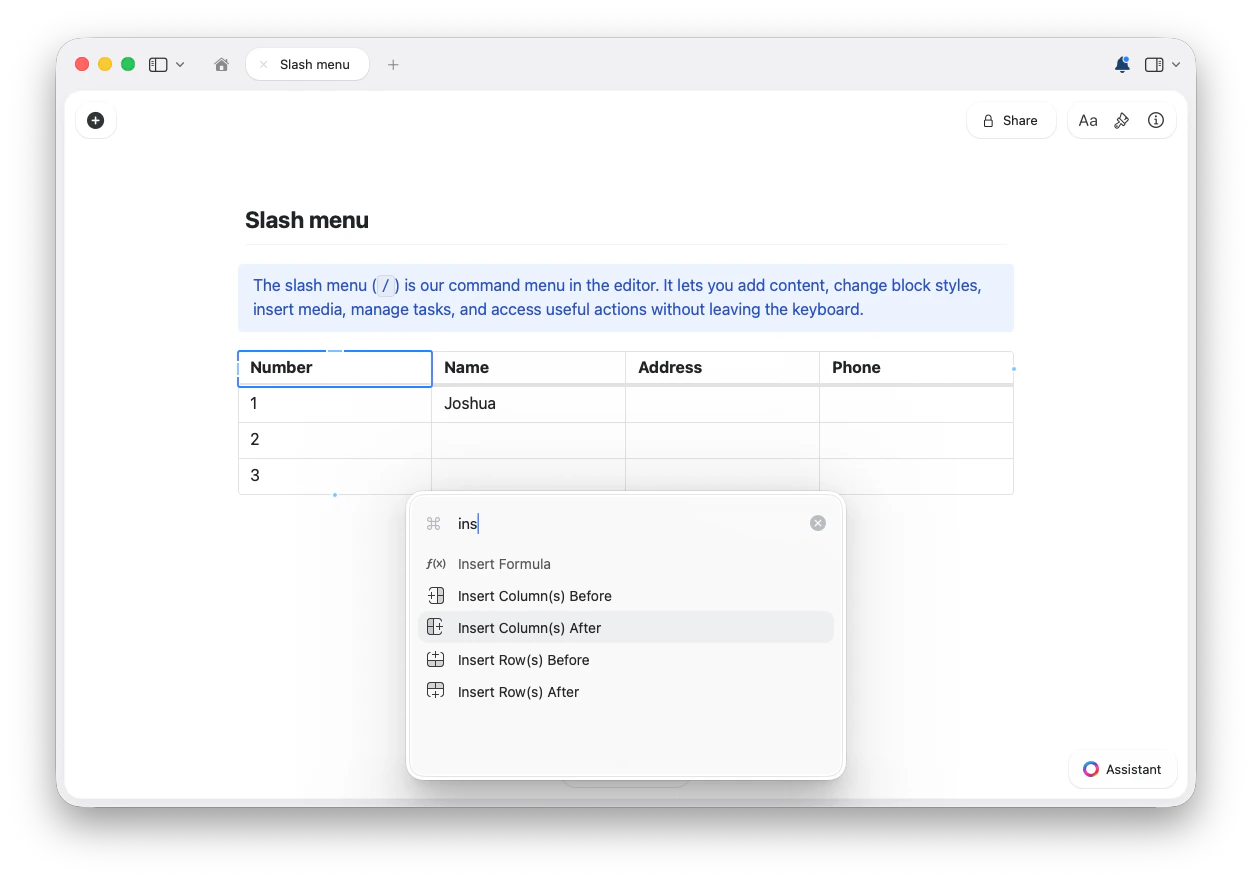 Zeilen, Spalten und Formeln einfügen:
* **Zeile(n) davor einfügen**
* **Zeile(n) danach einfügen**
* **Spalte(n) davor einfügen**
* **Spalte(n) danach einfügen**
* **Formel einfügen**
Zeilen und Spalten verschieben:
* **Zeile nach oben verschieben**
* **Zeile nach unten verschieben**
* **Tabellenspalte nach links verschieben**
* **Tabellenspalte nach rechts verschieben**
Löschen und leeren:
* **Zeile löschen**
* **Tabellenspalte löschen**
* **Zelleninhalt leeren**
* **Formatierung entfernen**
Diese Befehle gelten für die aktuelle Tabellenauswahl und erstellen kein separates Layout-Konzept.
## Tipps
* Wenn du den Befehlsnamen kennst, tippe ihn nach `/`, um sofort zu filtern.
* Wenn ein Befehl nicht erscheint, wähle zuerst den relevanten Block aus oder setze deinen Cursor in den jeweiligen Block, die Tabelle oder die Zelle, die du bearbeiten möchtest.
* Nutze das Slash-Menü, um Befehle zu entdecken, und lerne dann die Tastaturkürzel für die Aktionen, die du am häufigsten verwendest.
Derzeit ist es nicht möglich, das Slash-Menü einer anderen Taste zuzuweisen.
Zeilen, Spalten und Formeln einfügen:
* **Zeile(n) davor einfügen**
* **Zeile(n) danach einfügen**
* **Spalte(n) davor einfügen**
* **Spalte(n) danach einfügen**
* **Formel einfügen**
Zeilen und Spalten verschieben:
* **Zeile nach oben verschieben**
* **Zeile nach unten verschieben**
* **Tabellenspalte nach links verschieben**
* **Tabellenspalte nach rechts verschieben**
Löschen und leeren:
* **Zeile löschen**
* **Tabellenspalte löschen**
* **Zelleninhalt leeren**
* **Formatierung entfernen**
Diese Befehle gelten für die aktuelle Tabellenauswahl und erstellen kein separates Layout-Konzept.
## Tipps
* Wenn du den Befehlsnamen kennst, tippe ihn nach `/`, um sofort zu filtern.
* Wenn ein Befehl nicht erscheint, wähle zuerst den relevanten Block aus oder setze deinen Cursor in den jeweiligen Block, die Tabelle oder die Zelle, die du bearbeiten möchtest.
* Nutze das Slash-Menü, um Befehle zu entdecken, und lerne dann die Tastaturkürzel für die Aktionen, die du am häufigsten verwendest.
Derzeit ist es nicht möglich, das Slash-Menü einer anderen Taste zuzuweisen.