> ## Documentation Index
> Fetch the complete documentation index at: https://craft-support.mintlify.site/llms.txt
> Use this file to discover all available pages before exploring further.
# Rechtschreibprüfung und Korrekturen
> Konfiguriere die Rechtschreibprüfung in 34 Sprachen für deine Dokumente in Craft.
Craft bietet Rechtschreibprüfung in 34 Sprachen, damit du Rechtschreibfehler in deinen Dokumenten erkennst. Du kannst eine Standard-Sprache global in den Einstellungen festlegen oder sie für bestimmte Dokumente ändern.
## Globale Rechtschreibprüfungs-Einstellungen
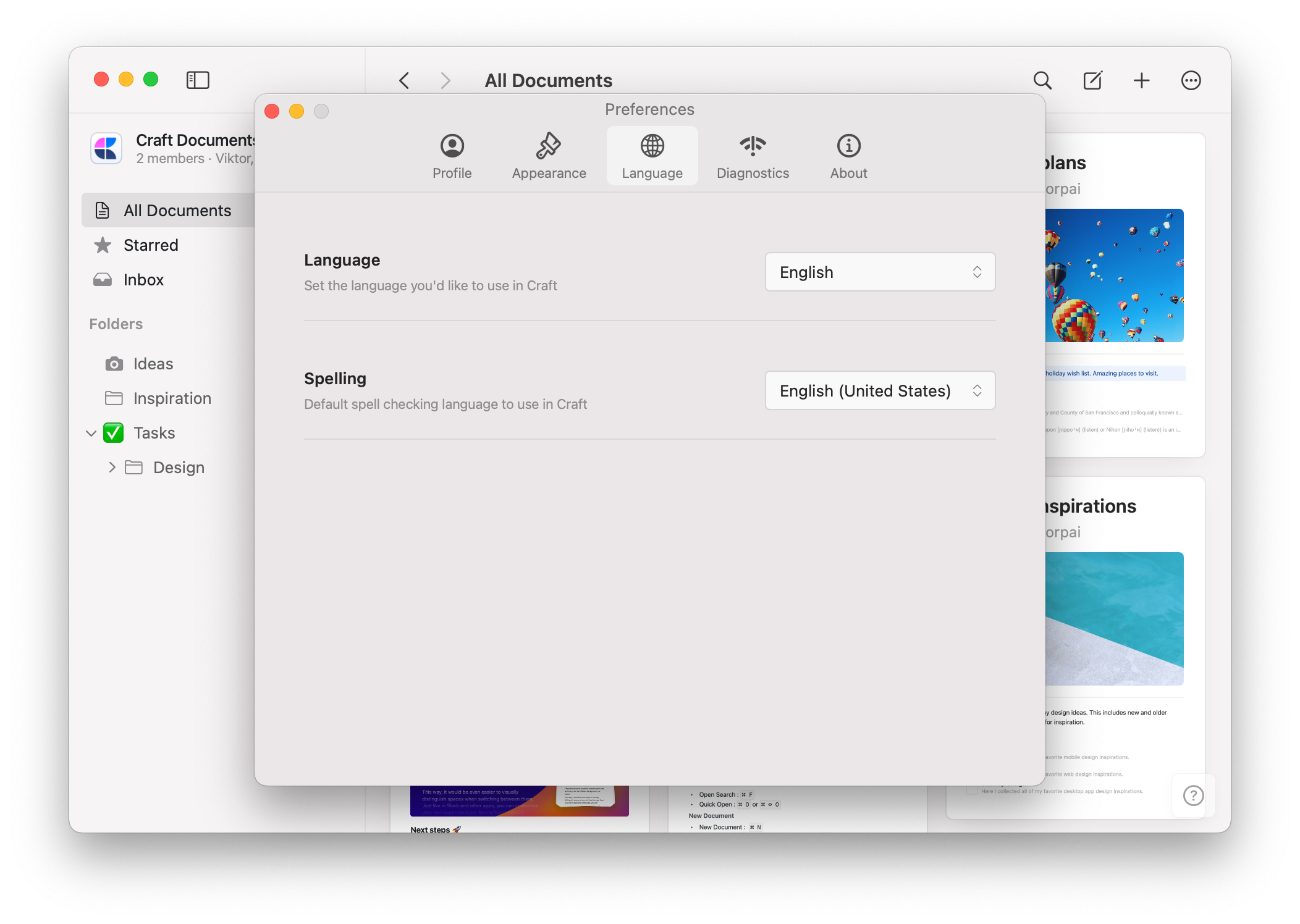
Gehe zu **Einstellungen** (klicke auf deinen Avatar oben links), wähle den Tab **Sprache** und wähle deine bevorzugte Sprache aus dem Dropdown-Menü **Rechtschreibung**.
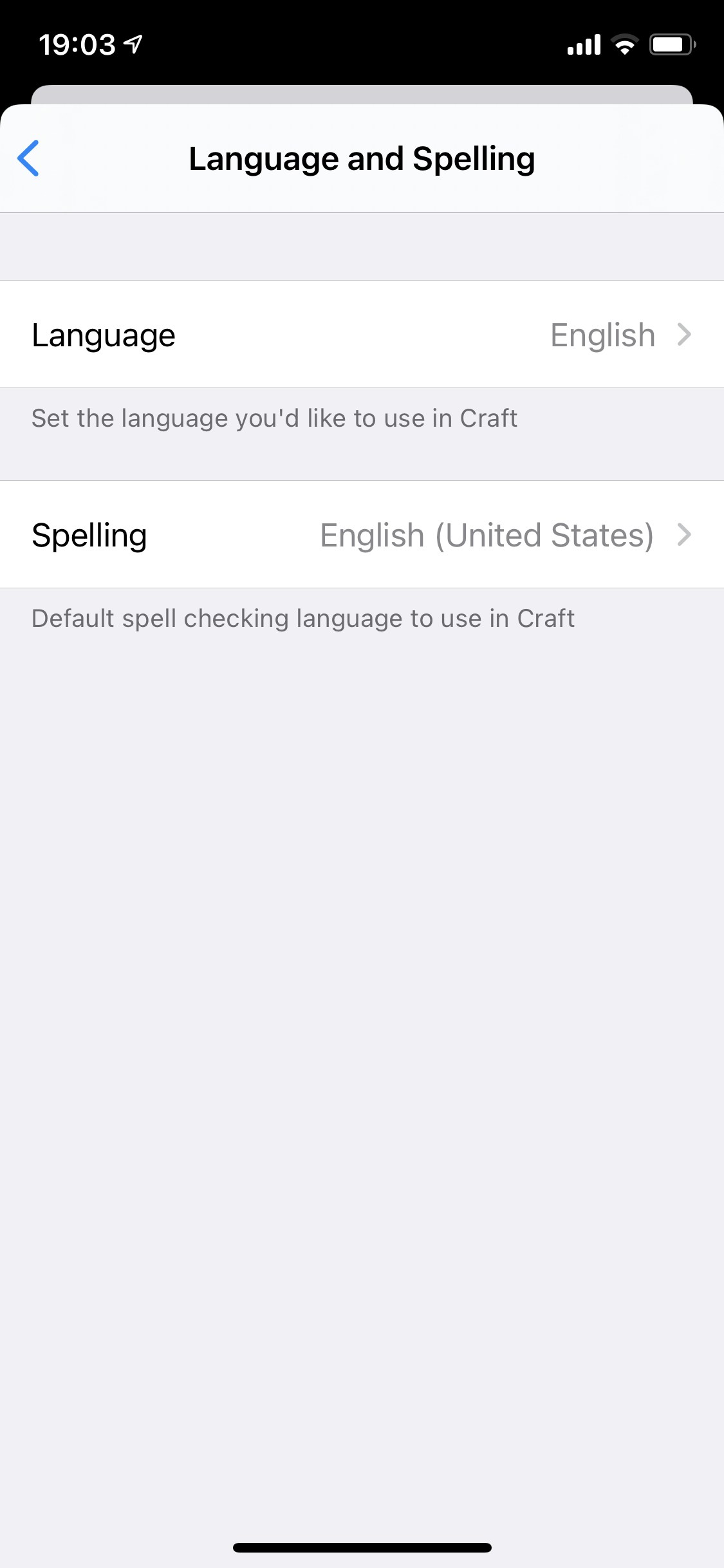
 Tippe auf deinen Avatar unten rechts, wähle **Einstellungen** und tippe dann auf **Sprache und Rechtschreibung**. Wähle deine bevorzugte Sprache aus dem Dropdown-Menü **Rechtschreibung**.
 ## Rechtschreibprüfung auf Dokument-Ebene
So änderst du die Rechtschreibprüfungs-Sprache für ein bestimmtes Dokument:
Öffne das Dokument und suche dann nach der Option **Rechtschreibung** in der linken Sidebar unter dem Tab **Info** (4. Tab), unterhalb von **Ort**.
## Rechtschreibprüfung auf Dokument-Ebene
So änderst du die Rechtschreibprüfungs-Sprache für ein bestimmtes Dokument:
Öffne das Dokument und suche dann nach der Option **Rechtschreibung** in der linken Sidebar unter dem Tab **Info** (4. Tab), unterhalb von **Ort**.
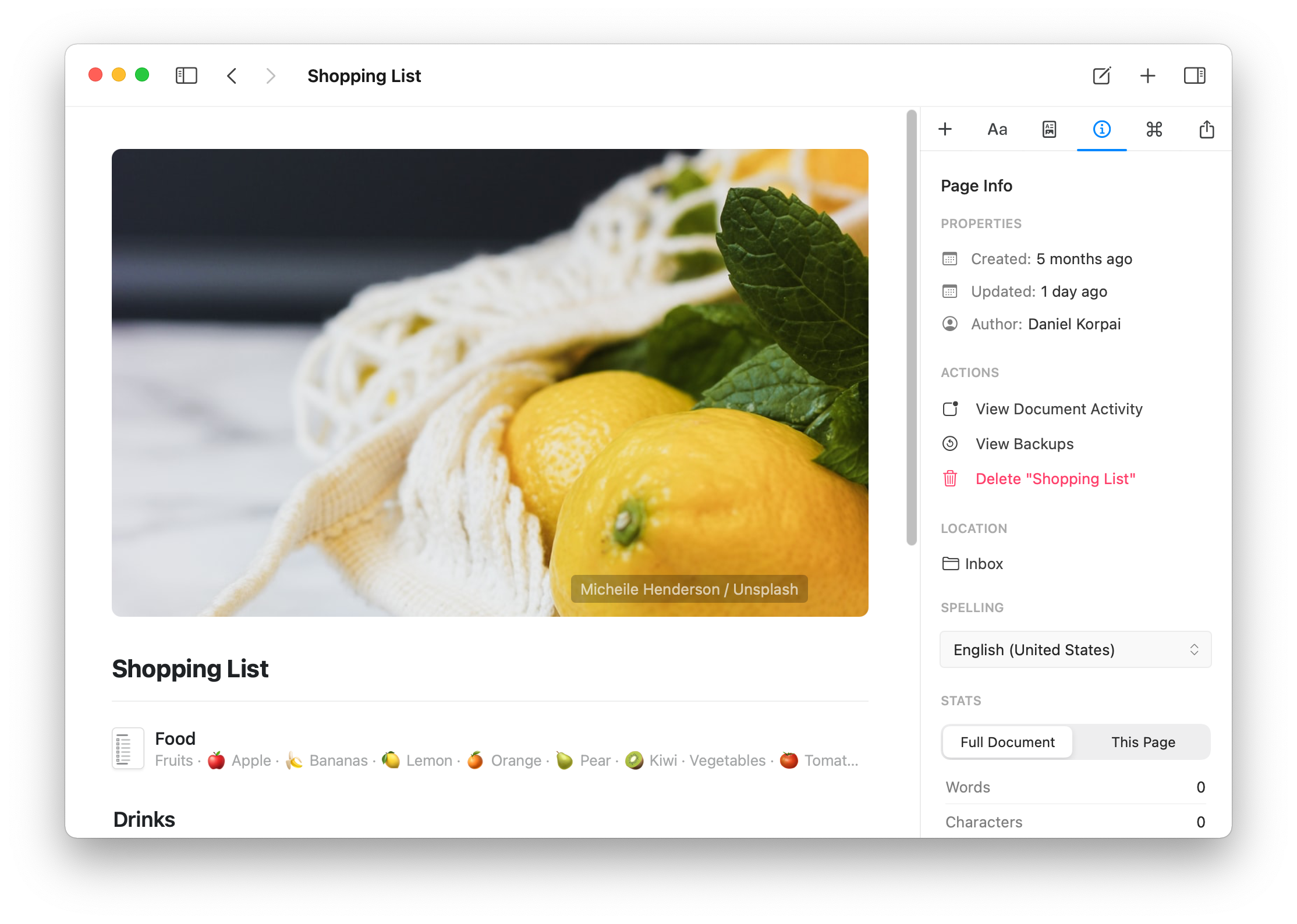 Die Rechtschreibprüfungs-Einstellungen auf Dokument-Ebene werden im Info-Panel des Dokuments konfiguriert. Tippe auf die Info-Schaltfläche, um auf diese Einstellungen zuzugreifen.
Die Einstellung auf Dokument-Ebene ist perfekt, wenn du in verschiedenen Sprachen in deinem Workspace schreiben musst.
## Gelernte Wörter verwalten
Craft delegiert die Rechtschreibprüfung an das Betriebssystem – es pflegt kein eigenes Wörterbuch. Gelernte Wörter werden auf Systemebene gespeichert und verwaltet, nicht in Craft.
Wenn die Rechtschreibprüfung ein korrekt geschriebenes Wort markiert, kannst du dem System beibringen, es zu erkennen. Ein einmal gelerntes Wort wird in Craft und allen anderen Apps, die dieselbe Betriebssystem-Rechtschreibprüfung nutzen, nicht mehr unterstrichen.
### Ein Wort lernen
Klicke mit der rechten Maustaste auf das unterstrichene Wort und wähle **Schreibweise lernen** aus dem Kontextmenü. Das Wort wird dem systemweiten Wörterbuch hinzugefügt, das von allen macOS-Apps gemeinsam genutzt wird.
Tippe auf das unterstrichene Wort, um die Vorschlagsleiste zu öffnen, und tippe dann auf **Schreibweise lernen**. Das Wort wird dem Systemwörterbuch hinzugefügt, das von allen iOS-Apps genutzt wird.
### Ein Wort verlernen
Wenn du versehentlich ein falsch geschriebenes Wort gelernt hast, kannst du es entfernen.
Öffne das Terminal und führe folgenden Befehl aus:
```
open ~/Library/Spelling/LocalDictionary
```
Dadurch öffnet sich die Datei in TextEdit. Entferne das unerwünschte Wort (ein Wort pro Zeile), speichere und starte Craft neu.
Tippe auf das Wort und dann auf **Schreibweise verlernen** in der Vorschlagsleiste.
Wenn du alle gelernten Wörter auf einmal zurücksetzen möchtest, gehe in der iOS-**Einstellungen**-App zu **Allgemein** → **iPhone übertragen oder zurücksetzen** → **Zurücksetzen** → **Tastaturwörterbuch zurücksetzen**.
Wenn iCloud-Tastatur-Synchronisation aktiviert ist (**Einstellungen → Apple-Konto → iCloud → Alle anzeigen** → **iCloud Drive**, überprüfe dort, ob die Tastatur synchronisiert wird), können zuvor gelernte Wörter nach einem Zurücksetzen aus iCloud wiederhergestellt werden. Deaktiviere die iCloud-Tastatur-Synchronisation vor dem Zurücksetzen des Wörterbuchs, wenn du einen sauberen Neustart möchtest.
Die Rechtschreibprüfungs-Einstellungen auf Dokument-Ebene werden im Info-Panel des Dokuments konfiguriert. Tippe auf die Info-Schaltfläche, um auf diese Einstellungen zuzugreifen.
Die Einstellung auf Dokument-Ebene ist perfekt, wenn du in verschiedenen Sprachen in deinem Workspace schreiben musst.
## Gelernte Wörter verwalten
Craft delegiert die Rechtschreibprüfung an das Betriebssystem – es pflegt kein eigenes Wörterbuch. Gelernte Wörter werden auf Systemebene gespeichert und verwaltet, nicht in Craft.
Wenn die Rechtschreibprüfung ein korrekt geschriebenes Wort markiert, kannst du dem System beibringen, es zu erkennen. Ein einmal gelerntes Wort wird in Craft und allen anderen Apps, die dieselbe Betriebssystem-Rechtschreibprüfung nutzen, nicht mehr unterstrichen.
### Ein Wort lernen
Klicke mit der rechten Maustaste auf das unterstrichene Wort und wähle **Schreibweise lernen** aus dem Kontextmenü. Das Wort wird dem systemweiten Wörterbuch hinzugefügt, das von allen macOS-Apps gemeinsam genutzt wird.
Tippe auf das unterstrichene Wort, um die Vorschlagsleiste zu öffnen, und tippe dann auf **Schreibweise lernen**. Das Wort wird dem Systemwörterbuch hinzugefügt, das von allen iOS-Apps genutzt wird.
### Ein Wort verlernen
Wenn du versehentlich ein falsch geschriebenes Wort gelernt hast, kannst du es entfernen.
Öffne das Terminal und führe folgenden Befehl aus:
```
open ~/Library/Spelling/LocalDictionary
```
Dadurch öffnet sich die Datei in TextEdit. Entferne das unerwünschte Wort (ein Wort pro Zeile), speichere und starte Craft neu.
Tippe auf das Wort und dann auf **Schreibweise verlernen** in der Vorschlagsleiste.
Wenn du alle gelernten Wörter auf einmal zurücksetzen möchtest, gehe in der iOS-**Einstellungen**-App zu **Allgemein** → **iPhone übertragen oder zurücksetzen** → **Zurücksetzen** → **Tastaturwörterbuch zurücksetzen**.
Wenn iCloud-Tastatur-Synchronisation aktiviert ist (**Einstellungen → Apple-Konto → iCloud → Alle anzeigen** → **iCloud Drive**, überprüfe dort, ob die Tastatur synchronisiert wird), können zuvor gelernte Wörter nach einem Zurücksetzen aus iCloud wiederhergestellt werden. Deaktiviere die iCloud-Tastatur-Synchronisation vor dem Zurücksetzen des Wörterbuchs, wenn du einen sauberen Neustart möchtest.