> ## Documentation Index
> Fetch the complete documentation index at: https://craft-support.mintlify.site/llms.txt
> Use this file to discover all available pages before exploring further.
# App-Stile
> Übertrage das Styling deines Dokuments auf die App-Oberfläche, damit die Bearbeitung immersiver und einheitlicher wirkt.
App-Stile übernehmen die Farben deines Dokuments in die umgebende App-Oberfläche und schaffen so ein einheitlicheres und intensiveres Bearbeitungserlebnis. Wenn aktiviert, spiegeln die Sidebar, die Toolbar und andere UI-Elemente das Thema deines Dokuments wider.
## Was sind App-Stile?
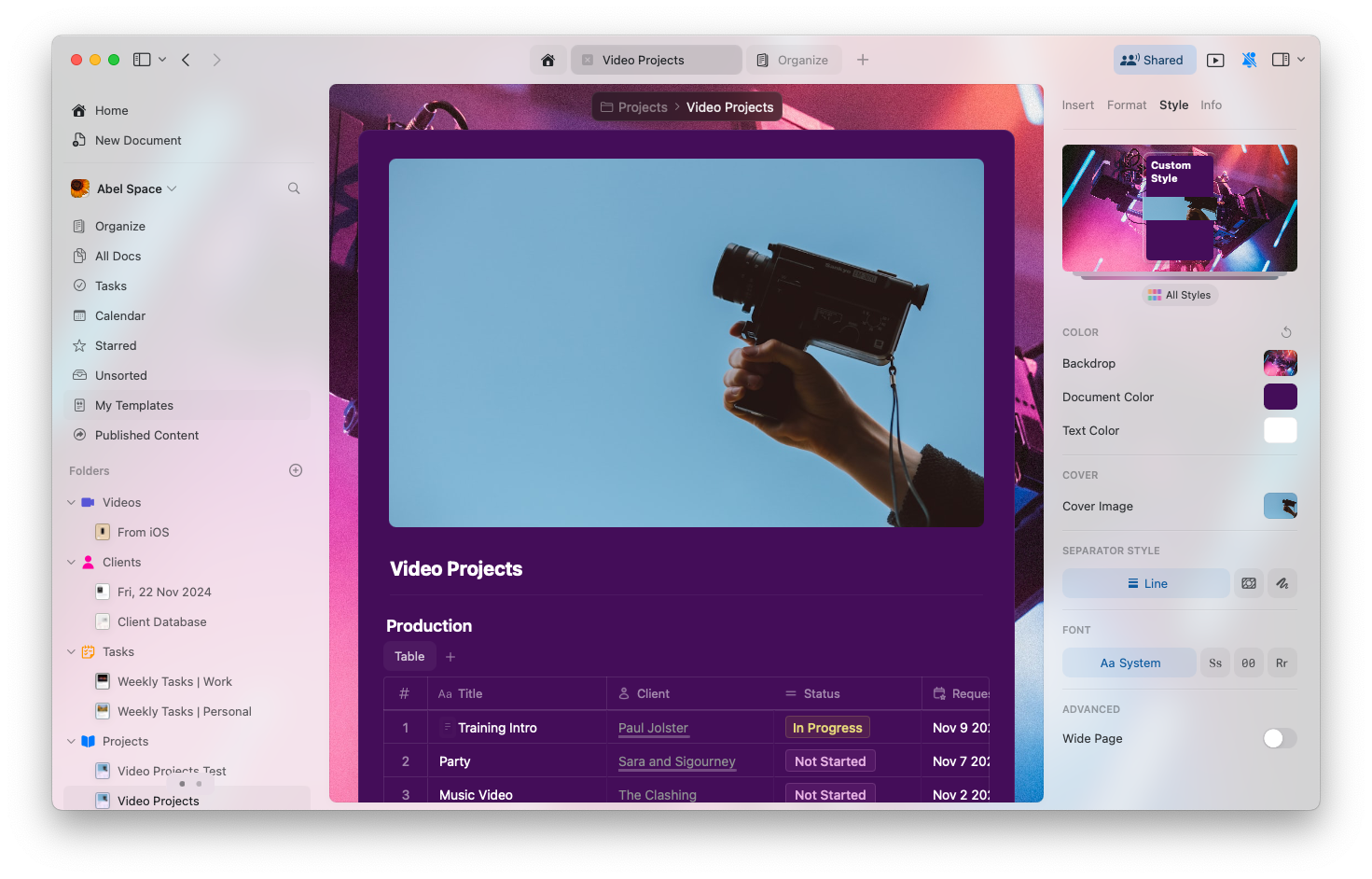
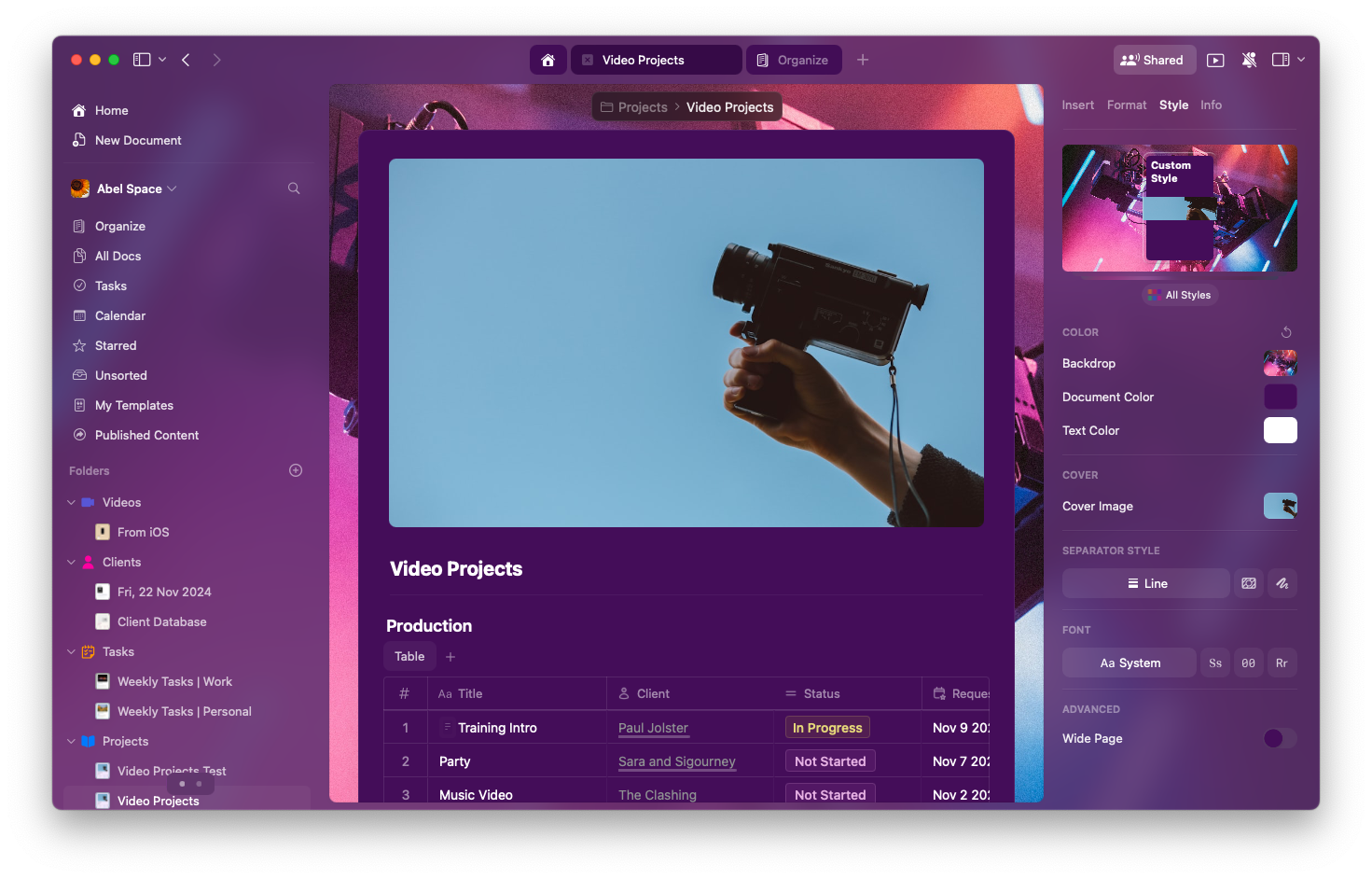
App-Stile wenden die **Text- und Hintergrundfarben** deines Dokuments auf Teile der Craft-Oberfläche an. Dadurch entsteht visuelle Konsistenz zwischen deinem Inhalt und der Bearbeitungsumgebung.
### Vergleichsbeispiel
**App-Stile deaktiviert:**
 **App-Stile aktiviert:**
 ## Verfügbarkeit nach Plattform
App-Stile werden auf macOS vollständig unterstützt:
* **Verfügbar in** - Nur in der Editor-Ansicht (Home und Browse verwenden die Systemeinstellungen)
* **Gilt für** - Sidebar, Toolbar und UI chrome
* **Verwendet** - Text- und Hintergrundfarben des Dokuments
* **Schriftarten** - Systemschriftarten bleiben erhalten für Lesbarkeit und Performance
App-Stile werden auf iPad vollständig unterstützt:
* **Verfügbar in** - Nur in der Editor-Ansicht (Home und Browse verwenden die Systemeinstellungen)
* **Gilt für** - Sidebar, Toolbar und UI chrome
* **Verwendet** - Text- und Hintergrundfarben des Dokuments
* **Schriftarten** - Systemschriftarten bleiben erhalten für Lesbarkeit und Performance
App-Stile sind auf dem iPhone noch nicht verfügbar. Diese Funktion ist für ein zukünftiges Update geplant.
## App-Stile aktivieren oder deaktivieren
Du hast die volle Kontrolle über diese Funktion:
Klicke auf den **Space-Namen** oben in der Seitenleiste, um die **Einstellungen** zu öffnen.
## Verfügbarkeit nach Plattform
App-Stile werden auf macOS vollständig unterstützt:
* **Verfügbar in** - Nur in der Editor-Ansicht (Home und Browse verwenden die Systemeinstellungen)
* **Gilt für** - Sidebar, Toolbar und UI chrome
* **Verwendet** - Text- und Hintergrundfarben des Dokuments
* **Schriftarten** - Systemschriftarten bleiben erhalten für Lesbarkeit und Performance
App-Stile werden auf iPad vollständig unterstützt:
* **Verfügbar in** - Nur in der Editor-Ansicht (Home und Browse verwenden die Systemeinstellungen)
* **Gilt für** - Sidebar, Toolbar und UI chrome
* **Verwendet** - Text- und Hintergrundfarben des Dokuments
* **Schriftarten** - Systemschriftarten bleiben erhalten für Lesbarkeit und Performance
App-Stile sind auf dem iPhone noch nicht verfügbar. Diese Funktion ist für ein zukünftiges Update geplant.
## App-Stile aktivieren oder deaktivieren
Du hast die volle Kontrolle über diese Funktion:
Klicke auf den **Space-Namen** oben in der Seitenleiste, um die **Einstellungen** zu öffnen.
 Klicke auf den **Space-Namen** in der oberen linken Ecke.
Klicke auf **Einstellungen** am unteren Ende des Dropdowns.
Klicke auf den **Space-Namen** in der oberen linken Ecke.
Klicke auf **Einstellungen** am unteren Ende des Dropdowns.
 Tippe auf das **Space-Symbol** in der oberen linken Ecke.
 Tippe auf **Einstellungen**.
Tippe auf dein **Profilbild** in der oberen rechten Ecke.
Tippe auf **Einstellungen**.
Tippe auf **Einstellungen**.
Tippe auf dein **Profilbild** in der oberen rechten Ecke.
Tippe auf **Einstellungen**.
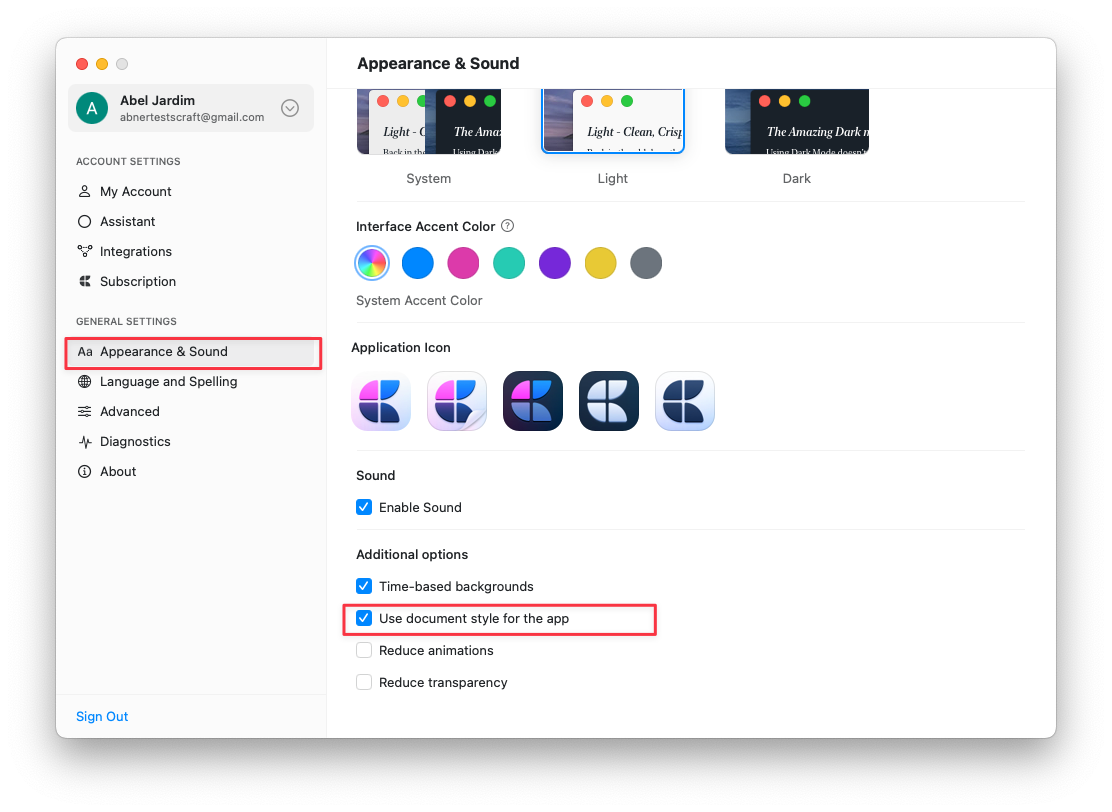
 Navigiere zu **Erscheinungsbild und Ton**
Schalte **„Dokumentenstil für die App verwenden“** ein oder aus
Navigiere zu **Erscheinungsbild und Ton**
Schalte **„Dokumentenstil für die App verwenden“** ein oder aus
 ## Warum App-Stile nutzen?
App-Stile bieten mehrere Vorteile:
* **Immersives Erlebnis** - Schaffe eine einheitliche visuelle Umgebung
* **Stimmungsabgleich** - Stimme die Oberfläche auf den Ton deiner Inhalte ab
* **Weniger Ablenkung** - Minimiere visuelle Unterbrechungen zwischen Inhalt und Oberfläche
* **Personalisierung** - Lass Craft mehr wie dein eigener Arbeitsbereich wirken
## Einschränkungen
* **Schriftarten** - Die UI verwendet weiterhin Systemschriftarten für Lesbarkeit
* **Andere Ansichten** - Home, Browse und andere Bereiche verwenden die Standardoberfläche
* **Plattform** - Derzeit nicht auf dem iPhone verfügbar
## Verwandte Artikel
Umfassender Leitfaden zu allen Styling-Funktionen
Lege deinen bevorzugten Stil als Standard fest
Passe Titelbilder für deine Dokumente an
## Warum App-Stile nutzen?
App-Stile bieten mehrere Vorteile:
* **Immersives Erlebnis** - Schaffe eine einheitliche visuelle Umgebung
* **Stimmungsabgleich** - Stimme die Oberfläche auf den Ton deiner Inhalte ab
* **Weniger Ablenkung** - Minimiere visuelle Unterbrechungen zwischen Inhalt und Oberfläche
* **Personalisierung** - Lass Craft mehr wie dein eigener Arbeitsbereich wirken
## Einschränkungen
* **Schriftarten** - Die UI verwendet weiterhin Systemschriftarten für Lesbarkeit
* **Andere Ansichten** - Home, Browse und andere Bereiche verwenden die Standardoberfläche
* **Plattform** - Derzeit nicht auf dem iPhone verfügbar
## Verwandte Artikel
Umfassender Leitfaden zu allen Styling-Funktionen
Lege deinen bevorzugten Stil als Standard fest
Passe Titelbilder für deine Dokumente an