> ## Documentation Index
> Fetch the complete documentation index at: https://craft-support.mintlify.site/llms.txt
> Use this file to discover all available pages before exploring further.
# Karten
> Verwandle Seiten in optisch ansprechende Karten mit eigenen Hintergründen, Farben, Bildern und Vorschaustilen.
Karten sind eine Stiloption, die deine Seiten in optisch hervorgehobene, kartenartige Elemente innerhalb deiner Dokumente verwandelt. Verwende sie, um ansprechende Layouts zu erstellen, indem du Seiten unterschiedliche Hintergründe, Farben, Vorschauen oder Formate gibst.
Eine Karte und eine Seite funktionieren technisch gleich. Karten sind einfach Seiten mit zusätzlicher visueller Gestaltung: Hintergrund, Farbe, Vorschau oder Format. Alles, was du auf einer Seite tun kannst, kannst du auch in einer Karte tun.
## Eine Karte erstellen
Tippe `/card` in dein Dokument.
Wähle den Kartenstil aus dem Menü.
Die Karte wird als neuer Seitenblock eingefügt.
Mehr dazu unter [Das Slash-Menü verwenden](/de/write-and-edit/formatting/slash-menu).
## Hintergründe
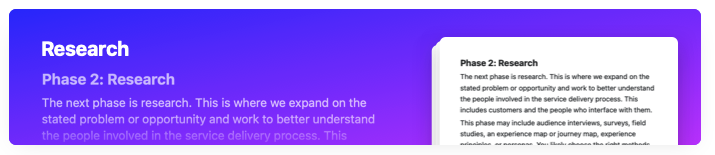
Karten lassen sich mit drei Hintergrundtypen anpassen:
* **Vollfarben:** wähle aus der Farbpalette oder lege eine eigene Farbe fest.
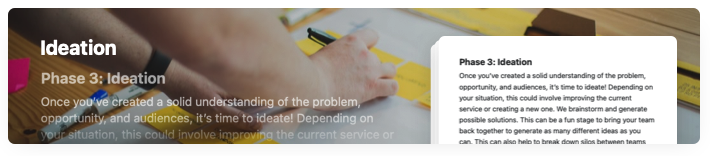
* **Unsplash-Bilder:** suche und wähle professionelle Fotos direkt in Craft aus.
* **Eigene Bilder:** lade ein Bild von deinem Gerät hoch.
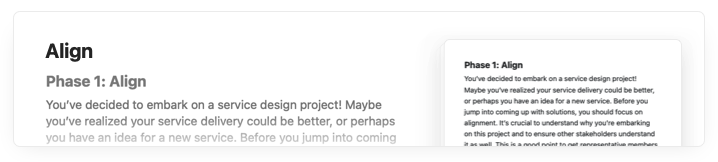
Du kannst eine Karte auch ohne Hintergrund lassen, für einen schlichten, minimalistischen Look:
## Vorschaustile
Die Vorschau einer Karte bestimmt, wie ihr Inhalt auf der übergeordneten Seite angezeigt wird. Du hast fünf Optionen:
* **Standard:** die Standardvorschau, die den Titel und einen Ausschnitt des Karteninhalts zeigt.
* **Emoji:** wähle bis zu vier Emojis, die statt der Textvorschau auf der Karte erscheinen.
* **Buch:** gestaltet wie eine Seite aus einem Buch.
* **Haftnotiz:** gestaltet wie ein gelbes Notizbuchblatt.
* **Galerie:** eine Collage mit bis zu drei Bildern aus dem Karteninhalt anstelle der Textvorschau.
## Kartenformate
Karten gibt es in fünf Formaten, die bestimmen, wie prominent sie im Dokument erscheinen. Kombiniere sie, um Hierarchie und visuelle Spannung zu erzeugen.
Die zwei größten Kartenformate sind mit Craft Plus verfügbar. Die anderen drei Formate sind in allen Tarifen enthalten.
## Video-Tutorial
## Anwendungsfälle
Karten sind besonders nützlich für:
* **Projektplanung:** erstelle visuelle Abschnitte für verschiedene Projektphasen.
* **Wissensdatenbanken:** ordne Themen mit visueller Hierarchie.
* **Meeting-Notizen:** trenne Tagesordnungspunkte oder Diskussionsthemen.
* **Content-Planung:** strukturiere Ideen mit visueller Differenzierung.
## Verwandte Artikel
Umfassende Anleitung zu allen Gestaltungsfunktionen
Passe Titelbilder für deine Dokumente an
Die Bausteine von Craft verstehen
 * **Unsplash-Bilder:** suche und wähle professionelle Fotos direkt in Craft aus.
 * **Eigene Bilder:** lade ein Bild von deinem Gerät hoch.
Du kannst eine Karte auch ohne Hintergrund lassen, für einen schlichten, minimalistischen Look:
* **Eigene Bilder:** lade ein Bild von deinem Gerät hoch.
Du kannst eine Karte auch ohne Hintergrund lassen, für einen schlichten, minimalistischen Look:
 ## Vorschaustile
Die Vorschau einer Karte bestimmt, wie ihr Inhalt auf der übergeordneten Seite angezeigt wird. Du hast fünf Optionen:
* **Standard:** die Standardvorschau, die den Titel und einen Ausschnitt des Karteninhalts zeigt.
* **Emoji:** wähle bis zu vier Emojis, die statt der Textvorschau auf der Karte erscheinen.
* **Buch:** gestaltet wie eine Seite aus einem Buch.
* **Haftnotiz:** gestaltet wie ein gelbes Notizbuchblatt.
* **Galerie:** eine Collage mit bis zu drei Bildern aus dem Karteninhalt anstelle der Textvorschau.
## Kartenformate
Karten gibt es in fünf Formaten, die bestimmen, wie prominent sie im Dokument erscheinen. Kombiniere sie, um Hierarchie und visuelle Spannung zu erzeugen.
## Vorschaustile
Die Vorschau einer Karte bestimmt, wie ihr Inhalt auf der übergeordneten Seite angezeigt wird. Du hast fünf Optionen:
* **Standard:** die Standardvorschau, die den Titel und einen Ausschnitt des Karteninhalts zeigt.
* **Emoji:** wähle bis zu vier Emojis, die statt der Textvorschau auf der Karte erscheinen.
* **Buch:** gestaltet wie eine Seite aus einem Buch.
* **Haftnotiz:** gestaltet wie ein gelbes Notizbuchblatt.
* **Galerie:** eine Collage mit bis zu drei Bildern aus dem Karteninhalt anstelle der Textvorschau.
## Kartenformate
Karten gibt es in fünf Formaten, die bestimmen, wie prominent sie im Dokument erscheinen. Kombiniere sie, um Hierarchie und visuelle Spannung zu erzeugen.