> ## Documentation Index
> Fetch the complete documentation index at: https://craft-support.mintlify.site/llms.txt
> Use this file to discover all available pages before exploring further.
# Standardseitenstile
> Lege deinen bevorzugten Seitenstil als Standard für alle neuen Dokumente fest.
Erstelle ein benutzerdefiniertes Design für deine Dokumente, das deinen persönlichen Stil widerspiegelt, und speichere es als Standard. Jedes neue Dokument, das du erstellst, verwendet automatisch deinen bevorzugten Stil.
## Standardstil festlegen
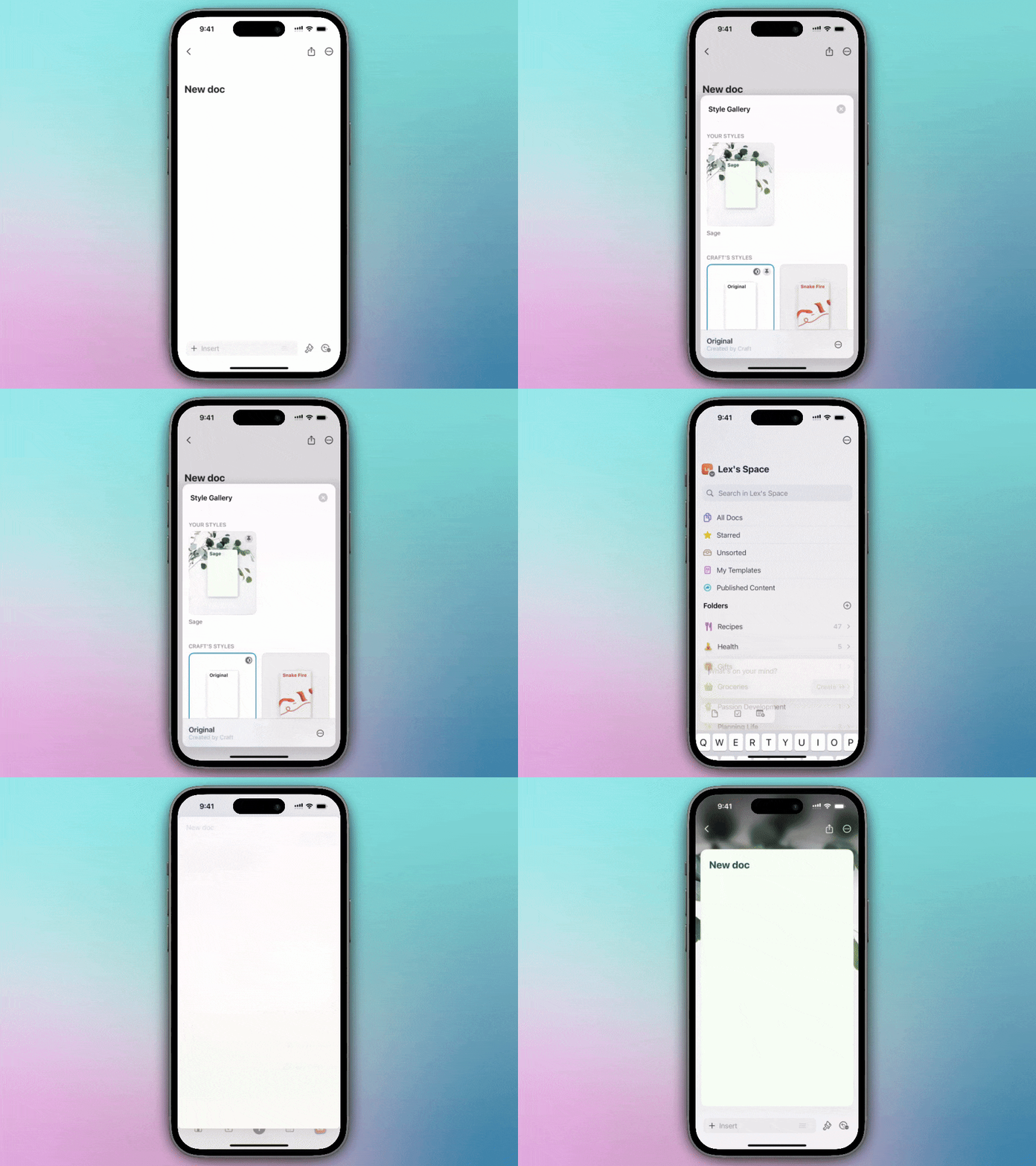
Erstelle ein neues Dokument oder öffne ein bestehendes
Tap das **paintbrush icon** unten rechts auf dem Bildschirm
Tap die **Styles**-Kachel
Long press auf einen Seitenstil, den du magst, oder erstelle deinen eigenen Stil
Wenn du einen eigenen Stil erstellst, Tap **Save**, bevor du ihn als Standard setzt
Long press erneut auf dem Stil und wähle **Set as Default Style**
 Erstelle ein neues Dokument oder öffne ein bestehendes
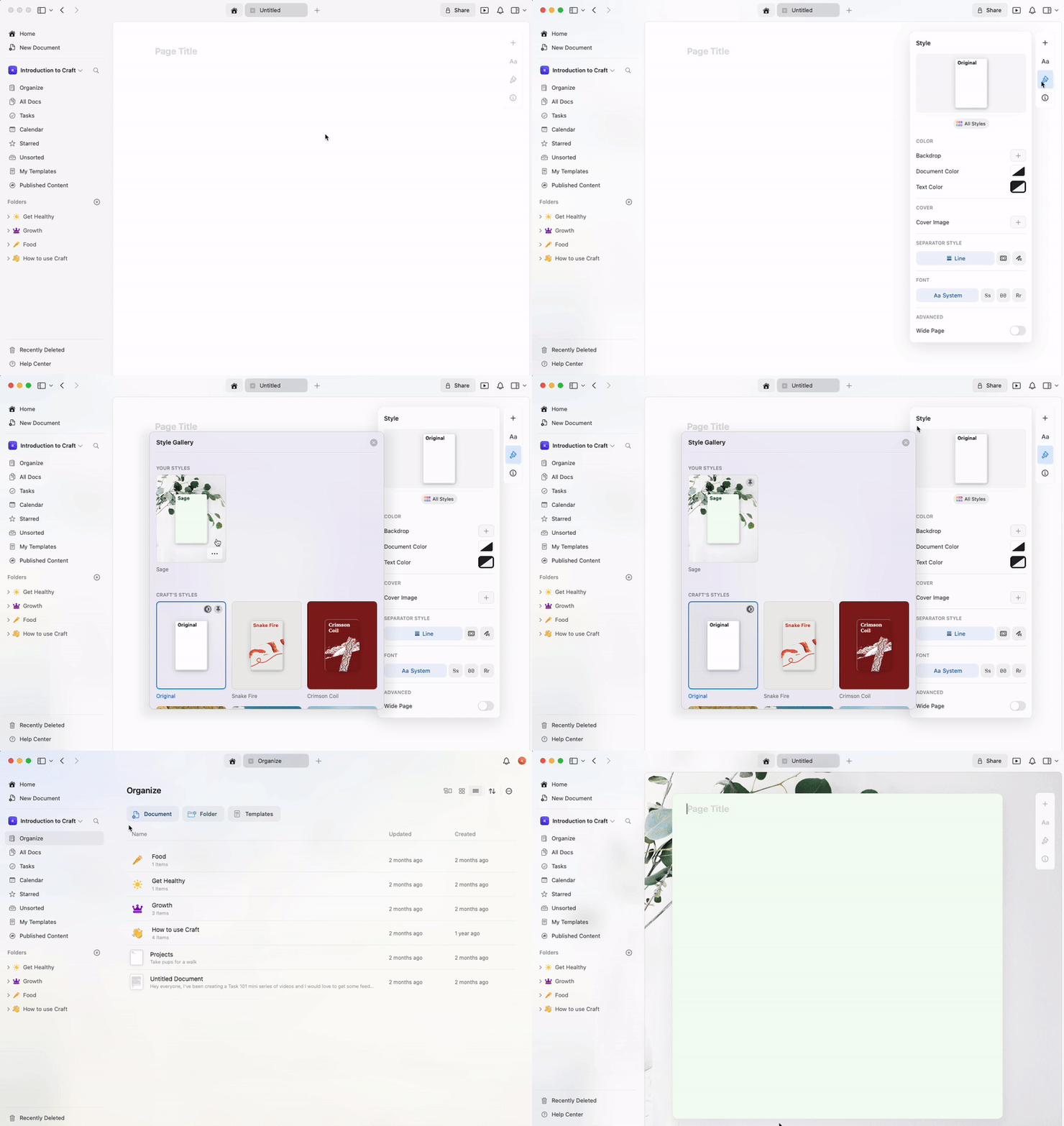
Klicke auf das **paintbrush icon** in der rechten Sidebar
Erstelle einen eigenen Stil oder wähle aus der Galerie **All Styles**
Bewege den Mauszeiger über deinen bevorzugten Stil in der Galerie **All Styles**
Klicke auf das Dreipunkt-Menü (⋯)
Wähle **Set as Default Style**
Erstelle ein neues Dokument oder öffne ein bestehendes
Klicke auf das **paintbrush icon** in der rechten Sidebar
Erstelle einen eigenen Stil oder wähle aus der Galerie **All Styles**
Bewege den Mauszeiger über deinen bevorzugten Stil in der Galerie **All Styles**
Klicke auf das Dreipunkt-Menü (⋯)
Wähle **Set as Default Style**
 ## Was als Standard gespeichert wird
Dein Standardseitenstil enthält:
* **Schriftart** - System, Serif, Mono oder Rounded
* **Textfarbe** - Eigene Farben oder Systemschema
* **Dokumentfarbe** - Hintergrundfarbe
* **Cover image** - Falls du eines hinzugefügt hast
* **Backdrop** - Einfarbig, Verlauf oder Bild
Du kannst deine bevorzugte Schriftart im Style-Tab der rechten Sidebar einstellen und sie dann als Standard speichern. Jedes neue Dokument verwendet automatisch deine gewählte Schriftart.
## Eigene Stile erstellen
Bevor du einen Standard festlegst, kannst du einen komplett individuellen Stil erstellen:
Öffne das **Styles**-Menü in der Sidebar
Passe Schriftart, Farben, Backdrop und Cover image an
Speichere deinen benutzerdefinierten Stil
Lege ihn als Standard fest
Deine benutzerdefinierten Stile werden gespeichert und können in verschiedenen Dokumenten wiederverwendet werden.
## Standardstile verwalten
* **Standard ändern** - Folge denselben Schritten mit einem anderen Stil, um deinen aktuellen Standard zu ersetzen
* **Auf System zurücksetzen** - Wähle den System-Standardstil und setze ihn als Standard
* **Pro-Dokument-Überschreibung** - Du kannst jederzeit den Stil einzelner Dokumente ändern, ohne deinen Standard zu beeinflussen
## Anwendungsfälle
Die Festlegung eines Standardstils ist besonders nützlich für:
* **Konsistente Markenführung** - Halte alle deine Dokumente visuell aufeinander abgestimmt
* **Persönliche Vorlieben** - Verwende automatisch deine Lieblingsschrift und -farben
* **Projektvorlagen** - Erstelle unterschiedliche Standards für verschiedene Spaces
* **Professionelles Erscheinungsbild** - Sorge dafür, dass alle Dokumente einen gepflegten Look haben
Standardstile werden pro Space gesetzt. Wenn du in mehreren Spaces arbeitest, musst du den Standard für jedes einzelne separat festlegen.
## Verwandte Artikel
Umfassender Leitfaden zu allen Styling-Funktionen
Erweitere Dokumentstile auf die App-Oberfläche
Passe Cover-Bilder für deine Dokumente an
## Was als Standard gespeichert wird
Dein Standardseitenstil enthält:
* **Schriftart** - System, Serif, Mono oder Rounded
* **Textfarbe** - Eigene Farben oder Systemschema
* **Dokumentfarbe** - Hintergrundfarbe
* **Cover image** - Falls du eines hinzugefügt hast
* **Backdrop** - Einfarbig, Verlauf oder Bild
Du kannst deine bevorzugte Schriftart im Style-Tab der rechten Sidebar einstellen und sie dann als Standard speichern. Jedes neue Dokument verwendet automatisch deine gewählte Schriftart.
## Eigene Stile erstellen
Bevor du einen Standard festlegst, kannst du einen komplett individuellen Stil erstellen:
Öffne das **Styles**-Menü in der Sidebar
Passe Schriftart, Farben, Backdrop und Cover image an
Speichere deinen benutzerdefinierten Stil
Lege ihn als Standard fest
Deine benutzerdefinierten Stile werden gespeichert und können in verschiedenen Dokumenten wiederverwendet werden.
## Standardstile verwalten
* **Standard ändern** - Folge denselben Schritten mit einem anderen Stil, um deinen aktuellen Standard zu ersetzen
* **Auf System zurücksetzen** - Wähle den System-Standardstil und setze ihn als Standard
* **Pro-Dokument-Überschreibung** - Du kannst jederzeit den Stil einzelner Dokumente ändern, ohne deinen Standard zu beeinflussen
## Anwendungsfälle
Die Festlegung eines Standardstils ist besonders nützlich für:
* **Konsistente Markenführung** - Halte alle deine Dokumente visuell aufeinander abgestimmt
* **Persönliche Vorlieben** - Verwende automatisch deine Lieblingsschrift und -farben
* **Projektvorlagen** - Erstelle unterschiedliche Standards für verschiedene Spaces
* **Professionelles Erscheinungsbild** - Sorge dafür, dass alle Dokumente einen gepflegten Look haben
Standardstile werden pro Space gesetzt. Wenn du in mehreren Spaces arbeitest, musst du den Standard für jedes einzelne separat festlegen.
## Verwandte Artikel
Umfassender Leitfaden zu allen Styling-Funktionen
Erweitere Dokumentstile auf die App-Oberfläche
Passe Cover-Bilder für deine Dokumente an