> ## Documentation Index
> Fetch the complete documentation index at: https://craft-support.mintlify.site/llms.txt
> Use this file to discover all available pages before exploring further.
# Styles Quick Guide
> Umfassender Leitfaden zum Anpassen von Schriftarten, Farben, Hintergründen, Titelbildern und dekorativen Elementen in deinen Dokumenten.
Craft macht es dir einfach, optisch ansprechende Dokumente zu erstellen, ganz ohne Designkenntnisse. Die Styles-Funktion lässt dich Hintergründe, Cover-Bilder, Textfarben und sogar die Farbe deines gesamten Dokuments anpassen. Washi tapes als Trenner verleihen deinen Seiten einen einzigartigen, dekorativen Touch.
Für ein tieferes Verständnis, wie Styling funktioniert, beginne mit unserem Artikel zu [Dokumenten, Seiten und Blocks](/de/introduction/documents).
## Styles-Menü
In der macOS-App findest du die **Styles**-Registerkarte in der linken Sidebar:
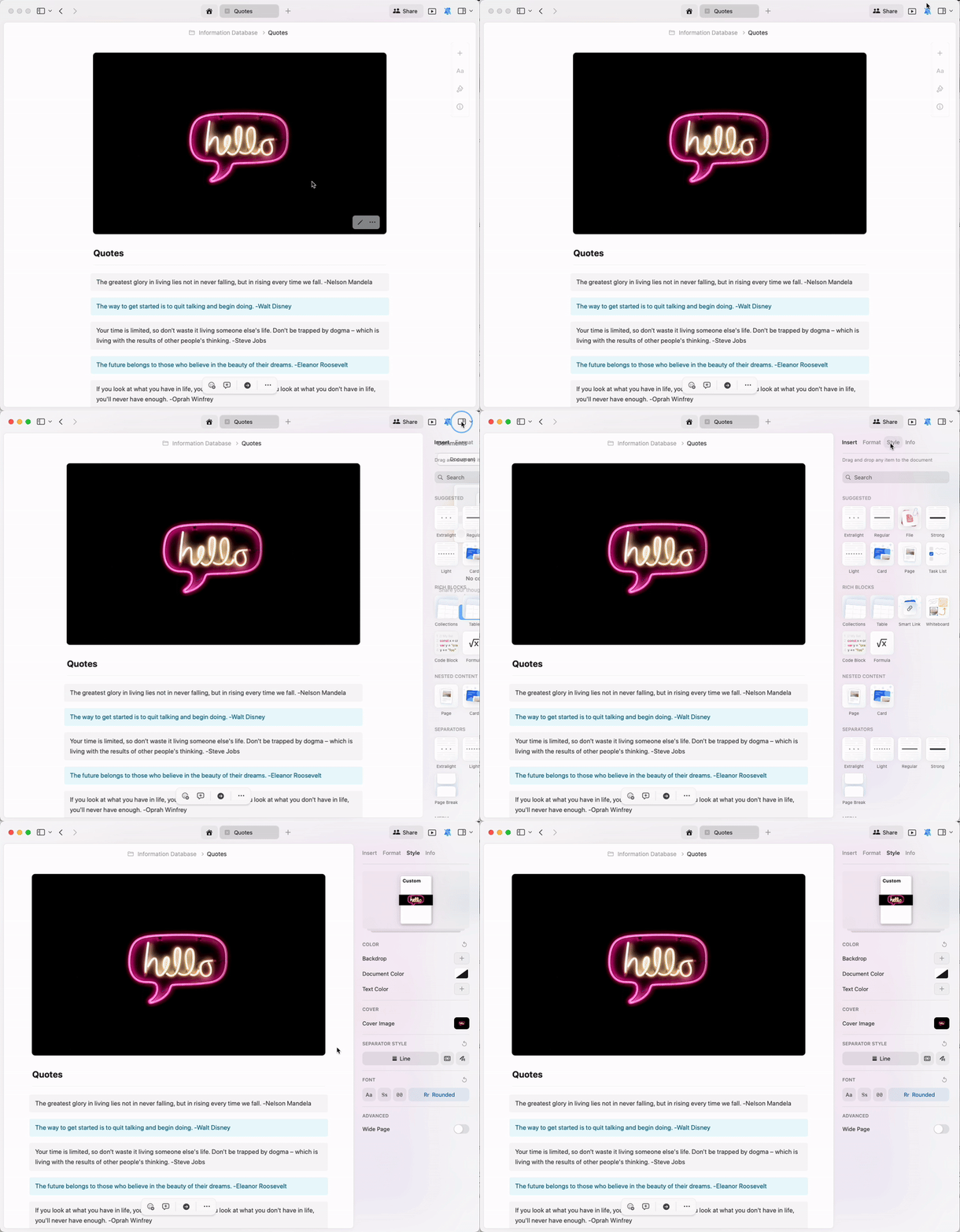 In der Web-App findest du die **Styles**-Registerkarte in der linken Sidebar:
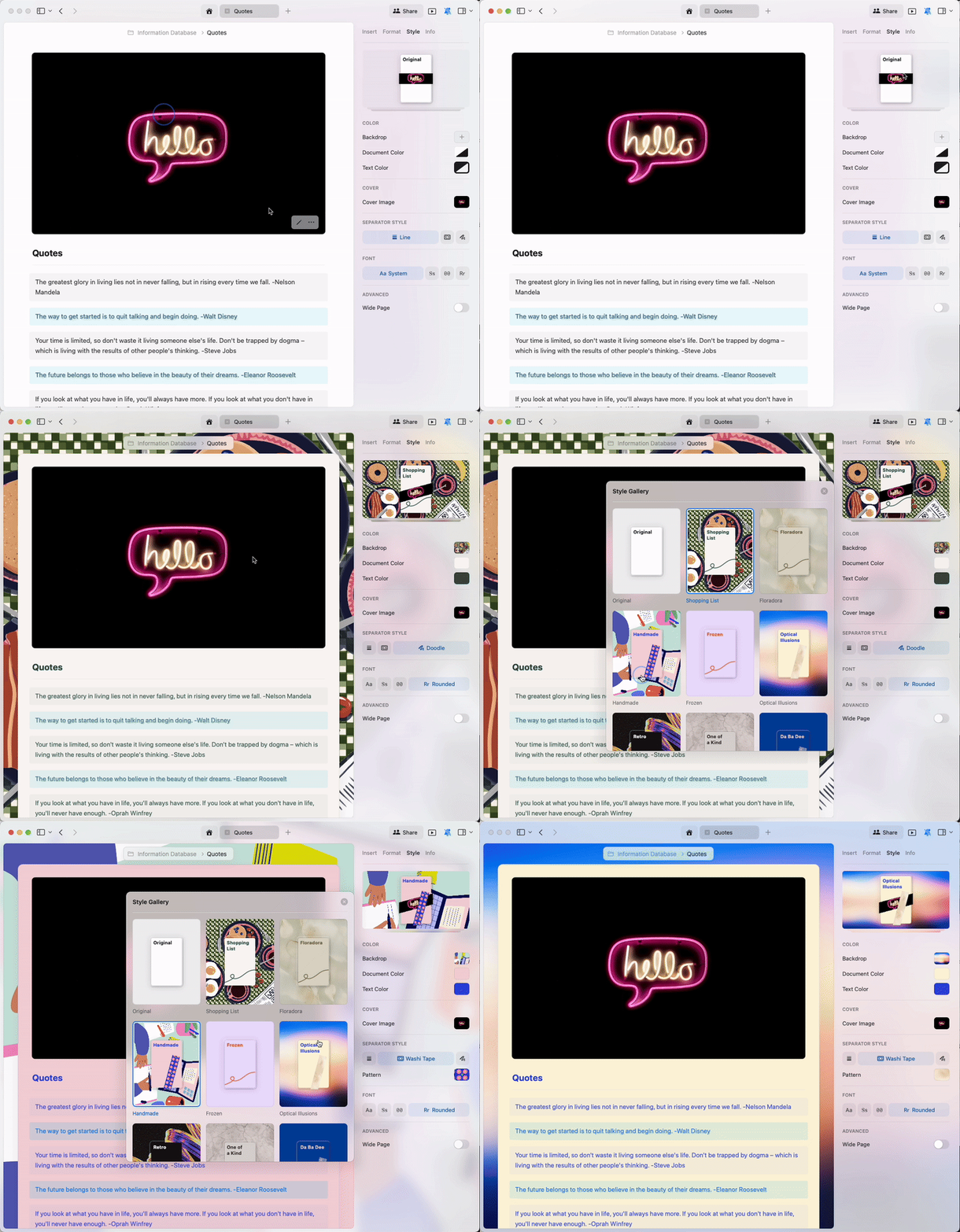
## Style Preview und Styles Gallery
Das Styles-Menü zeigt eine minimalistische Vorschau deiner aktuellen Schriftart-, Cover- und Backdrop-Einstellungen – eine schnelle visuelle Referenz dafür, wie die Stilelemente deines Dokuments zusammenwirken.
In der Web-App findest du die **Styles**-Registerkarte in der linken Sidebar:
## Style Preview und Styles Gallery
Das Styles-Menü zeigt eine minimalistische Vorschau deiner aktuellen Schriftart-, Cover- und Backdrop-Einstellungen – eine schnelle visuelle Referenz dafür, wie die Stilelemente deines Dokuments zusammenwirken.
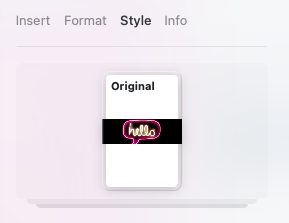
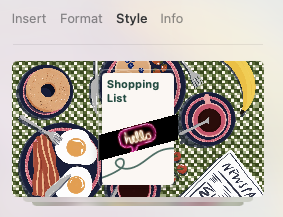
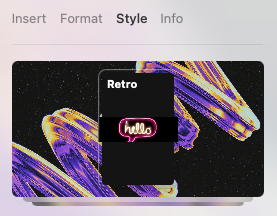 Click auf die **Style Preview**, um die **Styles Gallery** zu öffnen und unsere kuratierte Sammlung vordefinierter Stile für deine Dokumente zu durchsuchen.
 ## Benutzerdefinierte Stile
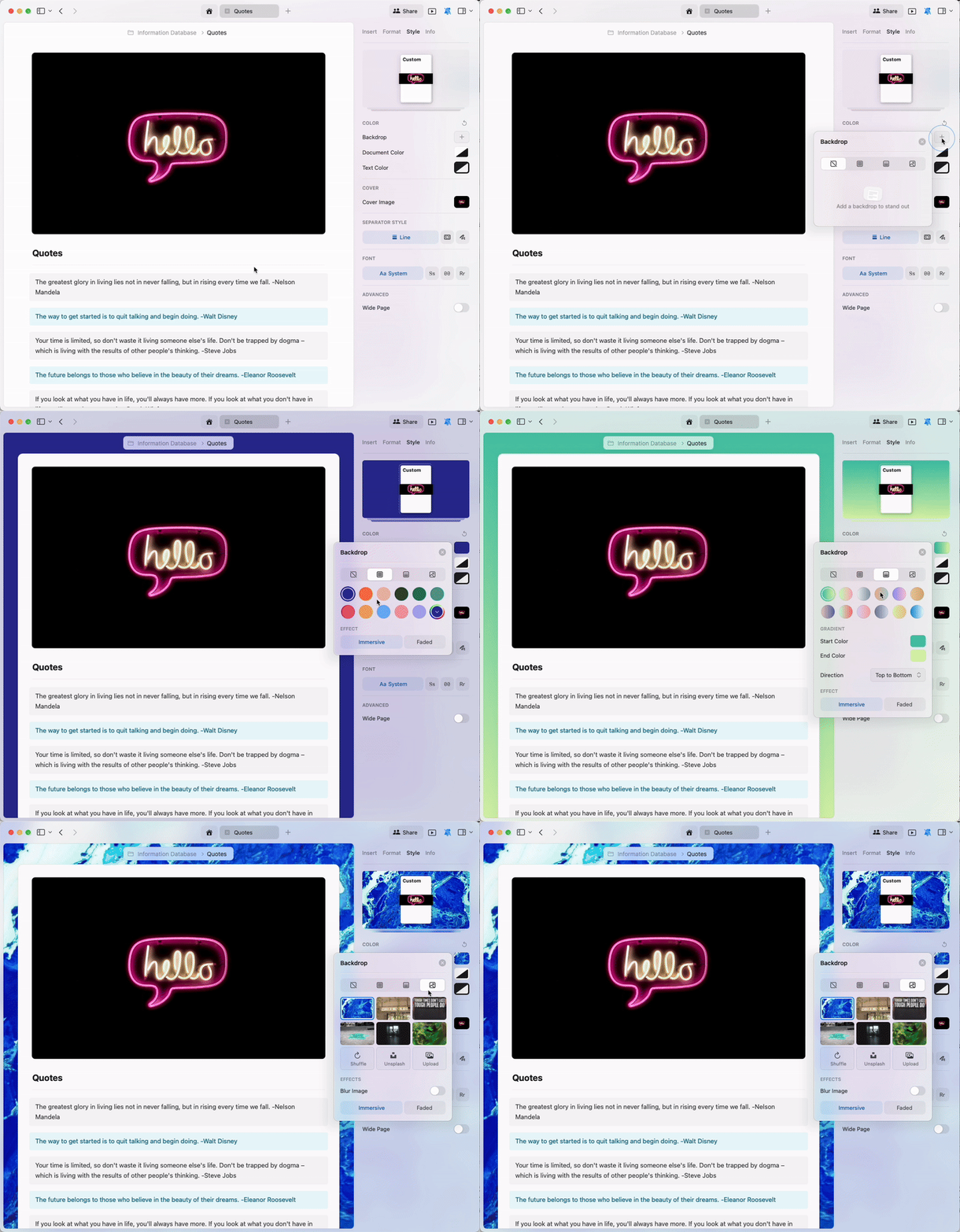
Neben vordefinierten Stilen kannst du eigene Farben für Backdrop, Text und das Dokument selbst erstellen.
Die Backdrop-Funktion bietet eine breite Auswahl an Optionen:
* **Einfarbige Farben** – Wähle aus einer Farbpalette oder erstelle eigene Farben
* **Verläufe** – Mische zwei oder mehr Farben
* **Bilder** – Lade eigene hoch oder wähle aus Unsplash
## Benutzerdefinierte Stile
Neben vordefinierten Stilen kannst du eigene Farben für Backdrop, Text und das Dokument selbst erstellen.
Die Backdrop-Funktion bietet eine breite Auswahl an Optionen:
* **Einfarbige Farben** – Wähle aus einer Farbpalette oder erstelle eigene Farben
* **Verläufe** – Mische zwei oder mehr Farben
* **Bilder** – Lade eigene hoch oder wähle aus Unsplash
 ## Eigene Bilder hochladen
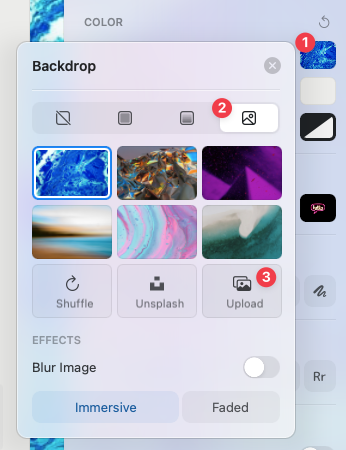
Du kannst jedes Bild von deinem Gerät als Backdrop oder als Cover-Bild hochladen.
**Für Backdrops:**
Wähle in den Backdrop-Einstellungen die Option **image**
Wähle **Upload** und wähle dein Bild aus
## Eigene Bilder hochladen
Du kannst jedes Bild von deinem Gerät als Backdrop oder als Cover-Bild hochladen.
**Für Backdrops:**
Wähle in den Backdrop-Einstellungen die Option **image**
Wähle **Upload** und wähle dein Bild aus
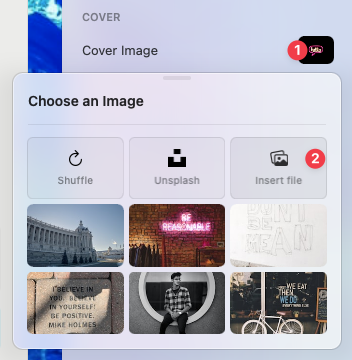
 **Für Cover-Bilder:**
Click auf den Bereich für das Cover-Bild
Wähle **Insert File** und wähle dein Bild aus
**Für Cover-Bilder:**
Click auf den Bereich für das Cover-Bild
Wähle **Insert File** und wähle dein Bild aus
 ## Unsplash-Integration
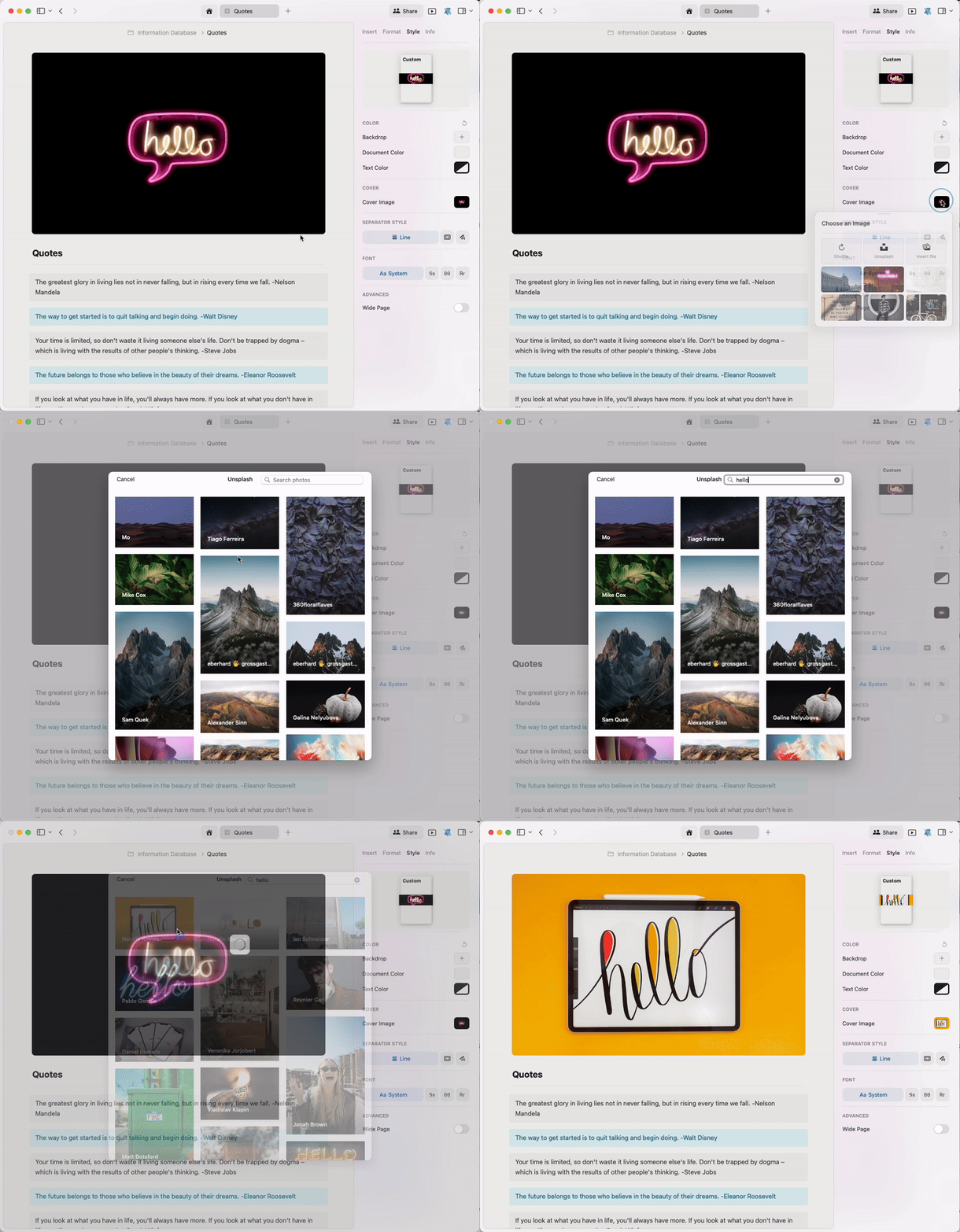
Keine Zeit, lange nach dem perfekten Cover- oder Hintergrundbild zu suchen? Die Integration von Unsplash in Craft macht es einfach, professionelle Fotos mit wenigen Klicks zu finden.
Wenn du dein Backdrop oder Cover-Bild einstellst, wähle die **Unsplash**-Schaltfläche, um auf die Unsplash-Datenbank zuzugreifen. Suche nach Stichwörtern, um Bilder zu finden, die zu deinem Thema passen.
## Unsplash-Integration
Keine Zeit, lange nach dem perfekten Cover- oder Hintergrundbild zu suchen? Die Integration von Unsplash in Craft macht es einfach, professionelle Fotos mit wenigen Klicks zu finden.
Wenn du dein Backdrop oder Cover-Bild einstellst, wähle die **Unsplash**-Schaltfläche, um auf die Unsplash-Datenbank zuzugreifen. Suche nach Stichwörtern, um Bilder zu finden, die zu deinem Thema passen.
 ## Trenner und Washi tapes
Trenner helfen dabei, Inhalte innerhalb eines Dokuments zu strukturieren. Craft hebt das auf die nächste Ebene mit Washi tapes – einzigartig dekorierte Streifen, die als visuelle Trenner dienen.
Zur Auswahl stehen:
* **Standardlinien** – Klassischer Trennerstil
* **Washi tapes** – Dekorative, gemusterte Trenner
* **Doodles** – Handgezeichnete Trenner
## Trenner und Washi tapes
Trenner helfen dabei, Inhalte innerhalb eines Dokuments zu strukturieren. Craft hebt das auf die nächste Ebene mit Washi tapes – einzigartig dekorierte Streifen, die als visuelle Trenner dienen.
Zur Auswahl stehen:
* **Standardlinien** – Klassischer Trennerstil
* **Washi tapes** – Dekorative, gemusterte Trenner
* **Doodles** – Handgezeichnete Trenner
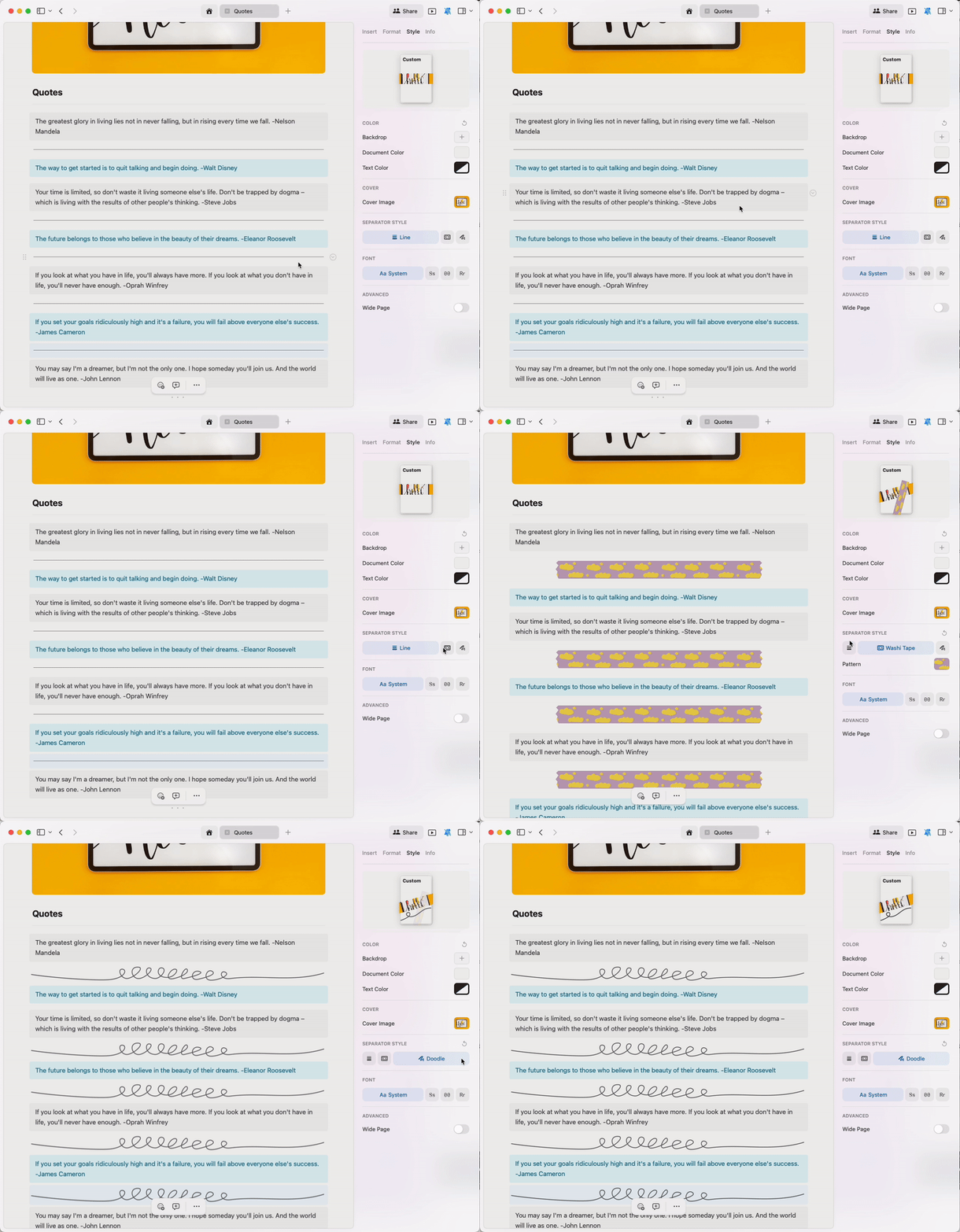 Gib drei Bindestriche (`---`) ein, um sofort einen Trenner im aktuell für dein Dokument gesetzten Stil hinzuzufügen.
### Washi Tape Styling
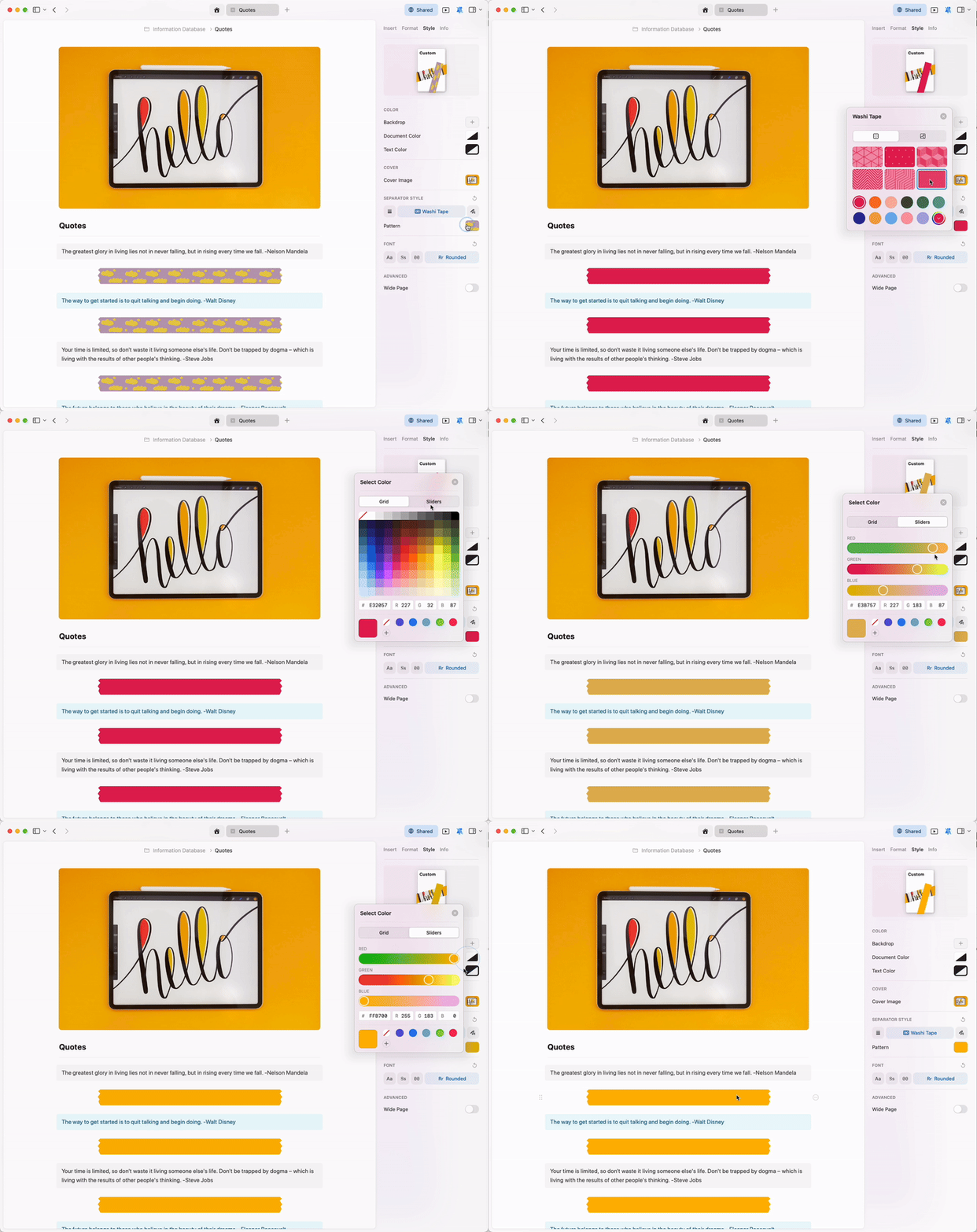
Ähnlich wie bei Backdrop- und Coverbild-Optionen kannst du Washi tape-Trenner mit einfarbigen Farben oder Mustern anpassen.
Gib drei Bindestriche (`---`) ein, um sofort einen Trenner im aktuell für dein Dokument gesetzten Stil hinzuzufügen.
### Washi Tape Styling
Ähnlich wie bei Backdrop- und Coverbild-Optionen kannst du Washi tape-Trenner mit einfarbigen Farben oder Mustern anpassen.
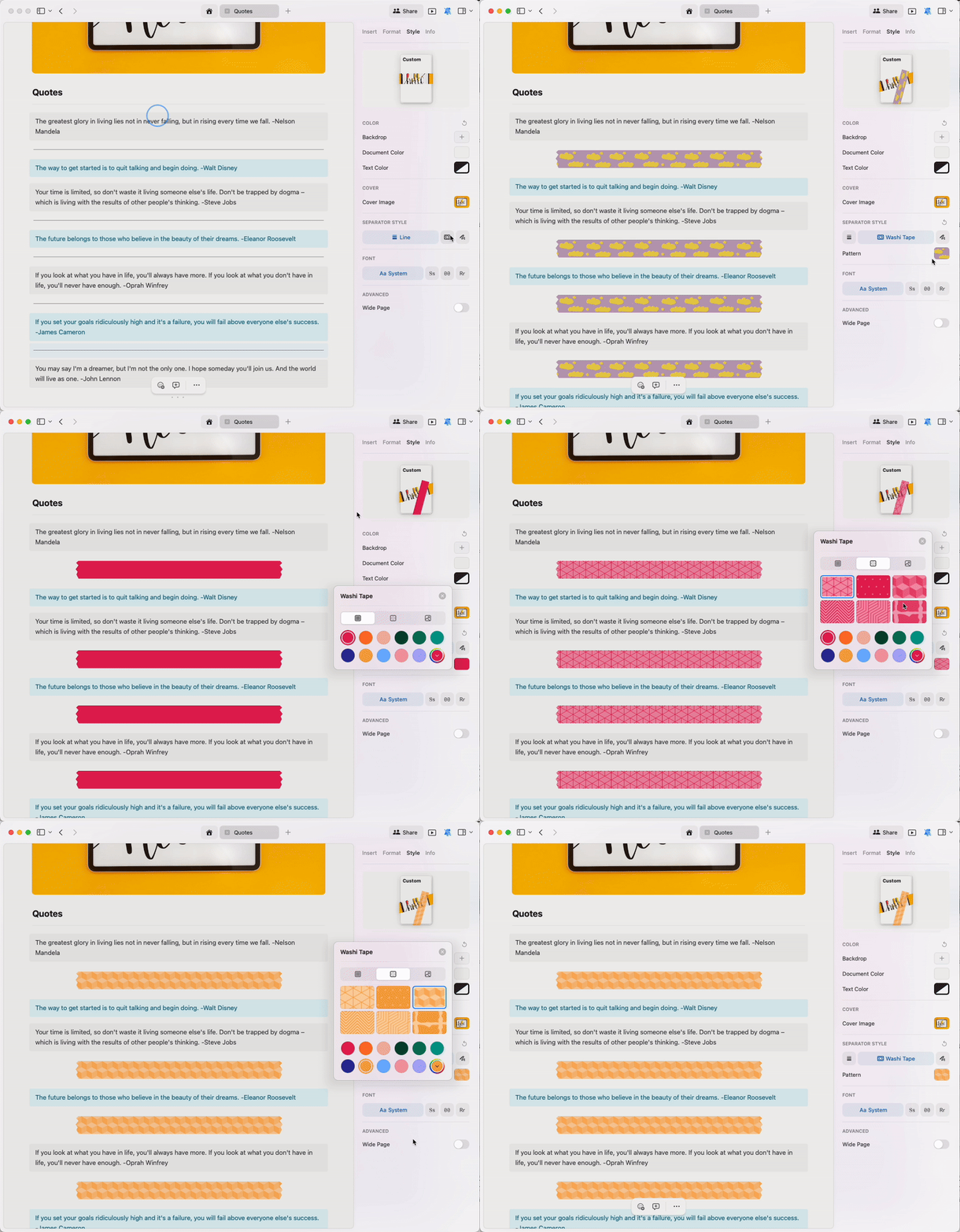 Rufe die **Washi Tapes Gallery** auf, um schöne vordefinierte Muster zu finden:
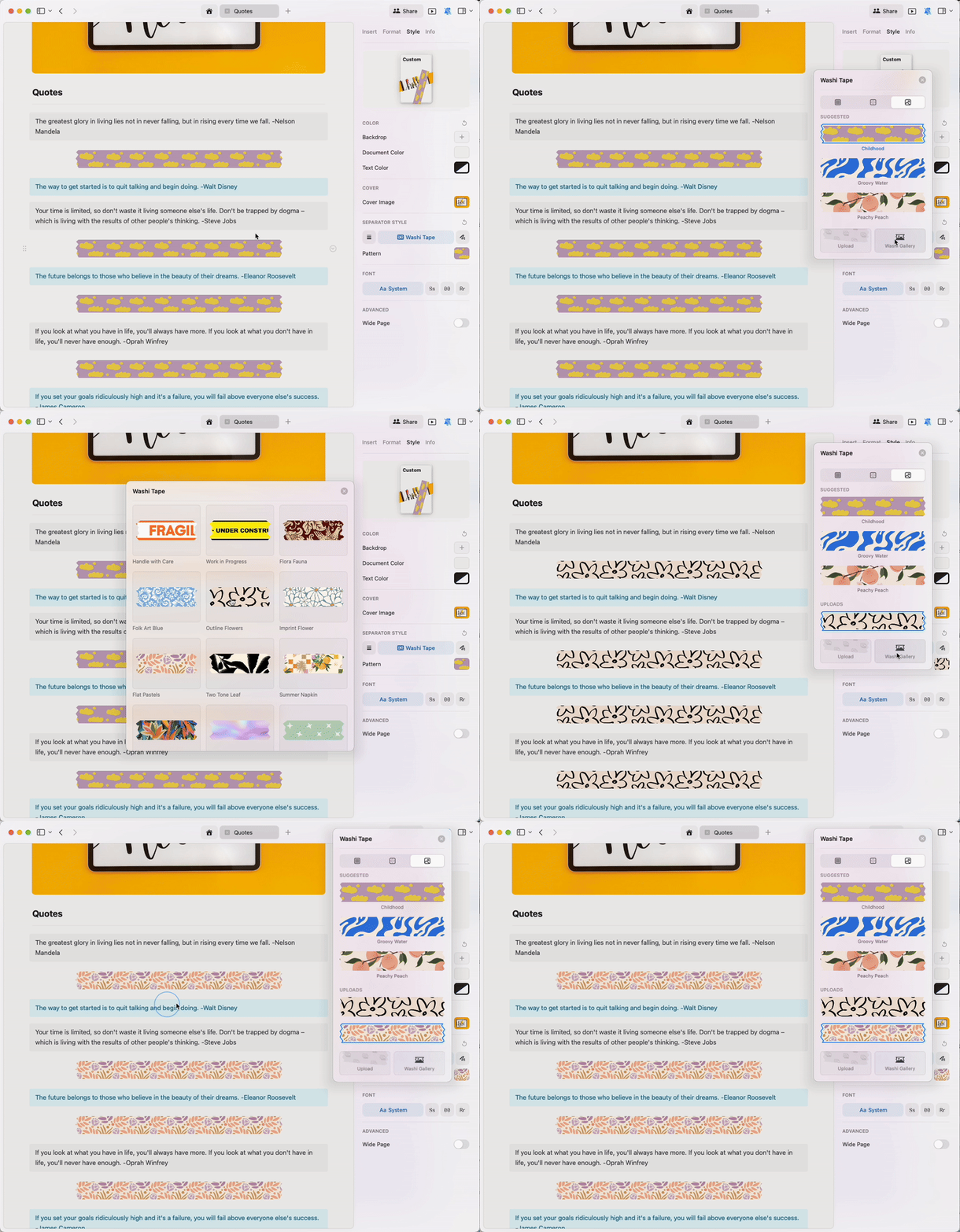 Du kannst so spezifisch sein, wie du möchtest. Erstelle deinen bevorzugten Farbton manuell oder gib den RGB-Farbcode im Farbwähler ein.
 ## Text- und Dokumentfarbe
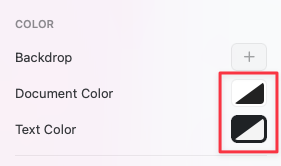
Craft-Dokumente verwenden standardmäßig die **system default**-Farbe – schwarz im Dark Mode oder weiß im Light Mode. Dies wird durch das schwarz-weiße Symbol im Farbwähler dargestellt.
## Text- und Dokumentfarbe
Craft-Dokumente verwenden standardmäßig die **system default**-Farbe – schwarz im Dark Mode oder weiß im Light Mode. Dies wird durch das schwarz-weiße Symbol im Farbwähler dargestellt.
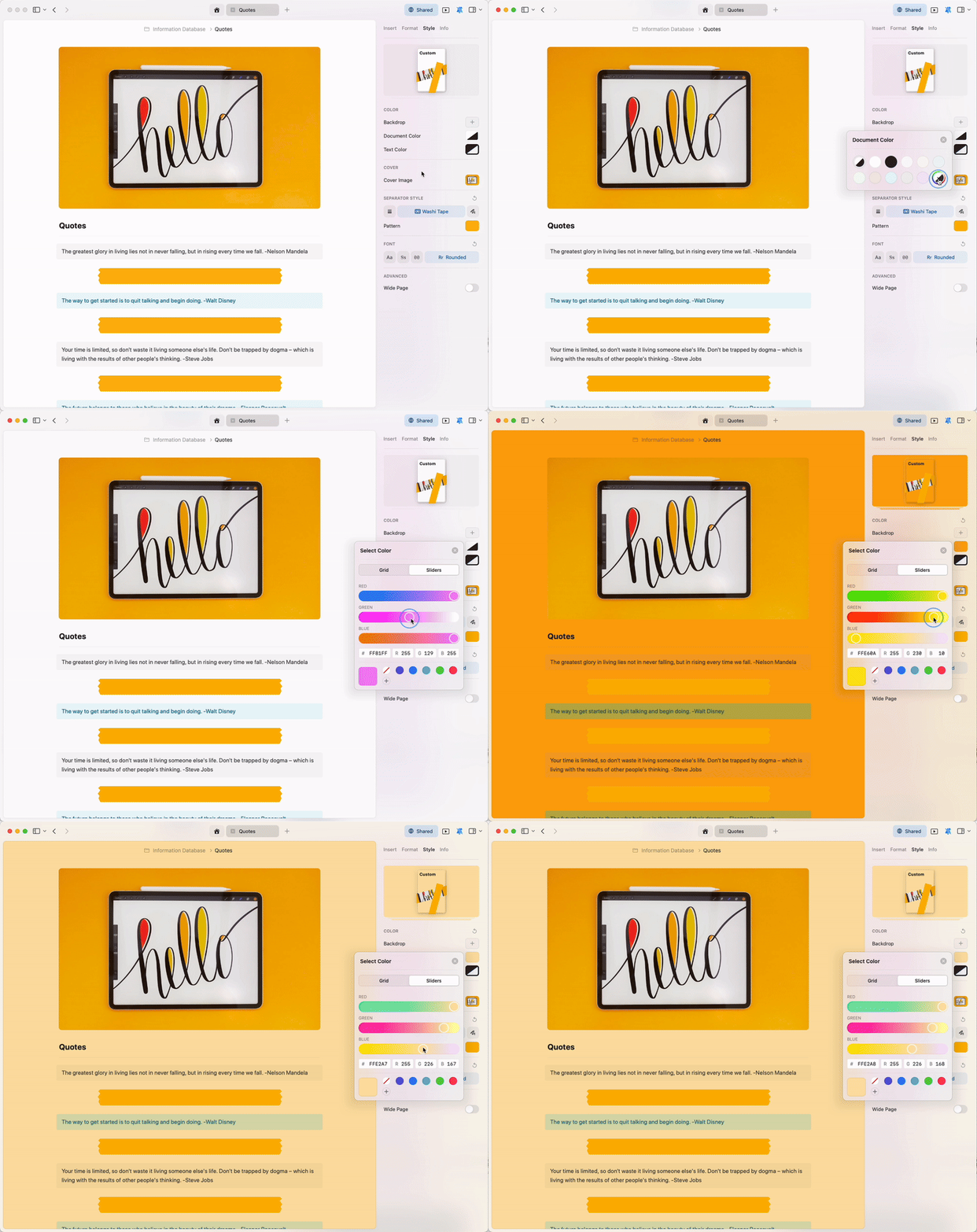
 Du hast jedoch die volle Kontrolle über die Farben deines Dokuments und Texts. Wähle manuell oder gib den RGB-Code im Farbwähler ein, um genau die gewünschte Farbe zu erhalten.
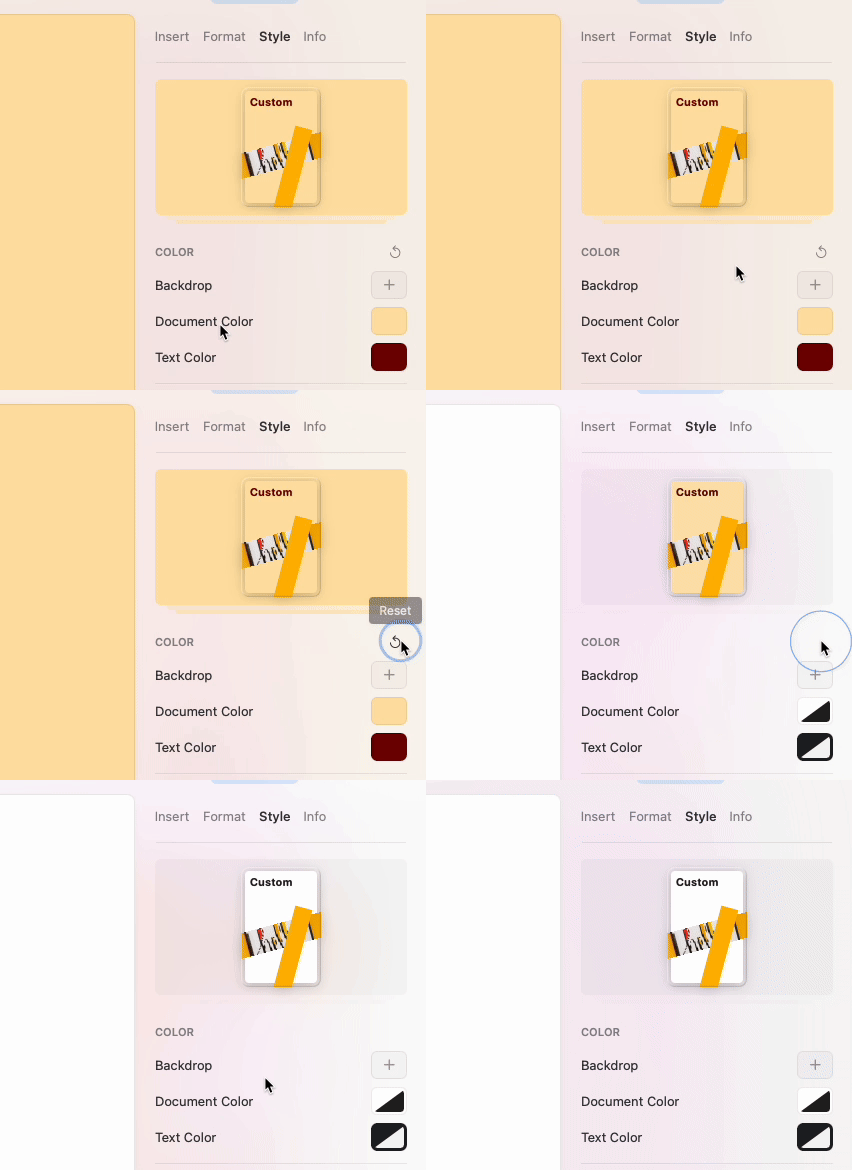
 Verwende die Reset-Schaltfläche, um dein Dokument sofort auf die standardmäßige Systemfarbe zurückzusetzen.
 ## Schriftarten
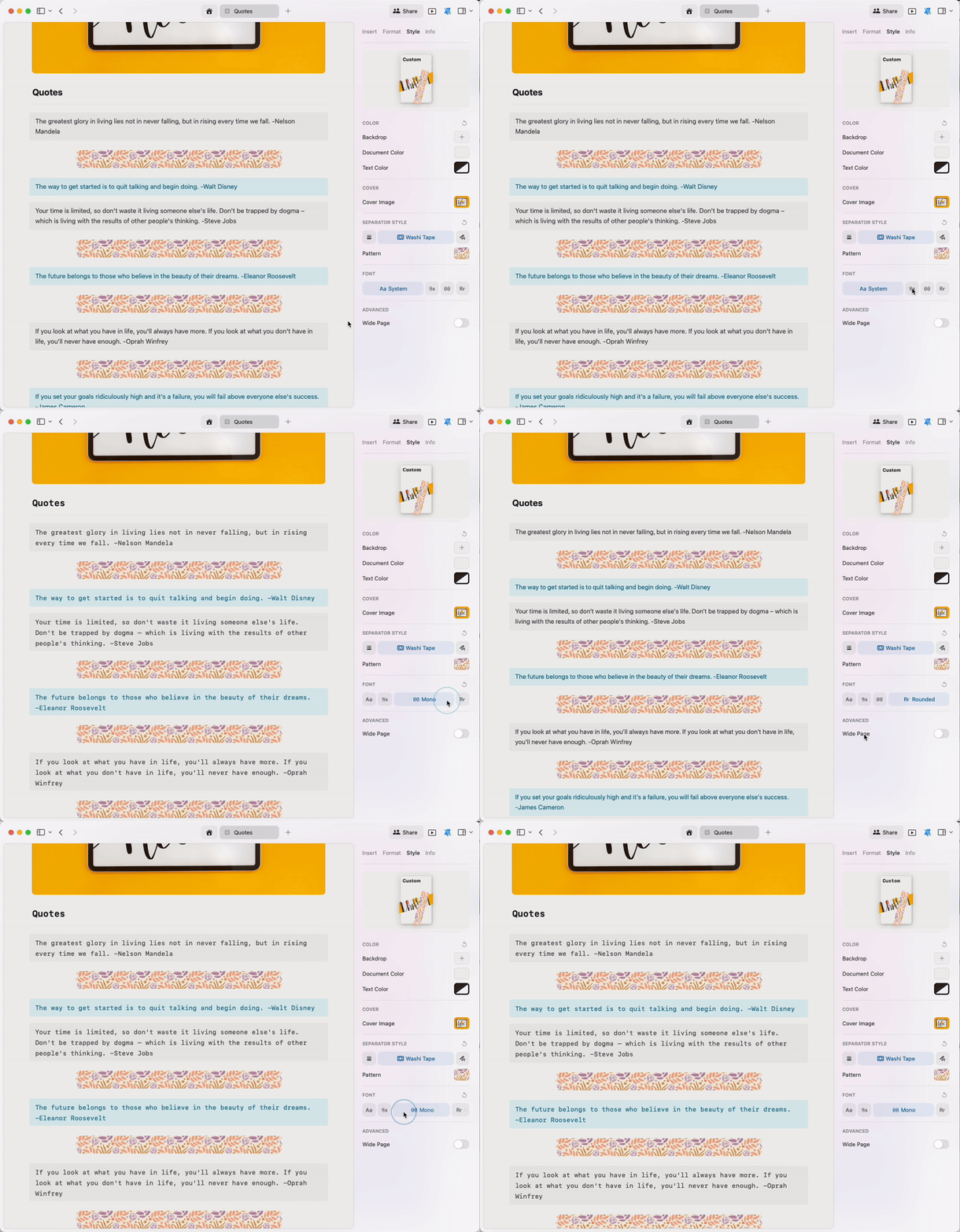
Ändere den Schriftstil deines gesamten Dokuments mit einem Klick. Wähle aus:
* **System** – Verwendet die Standardschrift deines Geräts
* **Serif** – Traditionelle, gut lesbare Serifenschrift
* **Mono** – Monospace-Schrift für Code oder technische Inhalte
* **Rounded** – Freundliche, moderne abgerundete Schrift
## Schriftarten
Ändere den Schriftstil deines gesamten Dokuments mit einem Klick. Wähle aus:
* **System** – Verwendet die Standardschrift deines Geräts
* **Serif** – Traditionelle, gut lesbare Serifenschrift
* **Mono** – Monospace-Schrift für Code oder technische Inhalte
* **Rounded** – Freundliche, moderne abgerundete Schrift
 Derzeit ist es nicht möglich, eigene Schriftarten in Craft hochzuladen.
## Gestylte Dokumente als PDF exportieren
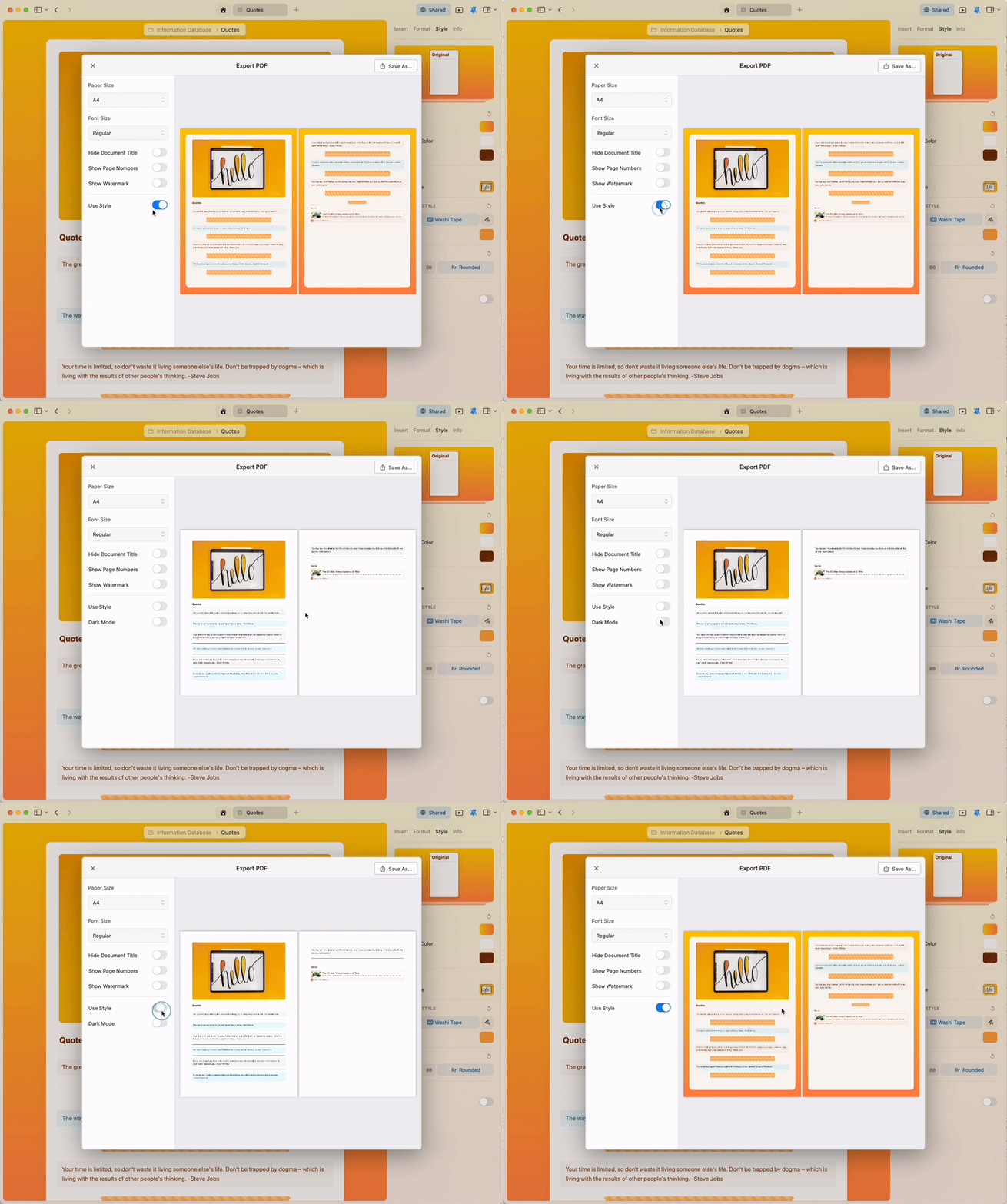
Die Styles-Funktion ist dazu gedacht, dir beim Bearbeiten eine persönliche visuelle Umgebung zu geben. Wenn du das Styling beim Exportieren als PDF deaktivieren möchtest, kannst du das einfach in den Exportoptionen tun.
Derzeit ist es nicht möglich, eigene Schriftarten in Craft hochzuladen.
## Gestylte Dokumente als PDF exportieren
Die Styles-Funktion ist dazu gedacht, dir beim Bearbeiten eine persönliche visuelle Umgebung zu geben. Wenn du das Styling beim Exportieren als PDF deaktivieren möchtest, kannst du das einfach in den Exportoptionen tun.
 ## Verwandte Artikel
Passe Coverbilder für deine Dokumente an
Verwandle Seiten in visuelle Kartenlayouts
Erweitere Dokumentstile auf die App-Oberfläche
Lege deinen bevorzugten Stil als Standard fest
## Verwandte Artikel
Passe Coverbilder für deine Dokumente an
Verwandle Seiten in visuelle Kartenlayouts
Erweitere Dokumentstile auf die App-Oberfläche
Lege deinen bevorzugten Stil als Standard fest