> ## Documentation Index
> Fetch the complete documentation index at: https://craft-support.mintlify.site/llms.txt
> Use this file to discover all available pages before exploring further.
# Tabellen
> Erstelle und formatiere Tabellen, verwende Formeln, sortiere Daten und organisiere Informationen effektiv in Craft.
Tabellen in Craft ermöglichen es dir, Daten in Zeilen und Spalten zu organisieren – mit leistungsstarken Funktionen wie Formeln, Sortierung und Zellenformatierung. Ob Budgetplan, Projektverfolgung oder jede andere strukturierte Information: Tabellen geben dir die Flexibilität, die du brauchst.
## Eine neue Tabelle erstellen
Das Hinzufügen einer Tabelle zu deinem Dokument ist auf allen Plattformen schnell und einfach.
**Über das Einfügen-Panel**
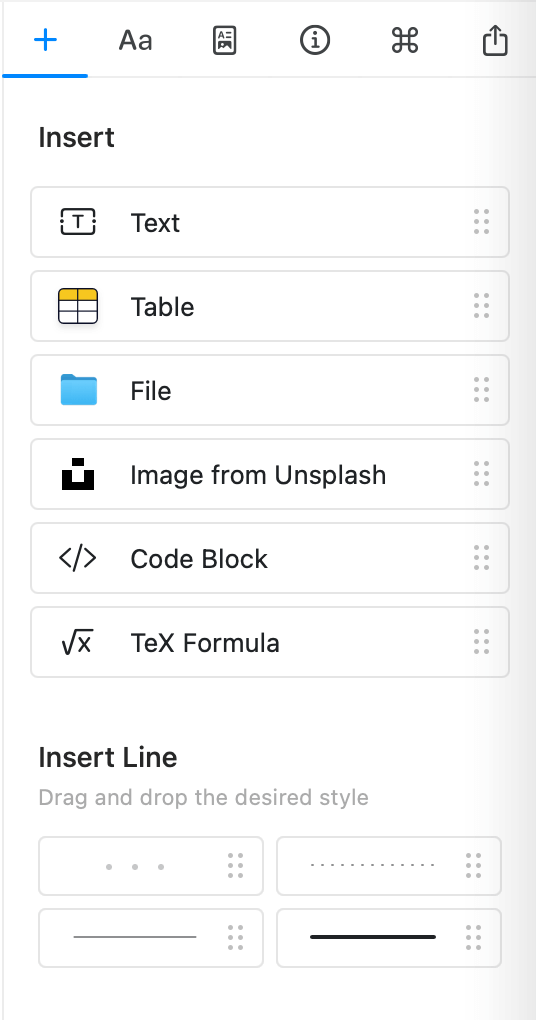
Klicke auf das Einfügen-Panel in der rechten Sidebar
Ziehe den **Tabellen**-Block in dein Dokument
Wähle die anfängliche Tabellengröße (Zeilen und Spalten)
 Du kannst auch den Slash Command verwenden (siehe den Slash Command-Tab).
**Über den Plus-Button**
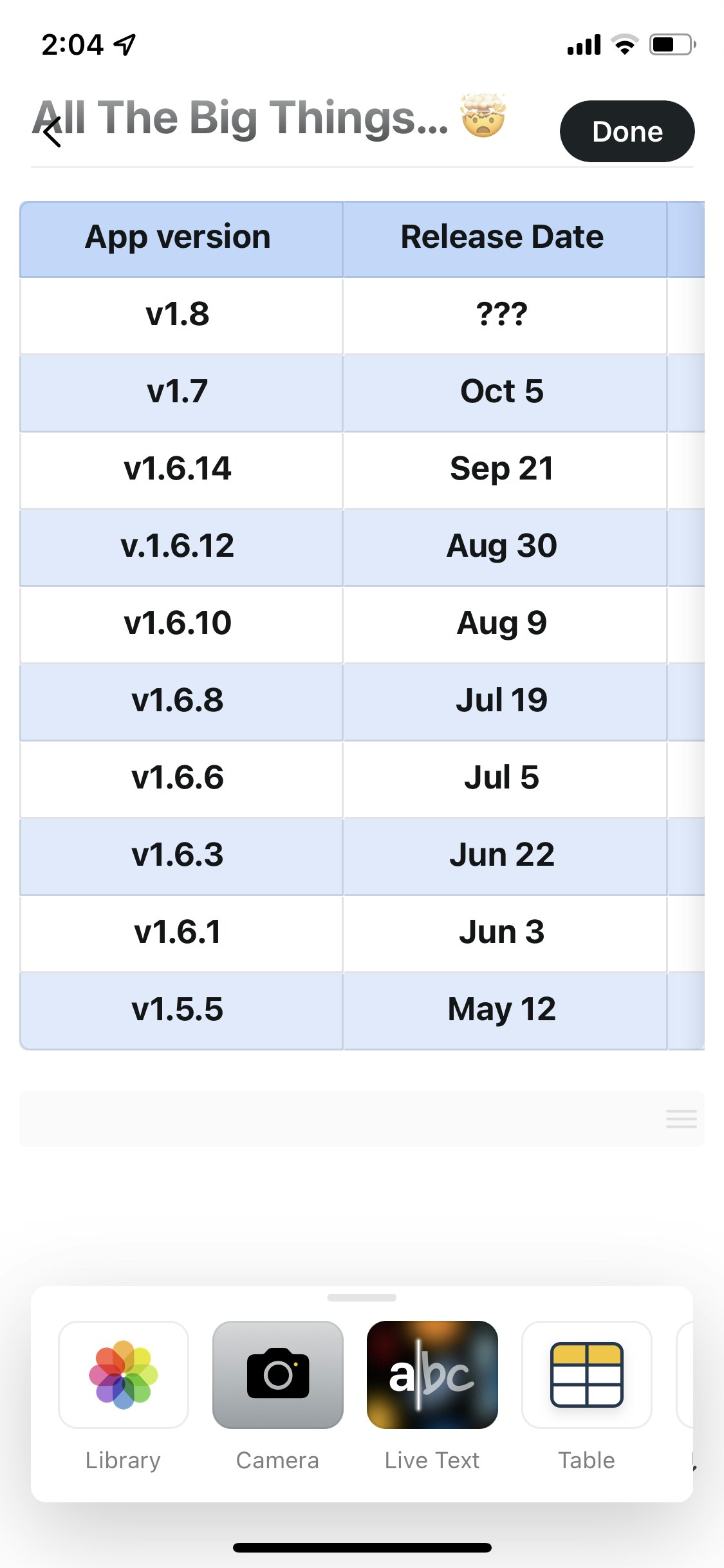
Tippe auf den **+**-Button unten links auf deinem Bildschirm
Wische durch die horizontale Liste und tippe auf **Tabelle**
Wähle die gewünschten Tabellendimensionen
Du kannst auch den Slash Command verwenden (siehe den Slash Command-Tab).
**Über den Plus-Button**
Tippe auf den **+**-Button unten links auf deinem Bildschirm
Wische durch die horizontale Liste und tippe auf **Tabelle**
Wähle die gewünschten Tabellendimensionen
 **Über das Einfügen-Panel**
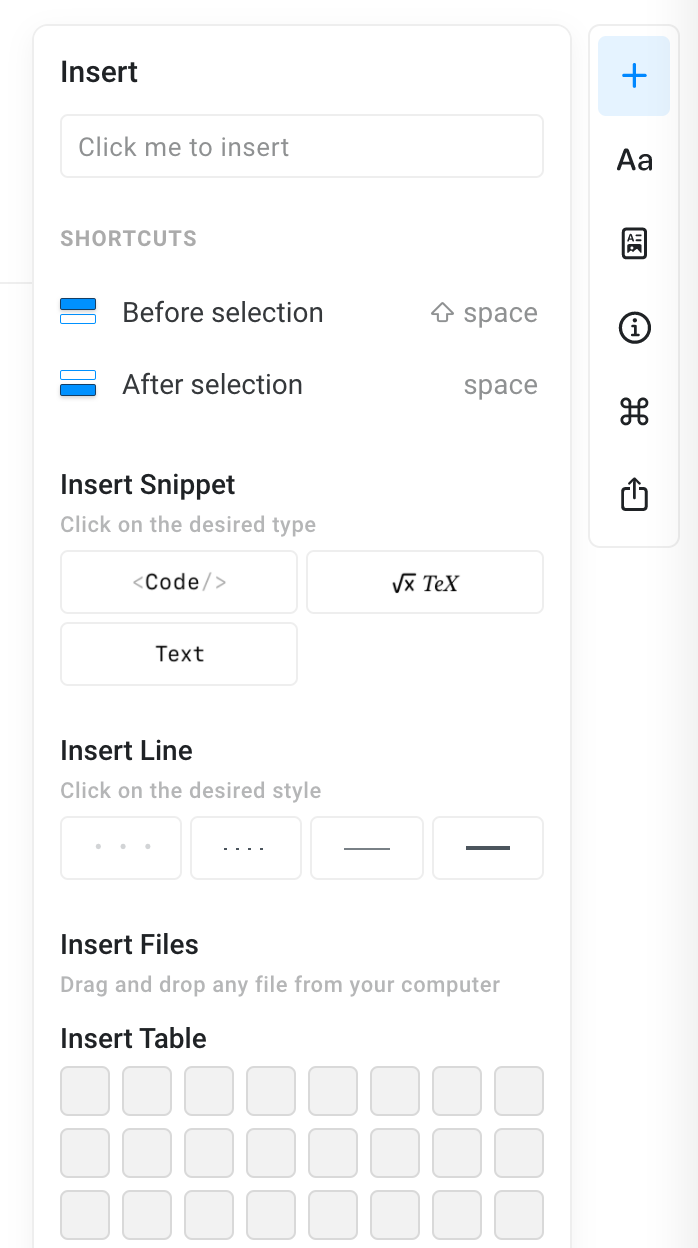
Klicke auf das Einfügen-Panel in der rechten Sidebar
Klicke auf **Tabelle** aus der Liste
Wähle deine Tabellengröße
**Über das Einfügen-Panel**
Klicke auf das Einfügen-Panel in der rechten Sidebar
Klicke auf **Tabelle** aus der Liste
Wähle deine Tabellengröße
 **Die schnellste Methode (alle Plattformen)**
Gib `/` ein, um das Slash Command-Menü zu öffnen, dann:
* Gib `/table` ein und wähle aus dem Menü, oder
* Gib die exakte Größe ein, die du brauchst: `/3x4` erstellt eine Tabelle mit 3 Zeilen und 4 Spalten
* Funktioniert für Größen bis 9x9
Die Verwendung von `/3x4` oder ähnlichen Größenbefehlen ist der schnellste Weg, eine Tabelle zu erstellen, wenn du die benötigten Dimensionen kennst.
## Arbeiten an der Tabellenstruktur
Sobald deine Tabelle erstellt ist, kannst du ihre Struktur leicht anpassen.
**Zeilen und Spalten hinzufügen**
* Right-click eine beliebige Zelle (macOS) oder tippe auf das Dreipunkt-Menü (⋯) (mobil)
* Wähle, Zeilen oberhalb/unterhalb einzufügen oder Spalten links/rechts
* Füge so viele hinzu, wie du brauchst
**Zeilen und Spalten löschen**
* Right-click die Zeile oder Spalte, die du entfernen möchtest
* Wähle "Delete Row" oder "Delete Column"
**Tabelle löschen**
Um eine ganze Tabelle aus deinem Dokument zu entfernen, wähle sie zunächst als Block aus und lösche sie dann.
Klicke außerhalb einer Zelle und dann auf das Block-Handle (den Punkt links neben der Tabelle), um die gesamte Tabelle als Block auszuwählen
Drücke **Delete** oder **Backspace**, oder öffne das Block-Menü und wähle **Delete**
Das Block-Handle reagiert nur, wenn dein Cursor nicht in einer Zelle steht. Wenn ein Klick auf das Handle die Tabelle nicht auswählt, klicke zuerst irgendwo außerhalb der Tabelle und versuche es erneut.
**Spaltenbreite anpassen**
* Hover über die Spaltenränder (macOS/Web)
* Drag, um die Breite anzupassen
* Jede Spalte kann ihre eigene Breite haben
## Zellenformatierung
Mache deine Daten aussagekräftiger, indem du das passende Format auf deine Zellen anwendest.
**Available Formats**
* **Plain Text**: Standardformat für Textinhalt
* **Number**: Formatiert Zahlen mit korrekter Ausrichtung
* **Percent**: Zeigt Werte als Prozentsatz an (0.5 wird 50%)
* **Currency**: Fügt Währungssymbole und -formatierung hinzu
**To Apply Formatting**
Select one or more cells (click and drag to select multiple)
Right-click (macOS) oder tippe auf das Dreipunkt-Menü (⋯)
Wähle das gewünschte Format aus dem Menü
**Die schnellste Methode (alle Plattformen)**
Gib `/` ein, um das Slash Command-Menü zu öffnen, dann:
* Gib `/table` ein und wähle aus dem Menü, oder
* Gib die exakte Größe ein, die du brauchst: `/3x4` erstellt eine Tabelle mit 3 Zeilen und 4 Spalten
* Funktioniert für Größen bis 9x9
Die Verwendung von `/3x4` oder ähnlichen Größenbefehlen ist der schnellste Weg, eine Tabelle zu erstellen, wenn du die benötigten Dimensionen kennst.
## Arbeiten an der Tabellenstruktur
Sobald deine Tabelle erstellt ist, kannst du ihre Struktur leicht anpassen.
**Zeilen und Spalten hinzufügen**
* Right-click eine beliebige Zelle (macOS) oder tippe auf das Dreipunkt-Menü (⋯) (mobil)
* Wähle, Zeilen oberhalb/unterhalb einzufügen oder Spalten links/rechts
* Füge so viele hinzu, wie du brauchst
**Zeilen und Spalten löschen**
* Right-click die Zeile oder Spalte, die du entfernen möchtest
* Wähle "Delete Row" oder "Delete Column"
**Tabelle löschen**
Um eine ganze Tabelle aus deinem Dokument zu entfernen, wähle sie zunächst als Block aus und lösche sie dann.
Klicke außerhalb einer Zelle und dann auf das Block-Handle (den Punkt links neben der Tabelle), um die gesamte Tabelle als Block auszuwählen
Drücke **Delete** oder **Backspace**, oder öffne das Block-Menü und wähle **Delete**
Das Block-Handle reagiert nur, wenn dein Cursor nicht in einer Zelle steht. Wenn ein Klick auf das Handle die Tabelle nicht auswählt, klicke zuerst irgendwo außerhalb der Tabelle und versuche es erneut.
**Spaltenbreite anpassen**
* Hover über die Spaltenränder (macOS/Web)
* Drag, um die Breite anzupassen
* Jede Spalte kann ihre eigene Breite haben
## Zellenformatierung
Mache deine Daten aussagekräftiger, indem du das passende Format auf deine Zellen anwendest.
**Available Formats**
* **Plain Text**: Standardformat für Textinhalt
* **Number**: Formatiert Zahlen mit korrekter Ausrichtung
* **Percent**: Zeigt Werte als Prozentsatz an (0.5 wird 50%)
* **Currency**: Fügt Währungssymbole und -formatierung hinzu
**To Apply Formatting**
Select one or more cells (click and drag to select multiple)
Right-click (macOS) oder tippe auf das Dreipunkt-Menü (⋯)
Wähle das gewünschte Format aus dem Menü
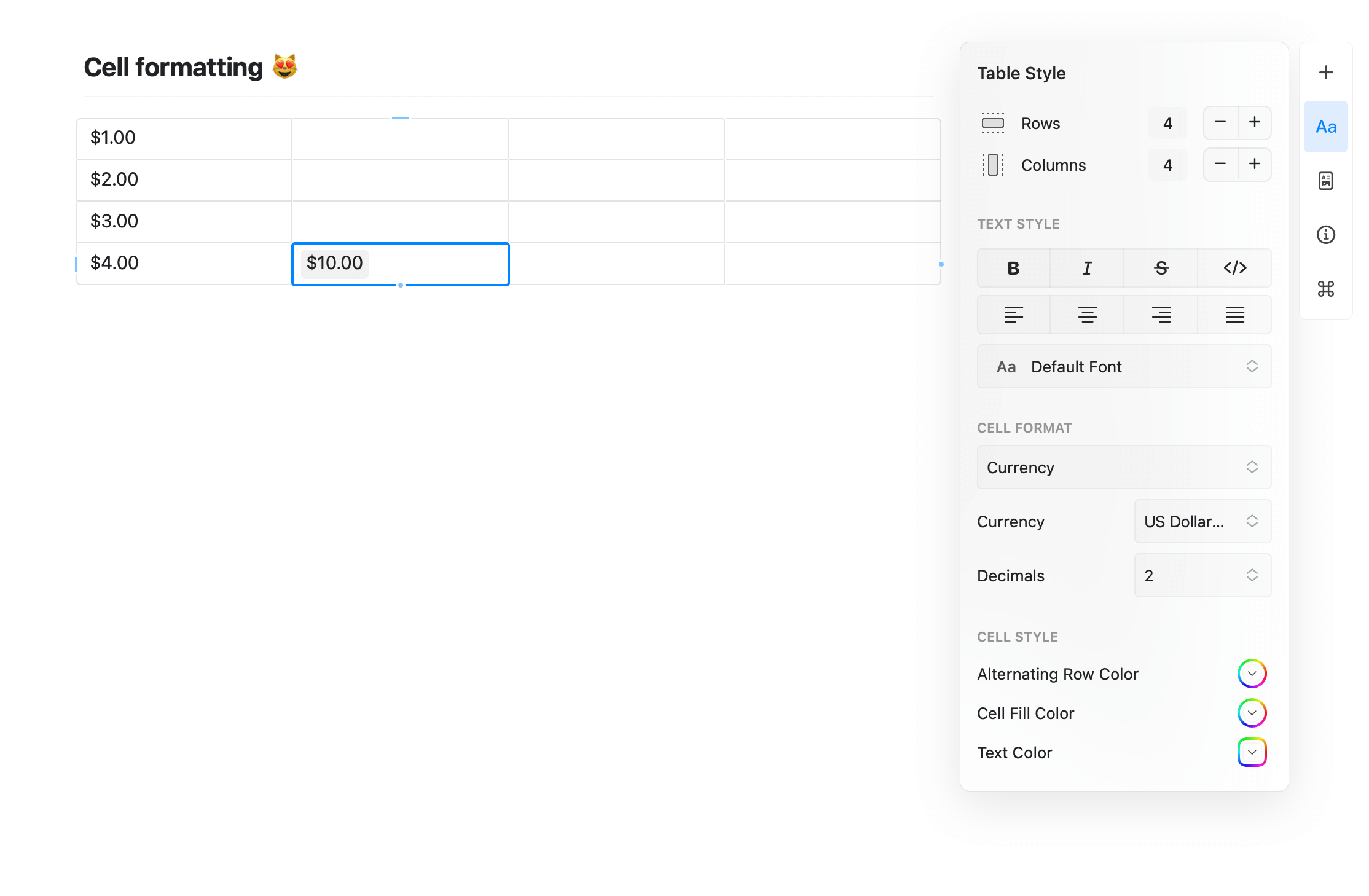 Wenn du ein Format auf eine Spaltenüberschrift anwendest, übernehmen neu hinzugefügte Zellen in dieser Spalte automatisch dasselbe Format.
## Formeln verwenden
Formeln bringen Rechenleistung in deine Tabellen – ideal für Budgets, Metrik-Verfolgung oder beliebige Datenanalysen.
### Eine Formel beginnen
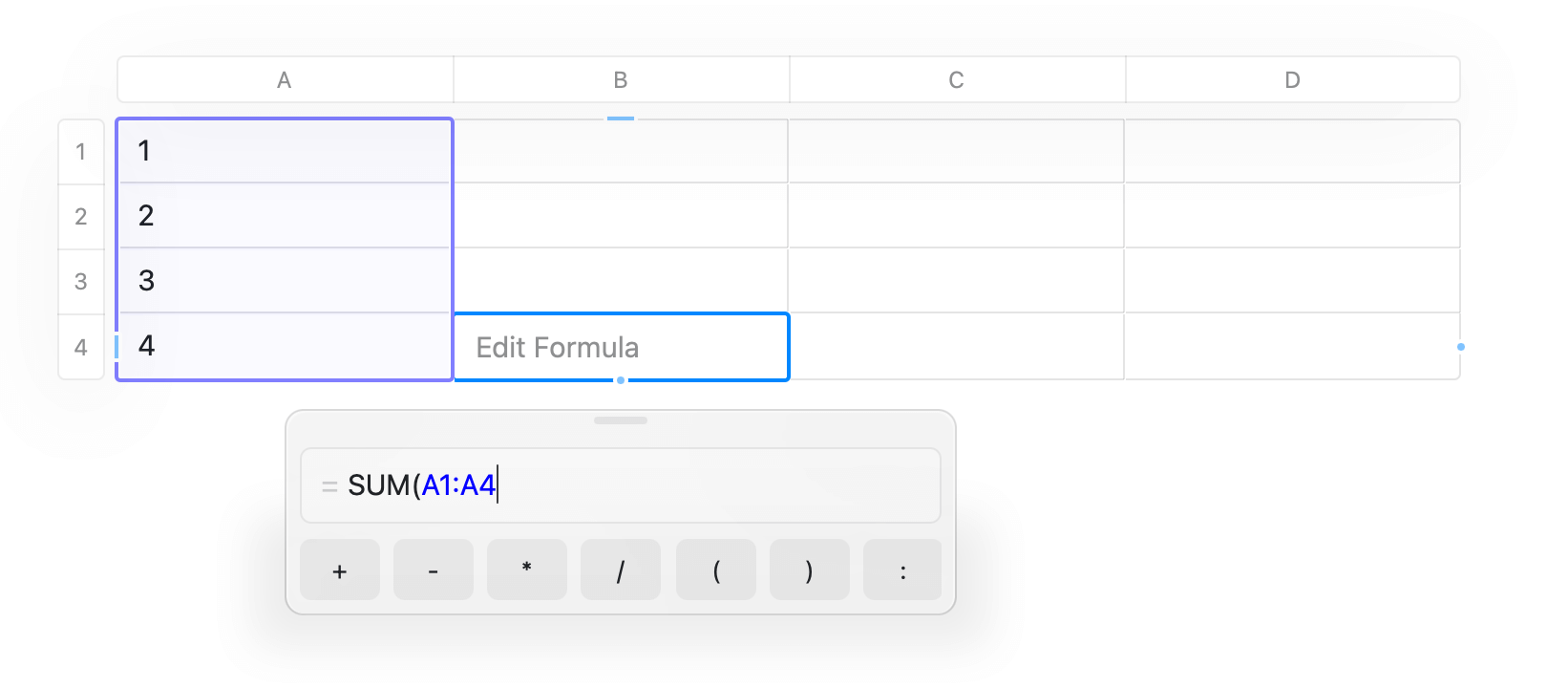
Click into a cell where you want the formula result
Type `=` to begin formula mode
Start typing your formula or select from suggestions
Press Enter to confirm
Alternativ kannst du eine Zelle Right-clicken und "Insert Formula" aus dem Dreipunkt-Menü (⋯) wählen.
Wenn du ein Format auf eine Spaltenüberschrift anwendest, übernehmen neu hinzugefügte Zellen in dieser Spalte automatisch dasselbe Format.
## Formeln verwenden
Formeln bringen Rechenleistung in deine Tabellen – ideal für Budgets, Metrik-Verfolgung oder beliebige Datenanalysen.
### Eine Formel beginnen
Click into a cell where you want the formula result
Type `=` to begin formula mode
Start typing your formula or select from suggestions
Press Enter to confirm
Alternativ kannst du eine Zelle Right-clicken und "Insert Formula" aus dem Dreipunkt-Menü (⋯) wählen.
 ### Verfügbare Funktionen
Craft unterstützt viele standardmäßige Tabellenkalkulations-Funktionen:
**Statistische Funktionen**
* `SUM(range)` – Add up numbers
* `AVERAGE(range)` – Calculate average
* `COUNT(range)` – Count non-empty cells
* `COUNTA(range)` – Nicht leere Zellen zählen (einschließlich Text)
* `MIN(range)` – Find minimum value
* `MAX(range)` – Find maximum value
* `MEDIAN(range)` – Mittelwert (Median) ermitteln
* `MODE(range)` – Häufigsten Wert ermitteln
**Mathematische Funktionen**
* `ROUND(number, decimals)` – Round to specified decimals
* `ABS(number)` – Absolute value
* `INT(number)` – Ganzzahliger Anteil einer Zahl (Richtung null abschneiden)
* `PRODUCT(range)` – Alle Werte miteinander multiplizieren
* `SIGN(number)` – -1, 0 oder 1 je nach Vorzeichen der Zahl zurückgeben
### Zellen referenzieren
Verwende die Standard-Tabellennotation:
* `A1` – Single cell reference
* `A1:A5` – Range of cells (rows 1-5 in column A)
* `B2:D2` – Range across columns
**Beispiel-Formeln**
* `=SUM(A1:A10)` – Sum all values in column A, rows 1-10
* `=AVERAGE(B2:B20)` – Average of column B, rows 2-20
* `=ROUND(SUM(A1:A5)/5, 2)` – Average rounded to 2 decimals
Formeln werden automatisch neu berechnet, wenn referenzierte Zellen sich ändern – so bleiben deine Daten stets aktuell.
## Daten sortieren
Organisiere deine Tabellendaten, indem du eine beliebige Spalte auf- oder absteigend sortierst.
**So sortierst du eine Tabelle**
Right-click eine Zelle in der Spalte, nach der du sortieren möchtest
Wähle "Sort Ascending" oder "Sort Descending" aus dem Menü
Die gesamte Tabelle wird anhand dieser Spalte neu geordnet
### Verfügbare Funktionen
Craft unterstützt viele standardmäßige Tabellenkalkulations-Funktionen:
**Statistische Funktionen**
* `SUM(range)` – Add up numbers
* `AVERAGE(range)` – Calculate average
* `COUNT(range)` – Count non-empty cells
* `COUNTA(range)` – Nicht leere Zellen zählen (einschließlich Text)
* `MIN(range)` – Find minimum value
* `MAX(range)` – Find maximum value
* `MEDIAN(range)` – Mittelwert (Median) ermitteln
* `MODE(range)` – Häufigsten Wert ermitteln
**Mathematische Funktionen**
* `ROUND(number, decimals)` – Round to specified decimals
* `ABS(number)` – Absolute value
* `INT(number)` – Ganzzahliger Anteil einer Zahl (Richtung null abschneiden)
* `PRODUCT(range)` – Alle Werte miteinander multiplizieren
* `SIGN(number)` – -1, 0 oder 1 je nach Vorzeichen der Zahl zurückgeben
### Zellen referenzieren
Verwende die Standard-Tabellennotation:
* `A1` – Single cell reference
* `A1:A5` – Range of cells (rows 1-5 in column A)
* `B2:D2` – Range across columns
**Beispiel-Formeln**
* `=SUM(A1:A10)` – Sum all values in column A, rows 1-10
* `=AVERAGE(B2:B20)` – Average of column B, rows 2-20
* `=ROUND(SUM(A1:A5)/5, 2)` – Average rounded to 2 decimals
Formeln werden automatisch neu berechnet, wenn referenzierte Zellen sich ändern – so bleiben deine Daten stets aktuell.
## Daten sortieren
Organisiere deine Tabellendaten, indem du eine beliebige Spalte auf- oder absteigend sortierst.
**So sortierst du eine Tabelle**
Right-click eine Zelle in der Spalte, nach der du sortieren möchtest
Wähle "Sort Ascending" oder "Sort Descending" aus dem Menü
Die gesamte Tabelle wird anhand dieser Spalte neu geordnet
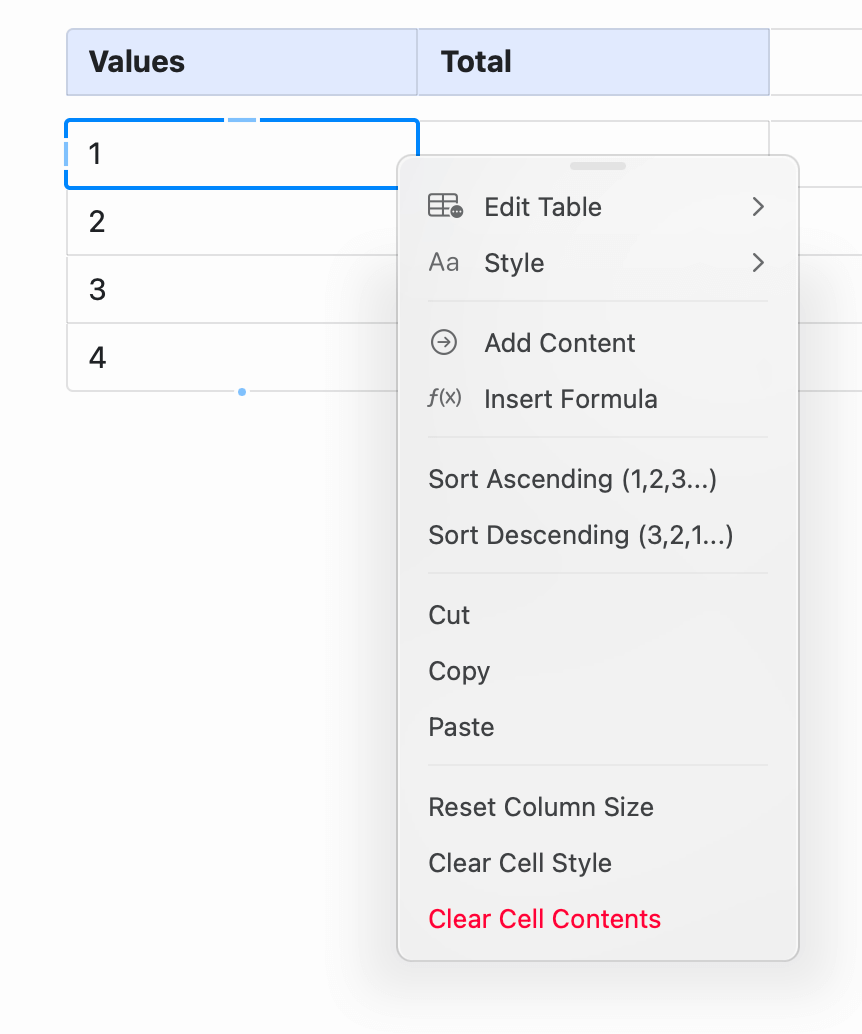 Die Sortierung gilt für die gesamte Tabelle. Wenn du eine Kopfzeile brauchst, die nicht mit sortiert wird, erstelle eine separate Ein-Zeilen-Tabelle über deiner Haupttabelle. So bleibt die Kopfzeile an ihrem Platz, während die Daten darunter sortiert werden können.
**Sortierverhalten**
* Zahlen werden numerisch sortiert (1, 2, 10, nicht 1, 10, 2)
* Text wird alphabetisch sortiert
* Leere Zellen rutschen nach unten
* Formeln behalten ihre Referenzen auch nach dem Sortieren bei
## Tastaturnavigation in Tabellen
Arbeite effizient in Tabellen mit diesen Shortcuts:
**macOS**
* `Tab` – Move to next cell (creates new column at end)
* `Shift+Tab` – Move to previous cell
* `Enter` – Move down one row (creates new row at bottom)
* `Cmd+Arrow Keys` – Jump to edge of table
**Windows/Web**
* `Tab` – Move to next cell
* `Shift+Tab` – Move to previous cell
* `Enter` – Move down one row
* `Ctrl+Arrow Keys` – Jump to edge of table
Pressing Tab at the last cell of a row automatically adds a new column - Pressing Enter at the bottom row adds a new row. So erweitert sich deine Tabelle nahtlos während du arbeitest.
## Tabellen vs Collections
Während Tabellen sich hervorragend zum Organisieren von Daten eignen, solltest du Collections in Betracht ziehen, wenn du:
* Datenbankähnliche Ansichten brauchst (gallery, board, list)
* Mehrere Ansichten derselben Daten möchtest
* Reichhaltige Inhalte in Zellen (verschachtelte Seiten, Bilder) benötigst
* Filtern und Gruppieren brauchst
* Relationen zwischen Einträgen nützlich sind
**Verwende Tabellen, wenn**:
* Du einfache Zeilen und Spalten brauchst
* Formeln und Berechnungen wichtig sind
* Du ein traditionelles Tabellenkalkulations-Gefühl möchtest
* Daten hauptsächlich Text und Zahlen sind
**Verwende Collections, wenn**:
* Jede Zeile ein reichhaltiges Element repräsentiert (Projekt, Person, Aufgabe)
* Du mehrere Darstellungsweisen derselben Daten willst
* Filtern, Gruppieren oder Verknüpfen erforderlich ist
* Visuelle Organisation (Karten, Boards) hilfreich ist
## Häufige Anwendungsfälle
**Budgetplaner**
```
| Category | Budget | Actual | Remaining |
|-------------|--------|--------|------------------|
| Groceries | 500 | 450 | =B2-C2 |
| Utilities | 200 | 180 | =B3-C3 |
| Total | =SUM(B2:B3) | =SUM(C2:C3) | =SUM(D2:D3) |
```
**Projektverfolgung**
```
| Task | Hours | Rate | Total | Status |
|-------------|--------|-------|----------|--------|
| Design | 10 | 50 | =B2*C2 | Done |
| Development | 20 | 75 | =B3*C3 | Active |
| Total | =SUM(B2:B3) | | =SUM(D2:D3) | |
```
**Notenrechner**
```
| Assignment | Score | Weight | Weighted |
|-------------|-------|--------|----------------|
| Midterm | 85 | 0.3 | =B2*C2 |
| Final | 90 | 0.4 | =B3*C3 |
| Final Grade | | | =SUM(D2:D3) |
```
## Tipps für die Arbeit mit Tabellen
**Einfach anfangen**: Beginne mit einer einfachen Tabelle und füge bei Bedarf Komplexität (Formeln, Formatierung) hinzu. Es ist leichter, zu erweitern als zu vereinfachen.
**Formatierung nutzen**: Wende Zahlen-, Währungs- oder Prozentformate an, damit Daten auf einen Blick klarer sind.
**Formeln sichtbar halten**: In komplexen Tabellen kann eine Notiz-Spalte helfen, um zu erklären, was Formeln tun.
**Bei Bedarf exportieren**: Tabellen lassen sich gut in Tabellenkalkulationsprogramme kopieren und einfügen, wenn du erweiterte Funktionen brauchst.
**Mit Text kombinieren**: Tabellen funktionieren gut neben normalen Text-Blöcken. Füge Erklärungen über oder unter deinen Tabellen hinzu, um Kontext zu geben.
Database-like features for rich data
Text and content formatting options
Understanding Craft's content structure
Die Sortierung gilt für die gesamte Tabelle. Wenn du eine Kopfzeile brauchst, die nicht mit sortiert wird, erstelle eine separate Ein-Zeilen-Tabelle über deiner Haupttabelle. So bleibt die Kopfzeile an ihrem Platz, während die Daten darunter sortiert werden können.
**Sortierverhalten**
* Zahlen werden numerisch sortiert (1, 2, 10, nicht 1, 10, 2)
* Text wird alphabetisch sortiert
* Leere Zellen rutschen nach unten
* Formeln behalten ihre Referenzen auch nach dem Sortieren bei
## Tastaturnavigation in Tabellen
Arbeite effizient in Tabellen mit diesen Shortcuts:
**macOS**
* `Tab` – Move to next cell (creates new column at end)
* `Shift+Tab` – Move to previous cell
* `Enter` – Move down one row (creates new row at bottom)
* `Cmd+Arrow Keys` – Jump to edge of table
**Windows/Web**
* `Tab` – Move to next cell
* `Shift+Tab` – Move to previous cell
* `Enter` – Move down one row
* `Ctrl+Arrow Keys` – Jump to edge of table
Pressing Tab at the last cell of a row automatically adds a new column - Pressing Enter at the bottom row adds a new row. So erweitert sich deine Tabelle nahtlos während du arbeitest.
## Tabellen vs Collections
Während Tabellen sich hervorragend zum Organisieren von Daten eignen, solltest du Collections in Betracht ziehen, wenn du:
* Datenbankähnliche Ansichten brauchst (gallery, board, list)
* Mehrere Ansichten derselben Daten möchtest
* Reichhaltige Inhalte in Zellen (verschachtelte Seiten, Bilder) benötigst
* Filtern und Gruppieren brauchst
* Relationen zwischen Einträgen nützlich sind
**Verwende Tabellen, wenn**:
* Du einfache Zeilen und Spalten brauchst
* Formeln und Berechnungen wichtig sind
* Du ein traditionelles Tabellenkalkulations-Gefühl möchtest
* Daten hauptsächlich Text und Zahlen sind
**Verwende Collections, wenn**:
* Jede Zeile ein reichhaltiges Element repräsentiert (Projekt, Person, Aufgabe)
* Du mehrere Darstellungsweisen derselben Daten willst
* Filtern, Gruppieren oder Verknüpfen erforderlich ist
* Visuelle Organisation (Karten, Boards) hilfreich ist
## Häufige Anwendungsfälle
**Budgetplaner**
```
| Category | Budget | Actual | Remaining |
|-------------|--------|--------|------------------|
| Groceries | 500 | 450 | =B2-C2 |
| Utilities | 200 | 180 | =B3-C3 |
| Total | =SUM(B2:B3) | =SUM(C2:C3) | =SUM(D2:D3) |
```
**Projektverfolgung**
```
| Task | Hours | Rate | Total | Status |
|-------------|--------|-------|----------|--------|
| Design | 10 | 50 | =B2*C2 | Done |
| Development | 20 | 75 | =B3*C3 | Active |
| Total | =SUM(B2:B3) | | =SUM(D2:D3) | |
```
**Notenrechner**
```
| Assignment | Score | Weight | Weighted |
|-------------|-------|--------|----------------|
| Midterm | 85 | 0.3 | =B2*C2 |
| Final | 90 | 0.4 | =B3*C3 |
| Final Grade | | | =SUM(D2:D3) |
```
## Tipps für die Arbeit mit Tabellen
**Einfach anfangen**: Beginne mit einer einfachen Tabelle und füge bei Bedarf Komplexität (Formeln, Formatierung) hinzu. Es ist leichter, zu erweitern als zu vereinfachen.
**Formatierung nutzen**: Wende Zahlen-, Währungs- oder Prozentformate an, damit Daten auf einen Blick klarer sind.
**Formeln sichtbar halten**: In komplexen Tabellen kann eine Notiz-Spalte helfen, um zu erklären, was Formeln tun.
**Bei Bedarf exportieren**: Tabellen lassen sich gut in Tabellenkalkulationsprogramme kopieren und einfügen, wenn du erweiterte Funktionen brauchst.
**Mit Text kombinieren**: Tabellen funktionieren gut neben normalen Text-Blöcken. Füge Erklärungen über oder unter deinen Tabellen hinzu, um Kontext zu geben.
Database-like features for rich data
Text and content formatting options
Understanding Craft's content structure