> ## Documentation Index
> Fetch the complete documentation index at: https://craft-support.mintlify.site/llms.txt
> Use this file to discover all available pages before exploring further.
# Vorlagen
> Nutzen Sie Craft-Vorlagen, um wiederkehrende Dokumente schneller zu starten, bestehende Dokumente in Vorlagen umzuwandeln und eigene Arbeitsabläufe konsistent zu gestalten.
**Vorlagen** helfen Ihnen, wiederkehrende Aufgaben schneller zu beginnen. Nutzen Sie unsere integrierte **Vorlagen-Galerie** für fertige Layouts, oder erstellen Sie eigene Vorlagen für Dokumente, die Sie häufig neu aufbauen – etwa Besprechungsnotizen, Wochenupdates, Projektbriefings, Tagebücher oder Planungsdokumente.
Erstellen Sie eine Vorlage, wenn Sie dieselbe Struktur mehr als einmal verwenden. Ist das Dokument einmalig, reicht es oft aus, es zu duplizieren. Gehört es zu Ihrer Routine, machen Sie daraus eine Vorlage.
## Vorlagen öffnen
Der Speicherort von **Vorlagen** hängt von der verwendeten Plattform ab.
Öffnen Sie **Einstellungen** und wählen Sie dann **Vorlagen** unter **Space-Einstellungen**.
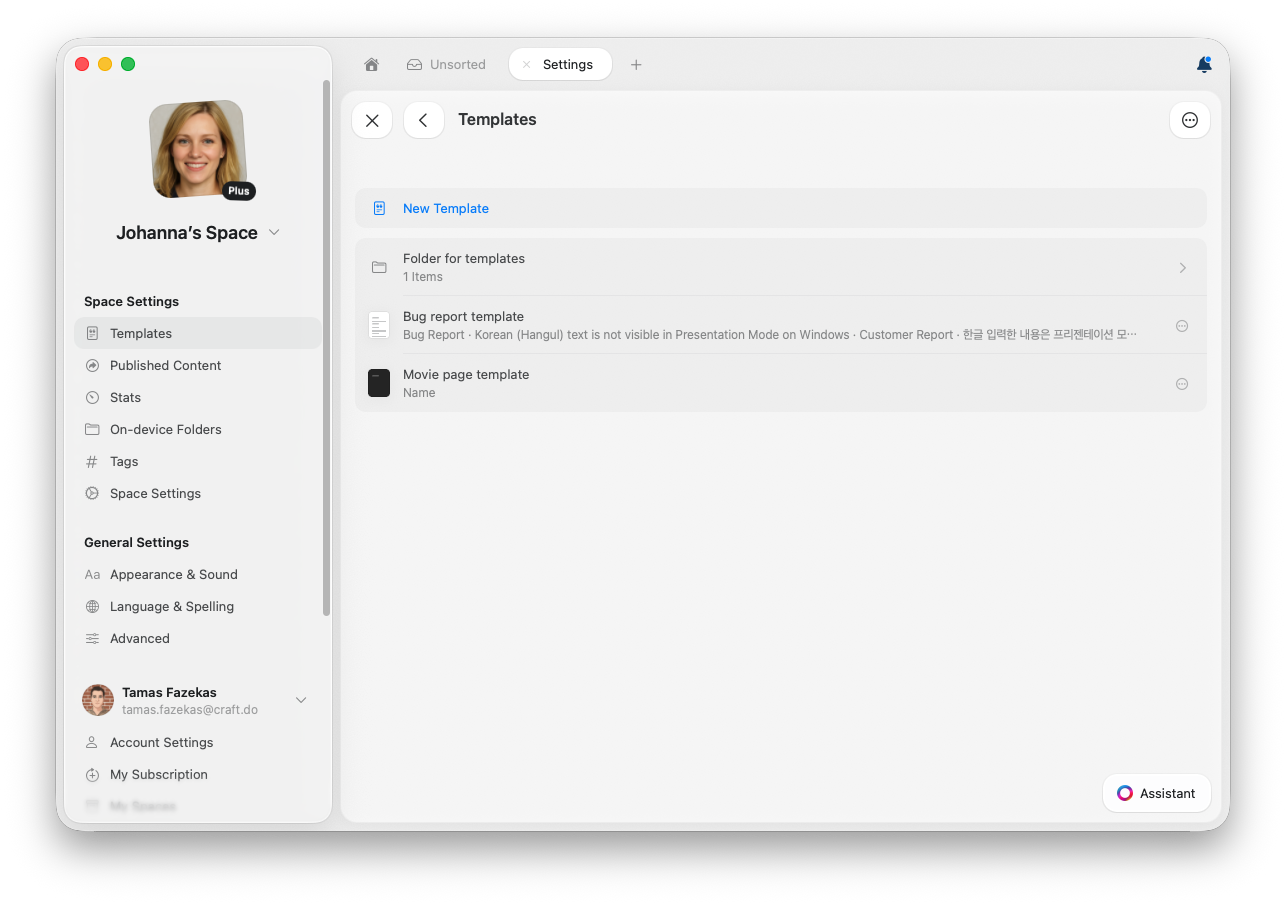 Von hier aus können Sie Vorlagen im aktuellen Space erstellen, öffnen, bearbeiten oder verwalten.
Wählen Sie **Meine Vorlagen** in der Seitenleiste.
Von hier aus können Sie Vorlagen im aktuellen Space erstellen, öffnen, bearbeiten oder verwalten.
Wählen Sie **Meine Vorlagen** in der Seitenleiste.
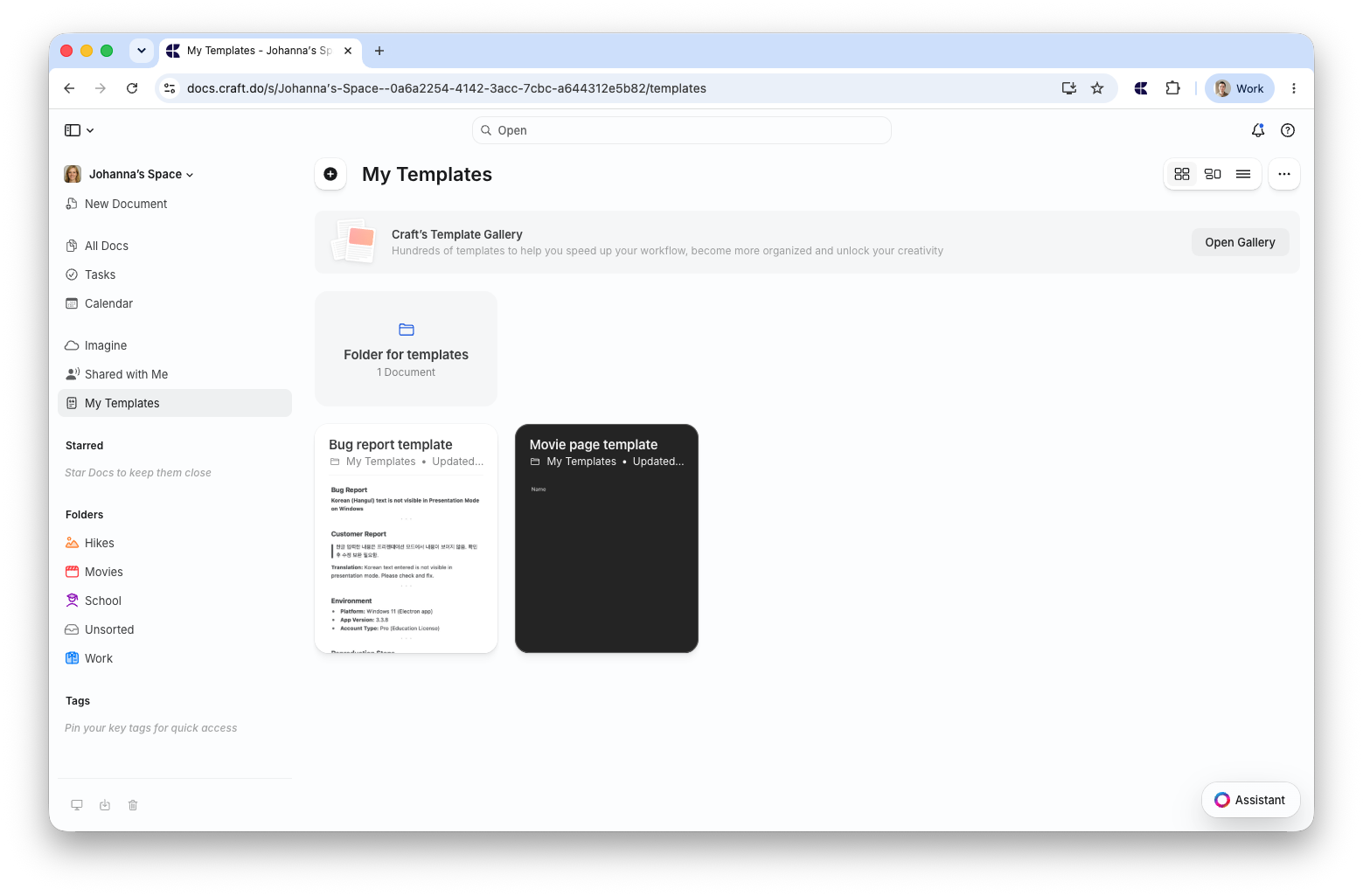 Von hier aus können Sie Ihre Vorlagen verwenden oder auf **Galerie öffnen** klicken, um unsere integrierte Vorlagen-Galerie zu durchsuchen.
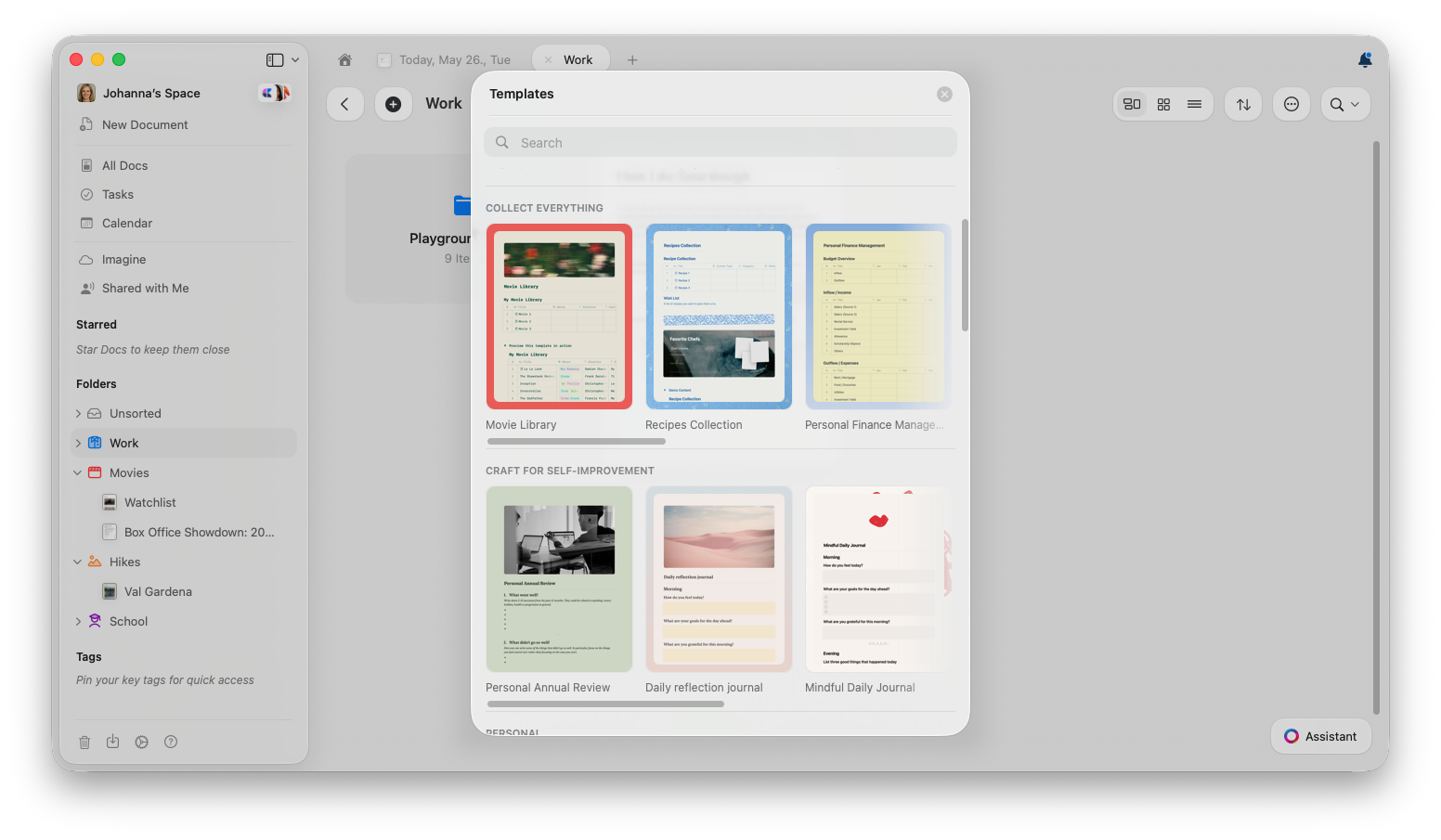
Tippen Sie auf Ihren Ordner **Alle Dokumente** und dann auf **Vorlagen**, um die Galerie zu öffnen. Durchsuchen Sie die verfügbaren Vorlagen und tippen Sie auf eine Vorlage, um ein neues Dokument daraus zu erstellen.
Ihre Vorlagen werden im aktuellen Space gespeichert. Wenn Sie mehrere Spaces verwenden, wechseln Sie vor dem Erstellen oder Bearbeiten von Vorlagen in den richtigen Space.
Unsere integrierte **Vorlagen-Galerie** bietet einen hervorragenden Einstieg mit fertigen Layouts für Tagebücher, Planer, Tracker und vieles mehr.
Von hier aus können Sie Ihre Vorlagen verwenden oder auf **Galerie öffnen** klicken, um unsere integrierte Vorlagen-Galerie zu durchsuchen.
Tippen Sie auf Ihren Ordner **Alle Dokumente** und dann auf **Vorlagen**, um die Galerie zu öffnen. Durchsuchen Sie die verfügbaren Vorlagen und tippen Sie auf eine Vorlage, um ein neues Dokument daraus zu erstellen.
Ihre Vorlagen werden im aktuellen Space gespeichert. Wenn Sie mehrere Spaces verwenden, wechseln Sie vor dem Erstellen oder Bearbeiten von Vorlagen in den richtigen Space.
Unsere integrierte **Vorlagen-Galerie** bietet einen hervorragenden Einstieg mit fertigen Layouts für Tagebücher, Planer, Tracker und vieles mehr.
 ## Eigene Vorlage erstellen
Sie können eine Vorlage von Grund auf neu erstellen oder ein bestehendes Dokument in eine Vorlage umwandeln.
### Neue Vorlage von Grund auf erstellen
Nutzen Sie diese Option, wenn Sie die gewünschte Struktur bereits kennen, aber kein vorhandenes Dokument wiederverwenden möchten.
Gehen Sie zu **Einstellungen → Vorlagen**.
Wählen Sie **Neue Vorlage**.
Fügen Sie Abschnitte, Platzhaltertext, Formatierungen, Titelbilder, Tabellen oder andere Inhalte hinzu, die Sie wiederverwenden möchten.
Die Vorlage erscheint unter **Vorlagen** und kann zum Erstellen neuer Dokumente genutzt werden.
Wählen Sie **Meine Vorlagen** in der Seitenleiste.
Klicken Sie auf die Schaltfläche **+** neben dem Titel **Meine Vorlagen**, um eine neue Vorlage zu beginnen.
Fügen Sie Abschnitte, Platzhaltertext, Formatierungen, Titelbilder, Tabellen oder andere Inhalte hinzu, die Sie wiederverwenden möchten.
Die Vorlage erscheint unter **Meine Vorlagen** und kann zum Erstellen neuer Dokumente genutzt werden.
### Bestehendes Dokument in eine Vorlage umwandeln
Nutzen Sie diese Option, wenn Sie bereits ein Dokument mit der richtigen Struktur haben und es als Ausgangspunkt für zukünftige Dokumente wiederverwenden möchten.
**Verschieben nach...** ändert den Speicherort des aktuellen Dokuments. Wenn Sie das Original als normales Dokument behalten möchten, duplizieren Sie es zuerst und verschieben Sie dann das Duplikat nach **Meine Vorlagen**.
Öffnen Sie das Dokument, das Sie als Vorlage wiederverwenden möchten.
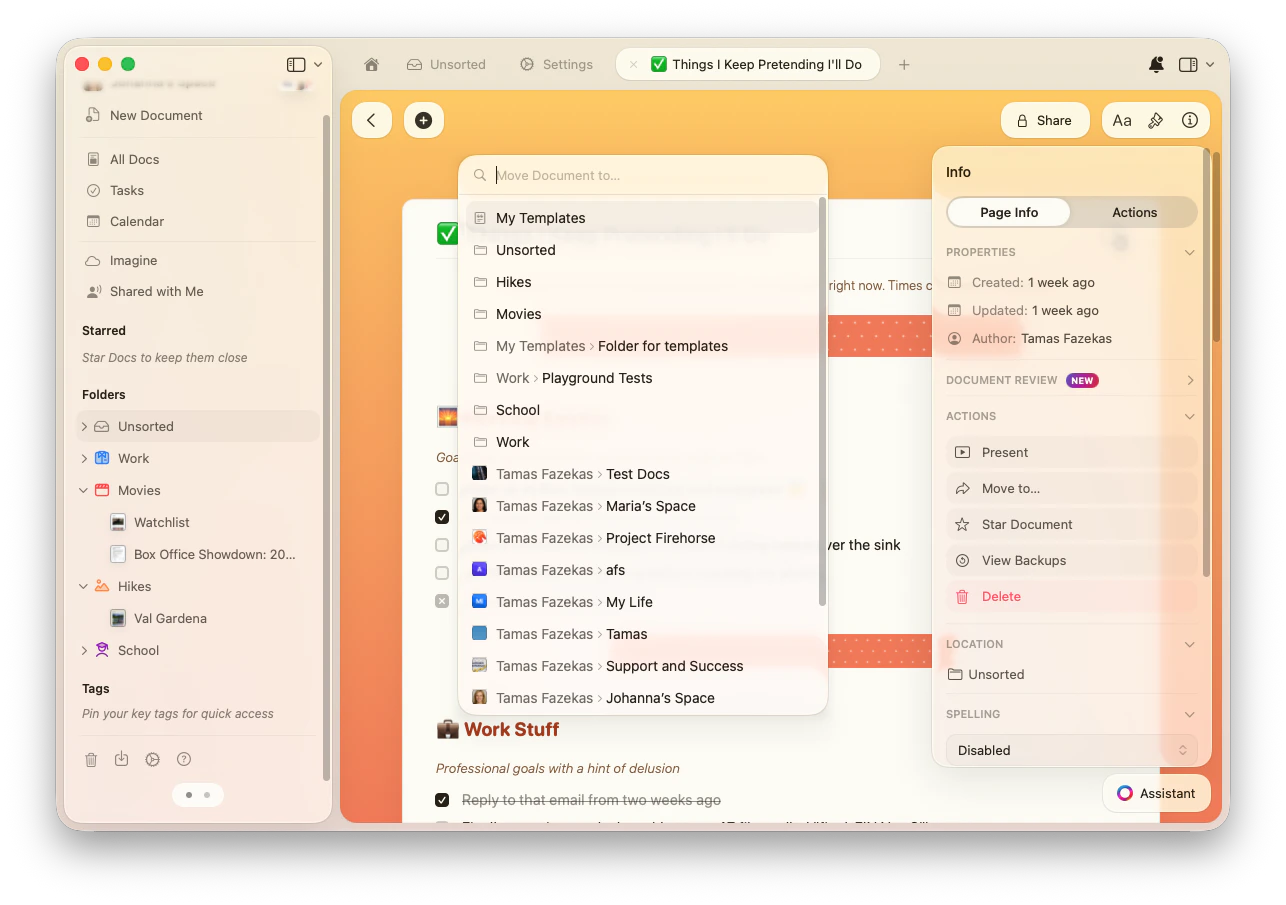
Klicken Sie oben rechts auf die Schaltfläche **Info (i)**, oder öffnen Sie die rechte Seitenleiste und wählen Sie **Info**.
Wählen Sie im Bereich **Aktionen** die Option **Verschieben nach...**.
Wählen Sie **Meine Vorlagen** als Ziel. Sie können auch einen Ordner innerhalb von **Meine Vorlagen** auswählen.
## Eigene Vorlage erstellen
Sie können eine Vorlage von Grund auf neu erstellen oder ein bestehendes Dokument in eine Vorlage umwandeln.
### Neue Vorlage von Grund auf erstellen
Nutzen Sie diese Option, wenn Sie die gewünschte Struktur bereits kennen, aber kein vorhandenes Dokument wiederverwenden möchten.
Gehen Sie zu **Einstellungen → Vorlagen**.
Wählen Sie **Neue Vorlage**.
Fügen Sie Abschnitte, Platzhaltertext, Formatierungen, Titelbilder, Tabellen oder andere Inhalte hinzu, die Sie wiederverwenden möchten.
Die Vorlage erscheint unter **Vorlagen** und kann zum Erstellen neuer Dokumente genutzt werden.
Wählen Sie **Meine Vorlagen** in der Seitenleiste.
Klicken Sie auf die Schaltfläche **+** neben dem Titel **Meine Vorlagen**, um eine neue Vorlage zu beginnen.
Fügen Sie Abschnitte, Platzhaltertext, Formatierungen, Titelbilder, Tabellen oder andere Inhalte hinzu, die Sie wiederverwenden möchten.
Die Vorlage erscheint unter **Meine Vorlagen** und kann zum Erstellen neuer Dokumente genutzt werden.
### Bestehendes Dokument in eine Vorlage umwandeln
Nutzen Sie diese Option, wenn Sie bereits ein Dokument mit der richtigen Struktur haben und es als Ausgangspunkt für zukünftige Dokumente wiederverwenden möchten.
**Verschieben nach...** ändert den Speicherort des aktuellen Dokuments. Wenn Sie das Original als normales Dokument behalten möchten, duplizieren Sie es zuerst und verschieben Sie dann das Duplikat nach **Meine Vorlagen**.
Öffnen Sie das Dokument, das Sie als Vorlage wiederverwenden möchten.
Klicken Sie oben rechts auf die Schaltfläche **Info (i)**, oder öffnen Sie die rechte Seitenleiste und wählen Sie **Info**.
Wählen Sie im Bereich **Aktionen** die Option **Verschieben nach...**.
Wählen Sie **Meine Vorlagen** als Ziel. Sie können auch einen Ordner innerhalb von **Meine Vorlagen** auswählen.
 Vorlagen können Text, Seiten, Karten, Bilder, Tabellen, Collections, Formatierungen, Titelbilder, Icons und Hintergründe enthalten. Wenn Sie ein neues Dokument aus einer Vorlage erstellen, wird eine Kopie angelegt – Ihre Änderungen beeinflussen die ursprüngliche Vorlage nicht.
## Vorlage verwenden
### Neues Dokument aus einer Vorlage erstellen
Gehen Sie zu **Einstellungen → Vorlagen**.
Durchsuchen oder suchen Sie nach der gewünschten Vorlage.
Öffnen Sie die Vorlage, um ein neues Dokument daraus zu erstellen.
Wählen Sie **Meine Vorlagen** in der Seitenleiste.
Durchsuchen oder suchen Sie nach der gewünschten Vorlage.
Klicken Sie auf die Vorlage. Ein neues Dokument wird daraus erstellt.
Änderungen im neuen Dokument haben keinen Einfluss auf die ursprüngliche Vorlage.
### Vorlage in ein bestehendes Dokument einfügen
Nutzen Sie diese Option, wenn Sie einen wiederverwendbaren Abschnitt, eine Checkliste oder ein Layout in ein Dokument einfügen möchten, das Sie gerade bearbeiten.
Geben Sie **/vorlage** im Dokument ein und wählen Sie dann die gewünschte Vorlage aus.
Wenn eine Vorlage per Slash-Befehl eingefügt wird, werden nur die Inhaltsblöcke der Vorlage zum aktuellen Dokument hinzugefügt. Einstellungen auf Dokumentebene wie Titelbilder und Hintergründe werden nicht übernommen.
## Eigene Vorlagen verwalten
Sie können Vorlagen unter **Einstellungen → Vorlagen** bearbeiten, duplizieren, verschieben oder löschen.
Gehen Sie zu **Einstellungen → Vorlagen**.
Klicken Sie auf das **Dreipunkt-Menü (⋯)** neben der Vorlage, die Sie verwalten möchten.
Wählen Sie **Bearbeiten**, **Duplizieren**, **Verschieben** oder **Löschen**.
Sie können Vorlagen über **Meine Vorlagen** verwalten.
Wählen Sie **Meine Vorlagen** in der Seitenleiste.
Klicken Sie auf das **Dreipunkt-Menü (⋯)** der Vorlage, die Sie verwalten möchten.
Wählen Sie die gewünschte Aktion, z. B. Bearbeiten, Verschieben, Duplizieren oder Löschen.
Das Aktualisieren einer Vorlage hat keinen Einfluss auf Dokumente, die bereits daraus erstellt wurden. Die Änderungen gelten erst beim nächsten Verwenden der Vorlage.
## Praktische Vorlagenbeispiele
Statt jedes wiederkehrende Dokument in eine Vorlage umzuwandeln, konzentrieren Sie sich auf Dokumente, bei denen die Struktur entscheidend ist. Hier sind hilfreiche Beispiele als Ausgangspunkt.
Geeignet für regelmäßige Teammeetings, 1:1-Gespräche, Kundengespräche oder Projekt-Check-ins.
**Vorgeschlagene Struktur:**
* Datum und Teilnehmende
* Tagesordnung
* Getroffene Entscheidungen
* Aufgaben mit Verantwortlichen
* Offene Fragen
* Datum des nächsten Meetings
Geeignet für Statusberichte, Team-Updates oder persönliche Wochenrückblicke.
**Vorgeschlagene Struktur:**
* Highlights der Woche
* Abgeschlossene Aufgaben
* Laufende Aufgaben
* Blockaden oder Risiken
* Prioritäten für die nächste Woche
* Links zu verwandten Dokumenten
Geeignet für Projekte, die Sie stets mit derselben Planungsstruktur starten möchten.
**Vorgeschlagene Struktur:**
* Projektziel
* Umfang und Nicht-Ziele
* Zeitplan und Meilensteine
* Stakeholder
* Wichtige Dokumente und Ressourcen
* Erfolgskriterien
Geeignet für regelmäßige Routinen wie Tagebuch schreiben, Reiseplanung, Mahlzeitenplanung oder Gewohnheitstracking.
**Vorgeschlagene Struktur:**
* Ziel oder Absicht
* Checkliste
* Notizbereich
* Wichtige Termine
* Links, Dateien oder Referenzen
* Reflexions- oder Nachfassbereich
## Verwandte Artikel
Vorlagen mit Tagesnotizen für konsistentes Journaling verwenden
Vorlagen mit Hintergründen und Titelbildern gestalten
Inhaltsstruktur für den Aufbau von Vorlagen verstehen
Vorlagen können Text, Seiten, Karten, Bilder, Tabellen, Collections, Formatierungen, Titelbilder, Icons und Hintergründe enthalten. Wenn Sie ein neues Dokument aus einer Vorlage erstellen, wird eine Kopie angelegt – Ihre Änderungen beeinflussen die ursprüngliche Vorlage nicht.
## Vorlage verwenden
### Neues Dokument aus einer Vorlage erstellen
Gehen Sie zu **Einstellungen → Vorlagen**.
Durchsuchen oder suchen Sie nach der gewünschten Vorlage.
Öffnen Sie die Vorlage, um ein neues Dokument daraus zu erstellen.
Wählen Sie **Meine Vorlagen** in der Seitenleiste.
Durchsuchen oder suchen Sie nach der gewünschten Vorlage.
Klicken Sie auf die Vorlage. Ein neues Dokument wird daraus erstellt.
Änderungen im neuen Dokument haben keinen Einfluss auf die ursprüngliche Vorlage.
### Vorlage in ein bestehendes Dokument einfügen
Nutzen Sie diese Option, wenn Sie einen wiederverwendbaren Abschnitt, eine Checkliste oder ein Layout in ein Dokument einfügen möchten, das Sie gerade bearbeiten.
Geben Sie **/vorlage** im Dokument ein und wählen Sie dann die gewünschte Vorlage aus.
Wenn eine Vorlage per Slash-Befehl eingefügt wird, werden nur die Inhaltsblöcke der Vorlage zum aktuellen Dokument hinzugefügt. Einstellungen auf Dokumentebene wie Titelbilder und Hintergründe werden nicht übernommen.
## Eigene Vorlagen verwalten
Sie können Vorlagen unter **Einstellungen → Vorlagen** bearbeiten, duplizieren, verschieben oder löschen.
Gehen Sie zu **Einstellungen → Vorlagen**.
Klicken Sie auf das **Dreipunkt-Menü (⋯)** neben der Vorlage, die Sie verwalten möchten.
Wählen Sie **Bearbeiten**, **Duplizieren**, **Verschieben** oder **Löschen**.
Sie können Vorlagen über **Meine Vorlagen** verwalten.
Wählen Sie **Meine Vorlagen** in der Seitenleiste.
Klicken Sie auf das **Dreipunkt-Menü (⋯)** der Vorlage, die Sie verwalten möchten.
Wählen Sie die gewünschte Aktion, z. B. Bearbeiten, Verschieben, Duplizieren oder Löschen.
Das Aktualisieren einer Vorlage hat keinen Einfluss auf Dokumente, die bereits daraus erstellt wurden. Die Änderungen gelten erst beim nächsten Verwenden der Vorlage.
## Praktische Vorlagenbeispiele
Statt jedes wiederkehrende Dokument in eine Vorlage umzuwandeln, konzentrieren Sie sich auf Dokumente, bei denen die Struktur entscheidend ist. Hier sind hilfreiche Beispiele als Ausgangspunkt.
Geeignet für regelmäßige Teammeetings, 1:1-Gespräche, Kundengespräche oder Projekt-Check-ins.
**Vorgeschlagene Struktur:**
* Datum und Teilnehmende
* Tagesordnung
* Getroffene Entscheidungen
* Aufgaben mit Verantwortlichen
* Offene Fragen
* Datum des nächsten Meetings
Geeignet für Statusberichte, Team-Updates oder persönliche Wochenrückblicke.
**Vorgeschlagene Struktur:**
* Highlights der Woche
* Abgeschlossene Aufgaben
* Laufende Aufgaben
* Blockaden oder Risiken
* Prioritäten für die nächste Woche
* Links zu verwandten Dokumenten
Geeignet für Projekte, die Sie stets mit derselben Planungsstruktur starten möchten.
**Vorgeschlagene Struktur:**
* Projektziel
* Umfang und Nicht-Ziele
* Zeitplan und Meilensteine
* Stakeholder
* Wichtige Dokumente und Ressourcen
* Erfolgskriterien
Geeignet für regelmäßige Routinen wie Tagebuch schreiben, Reiseplanung, Mahlzeitenplanung oder Gewohnheitstracking.
**Vorgeschlagene Struktur:**
* Ziel oder Absicht
* Checkliste
* Notizbereich
* Wichtige Termine
* Links, Dateien oder Referenzen
* Reflexions- oder Nachfassbereich
## Verwandte Artikel
Vorlagen mit Tagesnotizen für konsistentes Journaling verwenden
Vorlagen mit Hintergründen und Titelbildern gestalten
Inhaltsstruktur für den Aufbau von Vorlagen verstehen