> ## Documentation Index
> Fetch the complete documentation index at: https://craft-support.mintlify.site/llms.txt
> Use this file to discover all available pages before exploring further.
# Whiteboards
> Erstelle Whiteboards mit unendlicher Leinwand für visuelles Denken, Diagramme und freie visuelle Zusammenarbeit.
Whiteboards in Craft bieten eine unendliche Leinwand für visuelles Denken. Nutze sie, um Ideen zu skizzieren, Diagramme zu erstellen, Projekte zu planen oder visuell mit deinem Team zusammenzuarbeiten.
## Was sind Whiteboards?
Whiteboards sind freie Leinwände, die direkt in deine Dokumente eingebettet sind. Anders als bei strukturiertem Text kannst du auf Whiteboards Elemente beliebig platzieren, Ideen mit Pfeilen verbinden und ohne Einschränkungen visuell denken.
**Verwende Whiteboards für:**
* Brainstorming und Mindmapping
* Fluss- und andere Diagramme
* Projektplanung mit visuellen Layouts
* Skizzieren von Wireframes und Mockups
* Räumliches Ordnen von Ideen
* Visuelle Zusammenarbeit mit Teammitgliedern
## Ein Whiteboard erstellen
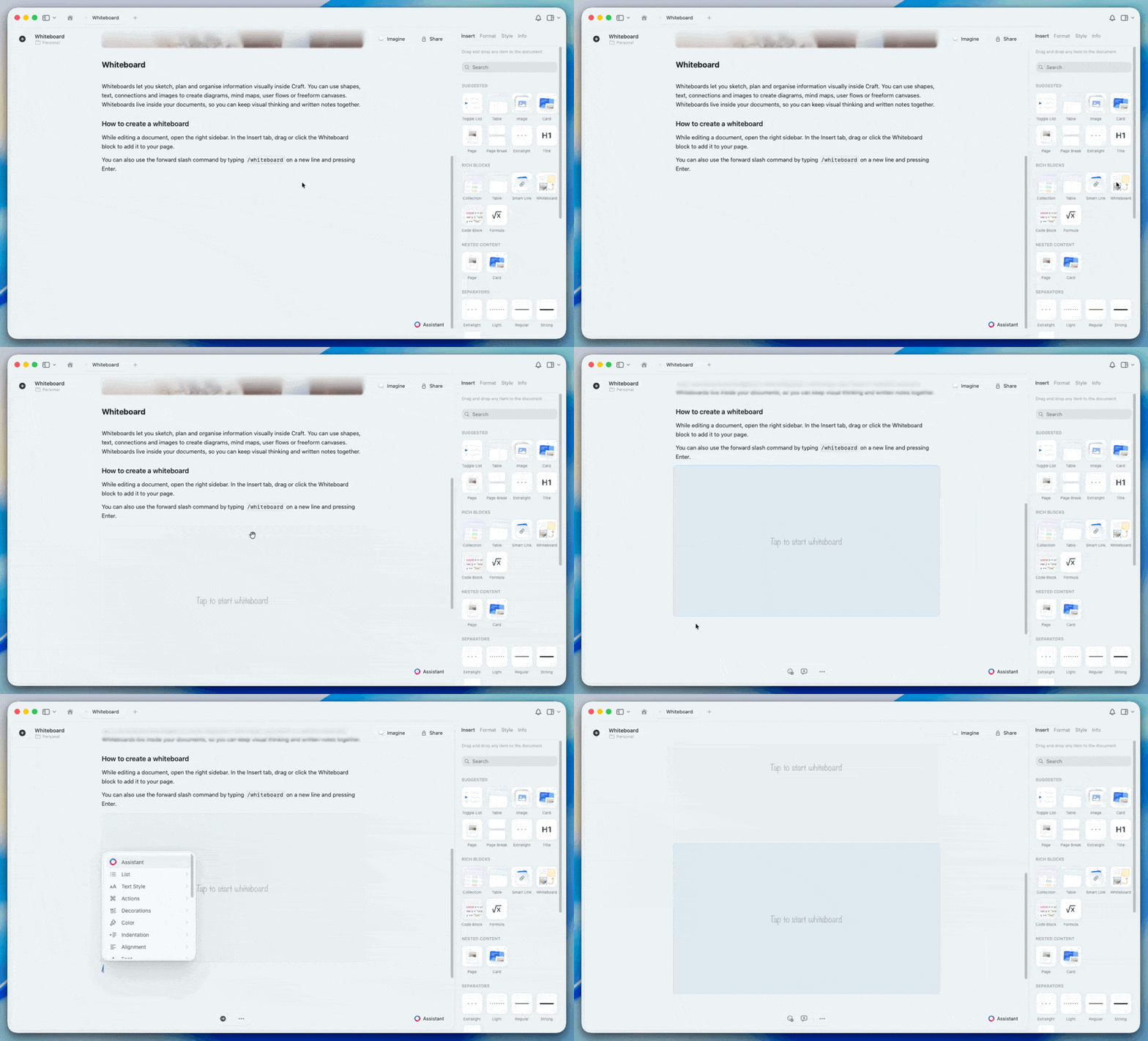
Setze in einem Dokument den Cursor an die Stelle, an der du das Whiteboard einfügen möchtest
Gib `/whiteboard` ein und drücke **Return**, oder klicke auf **+** und wähle **Whiteboard**
Ein neuer Whiteboard-Block erscheint. Klicke ihn an, um die Bearbeitungsfläche zu öffnen
Tippe in einem Dokument an die Stelle, an der du das Whiteboard haben möchtest
Tippe auf die **+**-Schaltfläche und wähle **Whiteboard**
Tippe auf die Whiteboard-Vorschau, um die Bearbeitungsfläche zu öffnen
Setze in einem Dokument den Cursor an die Stelle, an der du das Whiteboard einfügen möchtest
Gib `/whiteboard` ein und drücke **Enter**, oder klicke auf **+** und wähle **Whiteboard**
Ein neuer Whiteboard-Block erscheint. Klicke ihn an, um die Bearbeitungsfläche zu öffnen
Setze in einem Dokument den Cursor an die Stelle, an der du das Whiteboard einfügen möchtest
Gib `/whiteboard` ein und drücke **Enter**, oder klicke auf **+** und wähle **Whiteboard**
Ein neuer Whiteboard-Block erscheint. Klicke ihn an, um die Bearbeitungsfläche zu öffnen
Das Whiteboard öffnet sich im Vollbildmodus – du kannst direkt loslegen.
 ## Whiteboard-Werkzeuge
Die Symbolleiste bietet dir alles, was du zum Erstellen visueller Inhalte brauchst.
### Auswahlwerkzeug
Mit dem Auswahlwerkzeug kannst du vorhandene Elemente verschieben, in der Größe ändern und bearbeiten.
* **Elemente auswählen**: Klicke, um ein einzelnes Element auszuwählen, oder ziehe, um mehrere auszuwählen
* **Verschieben**: Ziehe ausgewählte Elemente, um sie neu zu positionieren
* **Größe ändern**: Ziehe an den Eckgriffen, um die Größe anzupassen
* **Löschen**: Wähle das Element aus und drücke **Delete** oder **Backspace**
### Zeichenwerkzeuge
**Stift**
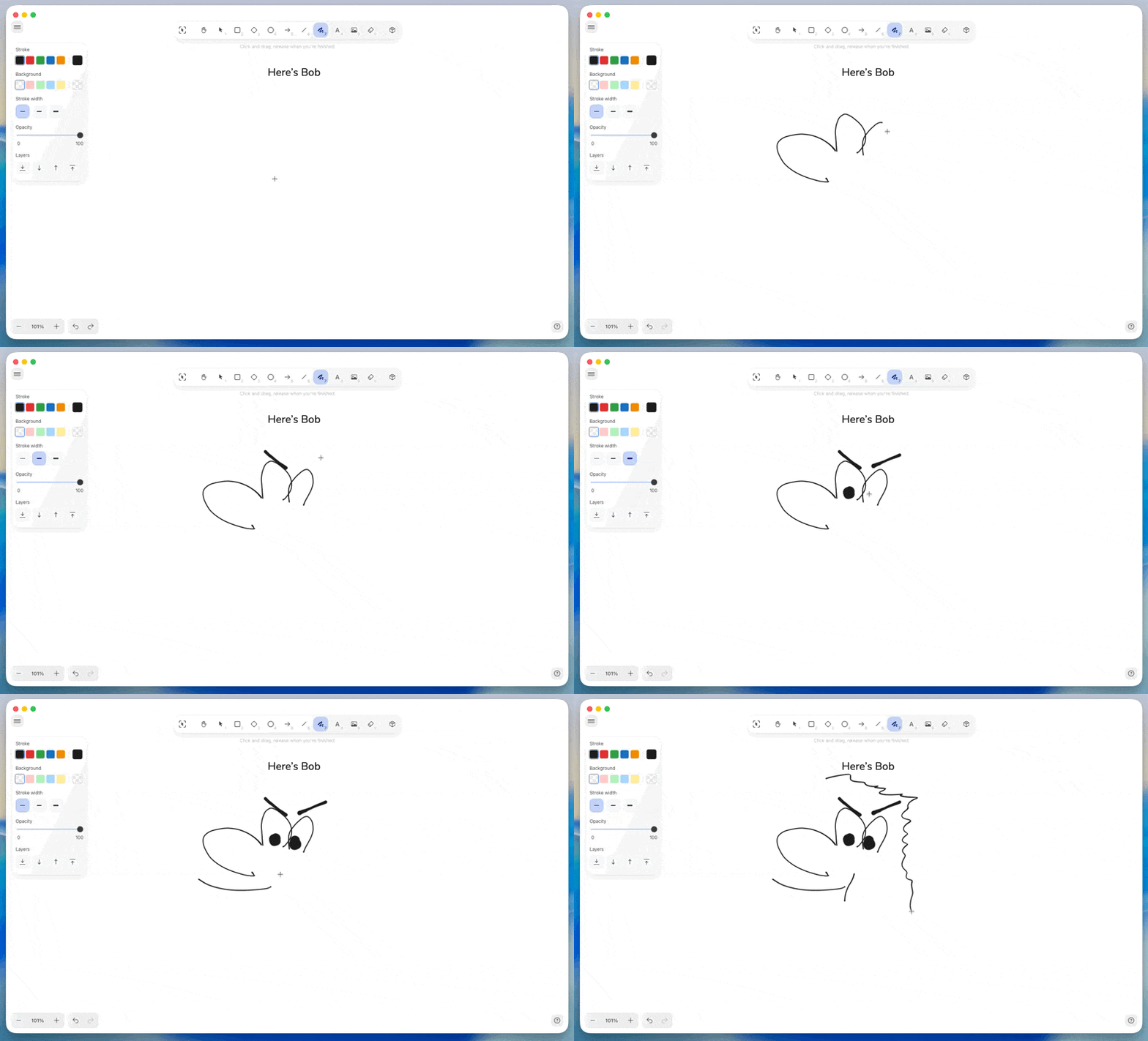
Zeichne mit dem Stift-Werkzeug Freihandstriche. Ideal zum Skizzieren, handschriftlichen Notieren oder für organische Formen.
* Klicke auf das Stift-Symbol oder drücke **P**
* Passe Strichstärke und Farbe in der Symbolleiste an
* Zeichne ganz natürlich mit Maus, Trackpad oder Stift
## Whiteboard-Werkzeuge
Die Symbolleiste bietet dir alles, was du zum Erstellen visueller Inhalte brauchst.
### Auswahlwerkzeug
Mit dem Auswahlwerkzeug kannst du vorhandene Elemente verschieben, in der Größe ändern und bearbeiten.
* **Elemente auswählen**: Klicke, um ein einzelnes Element auszuwählen, oder ziehe, um mehrere auszuwählen
* **Verschieben**: Ziehe ausgewählte Elemente, um sie neu zu positionieren
* **Größe ändern**: Ziehe an den Eckgriffen, um die Größe anzupassen
* **Löschen**: Wähle das Element aus und drücke **Delete** oder **Backspace**
### Zeichenwerkzeuge
**Stift**
Zeichne mit dem Stift-Werkzeug Freihandstriche. Ideal zum Skizzieren, handschriftlichen Notieren oder für organische Formen.
* Klicke auf das Stift-Symbol oder drücke **P**
* Passe Strichstärke und Farbe in der Symbolleiste an
* Zeichne ganz natürlich mit Maus, Trackpad oder Stift
 **Pfeil**
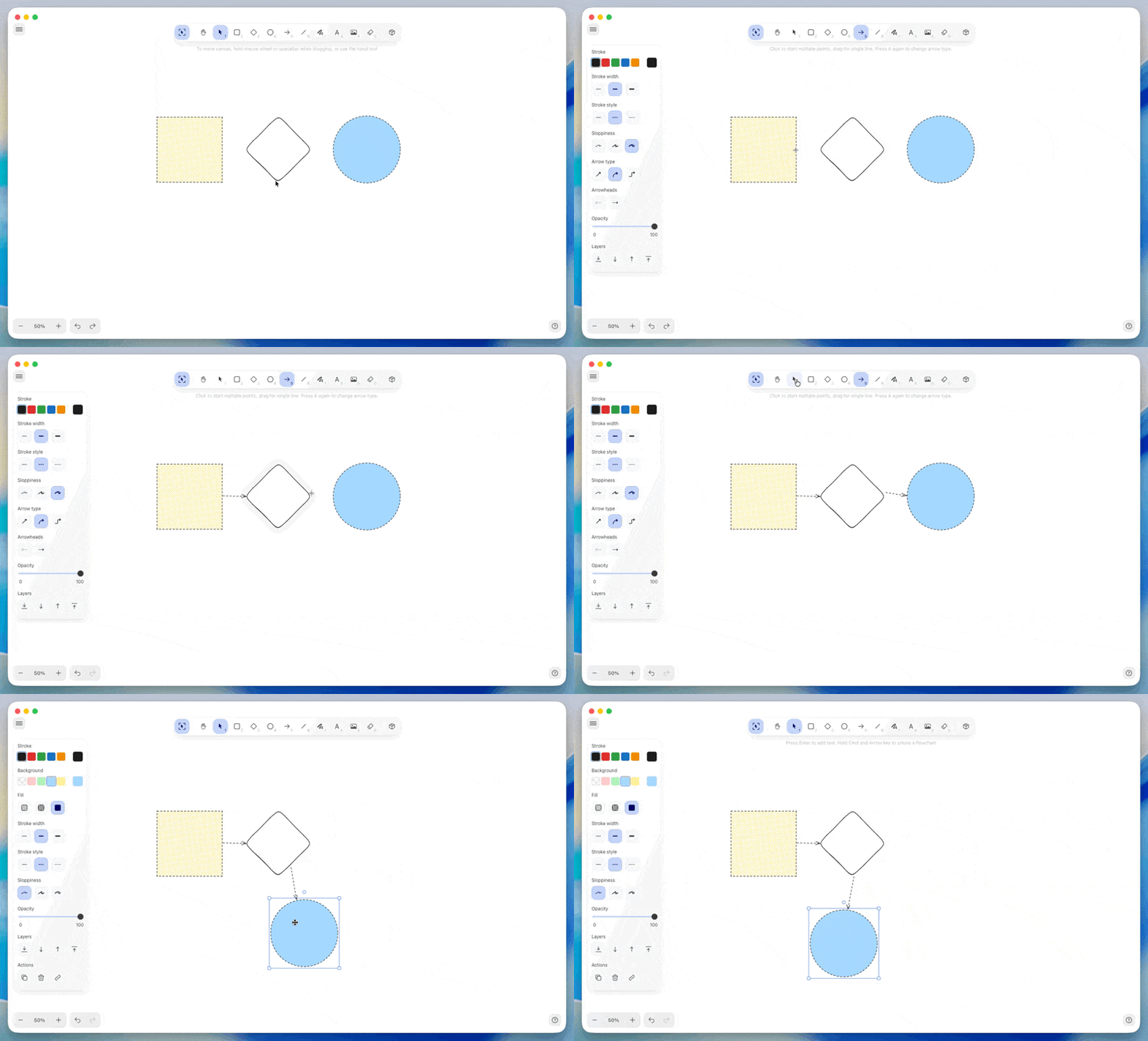
Verbinde Elemente mit Pfeilen, um Beziehungen und Abläufe darzustellen.
* Klicke auf das Pfeil-Symbol oder drücke **A**
* Ziehe vom Start- zum Endpunkt
* Passe den Stil der Pfeilspitzen an beiden Enden an
* Ändere Linienstärke und Farbe
**Pfeil**
Verbinde Elemente mit Pfeilen, um Beziehungen und Abläufe darzustellen.
* Klicke auf das Pfeil-Symbol oder drücke **A**
* Ziehe vom Start- zum Endpunkt
* Passe den Stil der Pfeilspitzen an beiden Enden an
* Ändere Linienstärke und Farbe
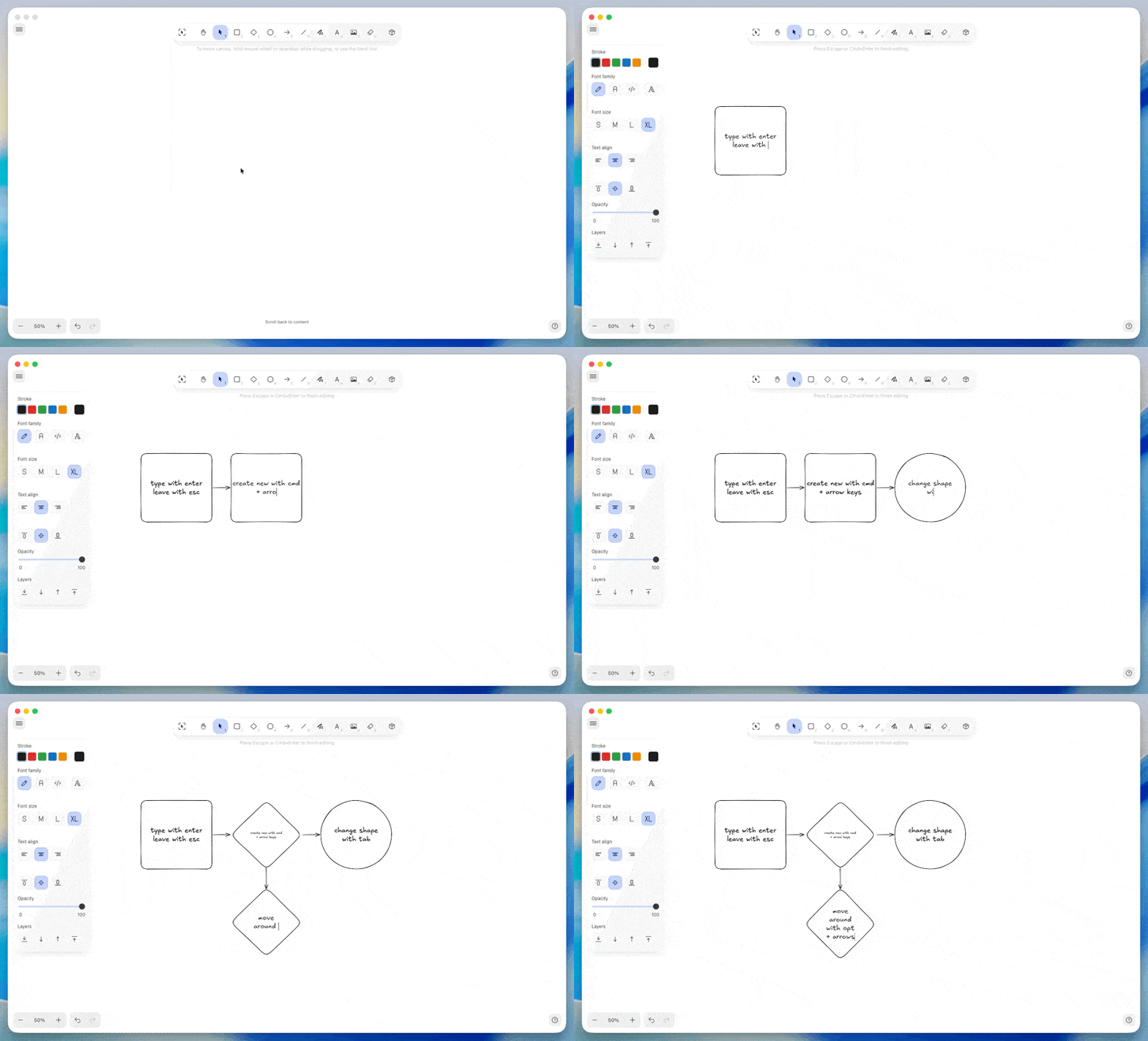
 ### Formen-Werkzeuge
Füge geometrische Formen für Diagramme und strukturierte Layouts hinzu.
* **Rechteck**: Klicke auf das Formen-Symbol und wähle Rechteck
* **Raute**: Klicke auf das Formen-Symbol und wähle Raute
* **Ellipse**: Klicke auf das Formen-Symbol und wähle Ellipse
### Formen-Werkzeuge
Füge geometrische Formen für Diagramme und strukturierte Layouts hinzu.
* **Rechteck**: Klicke auf das Formen-Symbol und wähle Rechteck
* **Raute**: Klicke auf das Formen-Symbol und wähle Raute
* **Ellipse**: Klicke auf das Formen-Symbol und wähle Ellipse
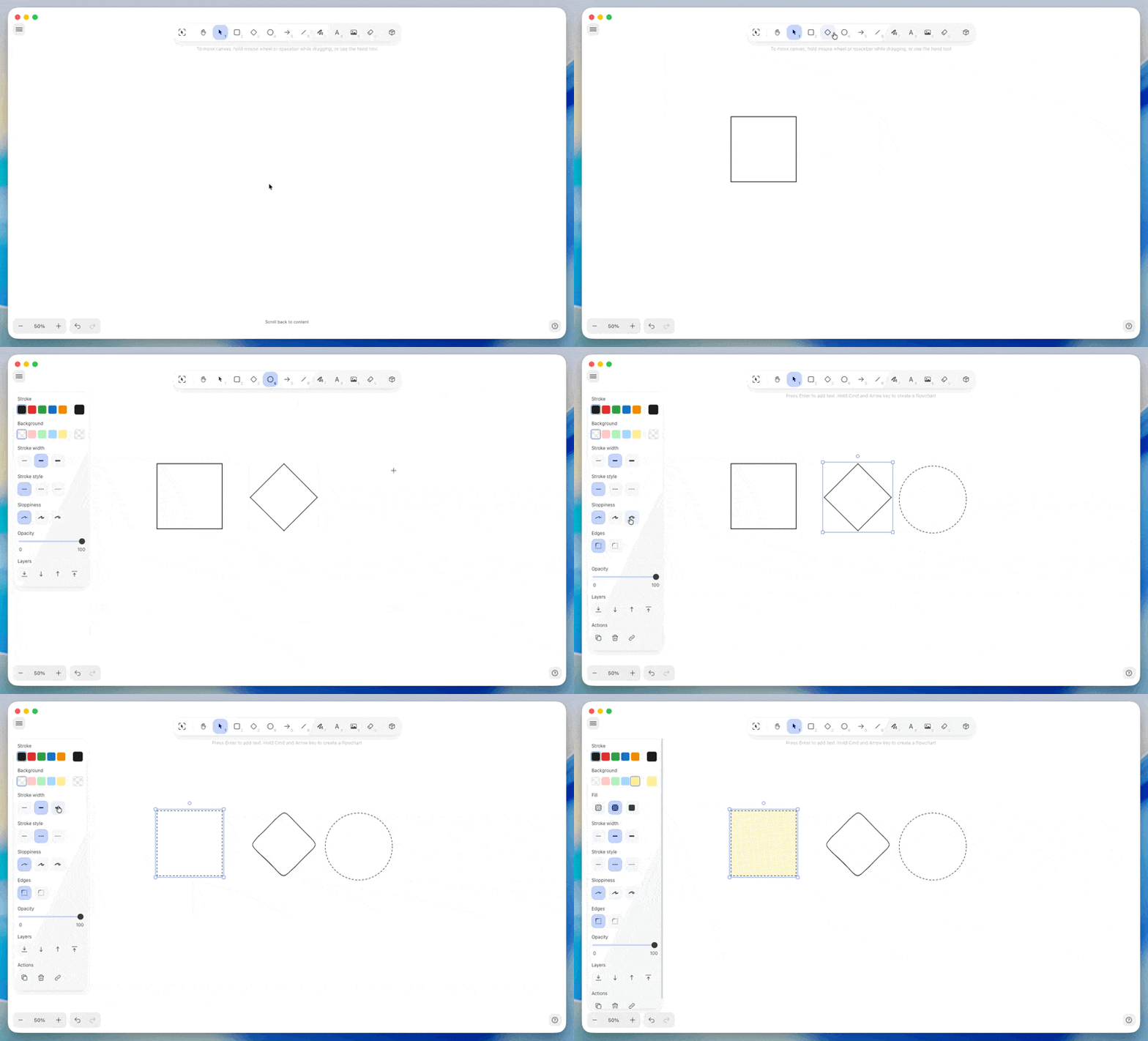 **Formen anpassen:**
* Füllfarbe und Deckkraft
* Linienfarbe und -stärke
* Text innerhalb von Formen (mit Doppelklick hinzufügen)
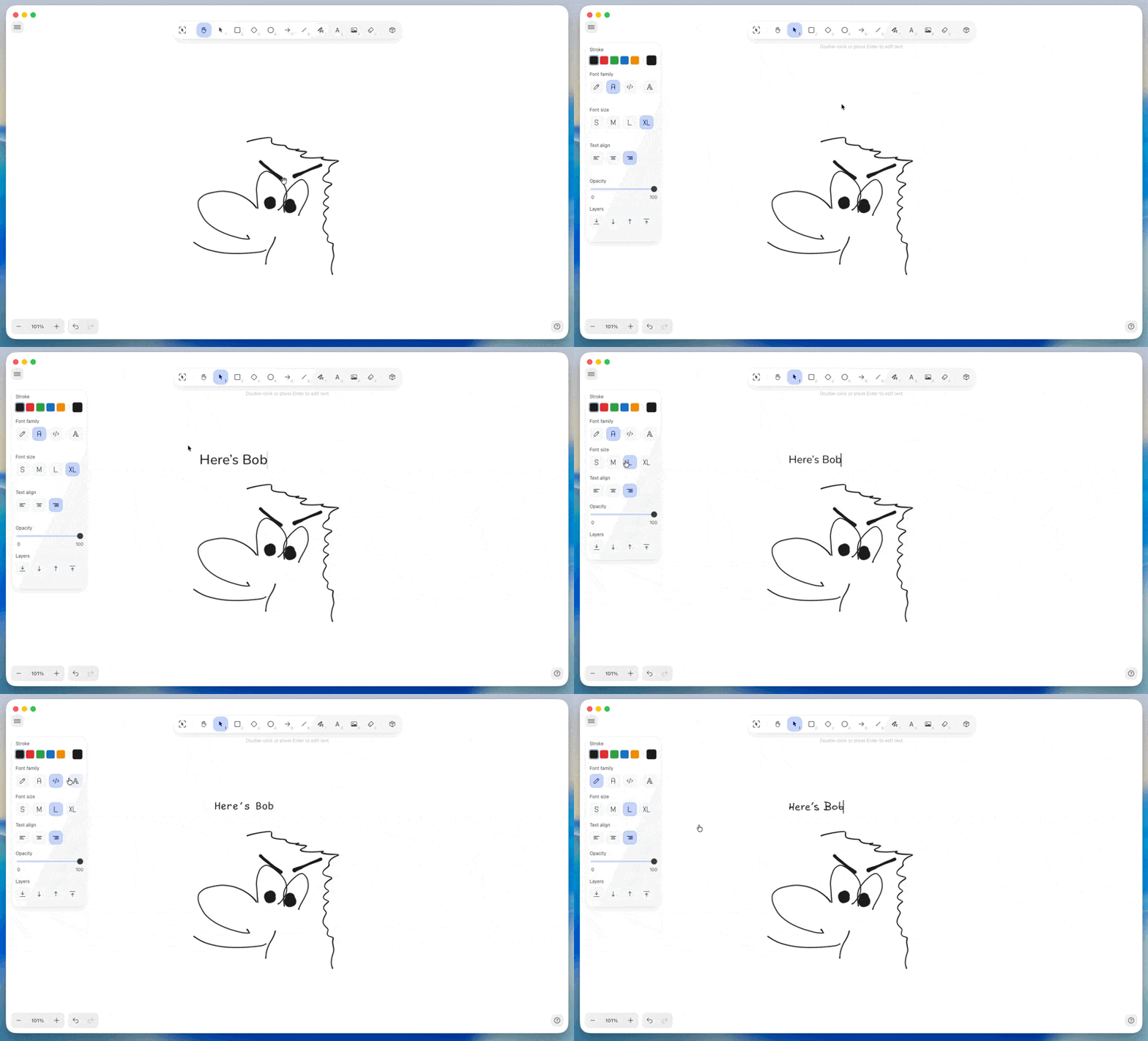
### Text und Haftnotizen
**Text**
Füge überall auf der Leinwand eigenständige Textbeschriftungen hinzu.
* Klicke auf das Text-Symbol oder drücke **T**
* Klicke an die Stelle, an der der Text erscheinen soll
* Gib deinen Inhalt ein
* Formatiere ihn mit Schriftart-, Größen- und Farboptionen
**Formen anpassen:**
* Füllfarbe und Deckkraft
* Linienfarbe und -stärke
* Text innerhalb von Formen (mit Doppelklick hinzufügen)
### Text und Haftnotizen
**Text**
Füge überall auf der Leinwand eigenständige Textbeschriftungen hinzu.
* Klicke auf das Text-Symbol oder drücke **T**
* Klicke an die Stelle, an der der Text erscheinen soll
* Gib deinen Inhalt ein
* Formatiere ihn mit Schriftart-, Größen- und Farboptionen
 **Haftnotizen**
Erstelle notizartige Elemente für Ideen und Kommentare.
* Klicke auf das Haftnotiz-Symbol
* Klicke an die Stelle, an der die Notiz erscheinen soll
* Gib deinen Inhalt ein
* Wähle eine Hintergrundfarbe
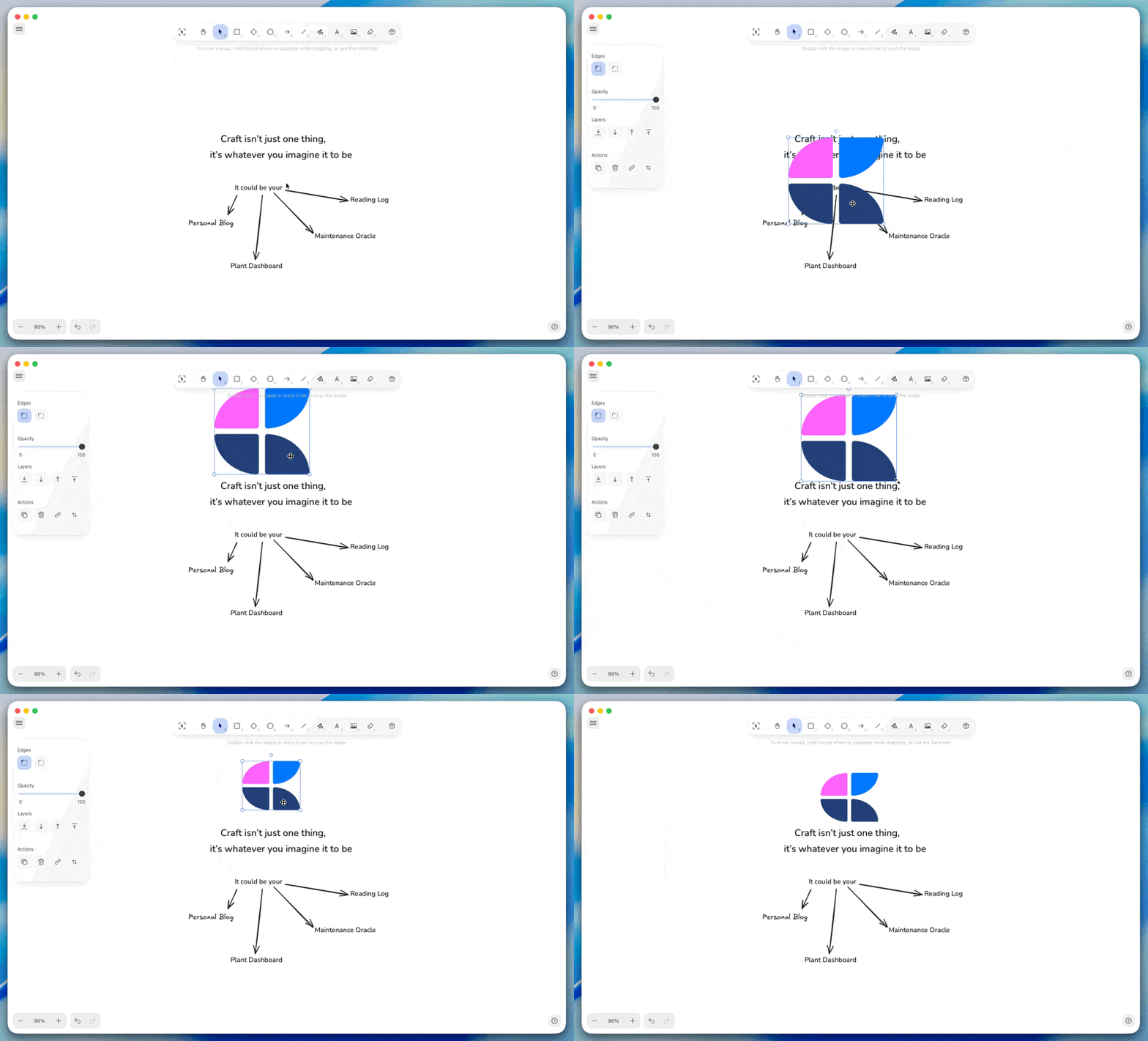
### Bilder und Medien
Füge visuelle Inhalte direkt in dein Whiteboard ein.
Klicke auf das Bild-Symbol in der Symbolleiste
Wähle eine Bilddatei von deinem Gerät aus
Das Bild erscheint auf der Leinwand und kann positioniert und in der Größe angepasst werden
**Limits**: Bis zu 50 Bilder und 10 Videos pro Whiteboard, maximal 100 MB pro Datei.
Tippe auf das Bild-Symbol in der Symbolleiste
Wähle aus Fotos oder Dateien aus
Das Bild erscheint auf der Leinwand und kann positioniert und in der Größe angepasst werden
**Limits**: Bis zu 50 Bilder und 10 Videos pro Whiteboard, maximal 100 MB pro Datei.
Klicke auf das Bild-Symbol in der Symbolleiste
Wähle eine Bilddatei von deinem Gerät aus
Das Bild erscheint auf der Leinwand und kann positioniert und in der Größe angepasst werden
**Limits**: Bis zu 50 Bilder und 10 Videos pro Whiteboard, maximal 100 MB pro Datei.
Klicke auf das Bild-Symbol in der Symbolleiste
Wähle eine Bilddatei von deinem Gerät aus
Das Bild erscheint auf der Leinwand und kann positioniert und in der Größe angepasst werden
**Limits**: Bis zu 50 Bilder und 10 Videos pro Whiteboard, maximal 100 MB pro Datei.
**Haftnotizen**
Erstelle notizartige Elemente für Ideen und Kommentare.
* Klicke auf das Haftnotiz-Symbol
* Klicke an die Stelle, an der die Notiz erscheinen soll
* Gib deinen Inhalt ein
* Wähle eine Hintergrundfarbe
### Bilder und Medien
Füge visuelle Inhalte direkt in dein Whiteboard ein.
Klicke auf das Bild-Symbol in der Symbolleiste
Wähle eine Bilddatei von deinem Gerät aus
Das Bild erscheint auf der Leinwand und kann positioniert und in der Größe angepasst werden
**Limits**: Bis zu 50 Bilder und 10 Videos pro Whiteboard, maximal 100 MB pro Datei.
Tippe auf das Bild-Symbol in der Symbolleiste
Wähle aus Fotos oder Dateien aus
Das Bild erscheint auf der Leinwand und kann positioniert und in der Größe angepasst werden
**Limits**: Bis zu 50 Bilder und 10 Videos pro Whiteboard, maximal 100 MB pro Datei.
Klicke auf das Bild-Symbol in der Symbolleiste
Wähle eine Bilddatei von deinem Gerät aus
Das Bild erscheint auf der Leinwand und kann positioniert und in der Größe angepasst werden
**Limits**: Bis zu 50 Bilder und 10 Videos pro Whiteboard, maximal 100 MB pro Datei.
Klicke auf das Bild-Symbol in der Symbolleiste
Wähle eine Bilddatei von deinem Gerät aus
Das Bild erscheint auf der Leinwand und kann positioniert und in der Größe angepasst werden
**Limits**: Bis zu 50 Bilder und 10 Videos pro Whiteboard, maximal 100 MB pro Datei.
 ## Navigation und Ansicht
### Zoomen und Verschieben
Bewege dich über dein Whiteboard und passe die Ansicht an.
* **Verschieben**: Ziehe mit zwei Fingern (Trackpad) oder halte die Leertaste gedrückt und ziehe mit der Maus
* **Hineinzoomen**: Spreize zwei Finger (Trackpad), drücke **Cmd/Ctrl** + **+** oder nutze die Zoom-Steuerung
* **Herauszoomen**: Führe zwei Finger zusammen (Trackpad), drücke **Cmd/Ctrl** + **-** oder nutze die Zoom-Steuerung
* **An Ansicht anpassen**: Klicke auf die Zoom-Zurücksetzen-Schaltfläche, um alle Inhalte zu sehen
### Hintergrund anpassen
Passe den Hintergrund des Whiteboards an deinen Workflow an.
**Rasteroptionen:**
* **Punkte**: Dezente Ausrichtungshilfe
* **Linien**: Klassische Gitterlinien
* **Quadrate**: Im Stil von Karopapier
* **Keine**: Saubere, leere Leinwand
**Hintergrundfarbe:**
Wähle eine beliebige Farbe für den Hintergrund deiner Leinwand. Die Hintergrundfarbe ist sowohl während der Bearbeitung als auch in der Dokumentvorschau sichtbar.
Öffne die Hintergrundeinstellungen, indem du in der Symbolleiste auf das Hintergrund-Symbol klickst. Wähle deinen bevorzugten Rasterstil und deine Farbe.
Tippe in der Symbolleiste auf das Hintergrund-Symbol, um Raster- und Farbeinstellungen zu öffnen.
Klicke in der Symbolleiste auf das Hintergrund-Symbol, um Rasterstil und Hintergrundfarbe festzulegen.
Klicke in der Symbolleiste auf das Hintergrund-Symbol, um Rasterstil und Hintergrundfarbe festzulegen.
## Whiteboards bearbeiten
### Elemente anordnen
Steuere, wie Elemente übereinander liegen und zueinander in Beziehung stehen.
**Ebenenreihenfolge:**
* **Nach vorne holen**: Rechtsklick → **Anordnen** → **Nach vorne holen**
* **Nach hinten schieben**: Rechtsklick → **Anordnen** → **Nach hinten schieben**
* **In den Vordergrund**: Rechtsklick → **Anordnen** → **In den Vordergrund**
* **In den Hintergrund**: Rechtsklick → **Anordnen** → **In den Hintergrund**
**Elemente gruppieren:**
Wähle mehrere Elemente aus und wähle per Rechtsklick → **Gruppieren**, um sie gemeinsam als eine Einheit zu verschieben. Hebe die Gruppierung wieder auf, wenn du einzelne Elemente erneut bearbeiten möchtest.
### Kopieren und Duplizieren
* **Duplizieren**: Auswählen und **Cmd/Ctrl** + **D** drücken
* **Kopieren/Einfügen**: Nutze die Standardkürzel **Cmd/Ctrl** + **C** und **Cmd/Ctrl** + **V**
* **Ausschneiden**: **Cmd/Ctrl** + **X**, um zu entfernen und in die Zwischenablage zu legen
## Navigation und Ansicht
### Zoomen und Verschieben
Bewege dich über dein Whiteboard und passe die Ansicht an.
* **Verschieben**: Ziehe mit zwei Fingern (Trackpad) oder halte die Leertaste gedrückt und ziehe mit der Maus
* **Hineinzoomen**: Spreize zwei Finger (Trackpad), drücke **Cmd/Ctrl** + **+** oder nutze die Zoom-Steuerung
* **Herauszoomen**: Führe zwei Finger zusammen (Trackpad), drücke **Cmd/Ctrl** + **-** oder nutze die Zoom-Steuerung
* **An Ansicht anpassen**: Klicke auf die Zoom-Zurücksetzen-Schaltfläche, um alle Inhalte zu sehen
### Hintergrund anpassen
Passe den Hintergrund des Whiteboards an deinen Workflow an.
**Rasteroptionen:**
* **Punkte**: Dezente Ausrichtungshilfe
* **Linien**: Klassische Gitterlinien
* **Quadrate**: Im Stil von Karopapier
* **Keine**: Saubere, leere Leinwand
**Hintergrundfarbe:**
Wähle eine beliebige Farbe für den Hintergrund deiner Leinwand. Die Hintergrundfarbe ist sowohl während der Bearbeitung als auch in der Dokumentvorschau sichtbar.
Öffne die Hintergrundeinstellungen, indem du in der Symbolleiste auf das Hintergrund-Symbol klickst. Wähle deinen bevorzugten Rasterstil und deine Farbe.
Tippe in der Symbolleiste auf das Hintergrund-Symbol, um Raster- und Farbeinstellungen zu öffnen.
Klicke in der Symbolleiste auf das Hintergrund-Symbol, um Rasterstil und Hintergrundfarbe festzulegen.
Klicke in der Symbolleiste auf das Hintergrund-Symbol, um Rasterstil und Hintergrundfarbe festzulegen.
## Whiteboards bearbeiten
### Elemente anordnen
Steuere, wie Elemente übereinander liegen und zueinander in Beziehung stehen.
**Ebenenreihenfolge:**
* **Nach vorne holen**: Rechtsklick → **Anordnen** → **Nach vorne holen**
* **Nach hinten schieben**: Rechtsklick → **Anordnen** → **Nach hinten schieben**
* **In den Vordergrund**: Rechtsklick → **Anordnen** → **In den Vordergrund**
* **In den Hintergrund**: Rechtsklick → **Anordnen** → **In den Hintergrund**
**Elemente gruppieren:**
Wähle mehrere Elemente aus und wähle per Rechtsklick → **Gruppieren**, um sie gemeinsam als eine Einheit zu verschieben. Hebe die Gruppierung wieder auf, wenn du einzelne Elemente erneut bearbeiten möchtest.
### Kopieren und Duplizieren
* **Duplizieren**: Auswählen und **Cmd/Ctrl** + **D** drücken
* **Kopieren/Einfügen**: Nutze die Standardkürzel **Cmd/Ctrl** + **C** und **Cmd/Ctrl** + **V**
* **Ausschneiden**: **Cmd/Ctrl** + **X**, um zu entfernen und in die Zwischenablage zu legen
 ### Inhalte exportieren
Exportiere dein Whiteboard als Bild, um es außerhalb von Craft zu verwenden.
Wähle im Whiteboard-Menü **Exportieren** und anschließend das Format **PNG** oder **SVG**. Der Export erfasst entweder deine aktuelle Ansicht oder die gesamte Leinwand.
Tippe auf das Menü-Symbol (•••) und wähle **Exportieren**. Wähle das Format **PNG**, um das Whiteboard als Bild zu speichern.
Die Web- und Windows-Apps unterstützen derzeit keinen direkten PNG-Export. Als Alternative kannst du einen Screenshot erstellen oder das enthaltende Dokument als PDF exportieren.
Die Web- und Windows-Apps unterstützen derzeit keinen direkten PNG-Export. Als Alternative kannst du einen Screenshot erstellen oder das enthaltende Dokument als PDF exportieren.
## Zusammenarbeit
Whiteboards unterstützen Zusammenarbeit in Echtzeit – genauso wie Dokumente.
Wenn mehrere Personen gleichzeitig am selben Whiteboard arbeiten:
* **Cursor sehen**: Der Cursor jeder Person erscheint mit dem jeweiligen Namen
* **Live-Updates**: Änderungen erscheinen sofort für alle
* **Keine Konflikte**: Das Whiteboard führt Änderungen automatisch zusammen
Der Zugriff auf Whiteboards richtet sich nach den Berechtigungen des Dokuments. Wer Bearbeitungszugriff auf das Dokument hat, kann auch das Whiteboard bearbeiten. Betrachter können das Whiteboard sehen, aber nicht verändern.
## Whiteboard-Vorschauen
In deinem Dokument werden Whiteboards als Vorschaublöcke angezeigt, die eine Momentaufnahme der Leinwand zeigen.
**Vorschau-Aktualisierungen:**
* Automatisch, sobald du das Whiteboard schließt
* Zeigt den aktuellen Zustand deines Whiteboards
* Passt sich dem Hell-/Dunkelmodus deines Dokuments an
Die Vorschau dient als visuelle Referenz – klicke sie an, um das vollständige Whiteboard zu öffnen und zu bearbeiten.
## Tipps und bewährte Vorgehensweisen
**Einfach anfangen**
Beginne mit grundlegenden Formen und Text. Erhöhe die Komplexität erst, wenn sich deine Idee weiterentwickelt.
**Farben bewusst einsetzen**
Ordne Farben bestimmten Kategorien oder Themen zu. Eine einheitliche Farbcodierung macht komplexe Diagramme leichter verständlich.
**Pfeile gezielt nutzen**
Stelle Beziehungen, Abläufe und Abhängigkeiten mit Pfeilen dar. Passe die Pfeilspitzen an, um unterschiedliche Verbindungstypen zu kennzeichnen.
**Mit Dokumenten kombinieren**
Whiteboards funktionieren am besten zusammen mit Text. Nutze Whiteboards für visuelles Denken und halte die Ergebnisse anschließend in strukturiertem Text fest.
**Als Vorlage nutzen**
Erstelle wiederverwendbare Layouts (z. B. Kanban-Boards oder Flussdiagramm-Strukturen) und dupliziere sie für neue Projekte.
## Fehlerbehebung
In diesem Abschnitt erfährst du, wie du ältere Whiteboards aktualisierst, die mit dem vorherigen Whiteboard-Framework erstellt wurden. Diese älteren Whiteboards können in der neuen Version der Craft-App nicht mehr direkt geöffnet werden.
### Wann ein Update erforderlich ist
Enthält ein Dokument ein älteres Whiteboard, siehst du in der Board-Vorschau die Kennzeichnung **Update Needed**. Der Whiteboard-Block bleibt sichtbar und kann weiterhin dupliziert oder verschoben werden, lässt sich aber erst nach dem Update wieder öffnen.
### Das Update starten
Wenn du versuchst, ein älteres Whiteboard zu öffnen, erscheint ein Migrationsdialog. Wähle **Create new version**, um fortzufahren. Direkt unterhalb des Originalblocks wird ein neues Whiteboard erzeugt.
### Was bei der Migration passiert
Die Migration überträgt alle Elemente des älteren Boards in das neue Framework. Der ursprüngliche Whiteboard-Block bleibt dabei unverändert. Die Migration kann bei Bedarf wiederholt werden.
**Aktuelle Einschränkungen:**
* Es wird nur die Originalversion eines Whiteboards migriert. Duplikate älterer Whiteboards werden nicht migriert
* In manchen Layouts mit komplexer Ebenenstruktur kann Text vorübergehend hinter Formen erscheinen. Das lässt sich durch Anpassen der Ebenenreihenfolge im neuen Board korrigieren
### Nach der Migration
Sobald die neue Version erstellt ist, kannst du sie wie gewohnt öffnen und bearbeiten. Entspricht das Ergebnis nicht deinen Erwartungen, kannst du die Migration erneut ausführen oder die Inhalte manuell anpassen. Der ältere Block bleibt als Referenz erhalten, bis du ihn löschst.
Die Migration soll die Inhalte möglichst originalgetreu erhalten. Wenn dir Probleme auffallen, die sich weder durch Umsortieren der Ebenen noch durch erneutes Ausführen der Migration beheben lassen, wende dich bitte an den Support.
Sehr große Whiteboards mit Hunderten von Elementen können beim Rendern langsamer werden.
**So verbesserst du die Leistung:**
* Teile komplexe Boards in übersichtlichere Bereiche auf
* Nutze separate Whiteboards für unterschiedliche Themen
* Begrenze die Anzahl hochauflösender Bilder
* Schließe andere Tabs und Anwendungen während der Arbeit
Falls die Whiteboard-Vorschau in deinem Dokument die letzten Änderungen nicht zeigt:
Öffne das Whiteboard
Nimm eine kleine Änderung vor (z. B. verschiebe ein Element)
Schließe das Whiteboard
Dadurch wird eine neue Vorschau erzeugt. In der Regel ist sie innerhalb weniger Sekunden aktualisiert.
Bei allgemeinen Problemen, Sync-Fragen oder plattformspezifischen Themen findest du Hilfe im [Leitfaden zur Fehlerbehebung](/de/introduction/troubleshooting).
### Inhalte exportieren
Exportiere dein Whiteboard als Bild, um es außerhalb von Craft zu verwenden.
Wähle im Whiteboard-Menü **Exportieren** und anschließend das Format **PNG** oder **SVG**. Der Export erfasst entweder deine aktuelle Ansicht oder die gesamte Leinwand.
Tippe auf das Menü-Symbol (•••) und wähle **Exportieren**. Wähle das Format **PNG**, um das Whiteboard als Bild zu speichern.
Die Web- und Windows-Apps unterstützen derzeit keinen direkten PNG-Export. Als Alternative kannst du einen Screenshot erstellen oder das enthaltende Dokument als PDF exportieren.
Die Web- und Windows-Apps unterstützen derzeit keinen direkten PNG-Export. Als Alternative kannst du einen Screenshot erstellen oder das enthaltende Dokument als PDF exportieren.
## Zusammenarbeit
Whiteboards unterstützen Zusammenarbeit in Echtzeit – genauso wie Dokumente.
Wenn mehrere Personen gleichzeitig am selben Whiteboard arbeiten:
* **Cursor sehen**: Der Cursor jeder Person erscheint mit dem jeweiligen Namen
* **Live-Updates**: Änderungen erscheinen sofort für alle
* **Keine Konflikte**: Das Whiteboard führt Änderungen automatisch zusammen
Der Zugriff auf Whiteboards richtet sich nach den Berechtigungen des Dokuments. Wer Bearbeitungszugriff auf das Dokument hat, kann auch das Whiteboard bearbeiten. Betrachter können das Whiteboard sehen, aber nicht verändern.
## Whiteboard-Vorschauen
In deinem Dokument werden Whiteboards als Vorschaublöcke angezeigt, die eine Momentaufnahme der Leinwand zeigen.
**Vorschau-Aktualisierungen:**
* Automatisch, sobald du das Whiteboard schließt
* Zeigt den aktuellen Zustand deines Whiteboards
* Passt sich dem Hell-/Dunkelmodus deines Dokuments an
Die Vorschau dient als visuelle Referenz – klicke sie an, um das vollständige Whiteboard zu öffnen und zu bearbeiten.
## Tipps und bewährte Vorgehensweisen
**Einfach anfangen**
Beginne mit grundlegenden Formen und Text. Erhöhe die Komplexität erst, wenn sich deine Idee weiterentwickelt.
**Farben bewusst einsetzen**
Ordne Farben bestimmten Kategorien oder Themen zu. Eine einheitliche Farbcodierung macht komplexe Diagramme leichter verständlich.
**Pfeile gezielt nutzen**
Stelle Beziehungen, Abläufe und Abhängigkeiten mit Pfeilen dar. Passe die Pfeilspitzen an, um unterschiedliche Verbindungstypen zu kennzeichnen.
**Mit Dokumenten kombinieren**
Whiteboards funktionieren am besten zusammen mit Text. Nutze Whiteboards für visuelles Denken und halte die Ergebnisse anschließend in strukturiertem Text fest.
**Als Vorlage nutzen**
Erstelle wiederverwendbare Layouts (z. B. Kanban-Boards oder Flussdiagramm-Strukturen) und dupliziere sie für neue Projekte.
## Fehlerbehebung
In diesem Abschnitt erfährst du, wie du ältere Whiteboards aktualisierst, die mit dem vorherigen Whiteboard-Framework erstellt wurden. Diese älteren Whiteboards können in der neuen Version der Craft-App nicht mehr direkt geöffnet werden.
### Wann ein Update erforderlich ist
Enthält ein Dokument ein älteres Whiteboard, siehst du in der Board-Vorschau die Kennzeichnung **Update Needed**. Der Whiteboard-Block bleibt sichtbar und kann weiterhin dupliziert oder verschoben werden, lässt sich aber erst nach dem Update wieder öffnen.
### Das Update starten
Wenn du versuchst, ein älteres Whiteboard zu öffnen, erscheint ein Migrationsdialog. Wähle **Create new version**, um fortzufahren. Direkt unterhalb des Originalblocks wird ein neues Whiteboard erzeugt.
### Was bei der Migration passiert
Die Migration überträgt alle Elemente des älteren Boards in das neue Framework. Der ursprüngliche Whiteboard-Block bleibt dabei unverändert. Die Migration kann bei Bedarf wiederholt werden.
**Aktuelle Einschränkungen:**
* Es wird nur die Originalversion eines Whiteboards migriert. Duplikate älterer Whiteboards werden nicht migriert
* In manchen Layouts mit komplexer Ebenenstruktur kann Text vorübergehend hinter Formen erscheinen. Das lässt sich durch Anpassen der Ebenenreihenfolge im neuen Board korrigieren
### Nach der Migration
Sobald die neue Version erstellt ist, kannst du sie wie gewohnt öffnen und bearbeiten. Entspricht das Ergebnis nicht deinen Erwartungen, kannst du die Migration erneut ausführen oder die Inhalte manuell anpassen. Der ältere Block bleibt als Referenz erhalten, bis du ihn löschst.
Die Migration soll die Inhalte möglichst originalgetreu erhalten. Wenn dir Probleme auffallen, die sich weder durch Umsortieren der Ebenen noch durch erneutes Ausführen der Migration beheben lassen, wende dich bitte an den Support.
Sehr große Whiteboards mit Hunderten von Elementen können beim Rendern langsamer werden.
**So verbesserst du die Leistung:**
* Teile komplexe Boards in übersichtlichere Bereiche auf
* Nutze separate Whiteboards für unterschiedliche Themen
* Begrenze die Anzahl hochauflösender Bilder
* Schließe andere Tabs und Anwendungen während der Arbeit
Falls die Whiteboard-Vorschau in deinem Dokument die letzten Änderungen nicht zeigt:
Öffne das Whiteboard
Nimm eine kleine Änderung vor (z. B. verschiebe ein Element)
Schließe das Whiteboard
Dadurch wird eine neue Vorschau erzeugt. In der Regel ist sie innerhalb weniger Sekunden aktualisiert.
Bei allgemeinen Problemen, Sync-Fragen oder plattformspezifischen Themen findest du Hilfe im [Leitfaden zur Fehlerbehebung](/de/introduction/troubleshooting).