> ## Documentation Index
> Fetch the complete documentation index at: https://craft-support.mintlify.site/llms.txt
> Use this file to discover all available pages before exploring further.
# Múltiples cuentas
> Administra y cambia entre varias cuentas de Craft en el mismo dispositivo.
Aunque fusionar dos cuentas no es posible por ahora, puedes agregar y alternar entre varias cuentas en la app de Craft. Esto es útil si tienes cuentas personales y de trabajo separadas, o si gestionas contenido para varias organizaciones.
Agregar varias cuentas está disponible actualmente solo en iOS y macOS.
## Agregar otra cuenta
Puedes iniciar sesión en varias cuentas de Craft en el mismo dispositivo y cambiar entre ellas al instante.
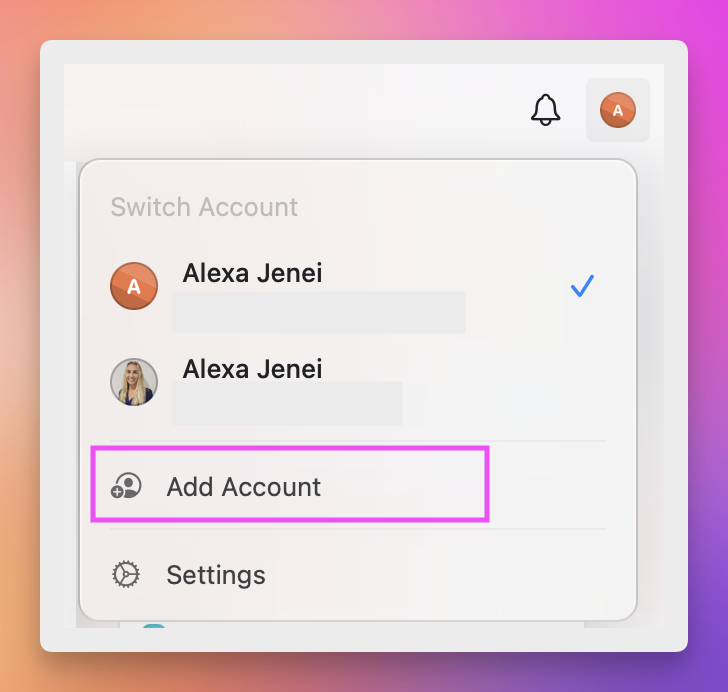
Haz clic en tu foto de perfil en la esquina superior derecha (junto al ícono de la campana)
Haz clic en el ícono **Add Account** (signo de más)
Inicia sesión con las credenciales de tu cuenta adicional
 Toca tu foto de perfil en la esquina superior derecha
Toca el ícono **Add Account** (signo de más)
Inicia sesión con las credenciales de tu cuenta adicional
Después de agregar una cuenta, todos los Espacios y Documentos de esa cuenta estarán accesibles junto con tu cuenta principal.
## Cambiar entre cuentas
Una vez que hayas agregado varias cuentas, puedes cambiar rápidamente entre ellas desde el menú de perfil.
Haz clic o toca tu foto de perfil en la esquina superior derecha
Selecciona la cuenta a la que quieres cambiar desde la lista de cuentas
La app cambiará inmediatamente a la cuenta seleccionada y mostrará todos sus Espacios y Documentos.
## Mover Documentos entre cuentas
Puedes transferir Documentos individuales de una cuenta a otra, conservando el contenido del Documento.
Haz clic derecho en el Documento que quieres mover
Selecciona **Move to...** en el menú contextual
Elige **To Another Space**
Selecciona el Espacio de destino en tu otra cuenta
**Para mover varios Documentos**: Mantén presionado **Shift** mientras seleccionas los Documentos, luego sigue los mismos pasos.
Mantén presionado el Documento que quieres mover
Toca **Move to...** en el menú
Elige **To Another Space**
Selecciona el Espacio de destino en tu otra cuenta
**Para mover varios Documentos**: Mantén presionado para seleccionar el primer Documento, luego toca Documentos adicionales antes de elegir **Move to...**.
Al mover Documentos entre cuentas:
* **Las Carpetas no se pueden mover** – solo Documentos individuales
* **Los enlaces a Bloques se romperán** – los enlaces internos a otros Documentos no se transferirán
* **Las URLs de páginas publicadas cambiarán** – tendrás que republicar y actualizar los enlaces
* **Los comentarios no se transfieren** – los comentarios del Documento se perderán
## Buenas prácticas
* **Usa fotos de perfil descriptivas**: configura fotos de perfil diferentes para cada cuenta para poder identificarlas de un vistazo
* **Organiza por tipo de espacio de trabajo**: considera usar cuentas separadas para tipos de trabajo fundamentalmente distintos en lugar de solo para diferentes proyectos
* **Exporta antes de movimientos importantes**: si planeas mover muchos Documentos entre cuentas, considera exportarlos primero como copia de seguridad
## Artículos relacionados
Aprende a organizar el contenido dentro de los Espacios
Comienza con tu cuenta de Craft
Toca tu foto de perfil en la esquina superior derecha
Toca el ícono **Add Account** (signo de más)
Inicia sesión con las credenciales de tu cuenta adicional
Después de agregar una cuenta, todos los Espacios y Documentos de esa cuenta estarán accesibles junto con tu cuenta principal.
## Cambiar entre cuentas
Una vez que hayas agregado varias cuentas, puedes cambiar rápidamente entre ellas desde el menú de perfil.
Haz clic o toca tu foto de perfil en la esquina superior derecha
Selecciona la cuenta a la que quieres cambiar desde la lista de cuentas
La app cambiará inmediatamente a la cuenta seleccionada y mostrará todos sus Espacios y Documentos.
## Mover Documentos entre cuentas
Puedes transferir Documentos individuales de una cuenta a otra, conservando el contenido del Documento.
Haz clic derecho en el Documento que quieres mover
Selecciona **Move to...** en el menú contextual
Elige **To Another Space**
Selecciona el Espacio de destino en tu otra cuenta
**Para mover varios Documentos**: Mantén presionado **Shift** mientras seleccionas los Documentos, luego sigue los mismos pasos.
Mantén presionado el Documento que quieres mover
Toca **Move to...** en el menú
Elige **To Another Space**
Selecciona el Espacio de destino en tu otra cuenta
**Para mover varios Documentos**: Mantén presionado para seleccionar el primer Documento, luego toca Documentos adicionales antes de elegir **Move to...**.
Al mover Documentos entre cuentas:
* **Las Carpetas no se pueden mover** – solo Documentos individuales
* **Los enlaces a Bloques se romperán** – los enlaces internos a otros Documentos no se transferirán
* **Las URLs de páginas publicadas cambiarán** – tendrás que republicar y actualizar los enlaces
* **Los comentarios no se transfieren** – los comentarios del Documento se perderán
## Buenas prácticas
* **Usa fotos de perfil descriptivas**: configura fotos de perfil diferentes para cada cuenta para poder identificarlas de un vistazo
* **Organiza por tipo de espacio de trabajo**: considera usar cuentas separadas para tipos de trabajo fundamentalmente distintos en lugar de solo para diferentes proyectos
* **Exporta antes de movimientos importantes**: si planeas mover muchos Documentos entre cuentas, considera exportarlos primero como copia de seguridad
## Artículos relacionados
Aprende a organizar el contenido dentro de los Espacios
Comienza con tu cuenta de Craft