> ## Documentation Index
> Fetch the complete documentation index at: https://craft-support.mintlify.site/llms.txt
> Use this file to discover all available pages before exploring further.
# Prompts personalizados
> Crea instrucciones de IA reutilizables para obtener resultados consistentes y personalizados adaptados a tu flujo de trabajo.
Los prompts personalizados te permiten guardar instrucciones reutilizables para el Asistente. En lugar de escribir la misma solicitud cada vez, puedes aplicar un prompt y obtener resultados consistentes.
## ¿Qué son los prompts personalizados?
Los prompts personalizados son instrucciones reutilizables que creas para tareas recurrentes.
Usos comunes:
* Reescribir texto en un tono preferido
* Estructurar notas o documentación
* Traducir contenido a un idioma específico
* Resumir en un formato fijo
* Generar listas de tareas o planes
* Crear pies de foto y textos alternativos consistentes
## Acceder a los prompts personalizados
Haz clic en el **nombre del Space** en la parte superior de la barra lateral para abrir **Ajustes**.
 Haz clic en el **nombre del Space** en la esquina superior izquierda.
Haz clic en **Ajustes** en la parte inferior del menú desplegable.
Haz clic en el **nombre del Space** en la esquina superior izquierda.
Haz clic en **Ajustes** en la parte inferior del menú desplegable.
 Pulsa el **icono del Space** en la esquina superior izquierda.
 Pulsa **Ajustes**.
Pulsa tu **foto de perfil** en la esquina superior derecha.
Pulsa **Ajustes**.
Pulsa **Ajustes**.
Pulsa tu **foto de perfil** en la esquina superior derecha.
Pulsa **Ajustes**.
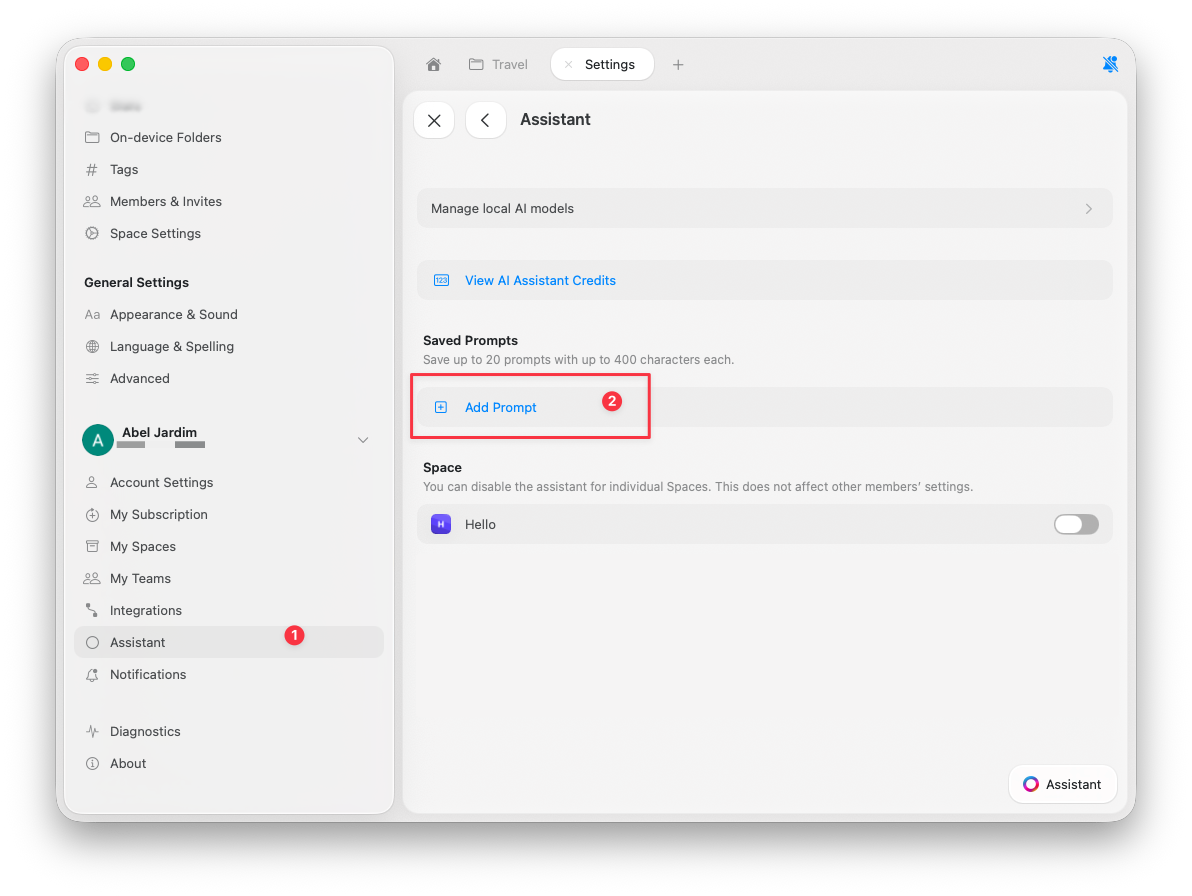
 Ve a **Assistant**.
Desplázate hasta **Prompts guardados**.
Haz clic en **Añadir prompt**.
Ve a **Assistant**.
Desplázate hasta **Prompts guardados**.
Haz clic en **Añadir prompt**.
 ## Crear prompts efectivos
Los mejores prompts son específicos y tienen en cuenta el formato.
* ✓ "Resume esto en 3 puntos enfocados en acciones a realizar"
* ✗ "Resume esto"
* ✓ "Reescribe en un tono amigable para una introducción de blog"
* ✗ "Mejora esto"
## Ejemplos de prompts
```
Title: Meeting Summary
Prompt: Extract key decisions, action items, and next steps from this note. Format as:
- Decisions: [list]
- Action Items: [list with owners]
- Next Steps: [list with dates]
```
```
Title: Restyle Document
Prompt: Restyle this document with colored section headings, callout boxes for key points, and subtle dividers between sections.
```
```
Title: Create Subpages
Prompt: Break this document into subpages, one per major section, and keep a short table of contents on the parent page.
```
```
Title: Restructure Notes
Prompt: Reorganize these notes into clear sections with headings: Context, Decisions, Action Items, and Follow-ups.
```
## Límites
* Hasta **20 prompts guardados**
* Máximo **1000 caracteres** por prompt
## Usar prompts personalizados
Abre el panel del Asistente.
Busca tu prompt guardado en las acciones rápidas.
Selecciónalo para aplicarlo.
Puedes buscar prompts por nombre en el panel del Asistente.
## Compatibilidad con prompts de edición
Los prompts orientados a la edición requieren el modo **Execute** con un modelo **Fast** o **Max**.
## Gestionar tus prompts
**Editar un prompt:**
* Ve a Configuración → Assistant → Prompts guardados
* Selecciona el prompt
* Actualiza el título o el contenido
* Guardar
**Eliminar un prompt:**
* Ve a Configuración → Assistant → Prompts guardados
* Haz clic en eliminar en el prompt
* Confirmar
## Artículos relacionados
Aprende los fundamentos del trabajo con el Asistente
Aplica prompts directamente a documentos en el modo Execute
Selecciona el modelo adecuado para tus prompts
Crea prompts para dar formato y estilo consistente al texto
## Crear prompts efectivos
Los mejores prompts son específicos y tienen en cuenta el formato.
* ✓ "Resume esto en 3 puntos enfocados en acciones a realizar"
* ✗ "Resume esto"
* ✓ "Reescribe en un tono amigable para una introducción de blog"
* ✗ "Mejora esto"
## Ejemplos de prompts
```
Title: Meeting Summary
Prompt: Extract key decisions, action items, and next steps from this note. Format as:
- Decisions: [list]
- Action Items: [list with owners]
- Next Steps: [list with dates]
```
```
Title: Restyle Document
Prompt: Restyle this document with colored section headings, callout boxes for key points, and subtle dividers between sections.
```
```
Title: Create Subpages
Prompt: Break this document into subpages, one per major section, and keep a short table of contents on the parent page.
```
```
Title: Restructure Notes
Prompt: Reorganize these notes into clear sections with headings: Context, Decisions, Action Items, and Follow-ups.
```
## Límites
* Hasta **20 prompts guardados**
* Máximo **1000 caracteres** por prompt
## Usar prompts personalizados
Abre el panel del Asistente.
Busca tu prompt guardado en las acciones rápidas.
Selecciónalo para aplicarlo.
Puedes buscar prompts por nombre en el panel del Asistente.
## Compatibilidad con prompts de edición
Los prompts orientados a la edición requieren el modo **Execute** con un modelo **Fast** o **Max**.
## Gestionar tus prompts
**Editar un prompt:**
* Ve a Configuración → Assistant → Prompts guardados
* Selecciona el prompt
* Actualiza el título o el contenido
* Guardar
**Eliminar un prompt:**
* Ve a Configuración → Assistant → Prompts guardados
* Haz clic en eliminar en el prompt
* Confirmar
## Artículos relacionados
Aprende los fundamentos del trabajo con el Asistente
Aplica prompts directamente a documentos en el modo Execute
Selecciona el modelo adecuado para tus prompts
Crea prompts para dar formato y estilo consistente al texto