> ## Documentation Index
> Fetch the complete documentation index at: https://craft-support.mintlify.site/llms.txt
> Use this file to discover all available pages before exploring further.
# Usar Craft Assistant
> Aprende a iniciar conversaciones y trabajar con el Asistente para comprender y transformar tu contenido.
Craft Assistant te ayuda a comprender y trabajar con tu contenido usando lenguaje natural. Puedes hacer preguntas, resumir documentos, explorar información en todo tu espacio y, en las plataformas compatibles, editar documentos directamente.
## Dónde está disponible Craft Assistant
Craft Assistant funciona en todas las plataformas principales:
Disponible a **nivel de espacio y de documento**. Funciona en Documentos, Tareas, Calendario, Colecciones, Editor de código y vistas de navegación.
Disponible a **nivel de espacio y de documento** en iPad y iPhone. Funciona en Documentos, Tareas, Calendario, Colecciones, Editor de código y vistas de navegación.
Disponible a **nivel de espacio y de documento**. Funciona en Documentos, Tareas, Calendario, Colecciones, Editor de código y vistas de navegación.
Disponible a **nivel de espacio y de documento**. Funciona en Documentos, Tareas, Calendario, Colecciones, Editor de código y vistas de navegación.
## Iniciar una conversación
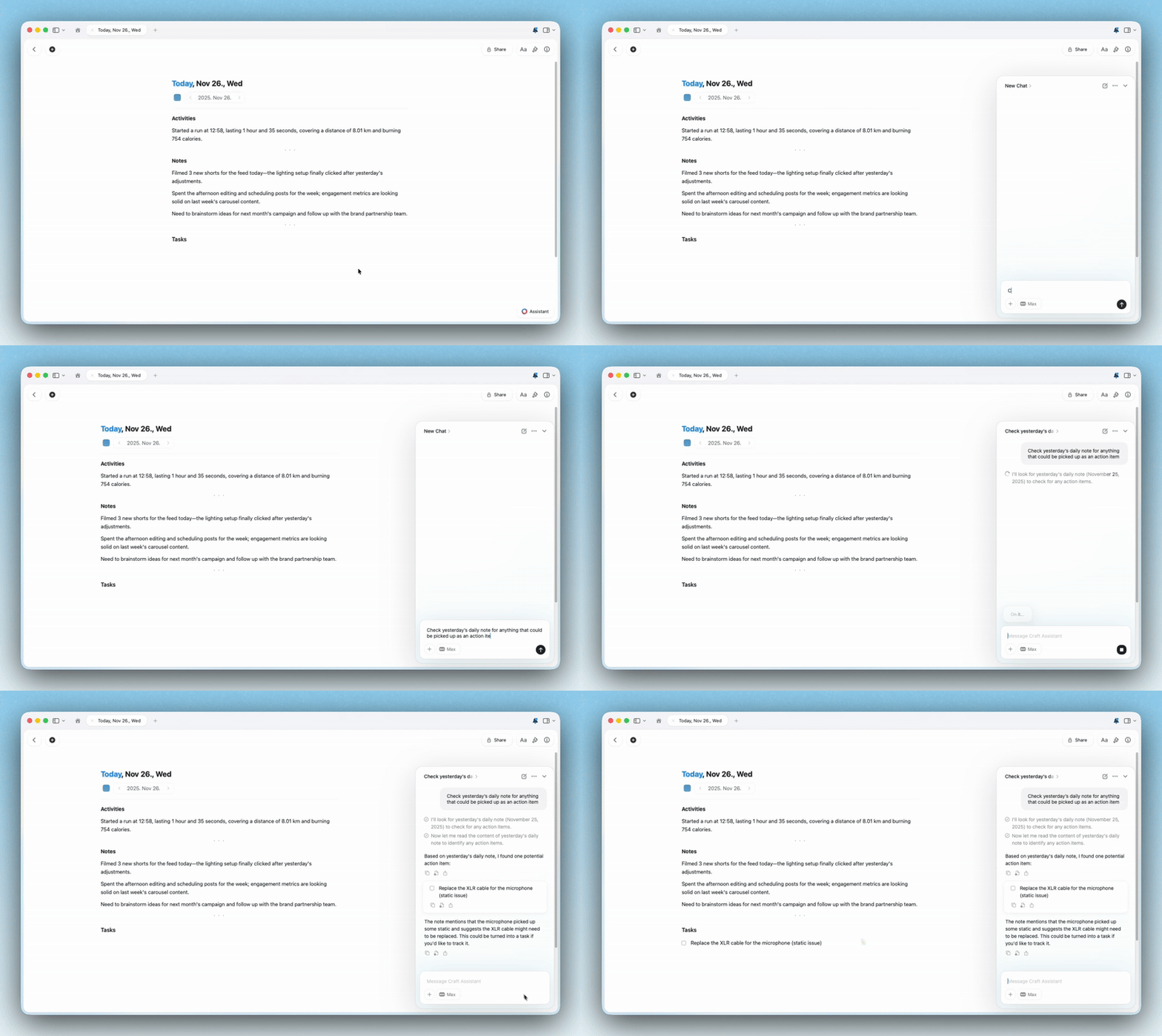
Abre un documento o quédate en la vista de tu espacio.
Abre el panel del Asistente.
Elige un modelo y modo, luego escribe tu mensaje.
Revisa la respuesta o los cambios aplicados.
## Sesiones
Las sesiones de Craft Assistant están diseñadas para la continuidad:
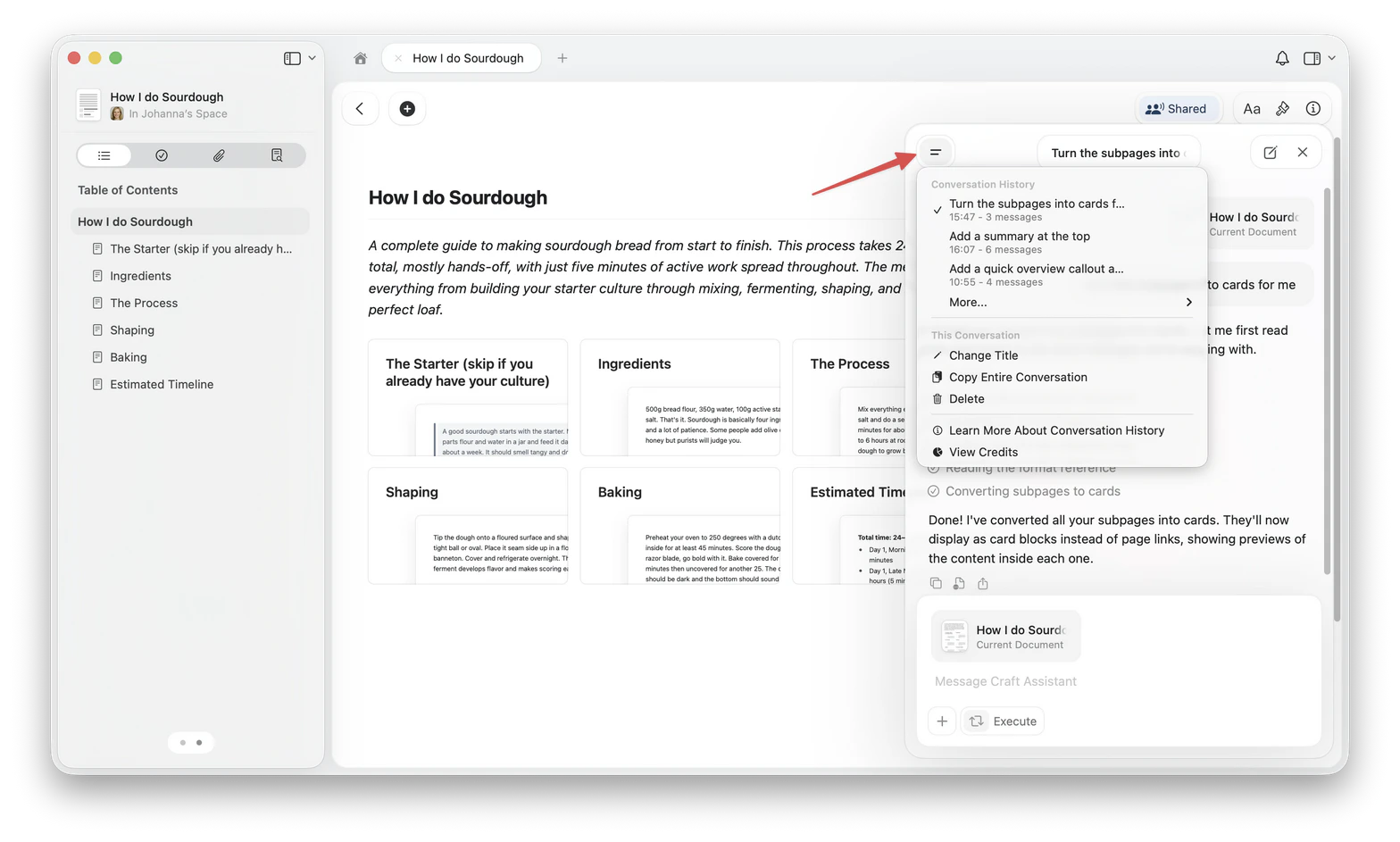
* Las sesiones **se sincronizan en todos tus dispositivos**.
* Las sesiones se pausan tras **5 minutos** de inactividad. Tu historial de conversación se conserva.
* Puedes reabrir **sesiones anteriores** desde la lista.
* Puedes ejecutar **sesiones en paralelo**.
* Aparece un **punto de notificación** cuando una sesión en segundo plano se completa.
## Editar tus documentos
En macOS e iOS, usa el modo **Ejecutar** para aplicar cambios directamente. Usa el modo **Explorar** cuando quieras revisar los cambios propuestos primero.
* **Explorar** — propone cambios y espera tu aprobación antes de modificar nada.
* **Ejecutar** — aplica los cambios directamente.
Puedes deshacer la última acción completa del Asistente con **⌘Z (Ctrl+Z)**.
Para ver todos los detalles de edición, consulta [Editar con Craft Assistant](/es/ai-assistant/editing).
Compatibilidad de edición completa a nivel de documento y espacio.
Compatibilidad de edición completa a nivel de documento y espacio en iPad y iPhone.
Asistente disponible. El modo Ejecutar llegará próximamente.
Asistente disponible. El modo Ejecutar llegará próximamente.
## Ejemplos de preguntas que puedes hacer
**Para entender tu contenido:**
* "¿Qué escribí sobre este tema el año pasado?"
* "¿Qué tareas siguen abiertas en el Proyecto Y?"
* "Resume todas las notas relacionadas con la incorporación de nuevos empleados."
**Para trabajar con contenido específico:**
* "Resume este documento en 3 puntos clave"
* "Extrae todos los elementos de acción de esta nota de reunión"
* "¿Cuáles son las decisiones clave que se mencionan aquí?"
**Para editar:**
* "Añade un destacado de resumen al principio de este documento"
* "Aplica colores a los encabezados y añade divisores"
* "Divide esto en subpáginas, una por sección"
* "Crea un nuevo documento con las notas de la reunión de esta página"
**Consultas a nivel de espacio:**
* "Encuentra todos los documentos sobre campañas de marketing"
* "¿Qué plazos tengo esta semana?"
* "Muéstrame todo lo relacionado con el proyecto Q4"
El Asistente puede entender las Colecciones, incluidas las propiedades y las relaciones.
## Privacidad y tus datos
Craft Assistant está diseñado con la privacidad como prioridad:
* Las sesiones se sincronizan en tus dispositivos para continuidad.
* Craft no usa tu contenido para entrenar modelos de IA.
* Solo los datos mínimos necesarios para procesar una solicitud se envían al proveedor del modelo.
* El uso de tokens y el costo se registran para el seguimiento de uso.
Para más detalles sobre el uso de IA, consulta [Uso y límites](/es/ai-assistant/usage).
## Elegir un modelo
El modelo que elijas cambia la velocidad, la capacidad y el uso de IA:
* **Core:** Consultas cotidianas en documentos. Usa una cantidad baja de uso de IA. Solo lectura.
* **Fast:** Ideal para preguntas a nivel de espacio y admite edición.
* **Max:** Mejor para razonamiento complejo y calidad de edición.
* **Local:** Modelos en el dispositivo (Apple Foundation Model, LLaMa 3.2) que se ejecutan localmente en tu dispositivo. Siempre gratuito. Solo lectura.
Solo **Fast** y **Max** admiten edición.
Consulta [Elegir el modelo de IA adecuado](/es/ai-assistant/models) para más detalles.
## Preferences
Preferences let you give the Assistant background information that applies to every conversation. Unlike custom prompts, which you select per task, preferences are always active regardless of which model or provider you use.
Use preferences for things like your preferred language, tone, response length, or role context.
### Add a preference
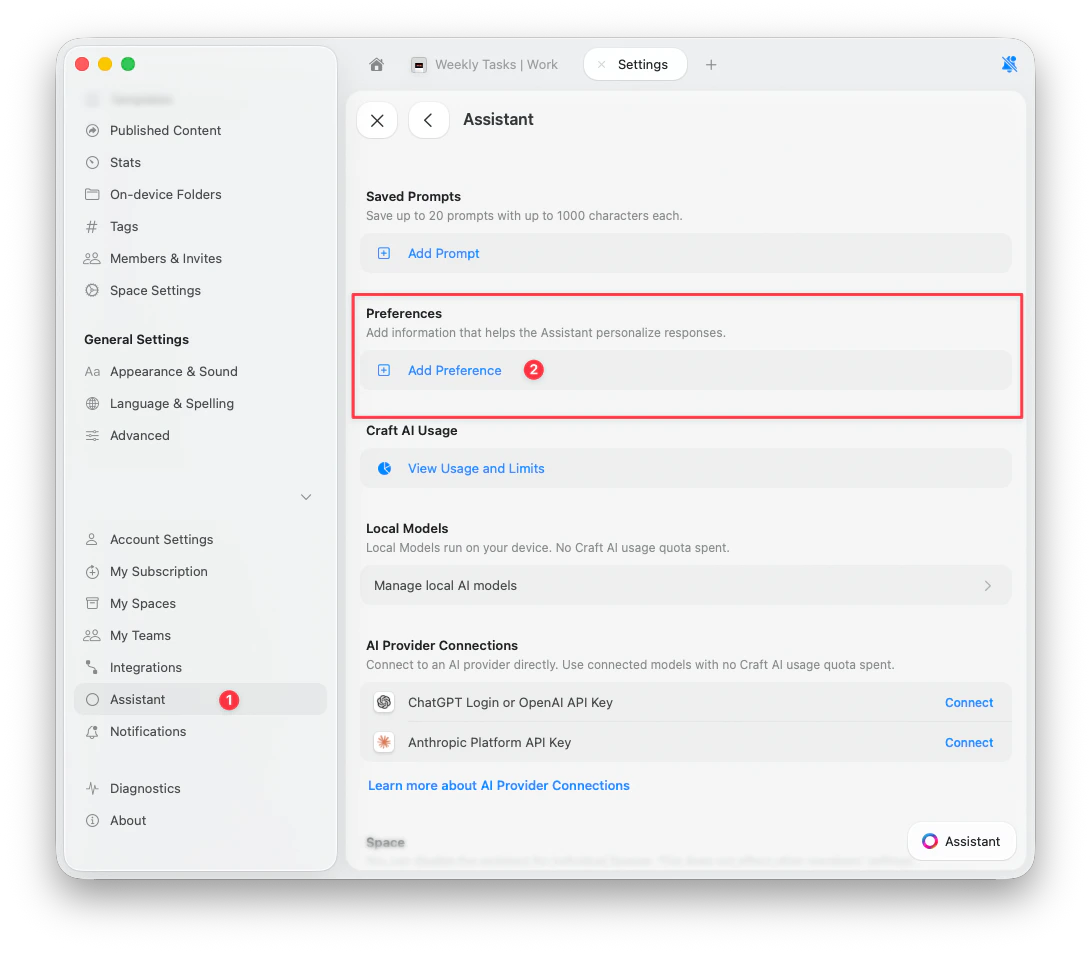
Go to **Settings** > **Assistant**.
Scroll to the **Preferences** section.
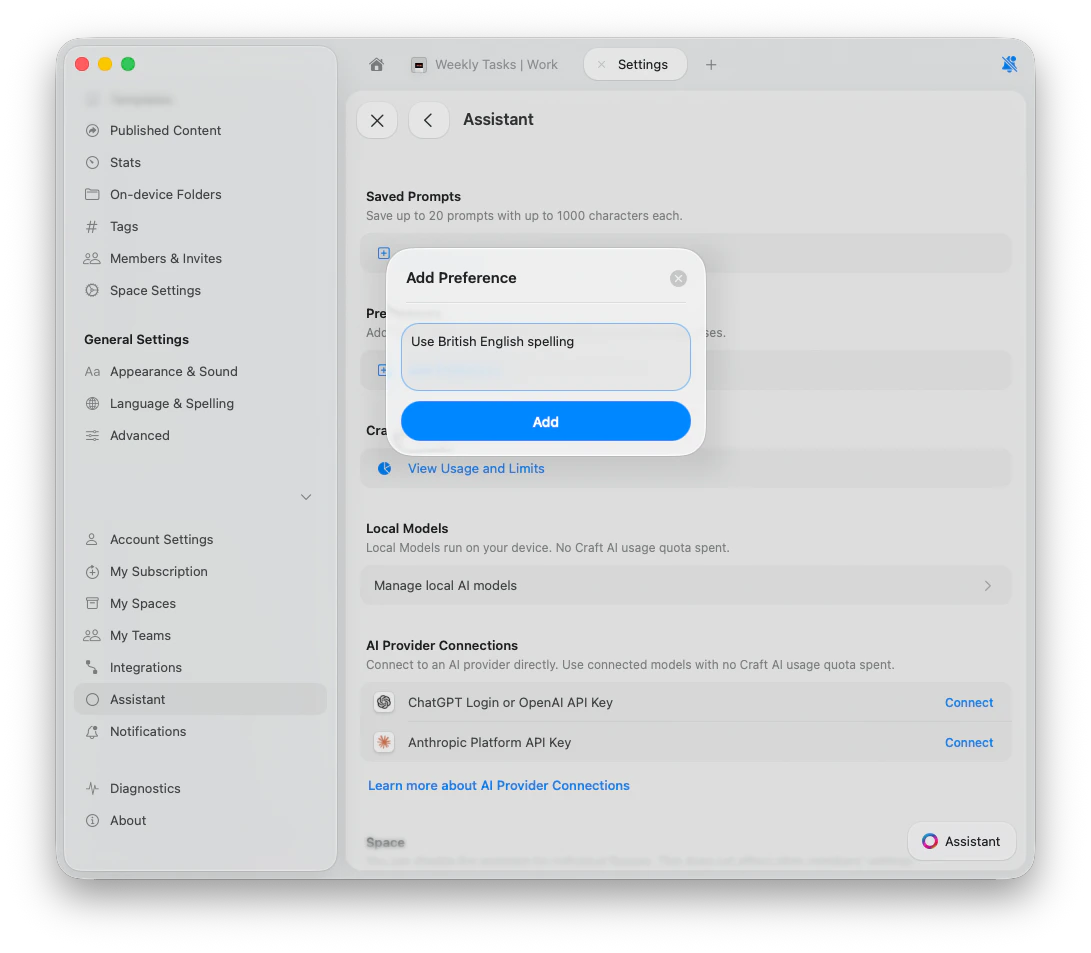
Tap **Add Preference**, type your instruction, and tap **Add**.
### Example preferences
* "Use British English spelling"
* "Keep responses under 3 paragraphs"
* "I work in marketing. Use brand-friendly language"
* "Always respond in Spanish"
* "When summarizing meetings, always extract action items with owners"
### Manage preferences
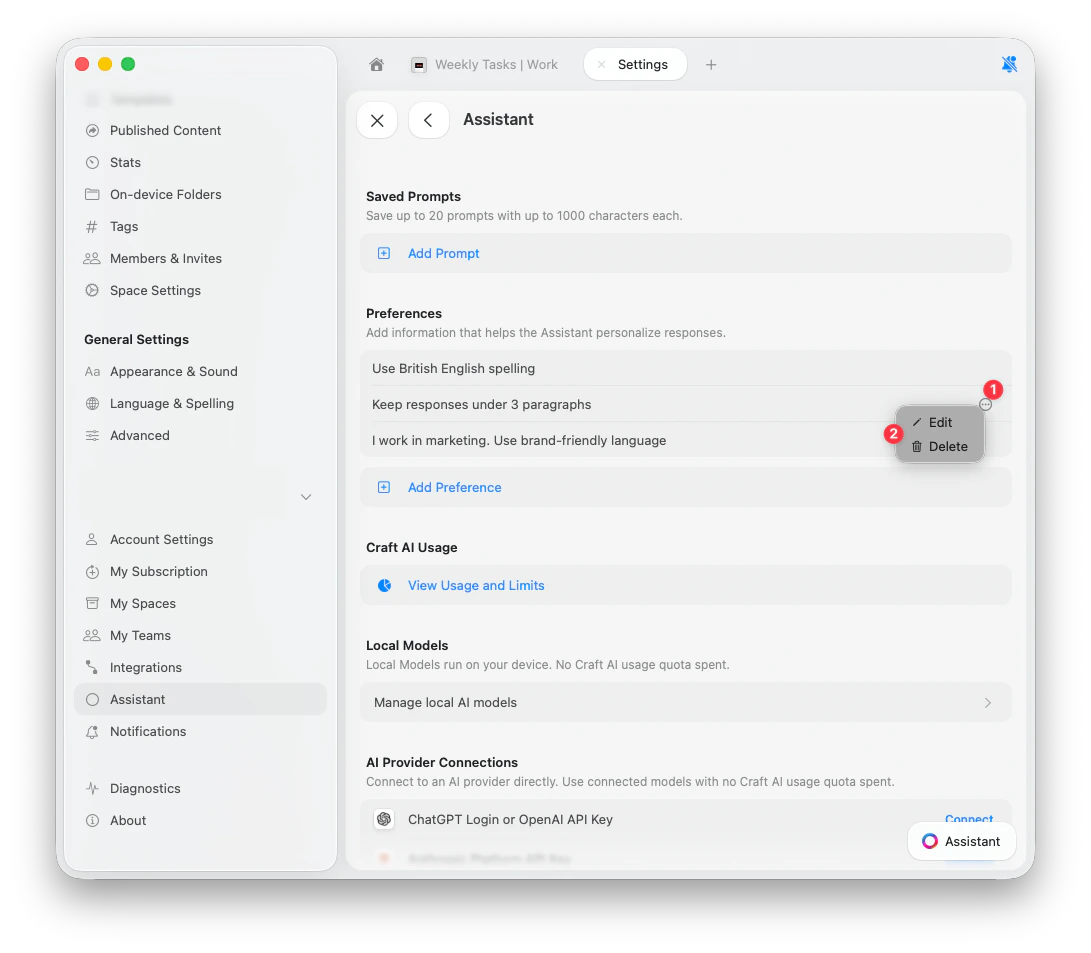
To edit or delete a preference, tap the **3-dots button** next to it and choose **Edit** or **Delete**.
## Desactivar el Asistente
Puedes desactivar el Asistente por espacio:
Abre los ajustes del espacio.
Desactiva el interruptor del Asistente.
Este ajuste no se sincroniza entre dispositivos ni usuarios. Si lo desactivas en un dispositivo, permanece activado en los demás hasta que lo cambies allí también.
## Artículos relacionados
Selecciona el modelo adecuado para tu tarea y necesidades de edición
Deja que el Asistente haga cambios directamente en tus documentos
Crea instrucciones reutilizables para resultados consistentes
Usa OCR para extraer texto y generar descripciones
Obtén ayuda instantánea sobre las funciones de Craft sin salir de la app
 ## Dónde está disponible Craft Assistant
Craft Assistant funciona en todas las plataformas principales:
## Dónde está disponible Craft Assistant
Craft Assistant funciona en todas las plataformas principales:
 ## Sesiones
Las sesiones de Craft Assistant están diseñadas para la continuidad:
## Sesiones
Las sesiones de Craft Assistant están diseñadas para la continuidad:
 * Las sesiones **se sincronizan en todos tus dispositivos**.
* Las sesiones se pausan tras **5 minutos** de inactividad. Tu historial de conversación se conserva.
* Puedes reabrir **sesiones anteriores** desde la lista.
* Puedes ejecutar **sesiones en paralelo**.
* Aparece un **punto de notificación** cuando una sesión en segundo plano se completa.
## Editar tus documentos
En macOS e iOS, usa el modo **Ejecutar** para aplicar cambios directamente. Usa el modo **Explorar** cuando quieras revisar los cambios propuestos primero.
* **Explorar** — propone cambios y espera tu aprobación antes de modificar nada.
* **Ejecutar** — aplica los cambios directamente.
Puedes deshacer la última acción completa del Asistente con **⌘Z (Ctrl+Z)**.
Para ver todos los detalles de edición, consulta [Editar con Craft Assistant](/es/ai-assistant/editing).
* Las sesiones **se sincronizan en todos tus dispositivos**.
* Las sesiones se pausan tras **5 minutos** de inactividad. Tu historial de conversación se conserva.
* Puedes reabrir **sesiones anteriores** desde la lista.
* Puedes ejecutar **sesiones en paralelo**.
* Aparece un **punto de notificación** cuando una sesión en segundo plano se completa.
## Editar tus documentos
En macOS e iOS, usa el modo **Ejecutar** para aplicar cambios directamente. Usa el modo **Explorar** cuando quieras revisar los cambios propuestos primero.
* **Explorar** — propone cambios y espera tu aprobación antes de modificar nada.
* **Ejecutar** — aplica los cambios directamente.
Puedes deshacer la última acción completa del Asistente con **⌘Z (Ctrl+Z)**.
Para ver todos los detalles de edición, consulta [Editar con Craft Assistant](/es/ai-assistant/editing).
 ### Example preferences
* "Use British English spelling"
* "Keep responses under 3 paragraphs"
* "I work in marketing. Use brand-friendly language"
* "Always respond in Spanish"
* "When summarizing meetings, always extract action items with owners"
### Manage preferences
To edit or delete a preference, tap the **3-dots button** next to it and choose **Edit** or **Delete**.
### Example preferences
* "Use British English spelling"
* "Keep responses under 3 paragraphs"
* "I work in marketing. Use brand-friendly language"
* "Always respond in Spanish"
* "When summarizing meetings, always extract action items with owners"
### Manage preferences
To edit or delete a preference, tap the **3-dots button** next to it and choose **Edit** or **Delete**.
 ## Desactivar el Asistente
Puedes desactivar el Asistente por espacio:
## Desactivar el Asistente
Puedes desactivar el Asistente por espacio: