> ## Documentation Index
> Fetch the complete documentation index at: https://craft-support.mintlify.site/llms.txt
> Use this file to discover all available pages before exploring further.
# Exportar a PDF, Word y Markdown
> Exporta Documentos individuales a PDF, Word, Markdown y otros formatos.
Craft te permite exportar tus Documentos en varios formatos, lo que facilita compartir, respaldar o mover tu contenido a otras plataformas. La exportación está disponible en **iOS, macOS, iPadOS, Web y Windows**, con algunas diferencias de formato según la plataforma.
## Cómo exportar un Documento
Abre el documento que quieres exportar.
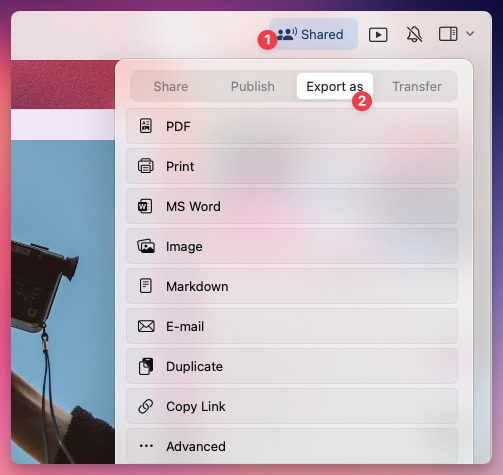
Haz clic en el botón **Compartir** en la esquina superior derecha.
Selecciona **Export As**.
Elige el formato de exportación deseado.
 ## Formatos de exportación disponibles
Los formatos disponibles varían según la plataforma que estés usando:
* **PDF (.pdf)** – ideal para compartir una versión con formato, lista para imprimir del documento.
* **Microsoft Word (.docx)** – exporta un archivo compatible con Word para su edición posterior.
* **Image (.png/.jpeg)** – convierte el documento en una imagen.
* **Markdown (.md)** – conserva la estructura y el formato básico para usar en otras apps.
* **TextBundle (.textbundle)** – exporta Markdown junto con imágenes y archivos adjuntos embebidos.
* **Correo electrónico** – envía el documento directamente por correo.
* **PDF (.pdf)** – ideal para compartir una versión con formato, lista para imprimir del documento.
* **Microsoft Word (.docx)** – exporta un archivo compatible con Word para su edición posterior.
* **Image (.png/.jpeg)** – convierte el documento en una imagen.
* **Markdown (.md)** – conserva la estructura y el formato básico para usar en otras apps.
* **TextBundle (.textbundle)** – exporta Markdown junto con imágenes y archivos adjuntos embebidos.
* **Correo electrónico** – envía el documento directamente por correo.
* **PDF (.pdf)** – formato de exportación optimizado para impresión.
* **Image (.png/.jpeg)** – exporta el documento como archivo de imagen.
* **Markdown (.md)** – un formato de texto estructurado para uso multiplataforma.
* **TextBundle (.textbundle)** – exporta Markdown junto con imágenes y archivos adjuntos embebidos.
* **PDF (.pdf)** – formato de exportación optimizado para impresión.
* **Image (.png/.jpeg)** – exporta el documento como archivo de imagen.
* **Markdown (.md)** – un formato de texto estructurado para uso multiplataforma.
* **TextBundle (.textbundle)** – exporta Markdown junto con imágenes y archivos adjuntos embebidos.
## Opciones de exportación a PDF
Cuando exportas un documento como PDF, Craft abre una hoja de exportación con opciones para el tamaño de papel, el tamaño de fuente y qué incluir en la salida. Los conmutadores disponibles y los valores predeterminados varían ligeramente entre plataformas.
| Opción | Tipo | Predeterminado |
| ------------------- | --------------------------- | --------------------------------------- |
| Paper Size | Desplegable (A4, Letter, …) | A4 |
| Font Size | Desplegable (Regular, …) | Regular |
| Hide Document Title | Conmutador | Desactivado (se muestra el título) |
| Show Page Numbers | Conmutador | Desactivado |
| Show Watermark | Conmutador | Desactivado |
| Hide Tags | Conmutador | Desactivado (se muestran las etiquetas) |
| Use Style | Conmutador | Activado |
| Dark Mode | Conmutador | Desactivado |
Toca **Save As…** para finalizar la exportación.
| Opción | Tipo | Predeterminado |
| ------------------- | --------------------------- | -------------- |
| Page Size | Desplegable (A4, Letter, …) | A4 |
| Font Size | Desplegable (Regular, …) | Regular |
| Show Document Title | Conmutador | Activado |
| Show Page Numbers | Conmutador | Desactivado |
| Show Watermark | Conmutador | Activado |
| Use Style | Conmutador | Activado |
| Dark Mode | Conmutador | Desactivado |
Haz clic en **Export to PDF** para descargar el archivo.
En Web y Windows, el conmutador **Show Watermark** está activado de forma predeterminada. Desactívalo en la hoja de exportación si no quieres la marca de agua de Craft en la parte inferior del PDF. En macOS y iOS, la marca de agua está desactivada de forma predeterminada.
Para exportar o copiar tablas creadas en Craft a Excel:
1. Exporta el documento o la página desde Craft a Word.
2. Copia la tabla deseada en Word y pégala en Excel.
Copiar una tabla desde Excel a una página de Craft debería funcionar sin trucos adicionales.
## Exportar varios Documentos a la vez
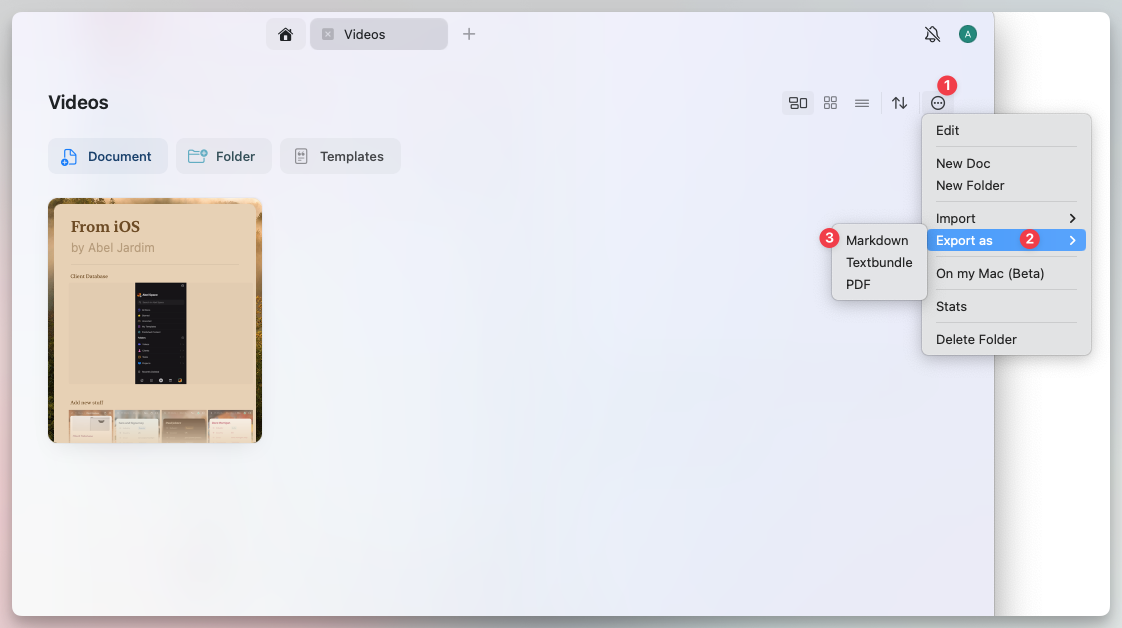
La exportación masiva de varios Documentos a la vez solo está disponible en **macOS e iPadOS**. Los formatos disponibles para exportación masiva son:
* **Markdown (.md)**
* **TextBundle (.textbundle)**
* **PDF (.pdf)**
### Cómo exportar varios Documentos a la vez
Navega a una carpeta que contenga los documentos que quieres exportar.
Selecciona varios documentos usando presión prolongada (iPadOS) o **Shift + Clic** (macOS).
Haz clic (macOS) o toca (iPadOS) el menú de tres puntos **(⋯)** en la esquina superior derecha.
Selecciona **Export As**, luego elige un formato.
## Formatos de exportación disponibles
Los formatos disponibles varían según la plataforma que estés usando:
* **PDF (.pdf)** – ideal para compartir una versión con formato, lista para imprimir del documento.
* **Microsoft Word (.docx)** – exporta un archivo compatible con Word para su edición posterior.
* **Image (.png/.jpeg)** – convierte el documento en una imagen.
* **Markdown (.md)** – conserva la estructura y el formato básico para usar en otras apps.
* **TextBundle (.textbundle)** – exporta Markdown junto con imágenes y archivos adjuntos embebidos.
* **Correo electrónico** – envía el documento directamente por correo.
* **PDF (.pdf)** – ideal para compartir una versión con formato, lista para imprimir del documento.
* **Microsoft Word (.docx)** – exporta un archivo compatible con Word para su edición posterior.
* **Image (.png/.jpeg)** – convierte el documento en una imagen.
* **Markdown (.md)** – conserva la estructura y el formato básico para usar en otras apps.
* **TextBundle (.textbundle)** – exporta Markdown junto con imágenes y archivos adjuntos embebidos.
* **Correo electrónico** – envía el documento directamente por correo.
* **PDF (.pdf)** – formato de exportación optimizado para impresión.
* **Image (.png/.jpeg)** – exporta el documento como archivo de imagen.
* **Markdown (.md)** – un formato de texto estructurado para uso multiplataforma.
* **TextBundle (.textbundle)** – exporta Markdown junto con imágenes y archivos adjuntos embebidos.
* **PDF (.pdf)** – formato de exportación optimizado para impresión.
* **Image (.png/.jpeg)** – exporta el documento como archivo de imagen.
* **Markdown (.md)** – un formato de texto estructurado para uso multiplataforma.
* **TextBundle (.textbundle)** – exporta Markdown junto con imágenes y archivos adjuntos embebidos.
## Opciones de exportación a PDF
Cuando exportas un documento como PDF, Craft abre una hoja de exportación con opciones para el tamaño de papel, el tamaño de fuente y qué incluir en la salida. Los conmutadores disponibles y los valores predeterminados varían ligeramente entre plataformas.
| Opción | Tipo | Predeterminado |
| ------------------- | --------------------------- | --------------------------------------- |
| Paper Size | Desplegable (A4, Letter, …) | A4 |
| Font Size | Desplegable (Regular, …) | Regular |
| Hide Document Title | Conmutador | Desactivado (se muestra el título) |
| Show Page Numbers | Conmutador | Desactivado |
| Show Watermark | Conmutador | Desactivado |
| Hide Tags | Conmutador | Desactivado (se muestran las etiquetas) |
| Use Style | Conmutador | Activado |
| Dark Mode | Conmutador | Desactivado |
Toca **Save As…** para finalizar la exportación.
| Opción | Tipo | Predeterminado |
| ------------------- | --------------------------- | -------------- |
| Page Size | Desplegable (A4, Letter, …) | A4 |
| Font Size | Desplegable (Regular, …) | Regular |
| Show Document Title | Conmutador | Activado |
| Show Page Numbers | Conmutador | Desactivado |
| Show Watermark | Conmutador | Activado |
| Use Style | Conmutador | Activado |
| Dark Mode | Conmutador | Desactivado |
Haz clic en **Export to PDF** para descargar el archivo.
En Web y Windows, el conmutador **Show Watermark** está activado de forma predeterminada. Desactívalo en la hoja de exportación si no quieres la marca de agua de Craft en la parte inferior del PDF. En macOS y iOS, la marca de agua está desactivada de forma predeterminada.
Para exportar o copiar tablas creadas en Craft a Excel:
1. Exporta el documento o la página desde Craft a Word.
2. Copia la tabla deseada en Word y pégala en Excel.
Copiar una tabla desde Excel a una página de Craft debería funcionar sin trucos adicionales.
## Exportar varios Documentos a la vez
La exportación masiva de varios Documentos a la vez solo está disponible en **macOS e iPadOS**. Los formatos disponibles para exportación masiva son:
* **Markdown (.md)**
* **TextBundle (.textbundle)**
* **PDF (.pdf)**
### Cómo exportar varios Documentos a la vez
Navega a una carpeta que contenga los documentos que quieres exportar.
Selecciona varios documentos usando presión prolongada (iPadOS) o **Shift + Clic** (macOS).
Haz clic (macOS) o toca (iPadOS) el menú de tres puntos **(⋯)** en la esquina superior derecha.
Selecciona **Export As**, luego elige un formato.
 ## Compartir vs. exportar
* Si quieres **colaborar en un documento**, considera usar **enlaces para compartir** en lugar de exportar. Esto permite que otros vean o editen el documento en Craft.
* También puedes publicar documentos en línea a través de **enlaces públicos** para compartirlos fácilmente.
## Buenas prácticas para la exportación
* Usa **PDF o Word** para compartir documentos de forma profesional.
* Elige **Markdown o TextBundle** para compatibilidad entre plataformas.
* Realiza **exportación por lotes** de varios documentos para copias de seguridad o migraciones (solo macOS e iPadOS).
* **Revisa el formato** después de exportar para asegurarte de que todos los elementos aparecen correctamente.
Usando las funciones de exportación de Craft, puedes mover y compartir tu contenido sin esfuerzo en el formato que mejor te funcione.
## Compartir vs. exportar
* Si quieres **colaborar en un documento**, considera usar **enlaces para compartir** en lugar de exportar. Esto permite que otros vean o editen el documento en Craft.
* También puedes publicar documentos en línea a través de **enlaces públicos** para compartirlos fácilmente.
## Buenas prácticas para la exportación
* Usa **PDF o Word** para compartir documentos de forma profesional.
* Elige **Markdown o TextBundle** para compatibilidad entre plataformas.
* Realiza **exportación por lotes** de varios documentos para copias de seguridad o migraciones (solo macOS e iPadOS).
* **Revisa el formato** después de exportar para asegurarte de que todos los elementos aparecen correctamente.
Usando las funciones de exportación de Craft, puedes mover y compartir tu contenido sin esfuerzo en el formato que mejor te funcione.