> ## Documentation Index
> Fetch the complete documentation index at: https://craft-support.mintlify.site/llms.txt
> Use this file to discover all available pages before exploring further.
# Obsidian
> Importa tu Obsidian Vault a Craft con backlinks y attachments.
Si te mudas de Obsidian a Craft, aquí tienes una guía sencilla para importar tu contenido.
## Localiza la carpeta de tu Obsidian Vault en Mac usando Spotlight Search
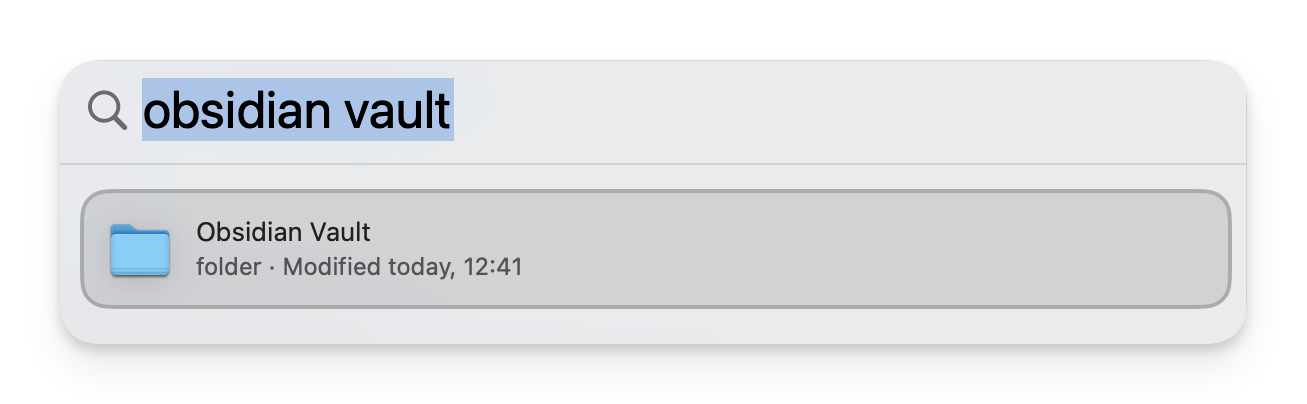
**Presiona `Cmd + Space`** para abrir Spotlight Search en tu Mac.
**Escribe el nombre de tu Obsidian Vault** en la barra de búsqueda (p. ej., "Obsidian Vault").
**Selecciona la carpeta de tu Obsidian Vault** en los resultados para abrirla en Finder.
**Verifica el contenido**
Dentro de la carpeta, verifica que contenga tus archivos Markdown (`.md`) y cualquier medio asociado, como imágenes o PDFs.
 ## Importa el Vault a Craft
**Abre la app Craft** en tu Mac, iPad o iPhone.
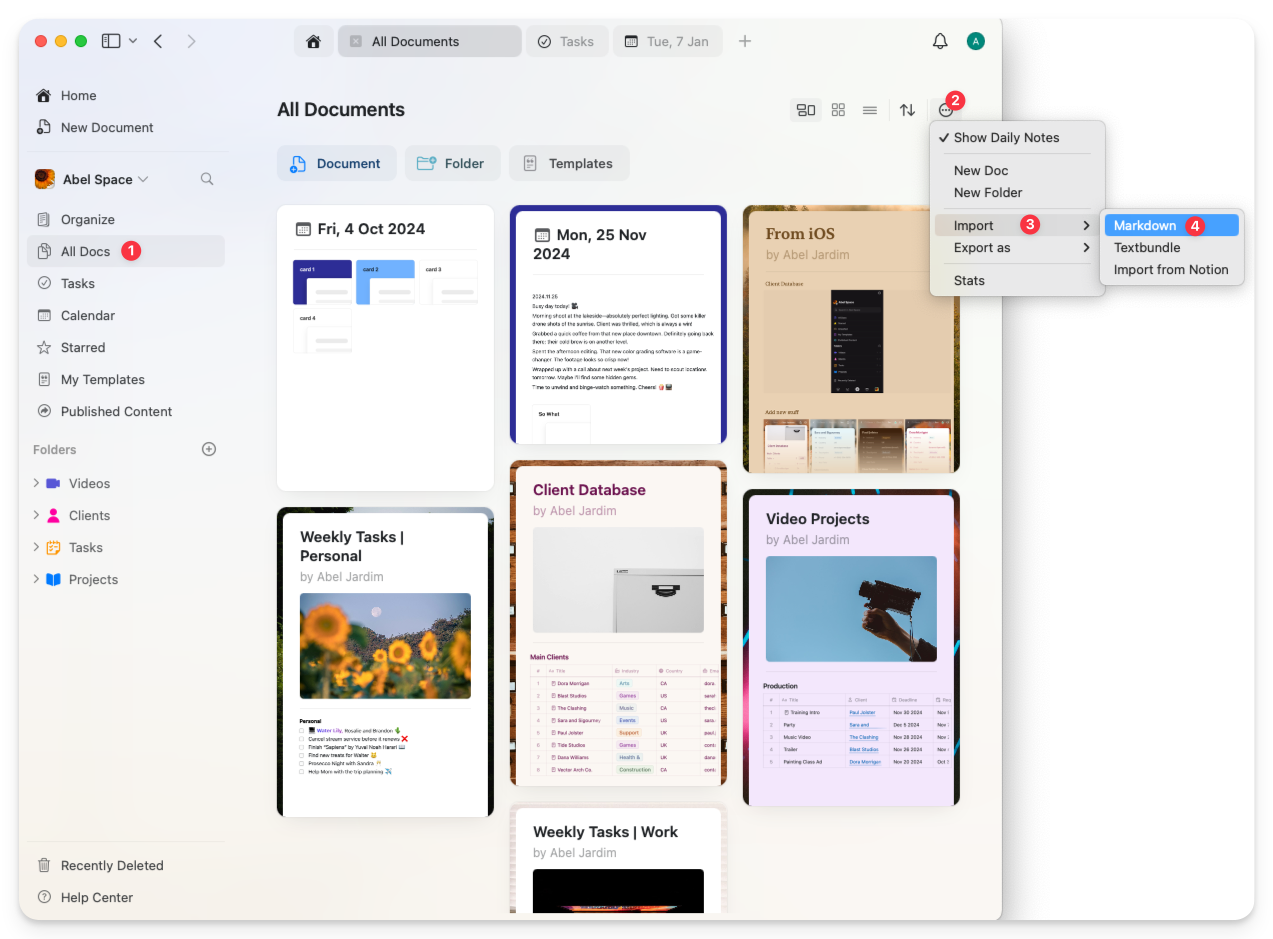
**Ve** a la vista **"Organize"** o **"All Documents"** en Craft.
**Importa tus archivos**
Puedes hacer lo siguiente:
* **Arrastra y suelta** la carpeta del vault o archivos Markdown específicos directamente en Craft, o
* Usa la función **Import**:
* Ve a **menú de tres puntos (⋯) > Import > Markdown**
* Selecciona la carpeta o los archivos Markdown de tu vault
## Importa el Vault a Craft
**Abre la app Craft** en tu Mac, iPad o iPhone.
**Ve** a la vista **"Organize"** o **"All Documents"** en Craft.
**Importa tus archivos**
Puedes hacer lo siguiente:
* **Arrastra y suelta** la carpeta del vault o archivos Markdown específicos directamente en Craft, o
* Usa la función **Import**:
* Ve a **menú de tres puntos (⋯) > Import > Markdown**
* Selecciona la carpeta o los archivos Markdown de tu vault
 ## Organiza tu contenido importado
* Craft convertirá automáticamente los archivos Markdown en Documentos.
* Los archivos multimedia (p. ej., imágenes) almacenados en la misma carpeta también se importarán e incrustarán en los Documentos.
* Las estructuras de carpetas de Obsidian se preservarán como Documentos anidados en Craft.
- **Compatibilidad con Markdown**: Tu texto, enlaces, encabezados y listas se transferirán sin problemas ya que Craft soporta Markdown.
- **Adjuntos**: Asegúrate de que todos los archivos multimedia estén almacenados en la misma carpeta que los archivos Markdown para una importación correcta.
- **Haz copia de seguridad de tu Vault**: Antes de importar, crea una copia de seguridad de tu Obsidian Vault para asegurarte de que tus datos estén seguros.
## Organiza tu contenido importado
* Craft convertirá automáticamente los archivos Markdown en Documentos.
* Los archivos multimedia (p. ej., imágenes) almacenados en la misma carpeta también se importarán e incrustarán en los Documentos.
* Las estructuras de carpetas de Obsidian se preservarán como Documentos anidados en Craft.
- **Compatibilidad con Markdown**: Tu texto, enlaces, encabezados y listas se transferirán sin problemas ya que Craft soporta Markdown.
- **Adjuntos**: Asegúrate de que todos los archivos multimedia estén almacenados en la misma carpeta que los archivos Markdown para una importación correcta.
- **Haz copia de seguridad de tu Vault**: Antes de importar, crea una copia de seguridad de tu Obsidian Vault para asegurarte de que tus datos estén seguros.