> ## Documentation Index
> Fetch the complete documentation index at: https://craft-support.mintlify.site/llms.txt
> Use this file to discover all available pages before exploring further.
# TextBundle
> Importa archivos TextBundle y TextPack en Craft con imágenes y archivos adjuntos.
TextBundle es un formato de archivo abierto diseñado para que los documentos de texto con imágenes incrustadas y archivos adjuntos sean portables entre distintas aplicaciones. Craft soporta la importación tanto de archivos TextBundle (`.textbundle`) como TextPack (`.textpack`), preservando la estructura, el formato y los medios de tu contenido.
## ¿Qué es TextBundle?
TextBundle empaqueta un archivo Markdown junto con sus archivos multimedia asociados (imágenes, archivos adjuntos) en un único paquete. Esto facilita mover documentos entre apps sin perder contenido incrustado ni lidiar con enlaces de imágenes rotos.
**Características principales:**
* Contenido basado en Markdown con metadatos
* Imágenes y archivos adjuntos incrustados se mantienen juntos
* Conserva la estructura y el formato del Documento
* Ampliamente soportado en apps de toma de notas
## Importar archivos TextBundle
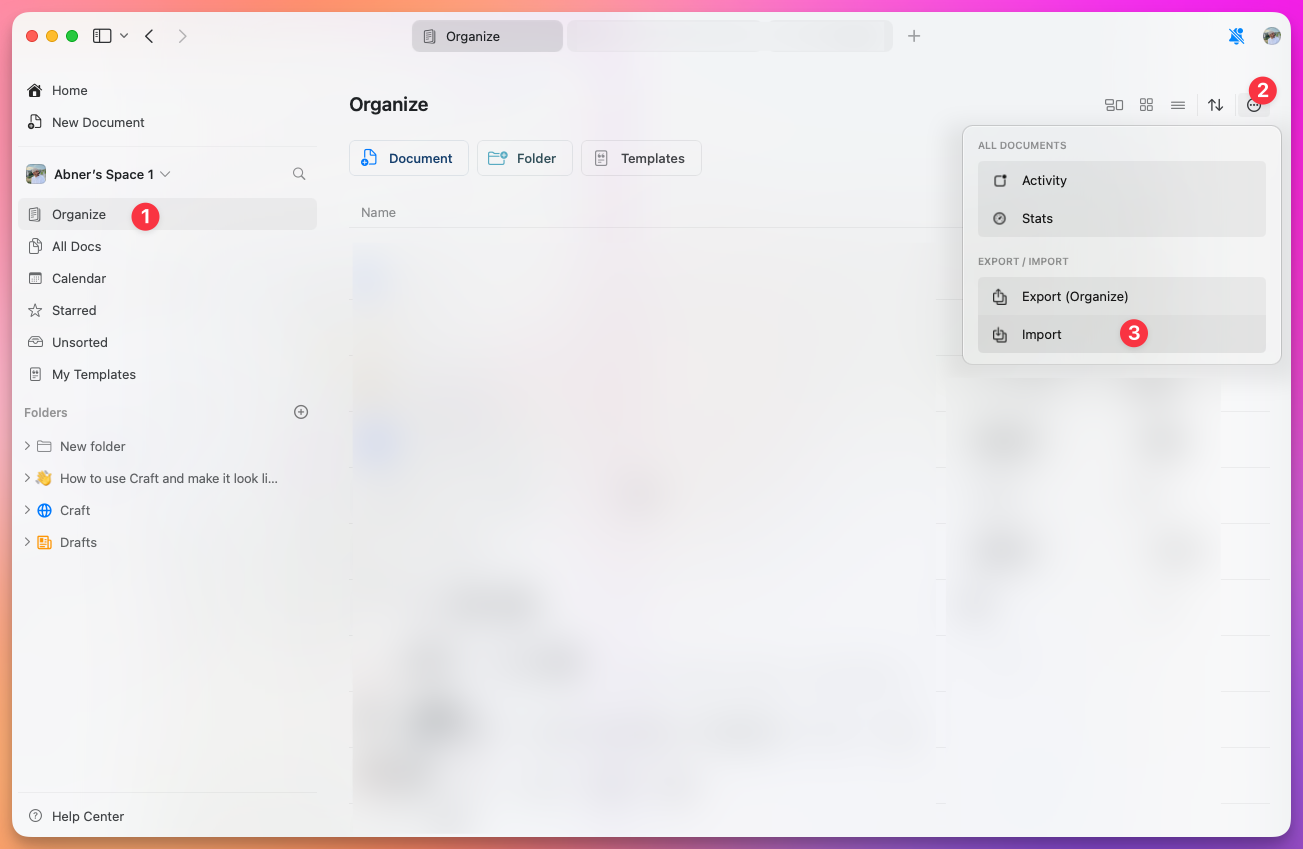
Abre Craft y ve a **All Documents**, **Organize** o la vista **Unsorted**
En macOS: Haz clic en el menú de tres puntos (⋯) en la esquina superior derecha. En iOS: Toca el menú de tres puntos (⋯) en la esquina superior derecha.
Selecciona **Import** en la sección Import / Export
Selecciona tu archivo TextBundle o TextPack
 Craft creará un nuevo Documento con tu contenido, incluyendo todas las imágenes incrustadas y los archivos adjuntos en sus ubicaciones originales dentro del texto.
La aplicación web actualmente solo admite la importación de archivos Markdown individuales. La importación de TextBundle no está disponible en la versión web. Usa las apps de escritorio o móvil para importar archivos TextBundle.
## Qué se importa
Al importar un archivo TextBundle, Craft conserva:
* **Contenido de texto** – Todo el formato Markdown se convierte en Bloques de Craft
* **Encabezados y estructura** – Se mantiene la jerarquía del Documento
* **Imágenes** – Las imágenes incrustadas aparecen en las ubicaciones correctas
* **Archivos adjuntos** – Los archivos incluidos en el paquete se importan
* **Enlaces** – Se conservan los enlaces internos y externos
## Limitaciones de importación
Para garantizar un rendimiento fiable, Craft tiene límites integrados para la importación:
* **Máximo 1,000 archivos** por operación de importación
* **Paquetes grandes** pueden tardar más en procesarse
* **Funciones de Markdown no compatibles** pueden no convertirse perfectamente
Si necesitas importar más de 1,000 archivos, divídelos en lotes más pequeños e impórtalos por separado.
## Después de importar
Una vez importado, el contenido de TextBundle se convierte en Documentos nativos de Craft. Puedes:
* Editar y formatear usando todas las funciones de Craft
* Agregar nuevos Bloques, páginas y medios
* Organizar en Carpetas y Colecciones
* Compartir o publicar tus Documentos
## Temas relacionados
Conoce todas las opciones de importación en Craft
Aprende cómo exportar tus Documentos de Craft
Craft creará un nuevo Documento con tu contenido, incluyendo todas las imágenes incrustadas y los archivos adjuntos en sus ubicaciones originales dentro del texto.
La aplicación web actualmente solo admite la importación de archivos Markdown individuales. La importación de TextBundle no está disponible en la versión web. Usa las apps de escritorio o móvil para importar archivos TextBundle.
## Qué se importa
Al importar un archivo TextBundle, Craft conserva:
* **Contenido de texto** – Todo el formato Markdown se convierte en Bloques de Craft
* **Encabezados y estructura** – Se mantiene la jerarquía del Documento
* **Imágenes** – Las imágenes incrustadas aparecen en las ubicaciones correctas
* **Archivos adjuntos** – Los archivos incluidos en el paquete se importan
* **Enlaces** – Se conservan los enlaces internos y externos
## Limitaciones de importación
Para garantizar un rendimiento fiable, Craft tiene límites integrados para la importación:
* **Máximo 1,000 archivos** por operación de importación
* **Paquetes grandes** pueden tardar más en procesarse
* **Funciones de Markdown no compatibles** pueden no convertirse perfectamente
Si necesitas importar más de 1,000 archivos, divídelos en lotes más pequeños e impórtalos por separado.
## Después de importar
Una vez importado, el contenido de TextBundle se convierte en Documentos nativos de Craft. Puedes:
* Editar y formatear usando todas las funciones de Craft
* Agregar nuevos Bloques, páginas y medios
* Organizar en Carpetas y Colecciones
* Compartir o publicar tus Documentos
## Temas relacionados
Conoce todas las opciones de importación en Craft
Aprende cómo exportar tus Documentos de Craft