> ## Documentation Index
> Fetch the complete documentation index at: https://craft-support.mintlify.site/llms.txt
> Use this file to discover all available pages before exploring further.
# Email to Craft
> Reenvía correos directamente a Craft para capturar ideas y convertir mensajes en tareas o documentos.
**Email to Craft** te permite reenviar correos directamente a tu Espacio de Craft – convirtiéndolos en Tareas, Documentos o Notas Diarias. Ya sea que gestiones newsletters, recordatorios o pendientes, esta función te ayuda a mantener el orden sin salir de tu bandeja de entrada.
## Cómo configurarlo
Abre cualquier app de Craft (Mac, iPad, iPhone o Web). Si usas la app Web desde un escritorio, también puedes acceder directamente a la página de configuración mediante este enlace: [Email to Craft Settings page](https://docs.craft.do/email-to-craft).
Ve a **Configuración → Integraciones → Email to Craft → Configurar**.
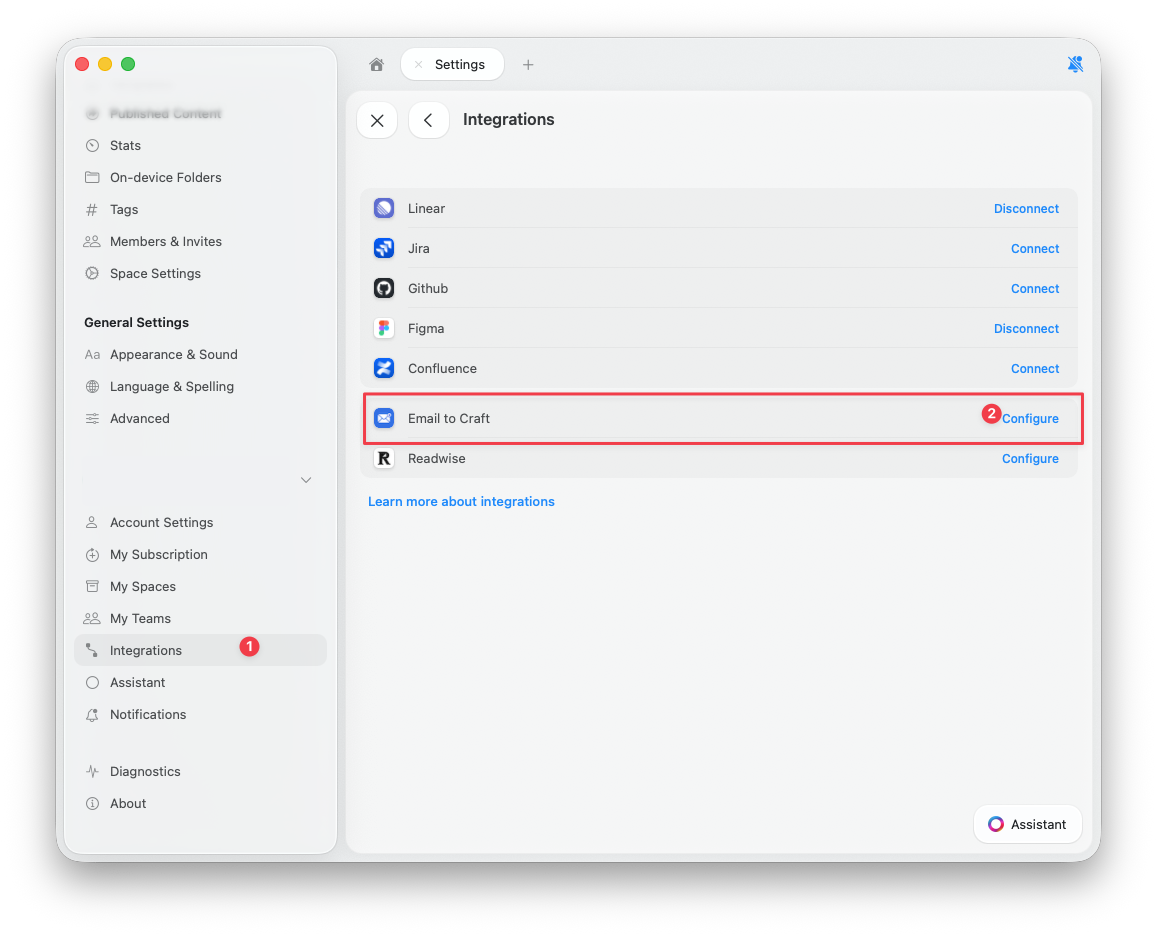
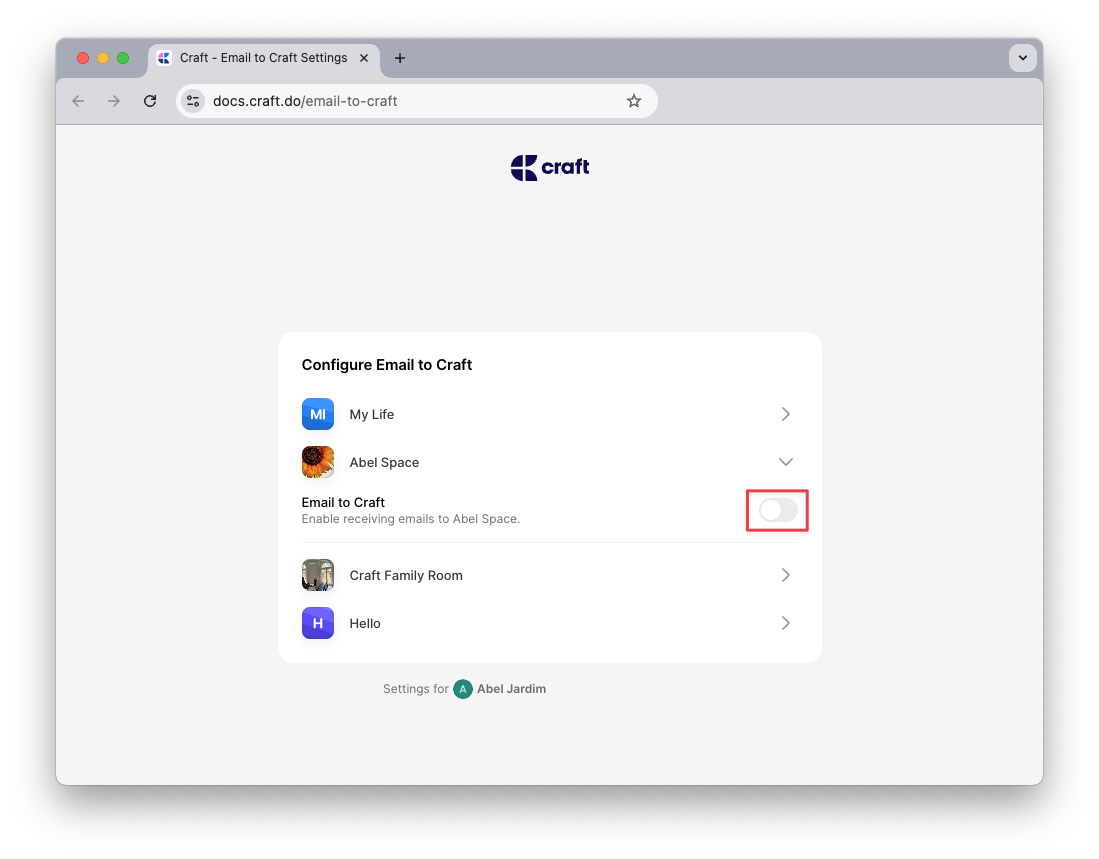
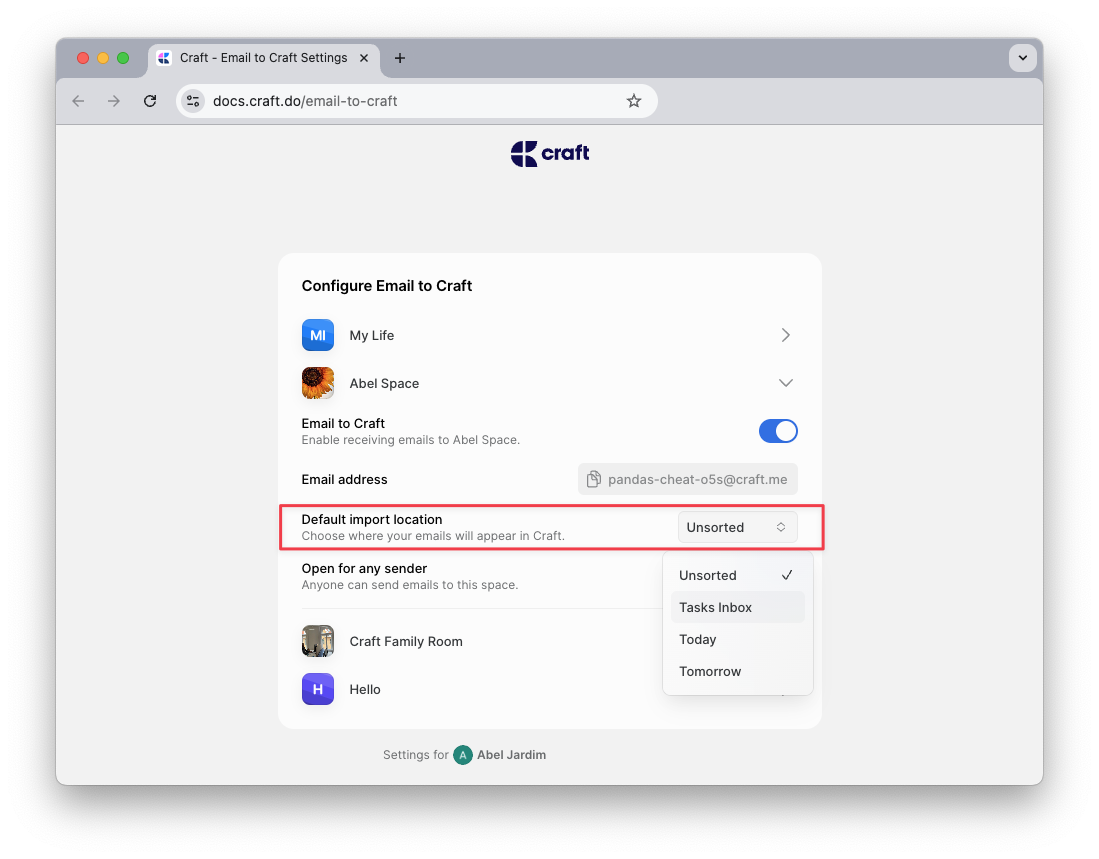
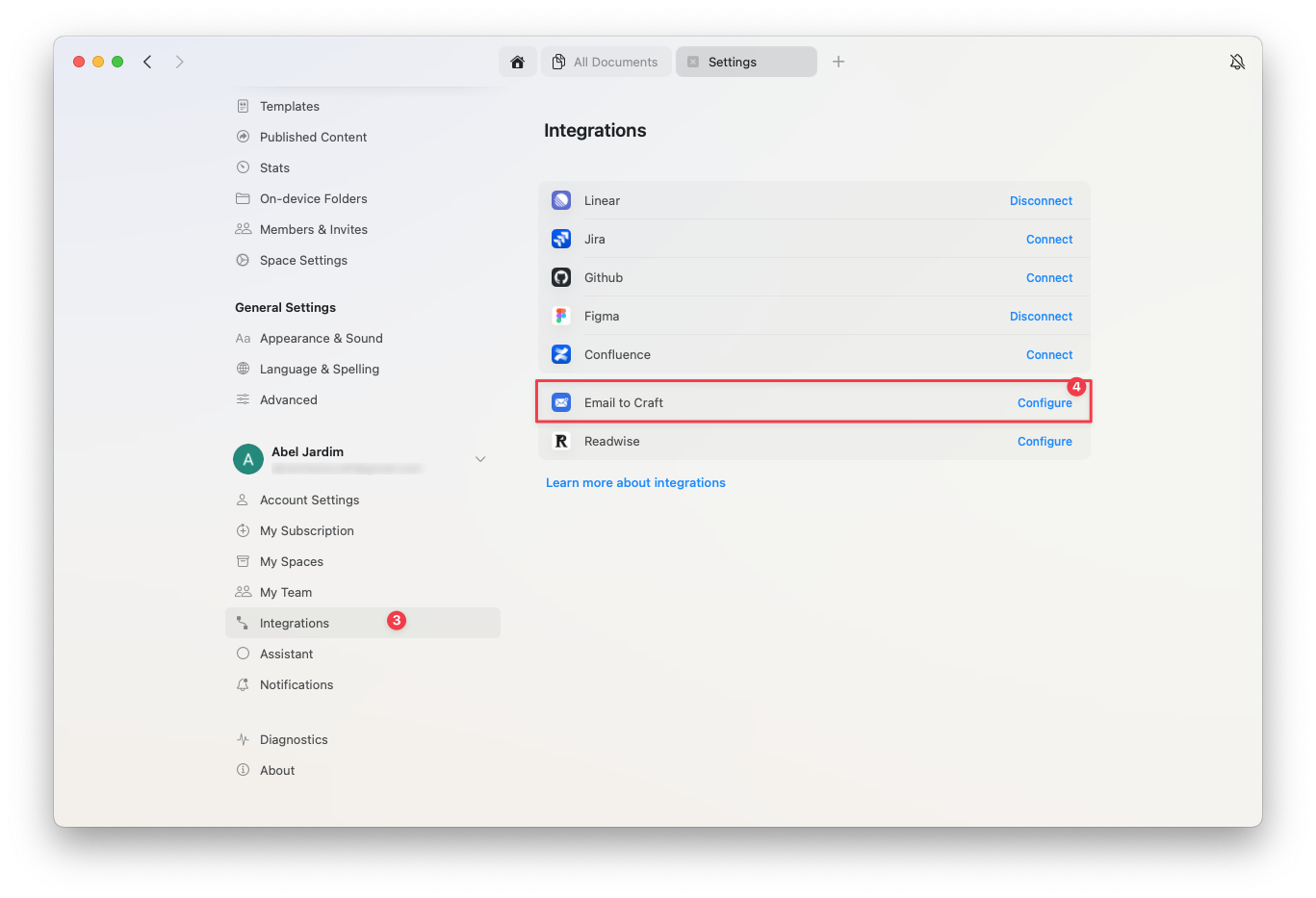 Selecciona el Espacio de Craft donde quieres recibir los correos reenviados y activa la función Email to Craft.
 Se generará una dirección de correo única: a esa dirección deberás reenviar los correos para importarlos a Craft.
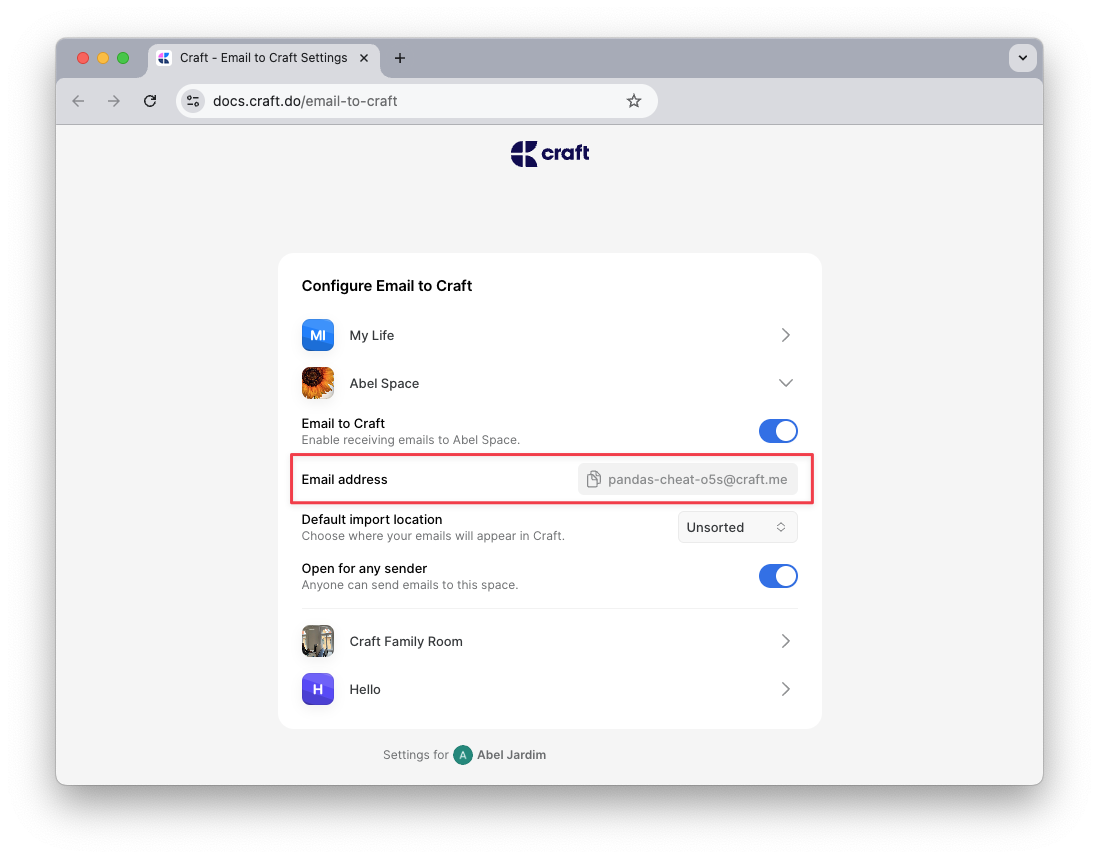 En esa misma página de Configuración puedes definir el comportamiento predeterminado para el manejo de los correos entrantes.
 ## Cómo funciona
Craft usa marcadores sencillos en la línea de asunto para determinar qué debe hacerse con el correo reenviado. Estos incluyen marcadores para tareas, ubicación y fechas límite.
### Crear una tarea
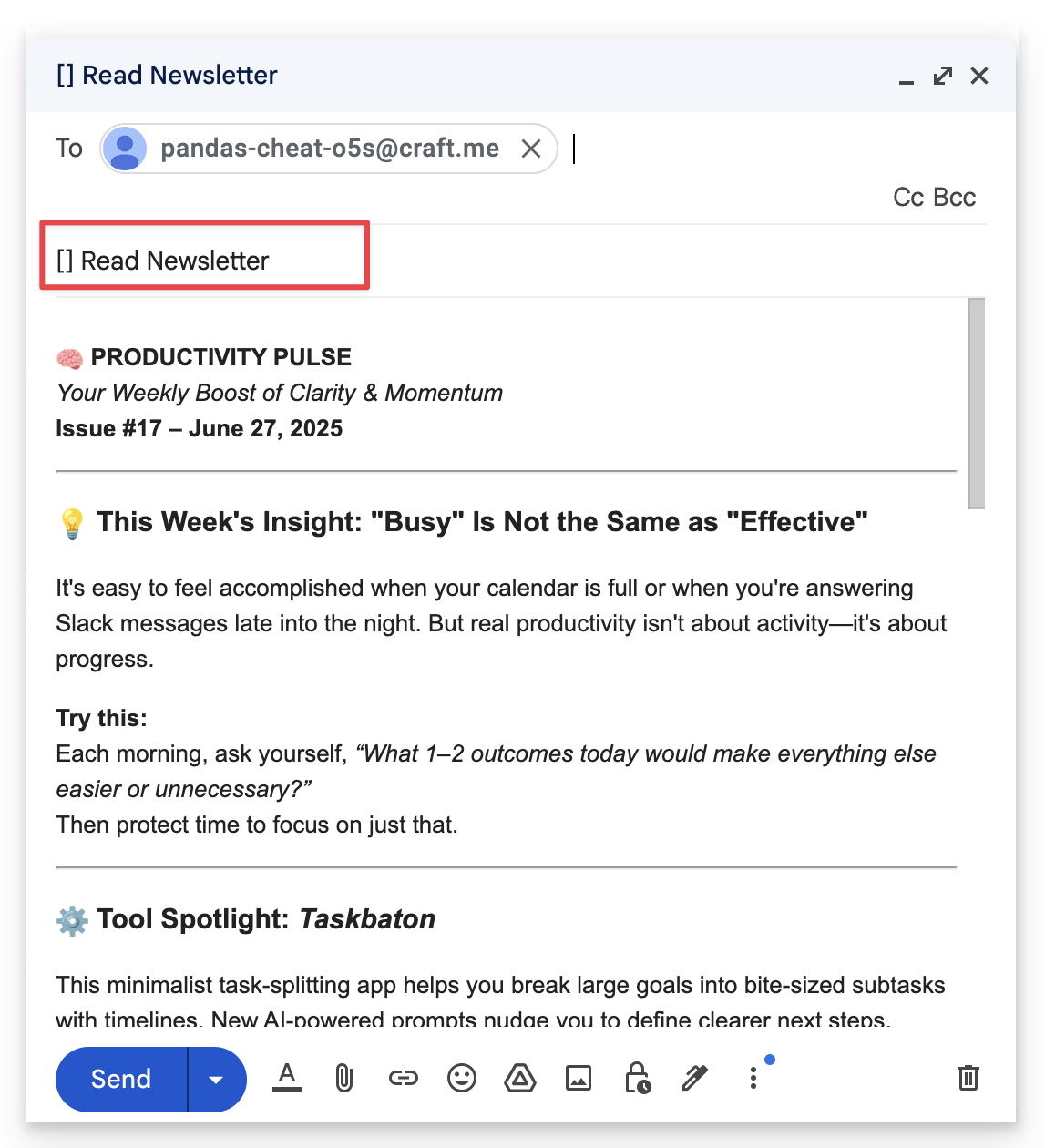
Para convertir tu correo en una tarea, comienza la línea de asunto con **`[ ]`**.
**Ejemplo**: `[ ] Read newsletter`
## Cómo funciona
Craft usa marcadores sencillos en la línea de asunto para determinar qué debe hacerse con el correo reenviado. Estos incluyen marcadores para tareas, ubicación y fechas límite.
### Crear una tarea
Para convertir tu correo en una tarea, comienza la línea de asunto con **`[ ]`**.
**Ejemplo**: `[ ] Read newsletter`
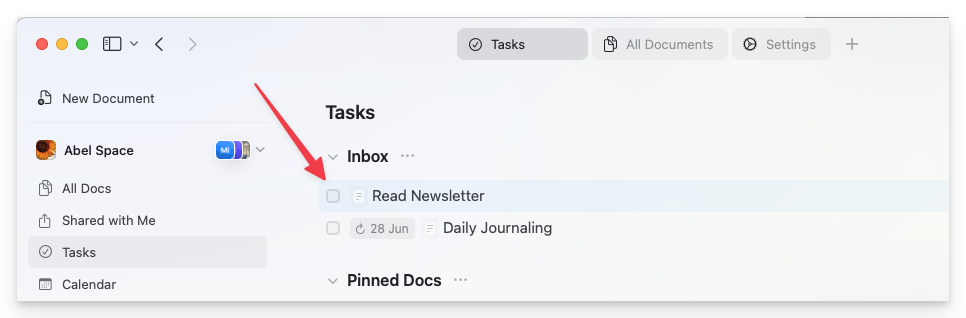
 La tarea se añadirá a tu Task Inbox a menos que especifiques otra ubicación (ver más abajo).
 ### Elegir una ubicación
Usa el marcador **`>`** para indicar dónde debe ir el correo:
* **`>today`**, **`>tomorrow`** o **`>yesterday`** – Añade el contenido a la Nota Diaria correspondiente
* **`>YYYY-MM-DD`** – Añade el contenido a la Nota Diaria de ese día
* **`>unsorted`** – Crea un nuevo Documento independiente en la carpeta Unsorted
**Ejemplo**: `[ ] Team meeting notes >2025-07-01`
### Establecer una fecha límite
Para poner una fecha límite a una tarea, usa el marcador **`!`**:
* **`!today`**, **`!tomorrow`** o **`!YYYY-MM-DD`** – Establece la fecha límite para la tarea
**Ejemplo**: `[ ] Submit report >today !tomorrow`
→ Esto crea una tarea en la Nota Diaria de hoy con fecha límite para mañana.
## Comportamiento predeterminado
Si no incluyes ningún marcador en la línea de asunto, Craft aplicará tu configuración de importación predeterminada, que puedes ajustar en la [Email to Craft Settings page](https://docs.craft.do/email-to-craft).
## Archivos adjuntos
* Se admiten archivos adjuntos como PDFs, imágenes y documentos, y se importarán al Documento de Craft
* **Videos** se importan como bloques de archivo descargables, no como reproductores embebidos
* Algunos proveedores de correo pueden no reenviar automáticamente los archivos adjuntos: usa la opción "Reenviar con archivos adjuntos" para asegurarte de que se incluyan. Para Gmail, consulta [este artículo](https://support.google.com/mail/thread/28000081/how-can-i-forward-an-email-thread-that-includes-attachments?hl=en)
## Formato
La importación de correos de Craft se adapta al contenido y formato de tu correo para asegurar resultados limpios y pulidos:
* Se conservan las viñetas y los saltos de línea
* Los marcadores de tarea como **`[ ]`** o **`[x]`** dentro del cuerpo del correo se convertirán en elementos de lista con casillas
* Las líneas divisorias como **`---`** se reconocerán como separadores de sección
## Solución de problemas
Si tu correo reenviado no aparece en Craft:
* Confirma que la dirección de correo desde la que envías esté autorizada en la configuración de Email to Craft
* Asegúrate de que los marcadores en el asunto (**`[ ]`**, **`>today`**, **`!tomorrow`**) estén correctamente formateados
* Si usas reenvío automático o redirección (por ejemplo, con Gmail o Apple Mail), asegúrate de que se envíen los correos completos y los archivos adjuntos
## Casos de uso
Email to Craft es ideal para:
* **Gestión de newsletters**: Reenvía newsletters para leerlas y organizarlas en Craft
* **Captura de tareas**: Convierte correos en Tareas accionables con fechas límite
* **Registro diario**: Envíate correos que vayan automáticamente a la Nota Diaria de hoy
* **Colección de referencias**: Reenvía correos importantes para guardarlos a largo plazo
* **Notas de reuniones**: Envíate notas de reunión que caigan en la Nota Diaria correspondiente
## Referencia rápida
| Línea de asunto | Resultado |
| ----------------------------- | ------------------------------------------- |
| `[ ] Review document` | Tarea en Inbox |
| `[ ] Call client >today` | Tarea en la Nota Diaria de hoy |
| `[ ] Submit report !tomorrow` | Tarea con fecha límite para mañana |
| `Meeting notes >2025-01-15` | Documento en la Nota Diaria del 15 de enero |
| `Research article >unsorted` | Nuevo Documento en la carpeta Unsorted |
Aprende más sobre cómo gestionar Tareas en Craft
Organiza tu día con Notas Diarias
### Elegir una ubicación
Usa el marcador **`>`** para indicar dónde debe ir el correo:
* **`>today`**, **`>tomorrow`** o **`>yesterday`** – Añade el contenido a la Nota Diaria correspondiente
* **`>YYYY-MM-DD`** – Añade el contenido a la Nota Diaria de ese día
* **`>unsorted`** – Crea un nuevo Documento independiente en la carpeta Unsorted
**Ejemplo**: `[ ] Team meeting notes >2025-07-01`
### Establecer una fecha límite
Para poner una fecha límite a una tarea, usa el marcador **`!`**:
* **`!today`**, **`!tomorrow`** o **`!YYYY-MM-DD`** – Establece la fecha límite para la tarea
**Ejemplo**: `[ ] Submit report >today !tomorrow`
→ Esto crea una tarea en la Nota Diaria de hoy con fecha límite para mañana.
## Comportamiento predeterminado
Si no incluyes ningún marcador en la línea de asunto, Craft aplicará tu configuración de importación predeterminada, que puedes ajustar en la [Email to Craft Settings page](https://docs.craft.do/email-to-craft).
## Archivos adjuntos
* Se admiten archivos adjuntos como PDFs, imágenes y documentos, y se importarán al Documento de Craft
* **Videos** se importan como bloques de archivo descargables, no como reproductores embebidos
* Algunos proveedores de correo pueden no reenviar automáticamente los archivos adjuntos: usa la opción "Reenviar con archivos adjuntos" para asegurarte de que se incluyan. Para Gmail, consulta [este artículo](https://support.google.com/mail/thread/28000081/how-can-i-forward-an-email-thread-that-includes-attachments?hl=en)
## Formato
La importación de correos de Craft se adapta al contenido y formato de tu correo para asegurar resultados limpios y pulidos:
* Se conservan las viñetas y los saltos de línea
* Los marcadores de tarea como **`[ ]`** o **`[x]`** dentro del cuerpo del correo se convertirán en elementos de lista con casillas
* Las líneas divisorias como **`---`** se reconocerán como separadores de sección
## Solución de problemas
Si tu correo reenviado no aparece en Craft:
* Confirma que la dirección de correo desde la que envías esté autorizada en la configuración de Email to Craft
* Asegúrate de que los marcadores en el asunto (**`[ ]`**, **`>today`**, **`!tomorrow`**) estén correctamente formateados
* Si usas reenvío automático o redirección (por ejemplo, con Gmail o Apple Mail), asegúrate de que se envíen los correos completos y los archivos adjuntos
## Casos de uso
Email to Craft es ideal para:
* **Gestión de newsletters**: Reenvía newsletters para leerlas y organizarlas en Craft
* **Captura de tareas**: Convierte correos en Tareas accionables con fechas límite
* **Registro diario**: Envíate correos que vayan automáticamente a la Nota Diaria de hoy
* **Colección de referencias**: Reenvía correos importantes para guardarlos a largo plazo
* **Notas de reuniones**: Envíate notas de reunión que caigan en la Nota Diaria correspondiente
## Referencia rápida
| Línea de asunto | Resultado |
| ----------------------------- | ------------------------------------------- |
| `[ ] Review document` | Tarea en Inbox |
| `[ ] Call client >today` | Tarea en la Nota Diaria de hoy |
| `[ ] Submit report !tomorrow` | Tarea con fecha límite para mañana |
| `Meeting notes >2025-01-15` | Documento en la Nota Diaria del 15 de enero |
| `Research article >unsorted` | Nuevo Documento en la carpeta Unsorted |
Aprende más sobre cómo gestionar Tareas en Craft
Organiza tu día con Notas Diarias