> ## Documentation Index
> Fetch the complete documentation index at: https://craft-support.mintlify.site/llms.txt
> Use this file to discover all available pages before exploring further.
# Recordatorios
> Importa Tareas desde Apple Reminders a Craft para gestionarlas junto con tus notas.
Muchos usuarios de Craft confían en Apple Reminders para capturar y organizar Tareas rápidamente. La integración con Reminders te permite importar estas Tareas a Craft, ayudándote a optimizar tu flujo de trabajo y gestionar todo en un solo lugar.
Esta integración está disponible en **Craft para macOS, iPhone y iPad**. No está disponible en Windows ni en Web.
## Habilitar acceso a Apple Reminders
Ve a **Tareas** en la sidebar de Craft
En el three-dot menu (⋯) junto a la Inbox, selecciona **Tasks from Reminders → Display → Reminders**
Concede permiso para que Craft acceda a tus Apple Reminders
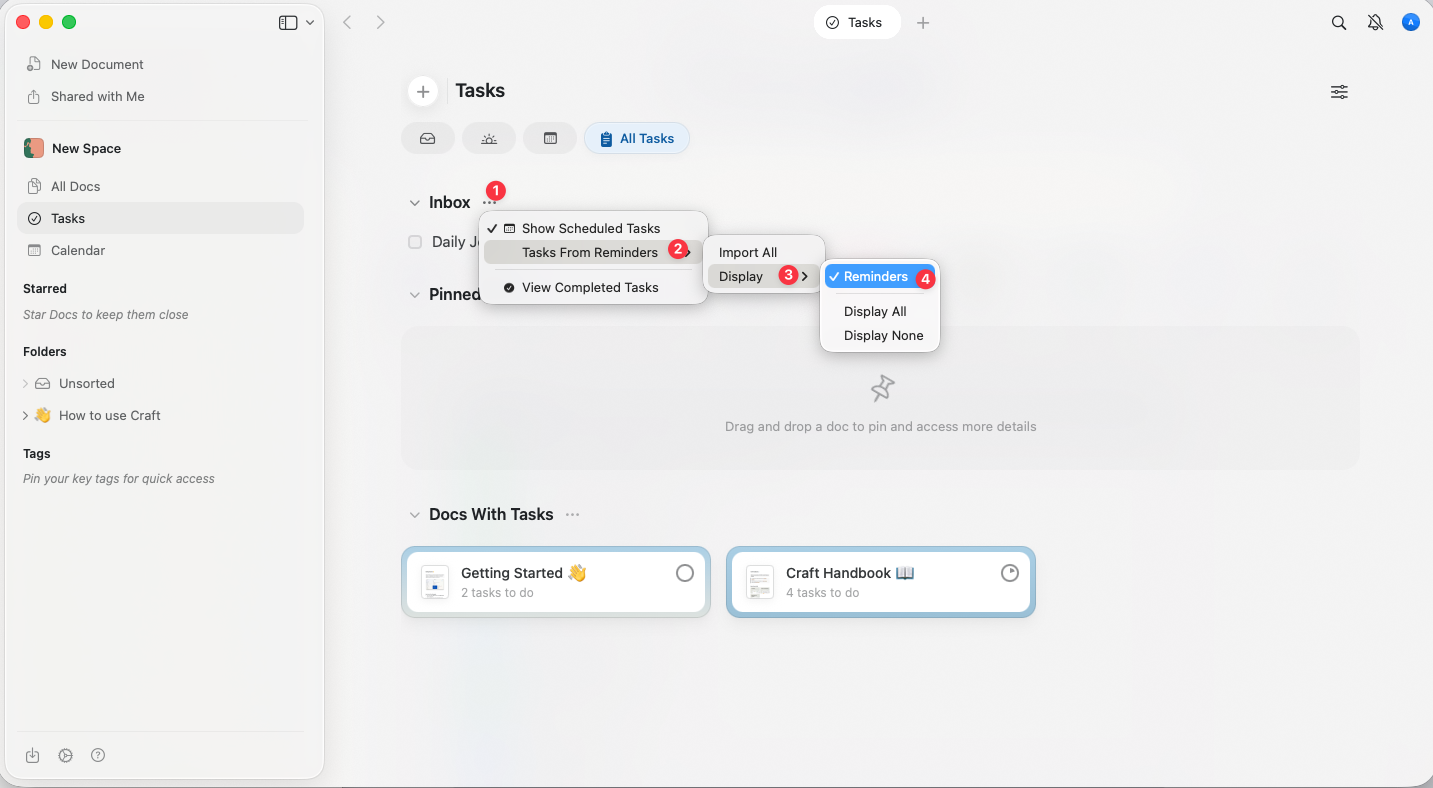 Una vez habilitada, aparecerá una nueva sección en Craft encima de la línea predeterminada de tareas de la Inbox.
## Ver tus Apple Reminders en Craft
Todas las Tareas de Apple Reminders aparecerán en una sección debajo de la Inbox.
Las Tareas se muestran sin diferenciar entre listas o cuentas - todas aparecen en una vista unificada.
Una vez habilitada, aparecerá una nueva sección en Craft encima de la línea predeterminada de tareas de la Inbox.
## Ver tus Apple Reminders en Craft
Todas las Tareas de Apple Reminders aparecerán en una sección debajo de la Inbox.
Las Tareas se muestran sin diferenciar entre listas o cuentas - todas aparecen en una vista unificada.
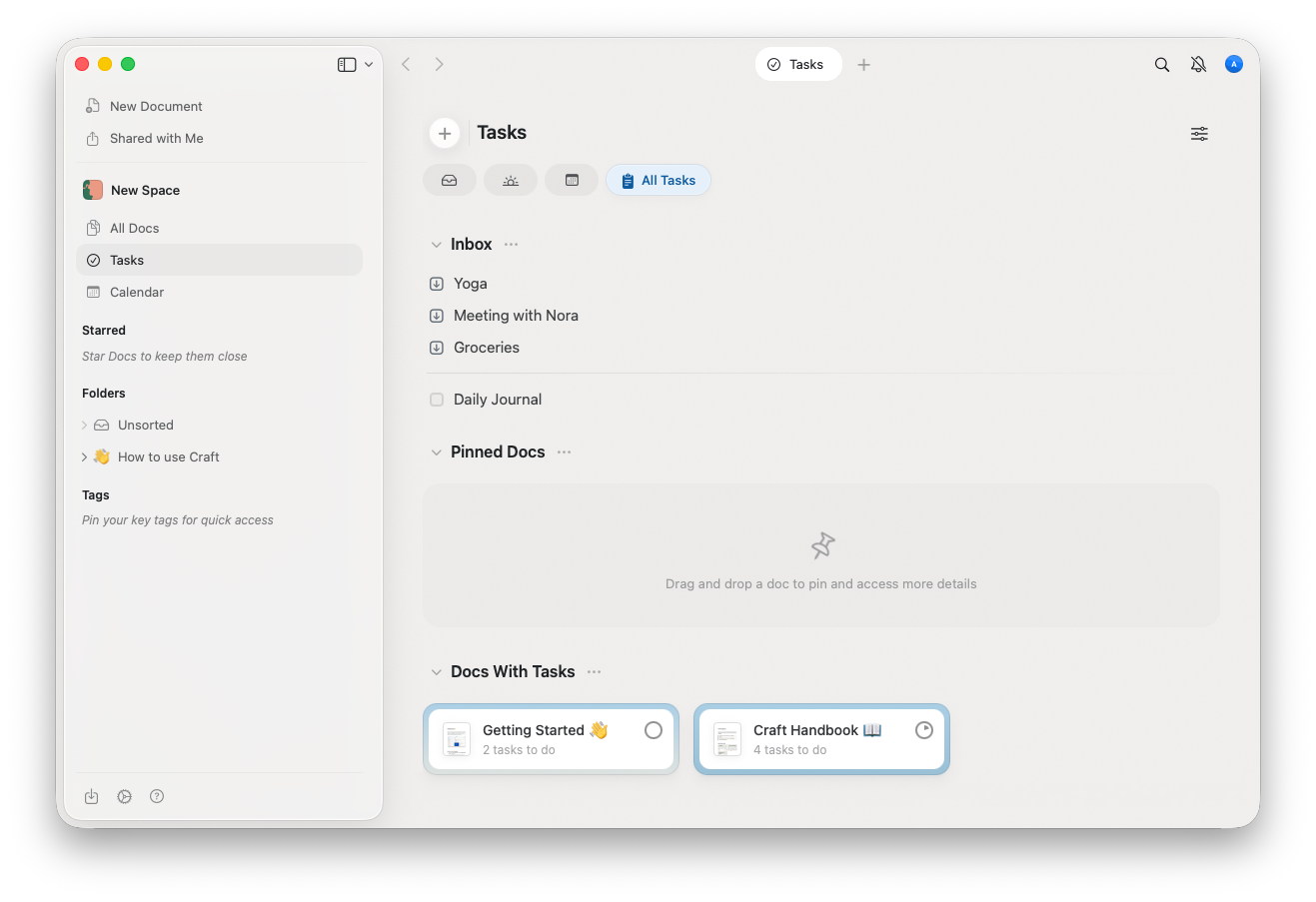 La lista de Reminders será visible en todos los Espacios y Cuentas en los que estés conectado en la aplicación Craft correspondiente.
## Importar Tareas a Craft
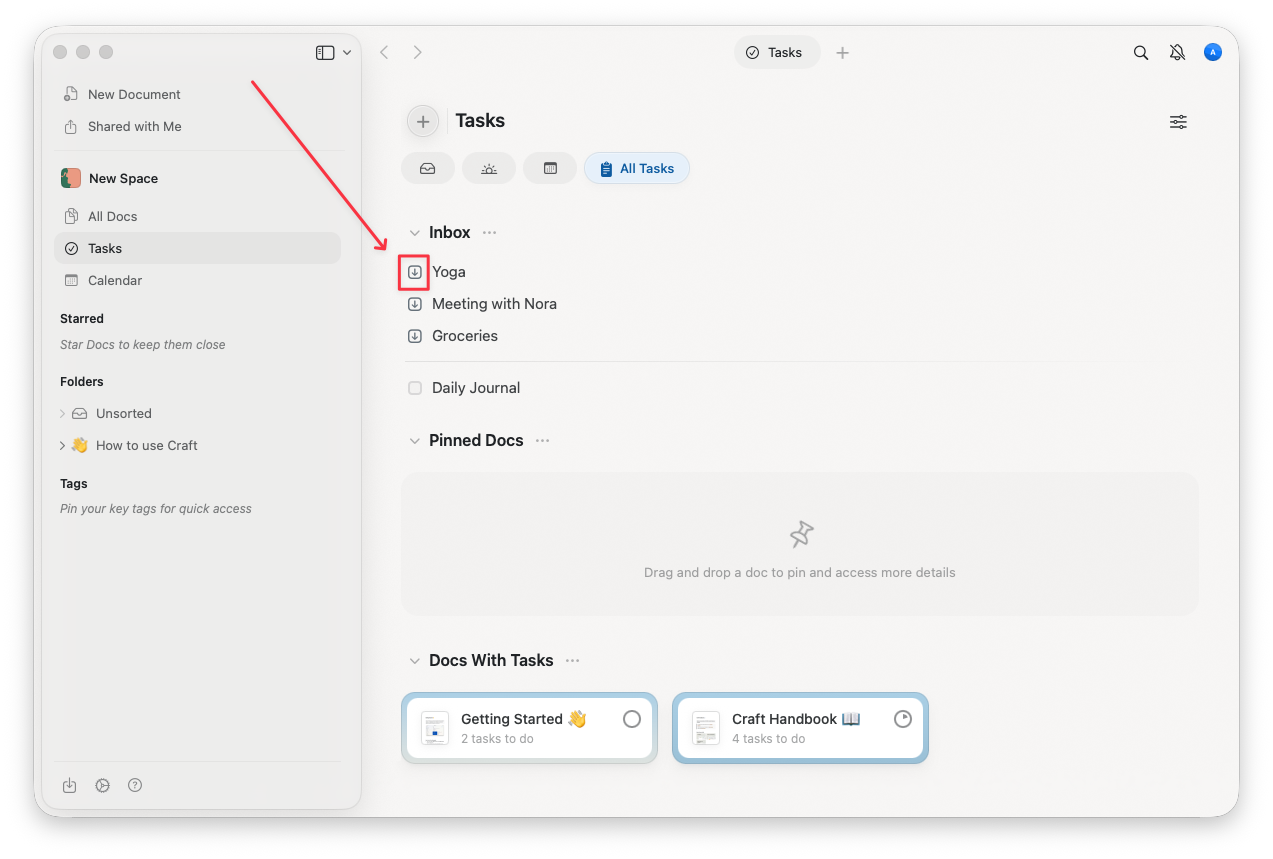
Selecciona las Tareas que quieras traer a Craft y descárgalas a tu Inbox haciendo clic en el ícono de flecha (en iPhone/iPad, toca el ícono):
La lista de Reminders será visible en todos los Espacios y Cuentas en los que estés conectado en la aplicación Craft correspondiente.
## Importar Tareas a Craft
Selecciona las Tareas que quieras traer a Craft y descárgalas a tu Inbox haciendo clic en el ícono de flecha (en iPhone/iPad, toca el ícono):
 Una vez importadas:
* Las Tareas se eliminarán de Apple Reminders
* Las Tareas no mantendrán su conexión con Apple Reminders (solo sincronización unidireccional)
## Detalles clave y limitaciones
### Sincronización unidireccional
Las Tareas solo pueden importarse a Craft. Los cambios realizados en Craft no se sincronizan de vuelta con Apple Reminders.
### Sin diferenciación
Las Tareas de todas las cuentas y listas en Apple Reminders se muestran juntas en la sección Inbox.
### Subtareas
Las Tareas y las subtareas se tratan igual y aparecerán en la lista unificada.
### Tareas recurrentes
Las tareas recurrentes de Apple Reminders se importan como tareas individuales en Craft.
### Problemas con la zona horaria
Las fechas pueden cambiar debido a diferencias de zona horaria. Esto se corregirá en una actualización próxima.
### Comportamiento de eliminación
Una vez que las Tareas se descargan en Craft, se **eliminan de Apple Reminders**. Asegúrate de que esta acción coincida con tus preferencias.
## Administrar las Tareas importadas en Craft
### Inbox
* Todas las Tareas descargadas de Apple Reminders se agregan a tu Inbox
* Desde allí, puedes:
* Asignar Tareas a Documentos
* Establecer fechas de inicio o plazos
* Organizar las Tareas según sea necesario
### Vista de Calendario
Las Tareas con fechas de inicio aparecerán automáticamente en la Vista de Calendario el día especificado.
## Buenas prácticas
### Revisa las Tareas antes de importar
Revisa las Tareas en la sección From Reminders antes de descargarlas. Recuerda que las Tareas descargadas se eliminarán de Apple Reminders.
### Organiza las Tareas después de importarlas
Mueve las Tareas desde la Inbox a Documentos relevantes para mantenerlas organizadas y vinculadas a los proyectos correspondientes.
### Usa Apple Reminders para capturar rápidamente
Sigue usando Apple Reminders para capturar Tareas rápidamente cuando estés fuera de tu escritorio, luego impórtalas y organízalas en Craft durante tus sesiones de planificación.
## Deshabilitar el acceso a Apple Reminders
Si necesitas revocar el acceso de Craft a Apple Reminders:
Abre **Configuración del sistema** en tu dispositivo
Ve a **Privacidad y Seguridad → Reminders**
Busca Craft en la lista y desactívalo
Aprende más sobre cómo gestionar Tareas en Craft
Organiza Tareas por día con Notas Diarias
Configura el sistema de recordatorios nativo de Craft
Ver Tareas importadas en la Vista de Calendario
Una vez importadas:
* Las Tareas se eliminarán de Apple Reminders
* Las Tareas no mantendrán su conexión con Apple Reminders (solo sincronización unidireccional)
## Detalles clave y limitaciones
### Sincronización unidireccional
Las Tareas solo pueden importarse a Craft. Los cambios realizados en Craft no se sincronizan de vuelta con Apple Reminders.
### Sin diferenciación
Las Tareas de todas las cuentas y listas en Apple Reminders se muestran juntas en la sección Inbox.
### Subtareas
Las Tareas y las subtareas se tratan igual y aparecerán en la lista unificada.
### Tareas recurrentes
Las tareas recurrentes de Apple Reminders se importan como tareas individuales en Craft.
### Problemas con la zona horaria
Las fechas pueden cambiar debido a diferencias de zona horaria. Esto se corregirá en una actualización próxima.
### Comportamiento de eliminación
Una vez que las Tareas se descargan en Craft, se **eliminan de Apple Reminders**. Asegúrate de que esta acción coincida con tus preferencias.
## Administrar las Tareas importadas en Craft
### Inbox
* Todas las Tareas descargadas de Apple Reminders se agregan a tu Inbox
* Desde allí, puedes:
* Asignar Tareas a Documentos
* Establecer fechas de inicio o plazos
* Organizar las Tareas según sea necesario
### Vista de Calendario
Las Tareas con fechas de inicio aparecerán automáticamente en la Vista de Calendario el día especificado.
## Buenas prácticas
### Revisa las Tareas antes de importar
Revisa las Tareas en la sección From Reminders antes de descargarlas. Recuerda que las Tareas descargadas se eliminarán de Apple Reminders.
### Organiza las Tareas después de importarlas
Mueve las Tareas desde la Inbox a Documentos relevantes para mantenerlas organizadas y vinculadas a los proyectos correspondientes.
### Usa Apple Reminders para capturar rápidamente
Sigue usando Apple Reminders para capturar Tareas rápidamente cuando estés fuera de tu escritorio, luego impórtalas y organízalas en Craft durante tus sesiones de planificación.
## Deshabilitar el acceso a Apple Reminders
Si necesitas revocar el acceso de Craft a Apple Reminders:
Abre **Configuración del sistema** en tu dispositivo
Ve a **Privacidad y Seguridad → Reminders**
Busca Craft en la lista y desactívalo
Aprende más sobre cómo gestionar Tareas en Craft
Organiza Tareas por día con Notas Diarias
Configura el sistema de recordatorios nativo de Craft
Ver Tareas importadas en la Vista de Calendario